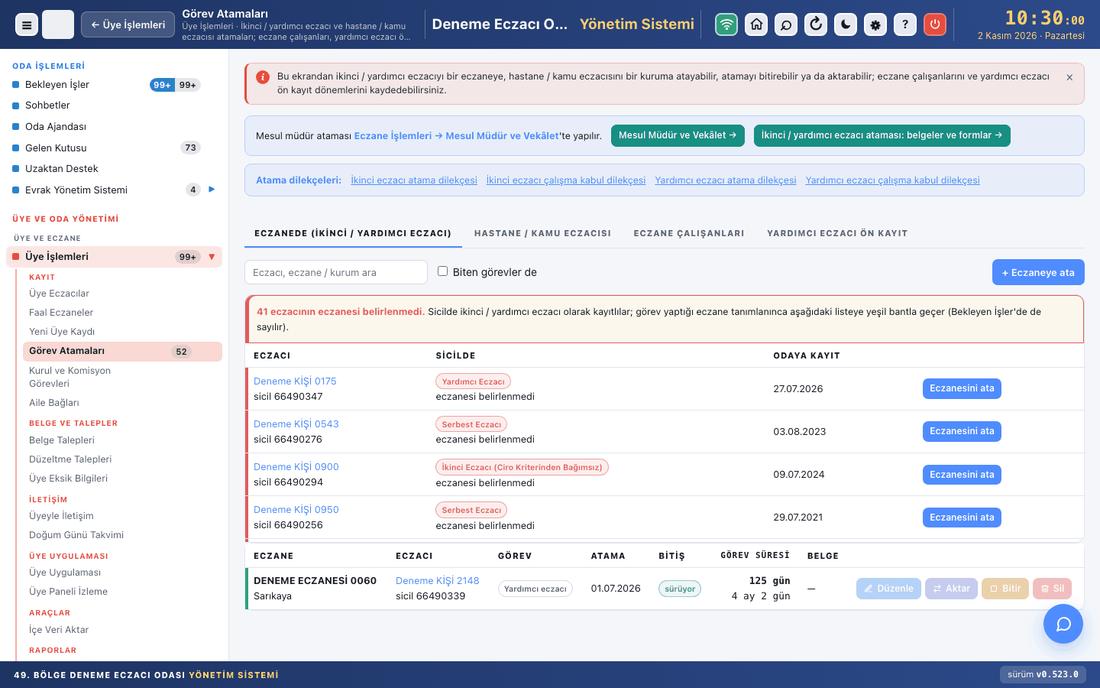
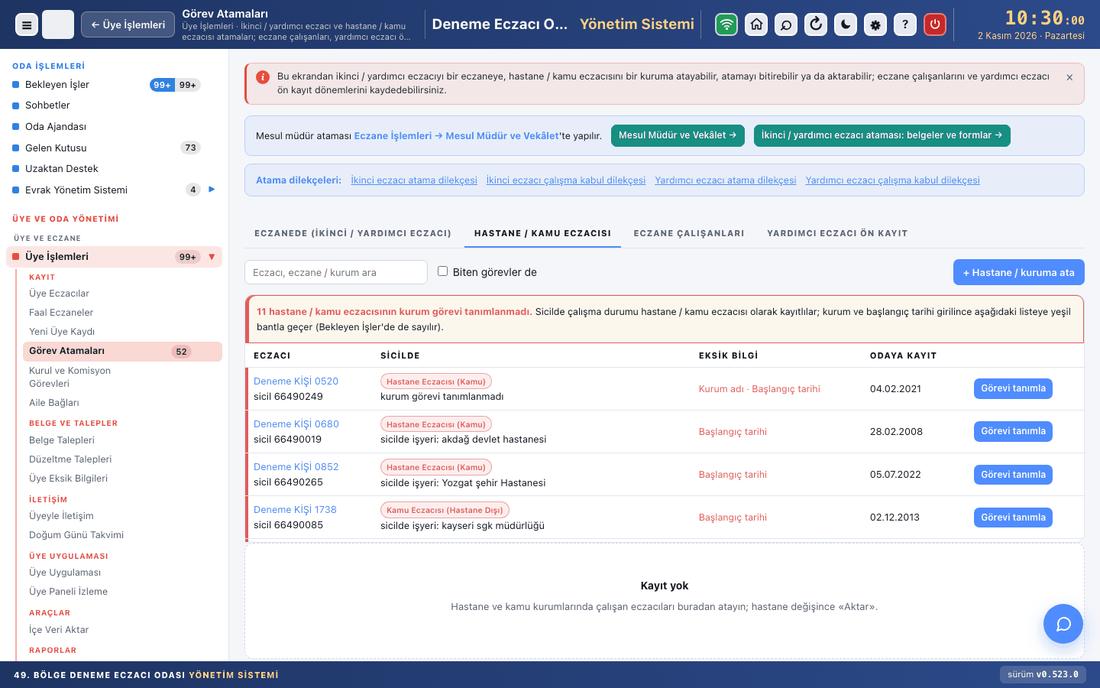
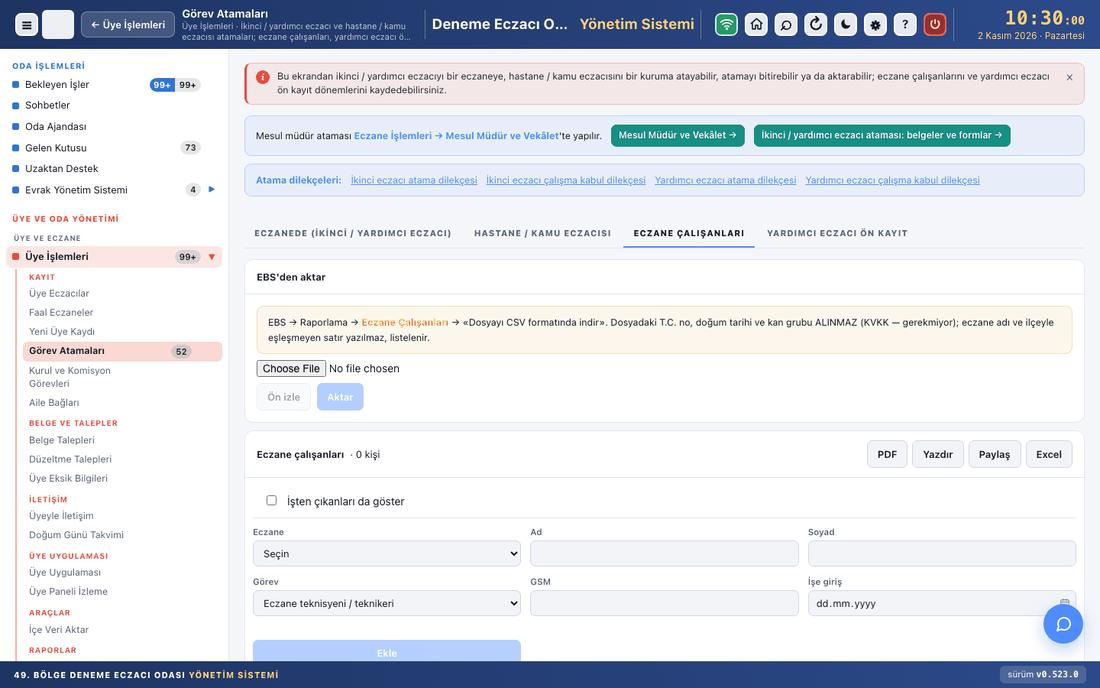
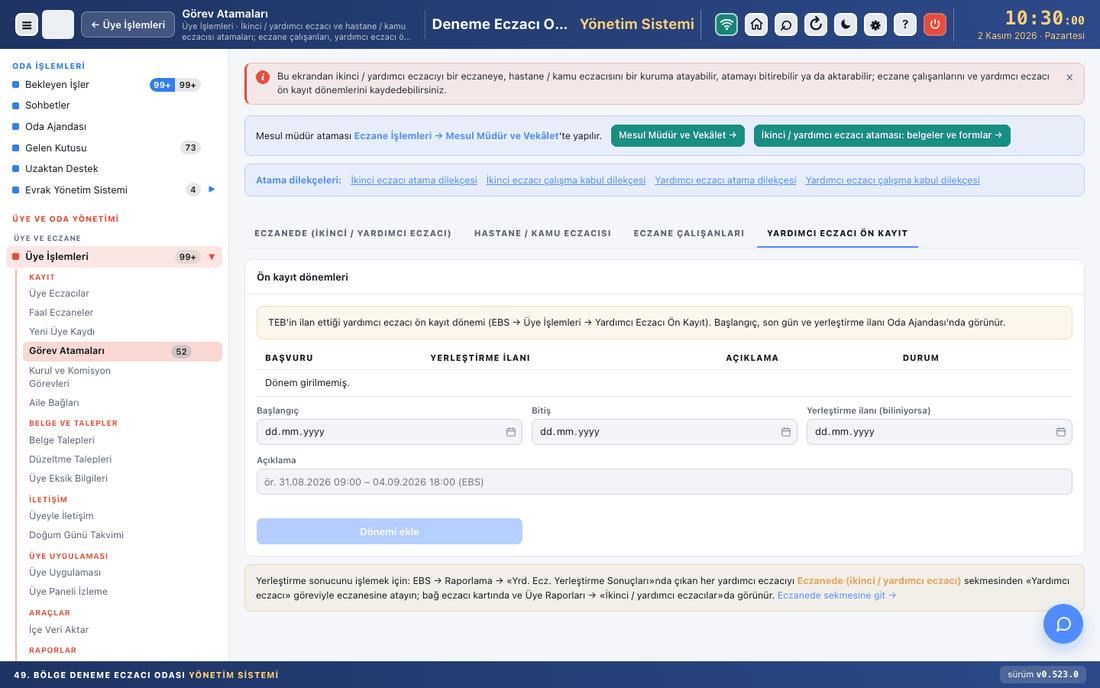
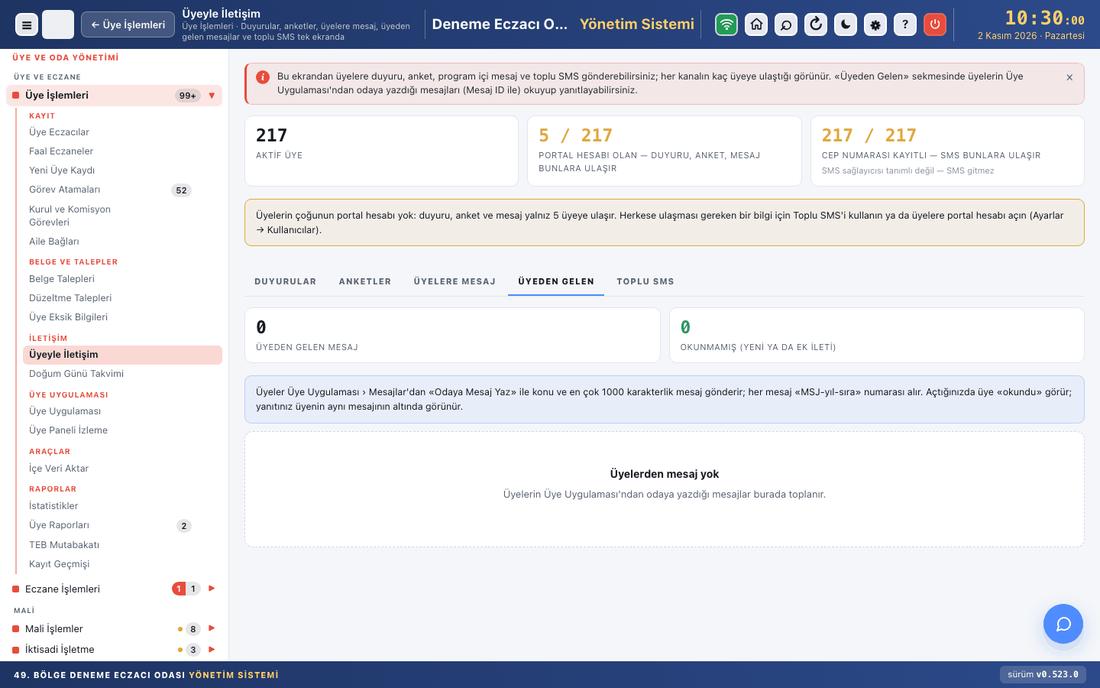
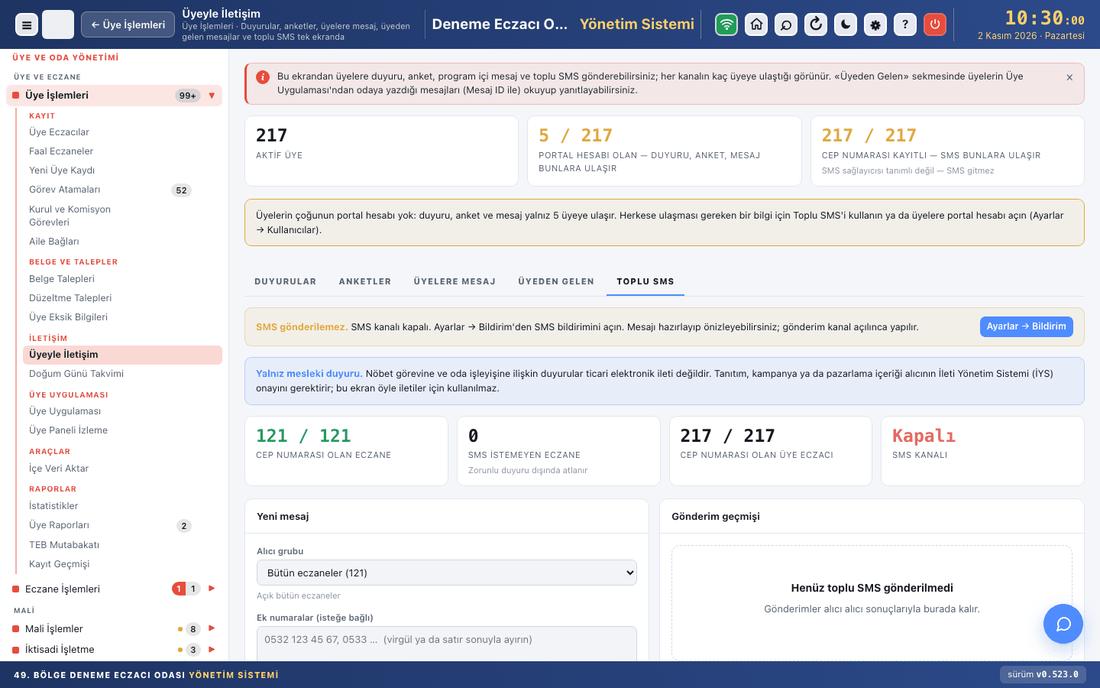
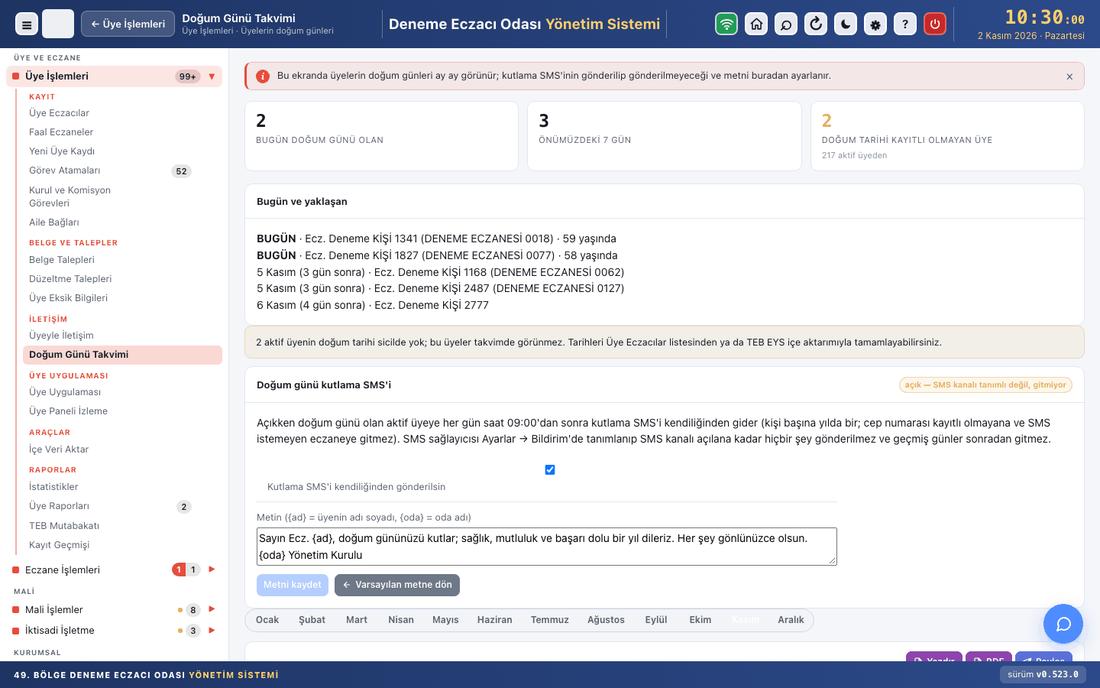
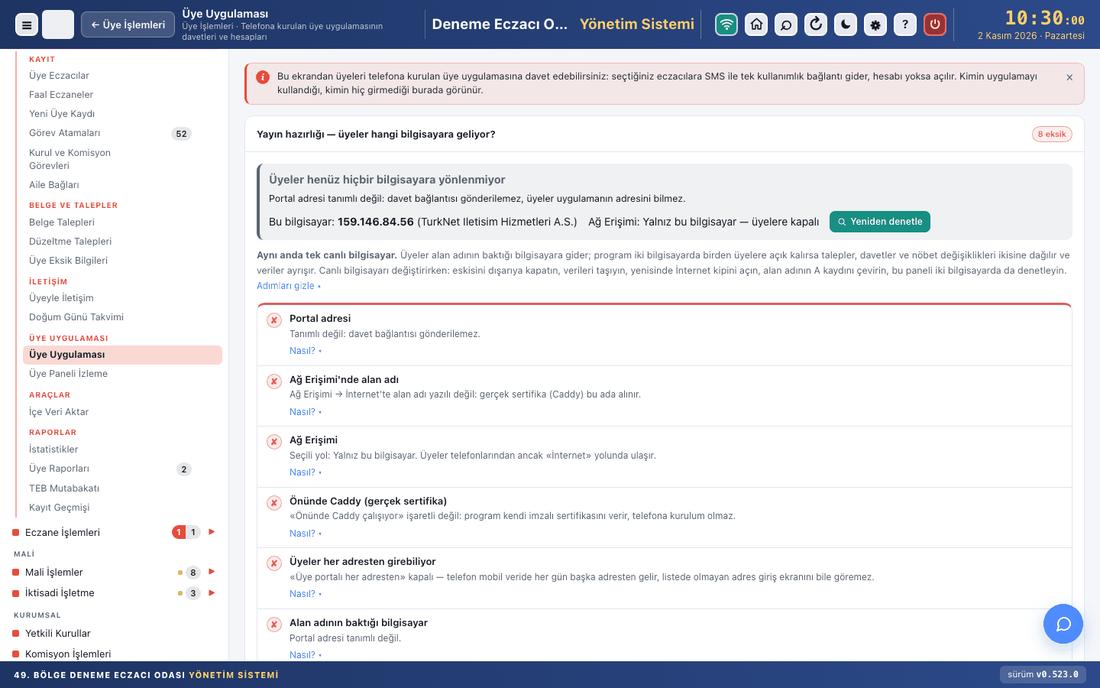
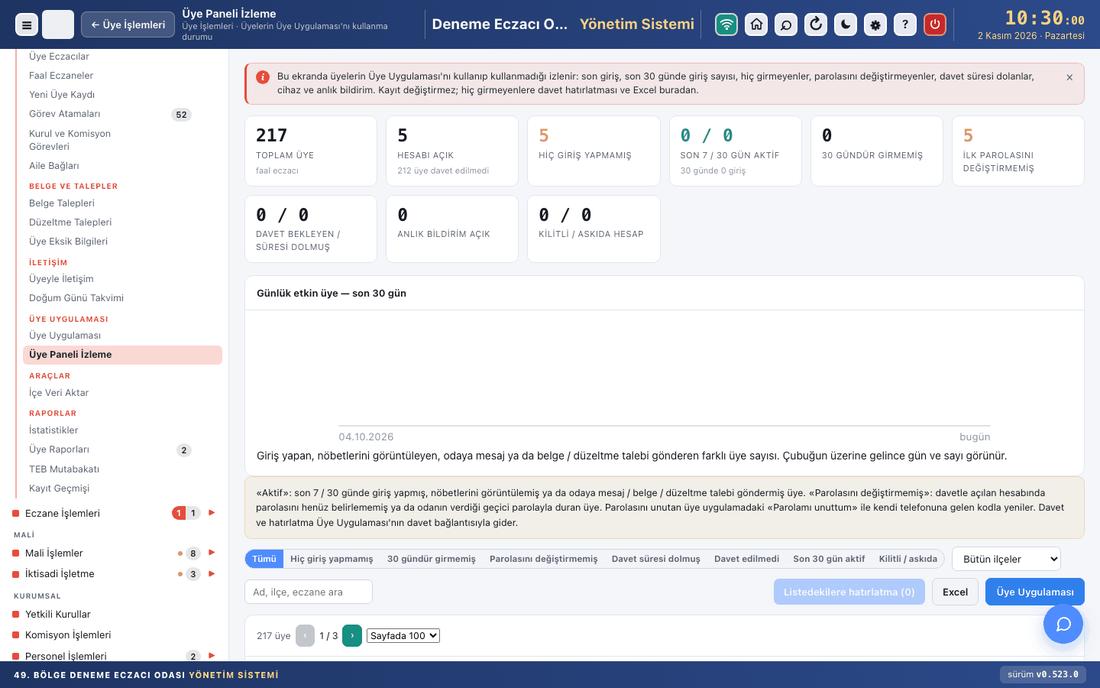
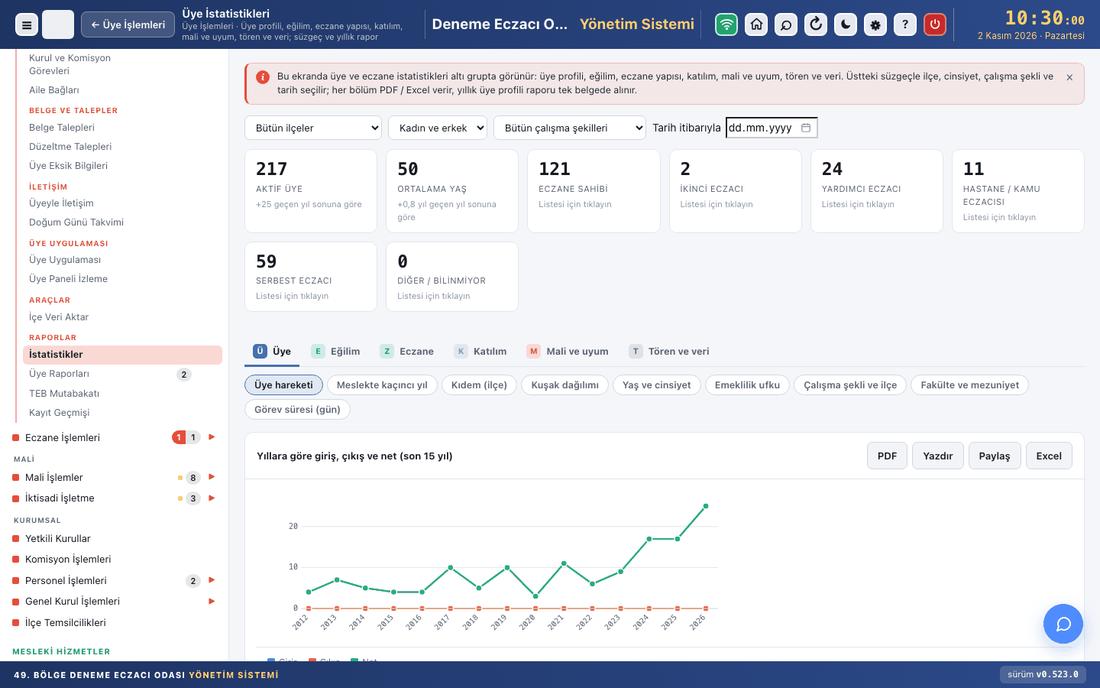
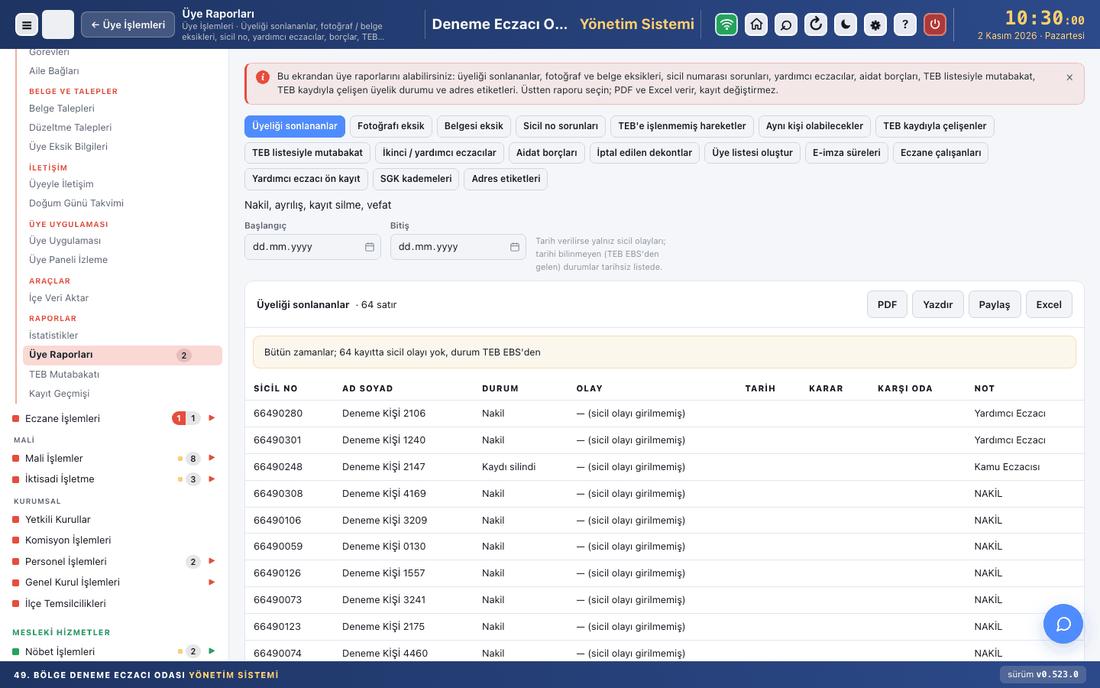
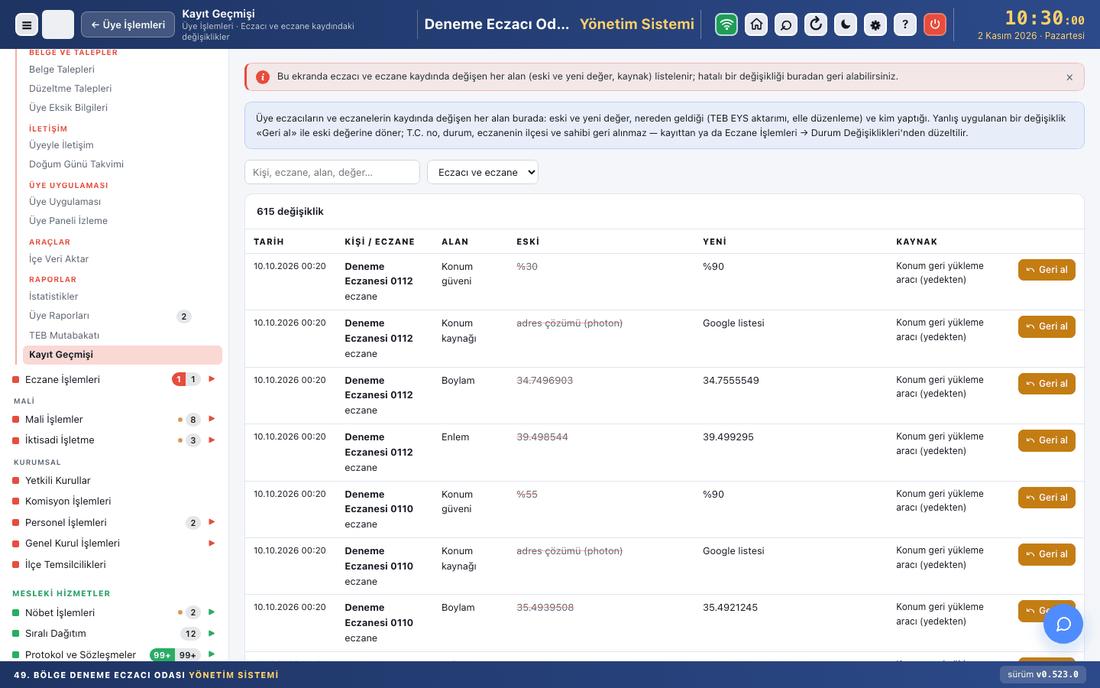
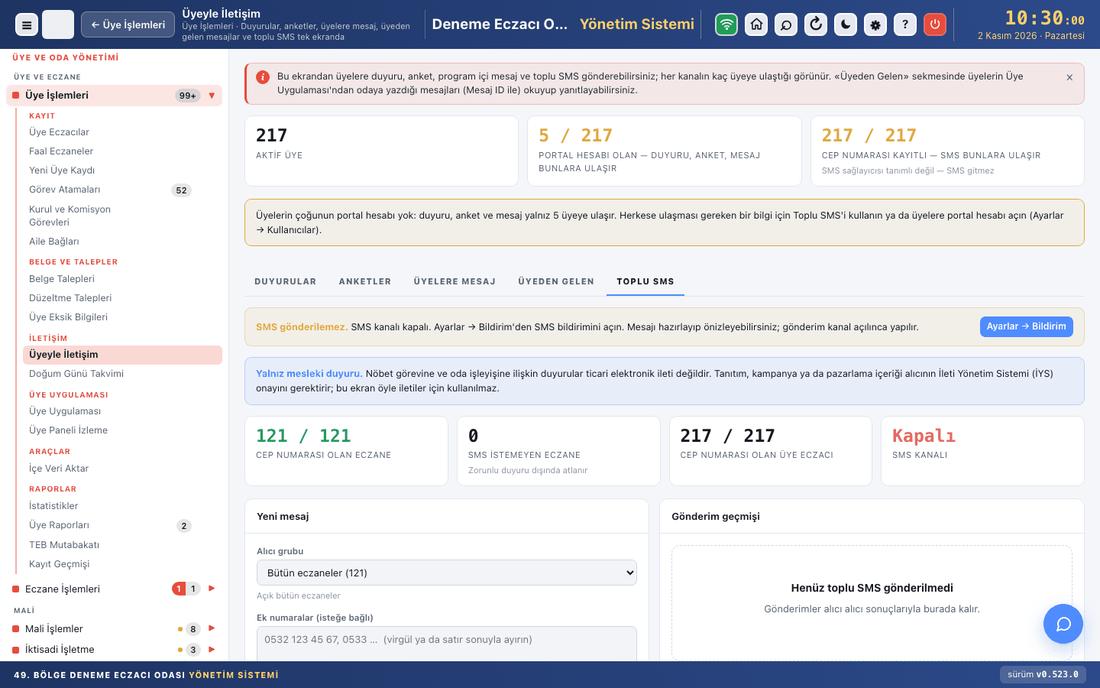
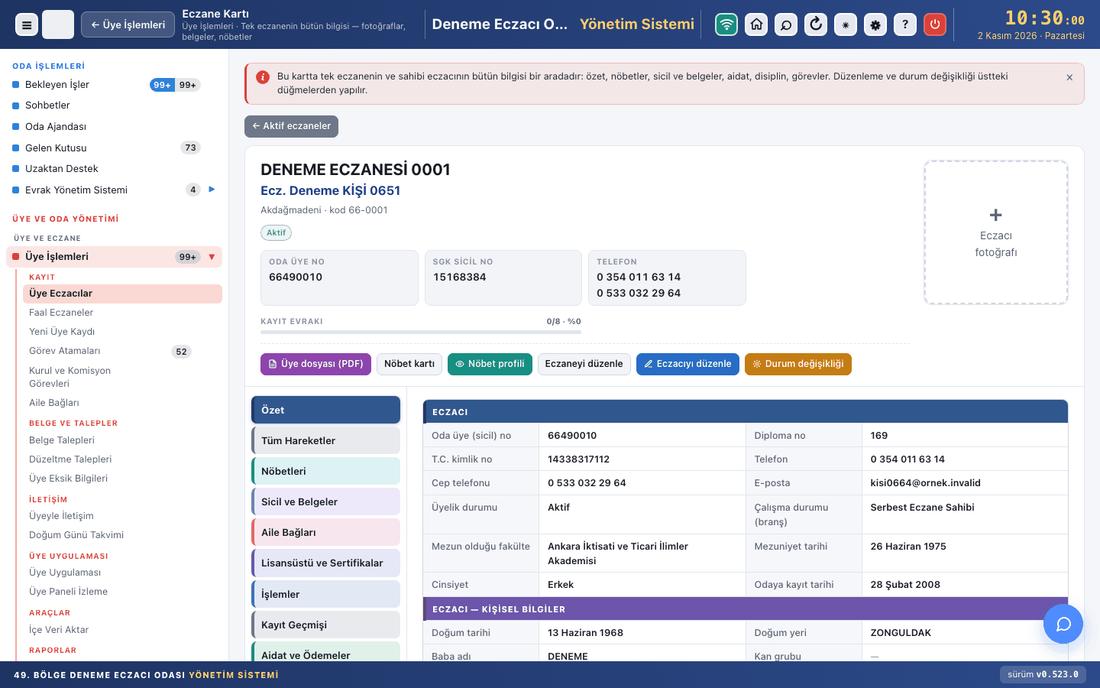
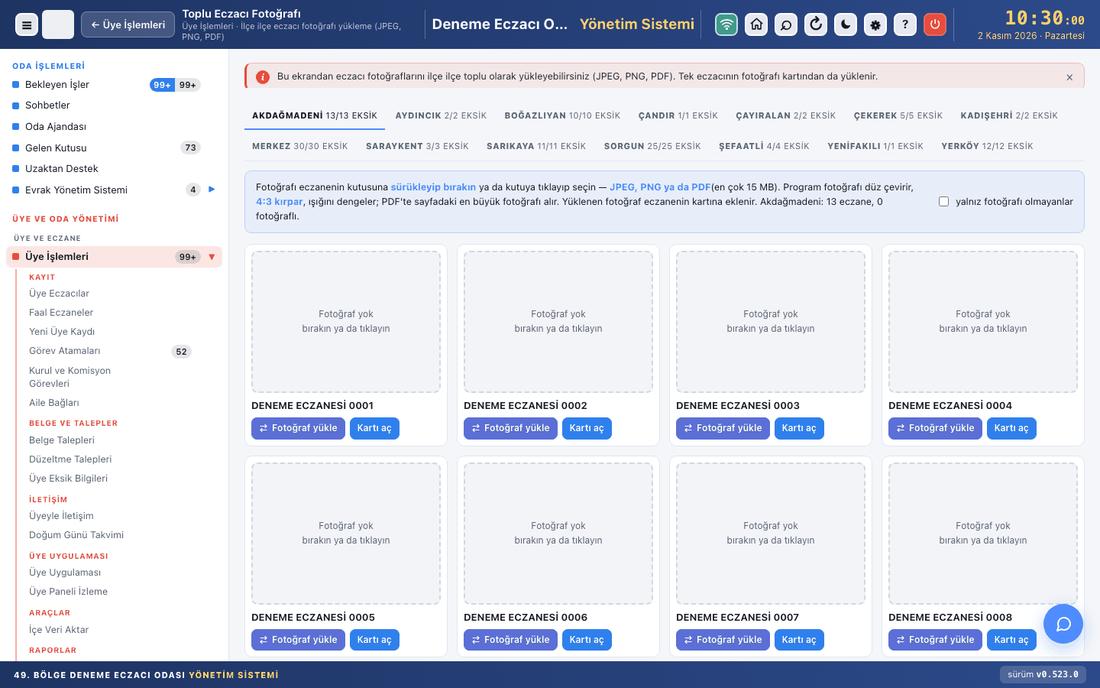
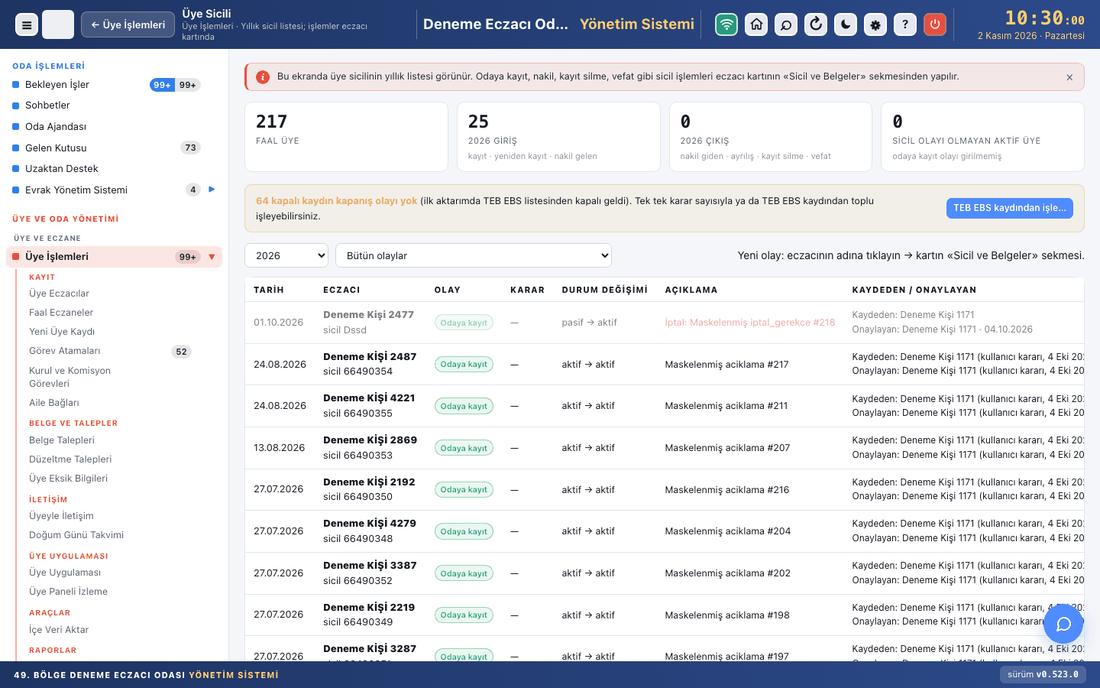
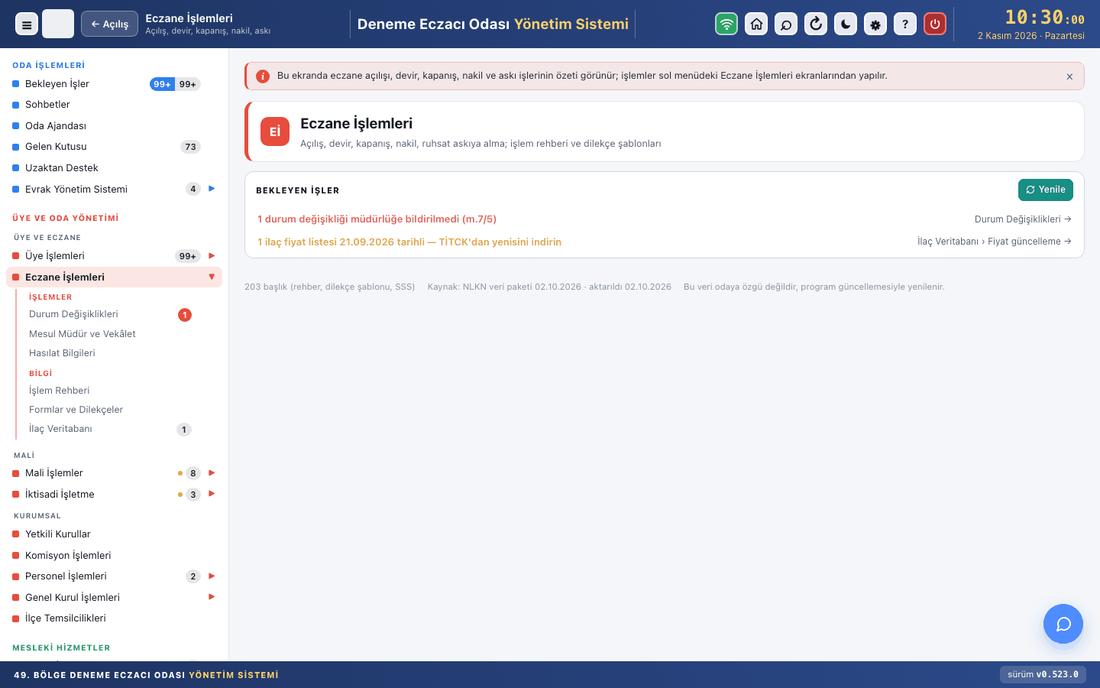
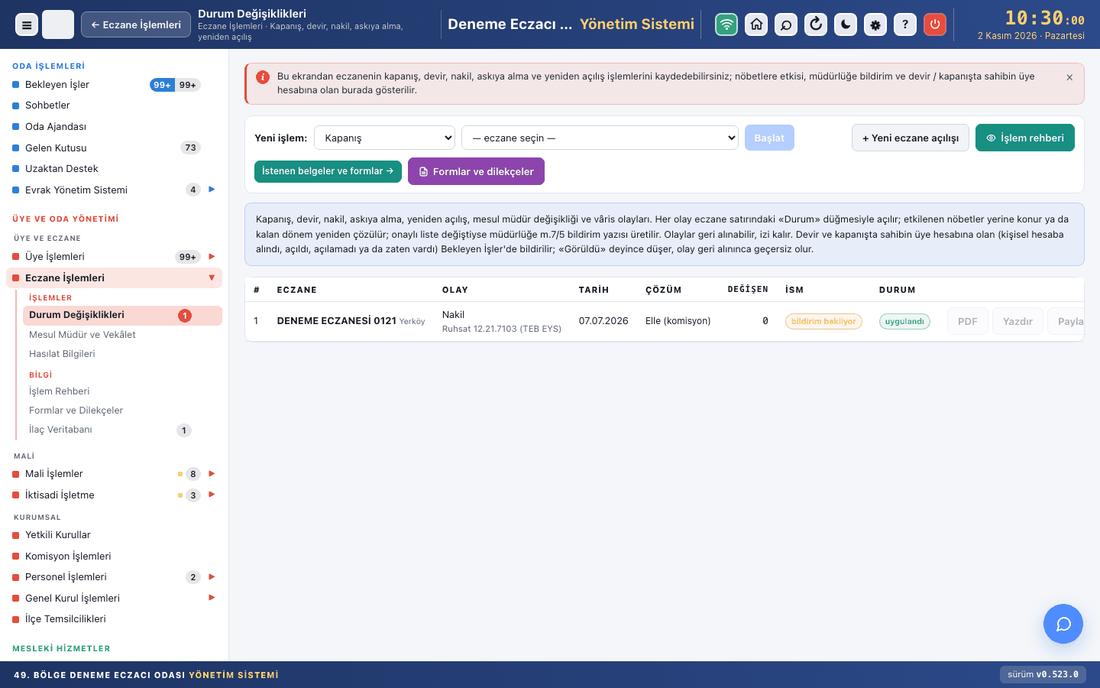
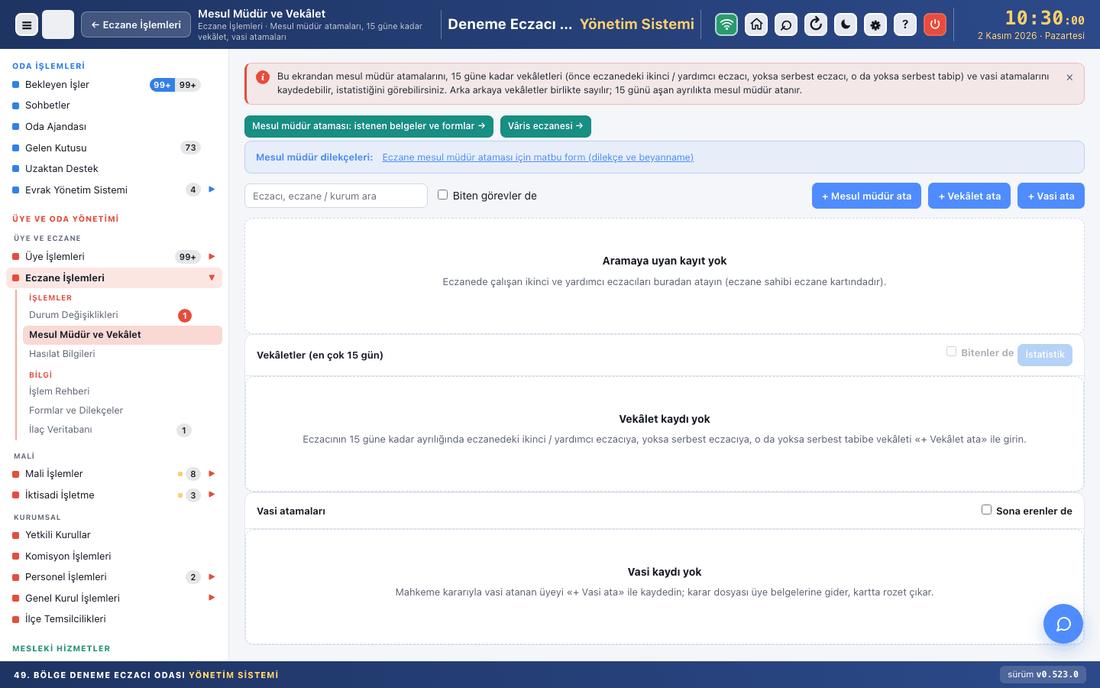
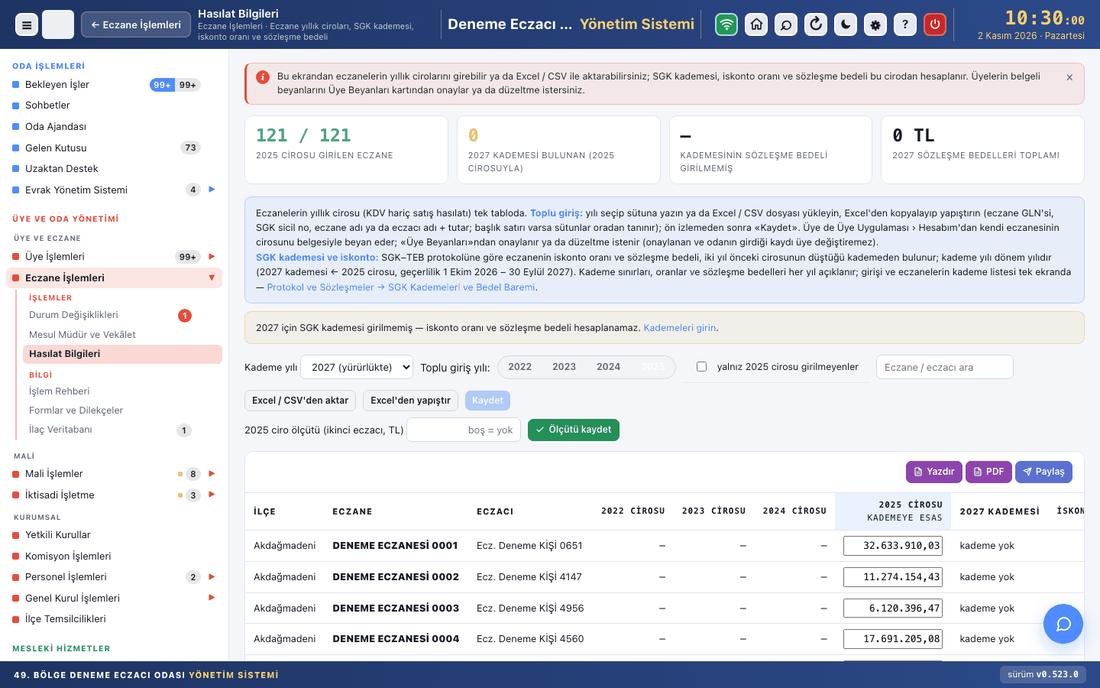
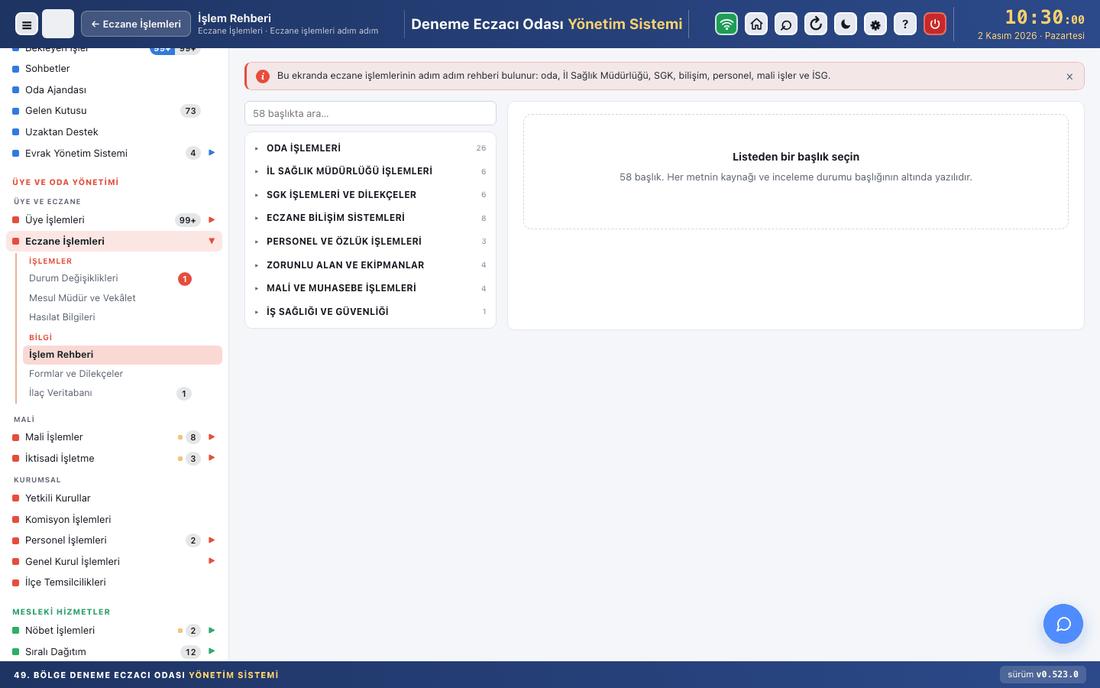
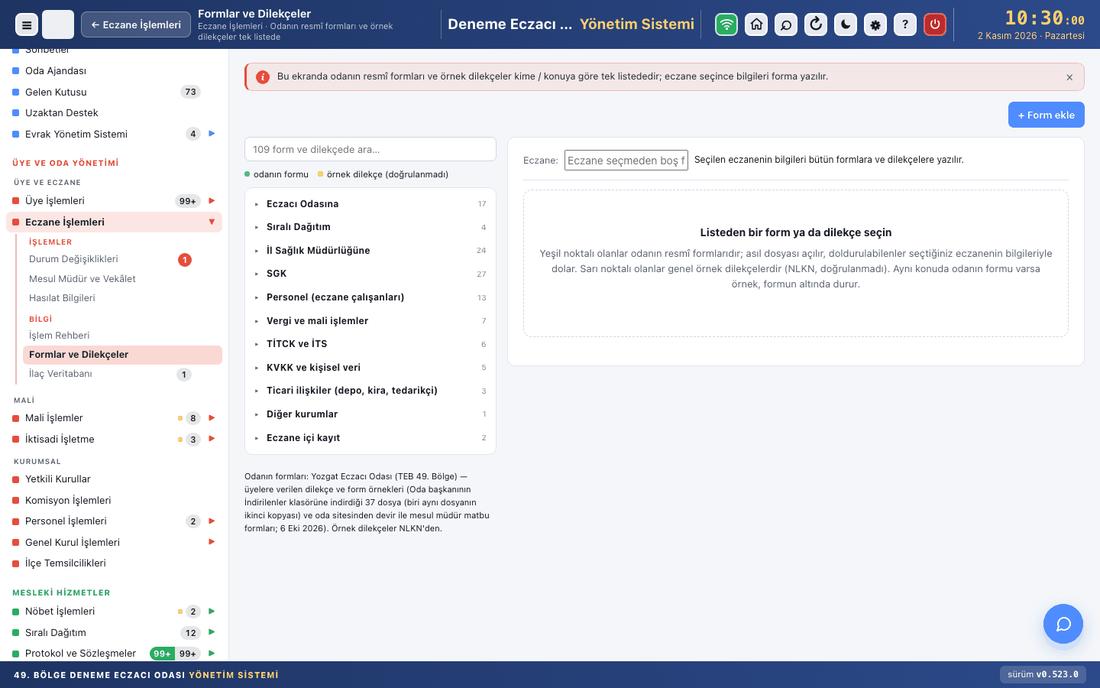
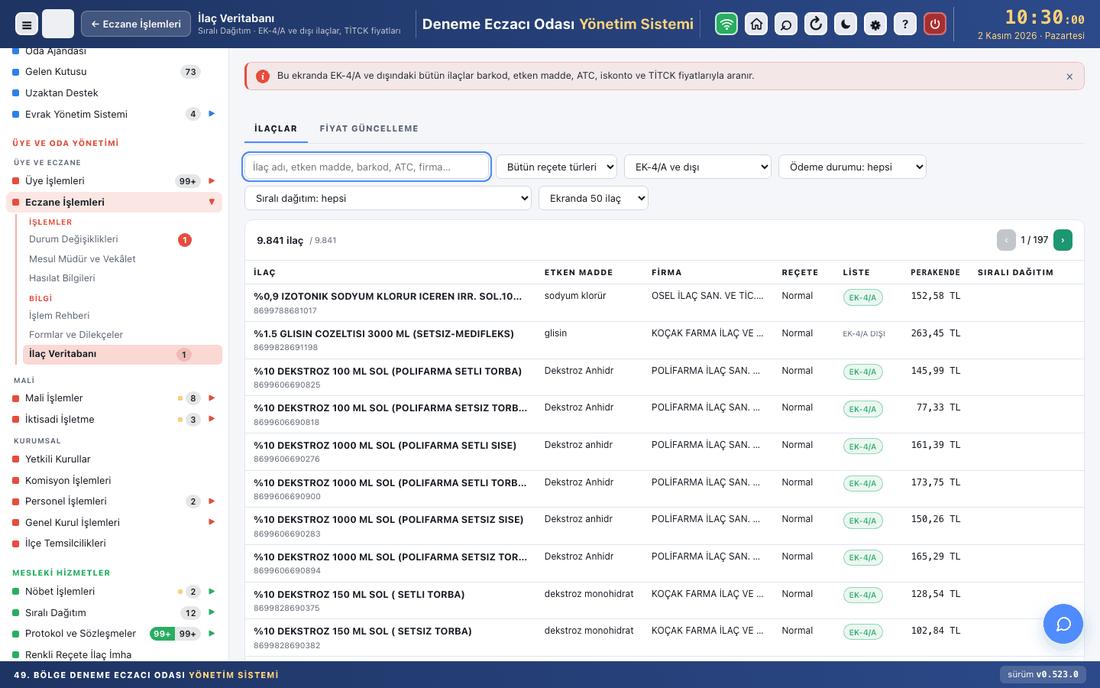
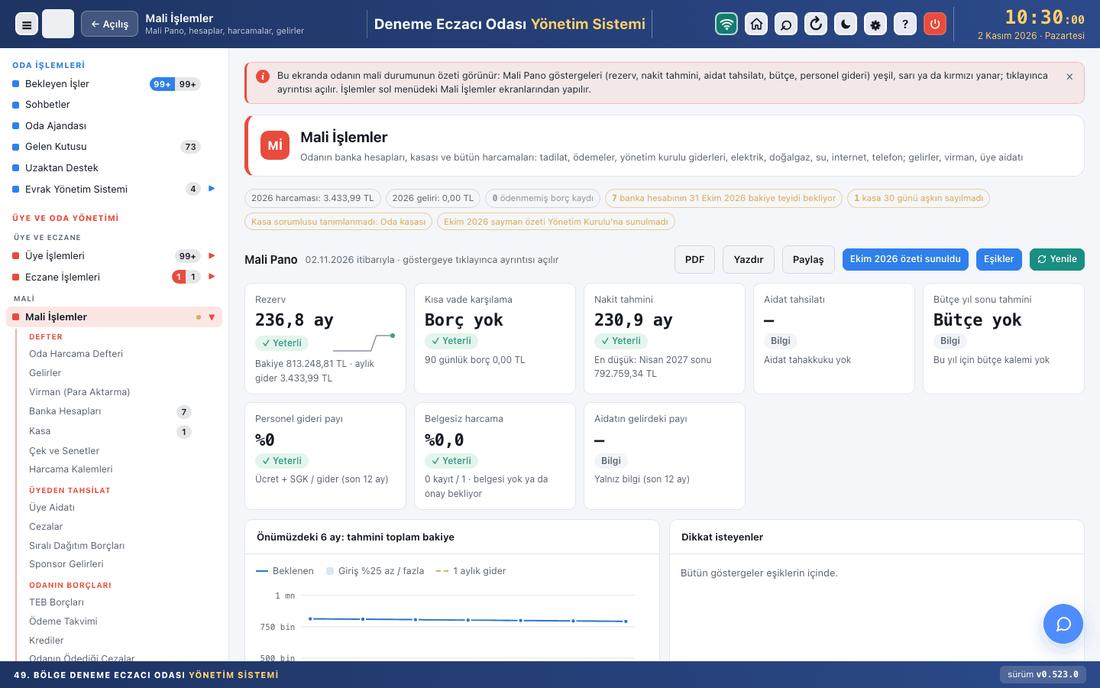
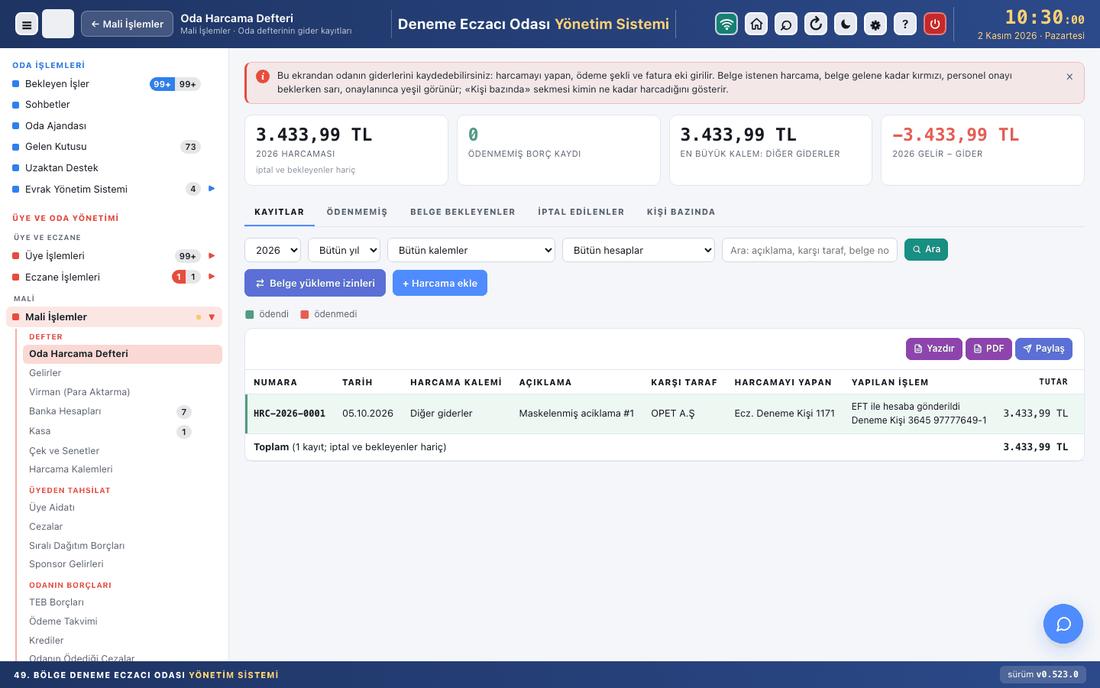
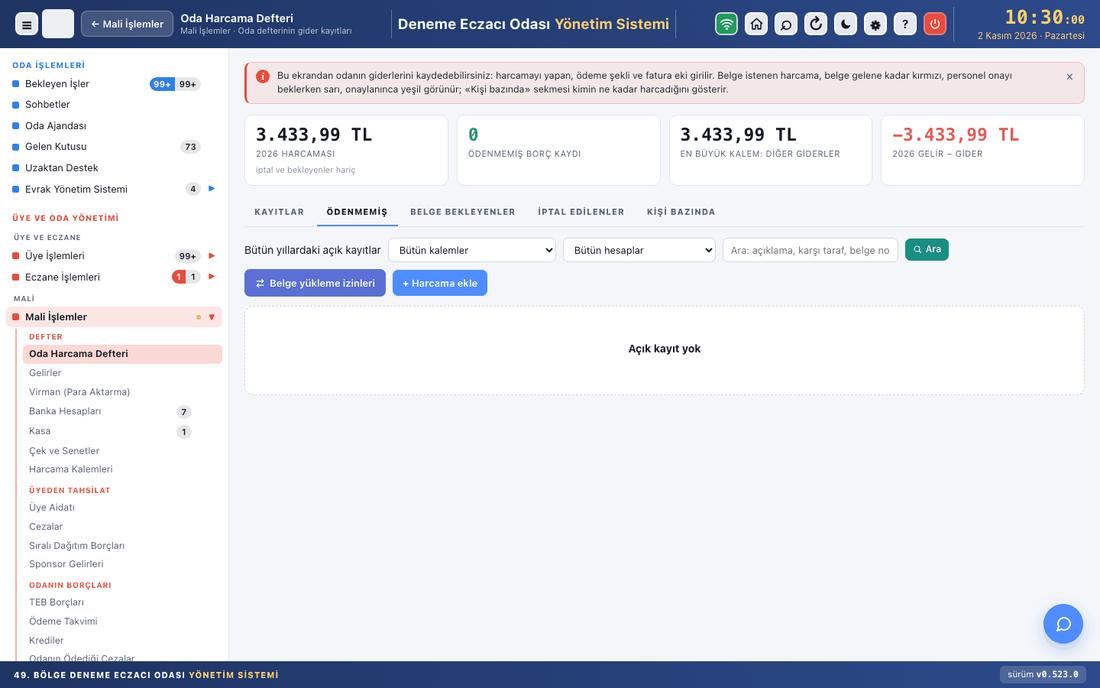
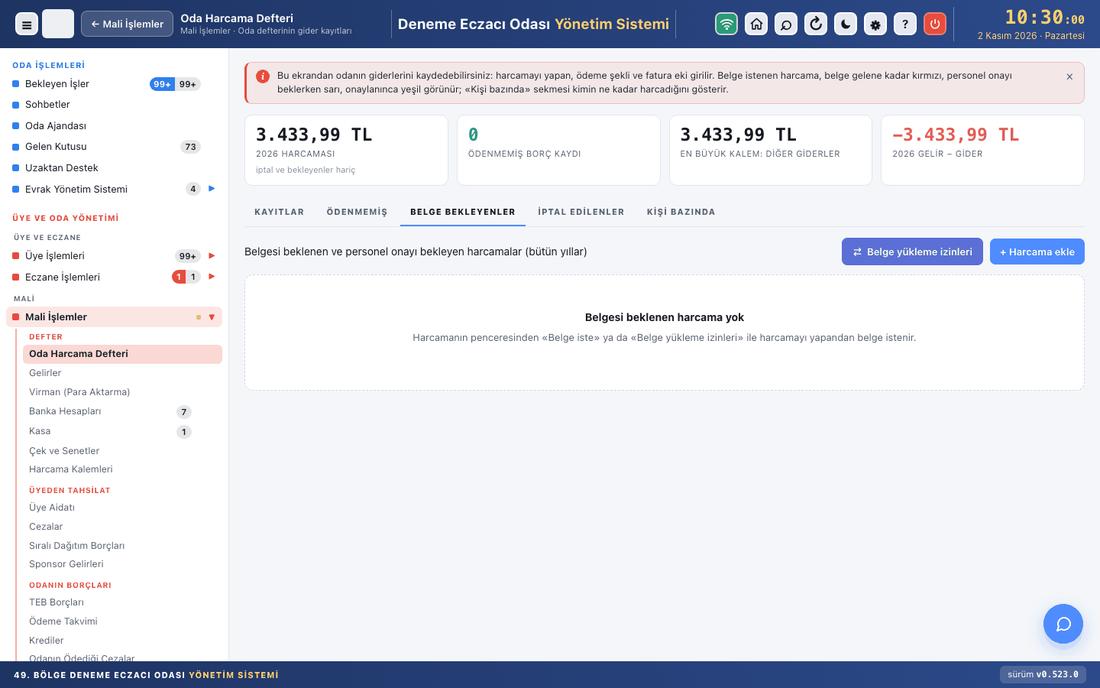
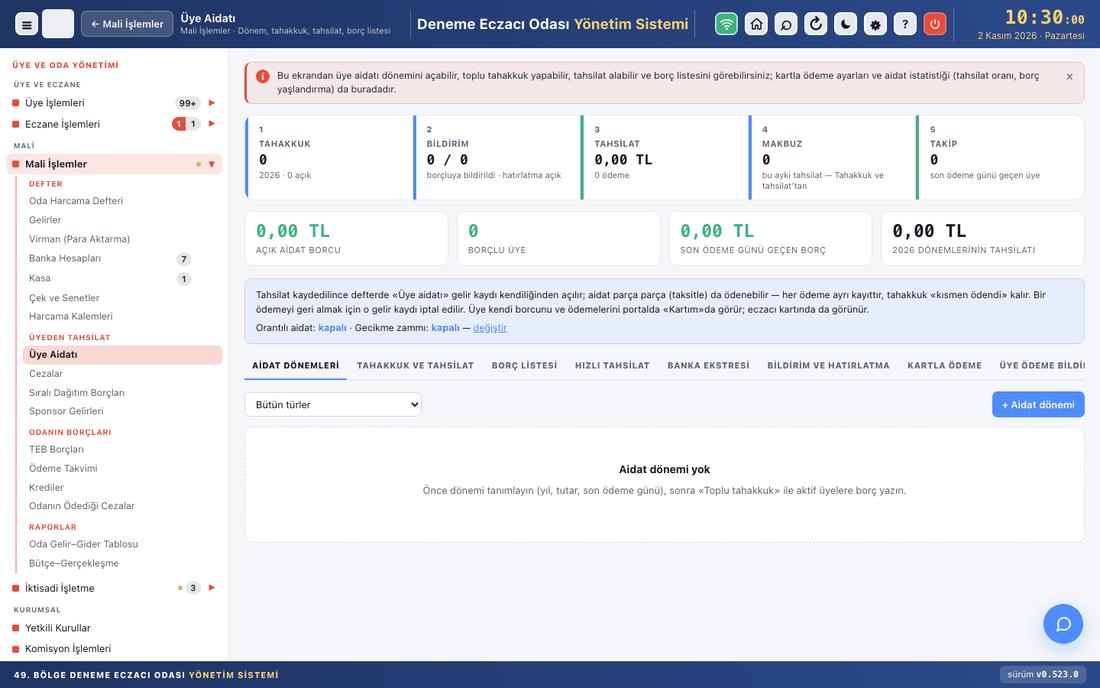
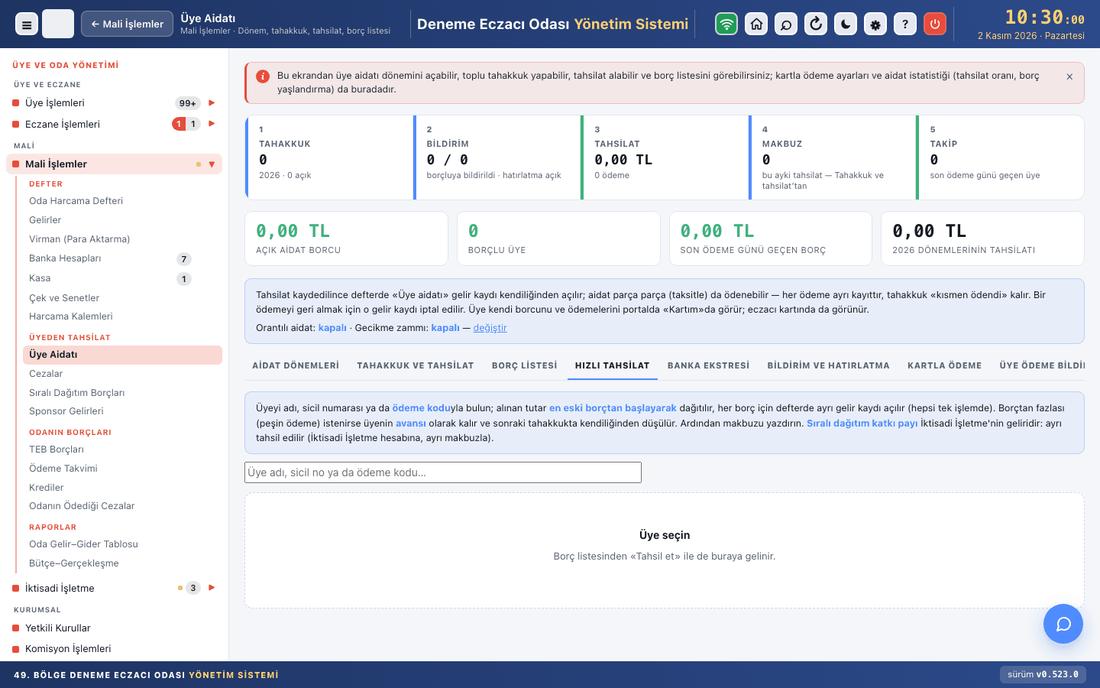
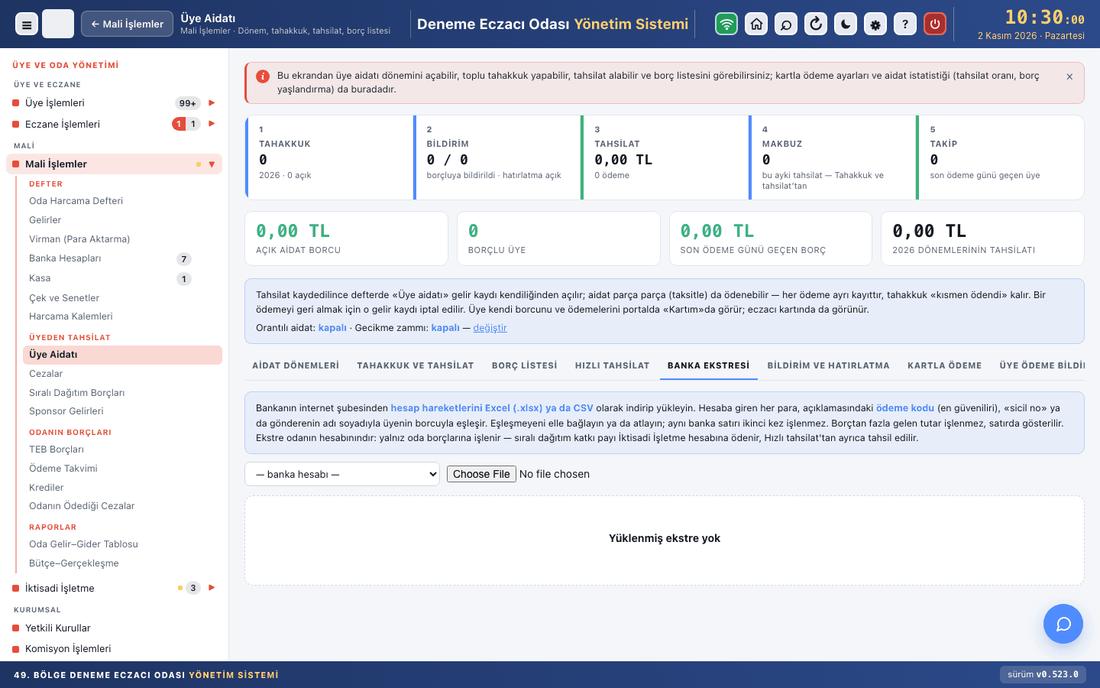
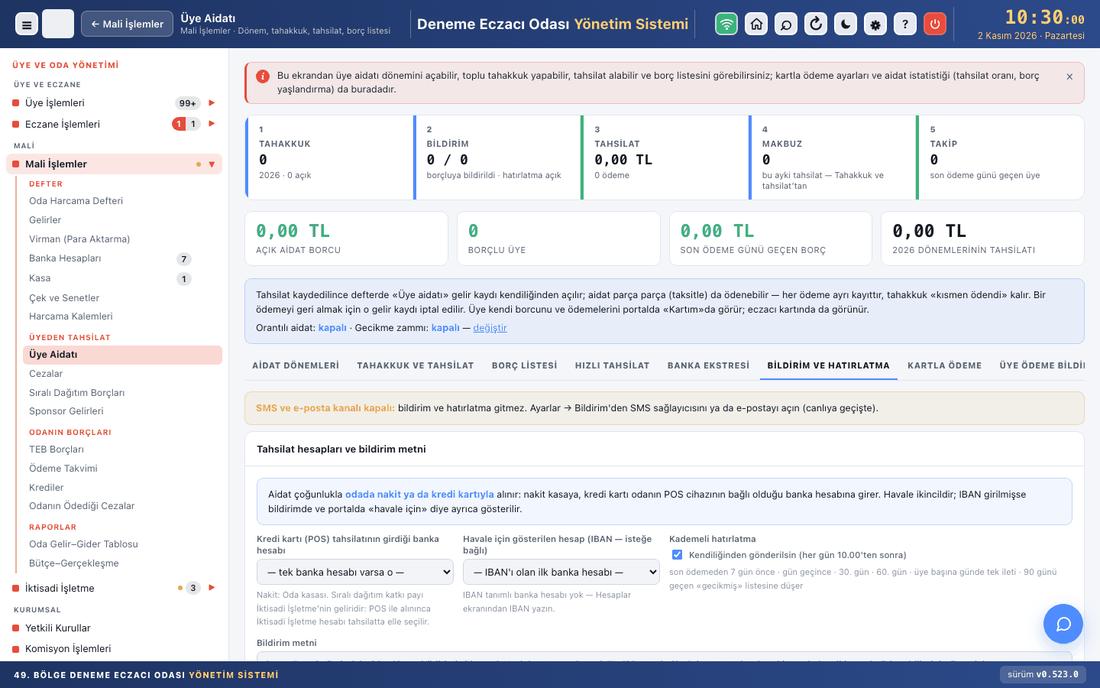
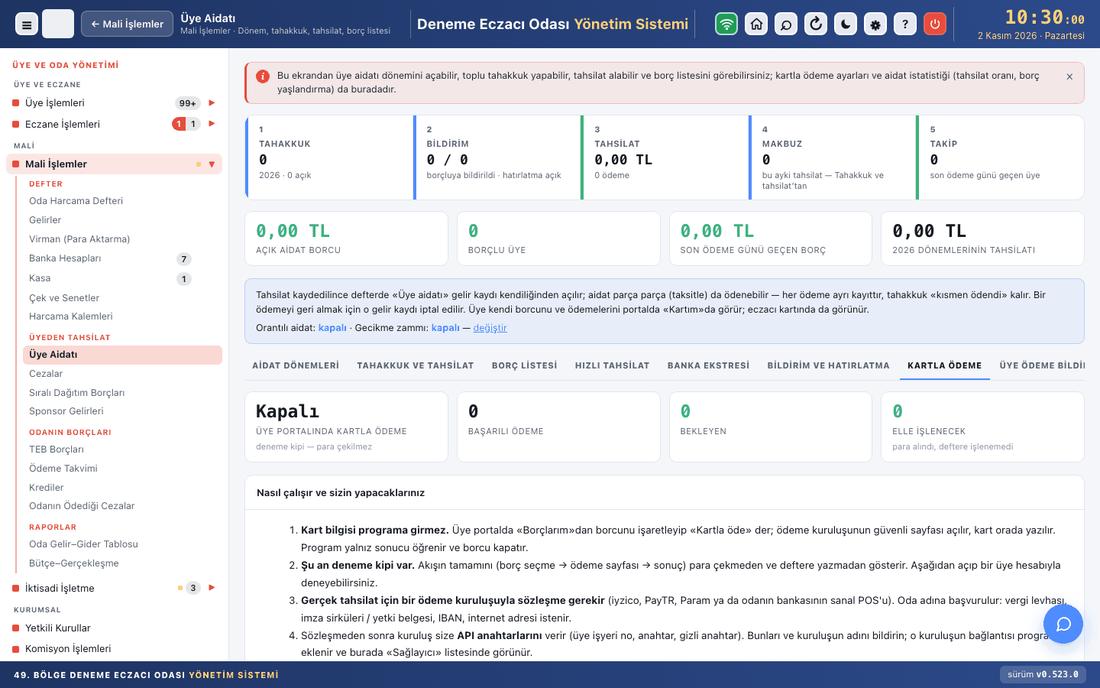
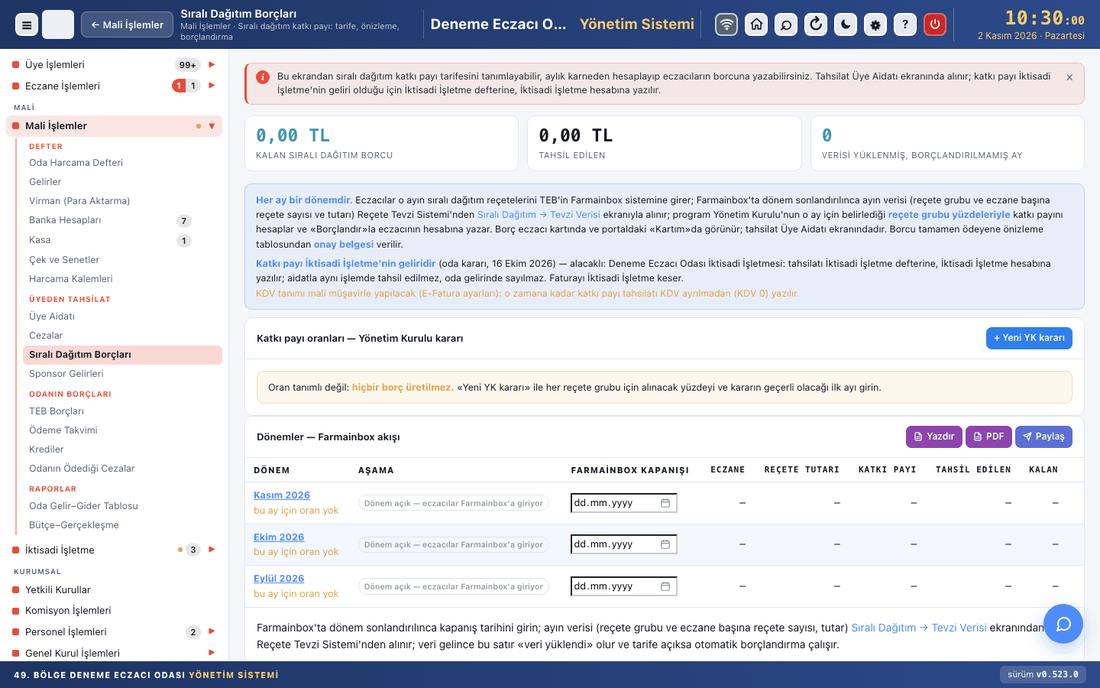
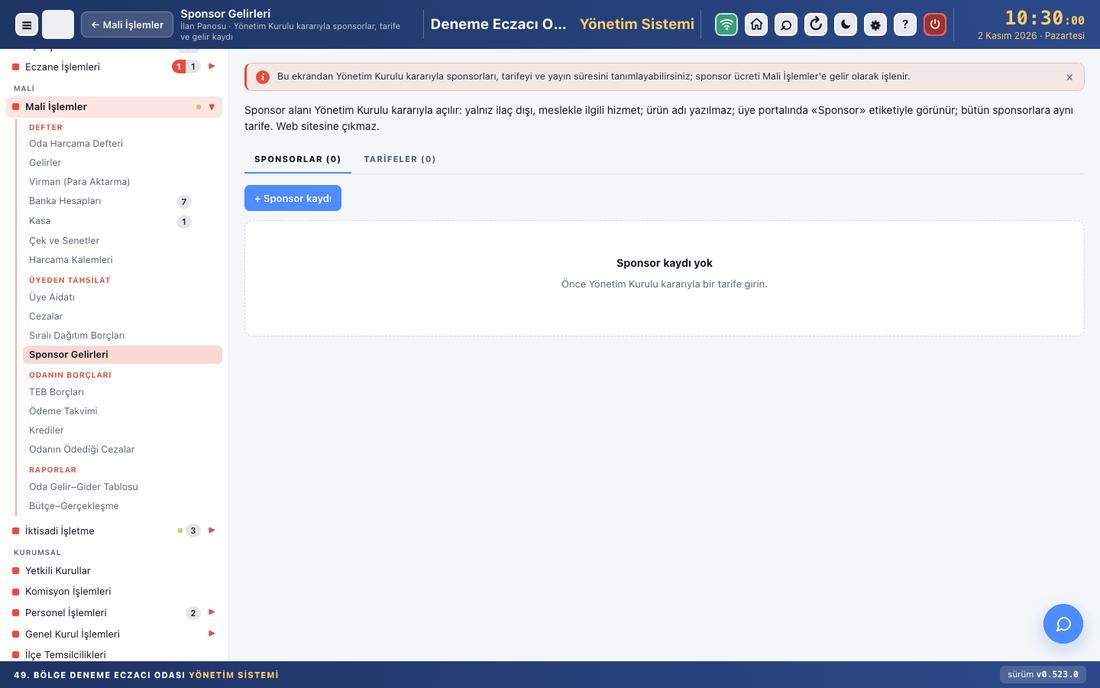
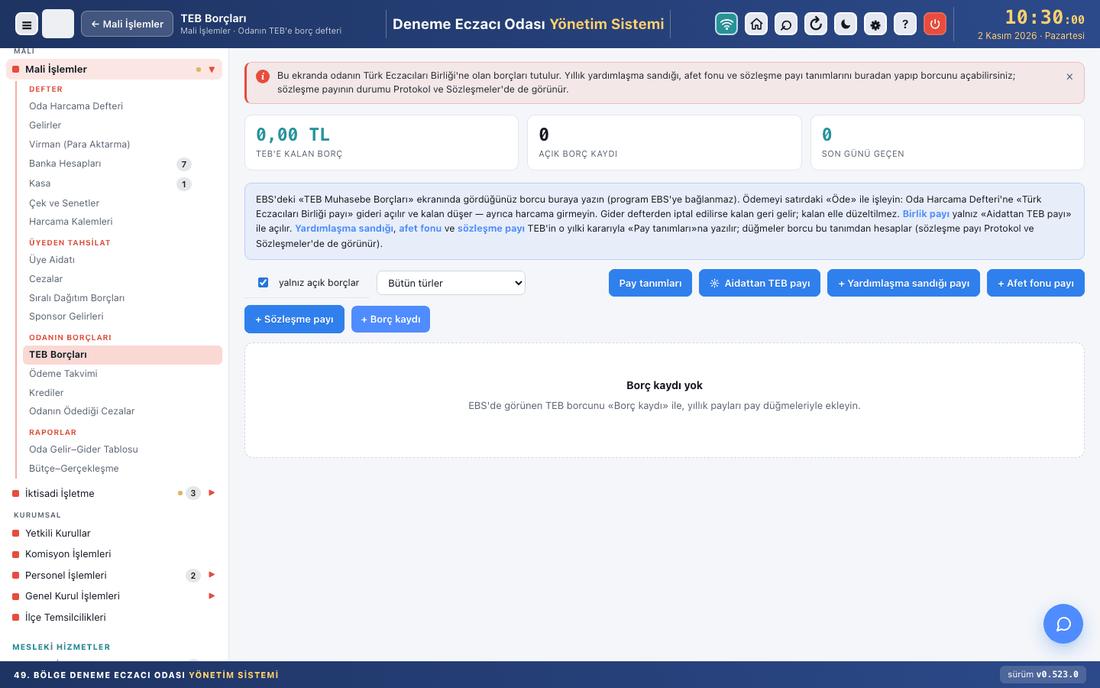
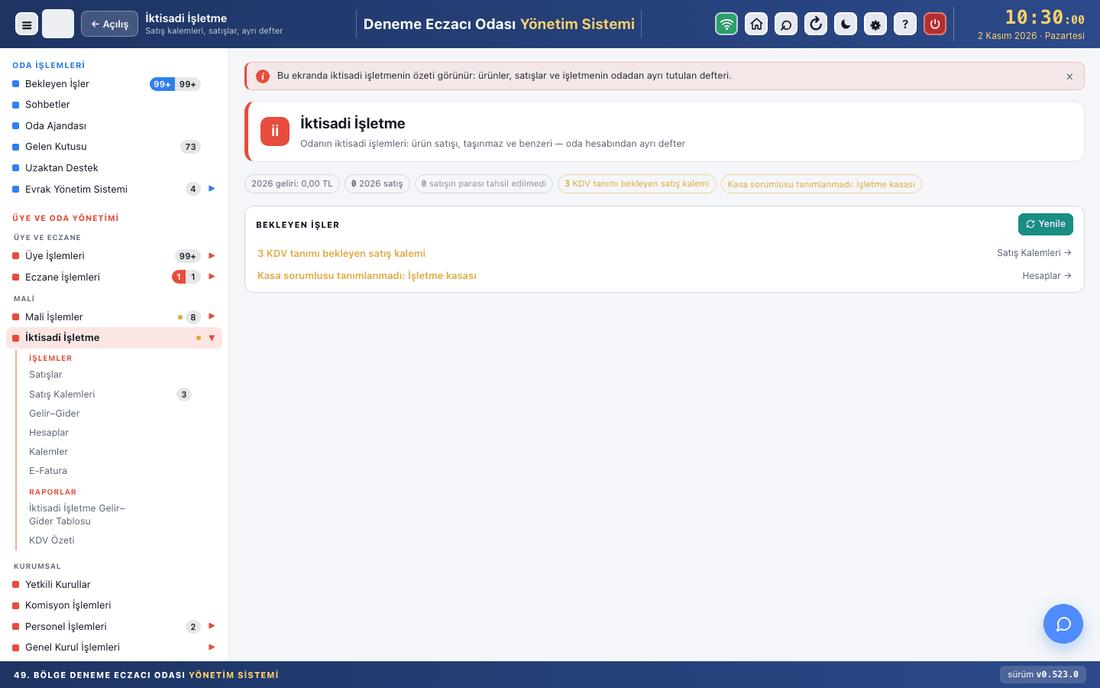
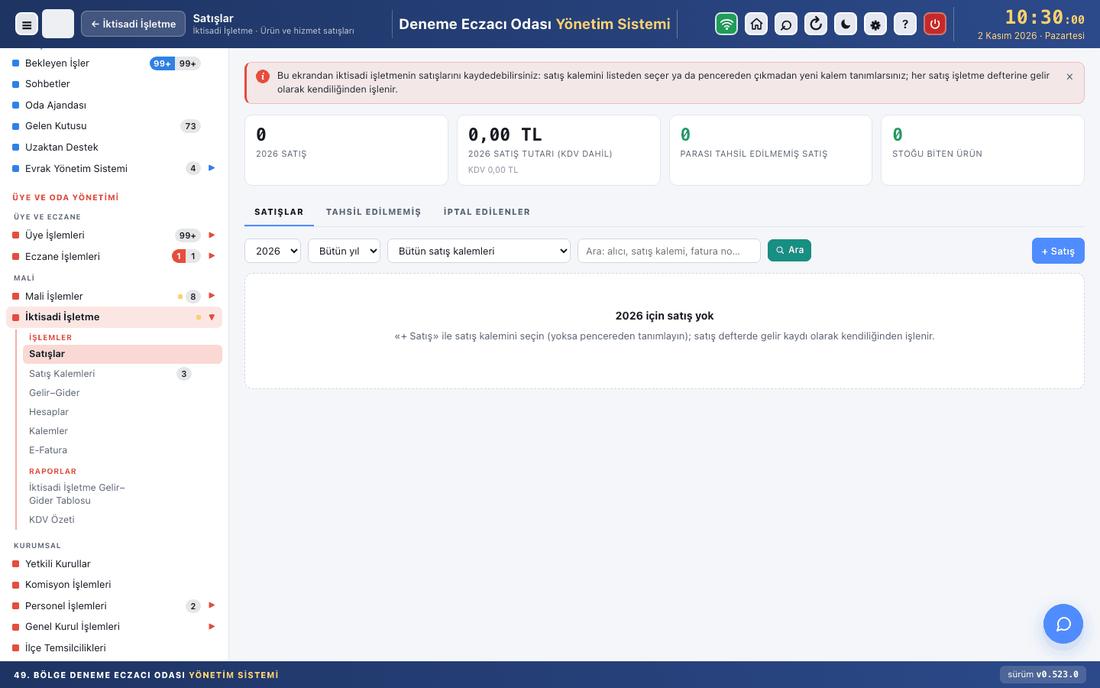
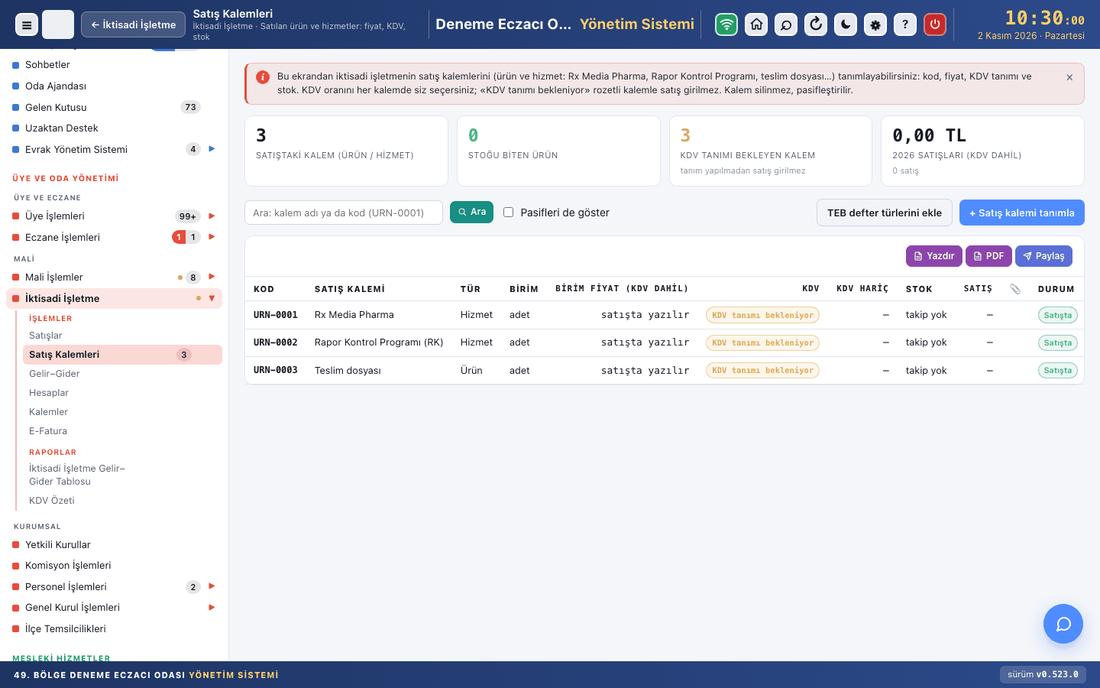
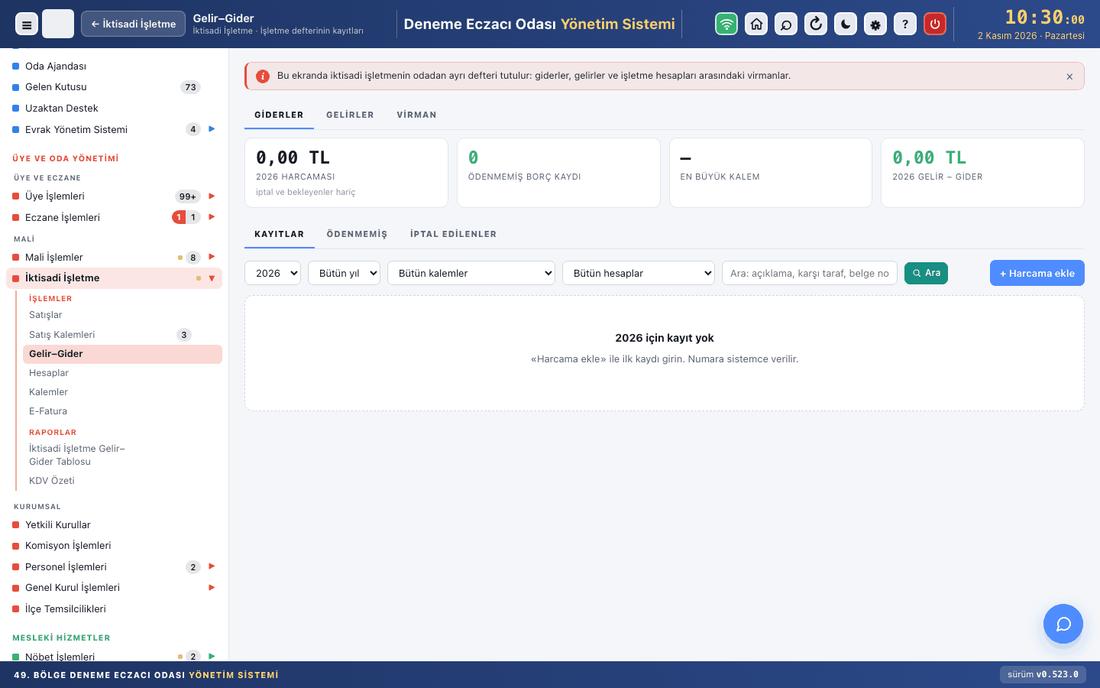
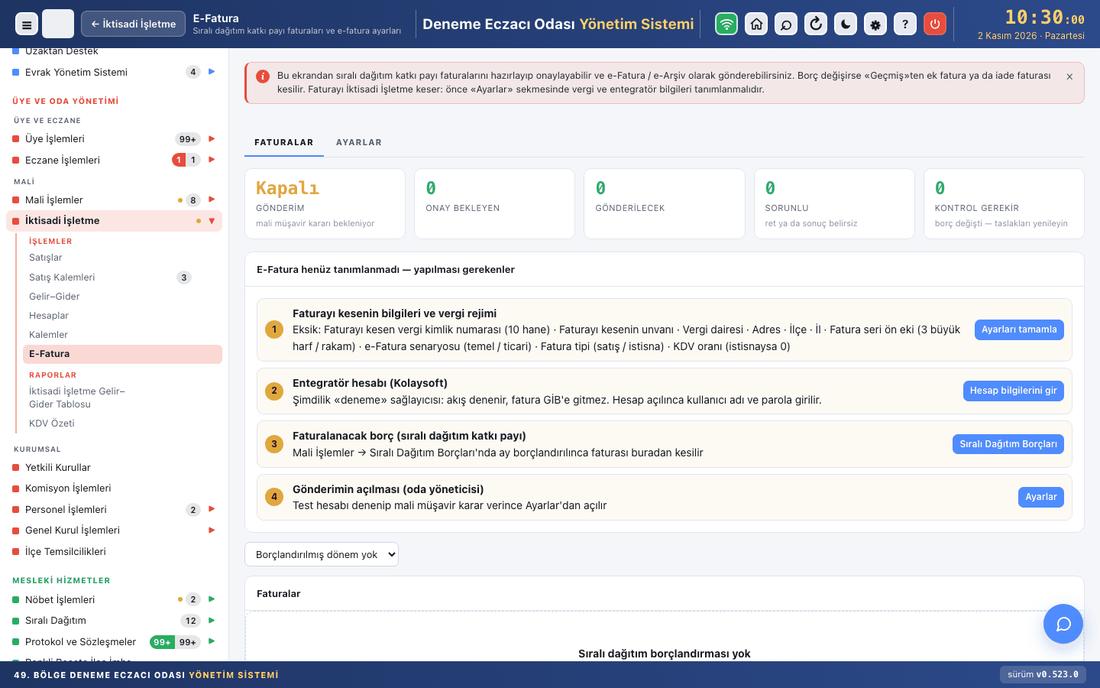
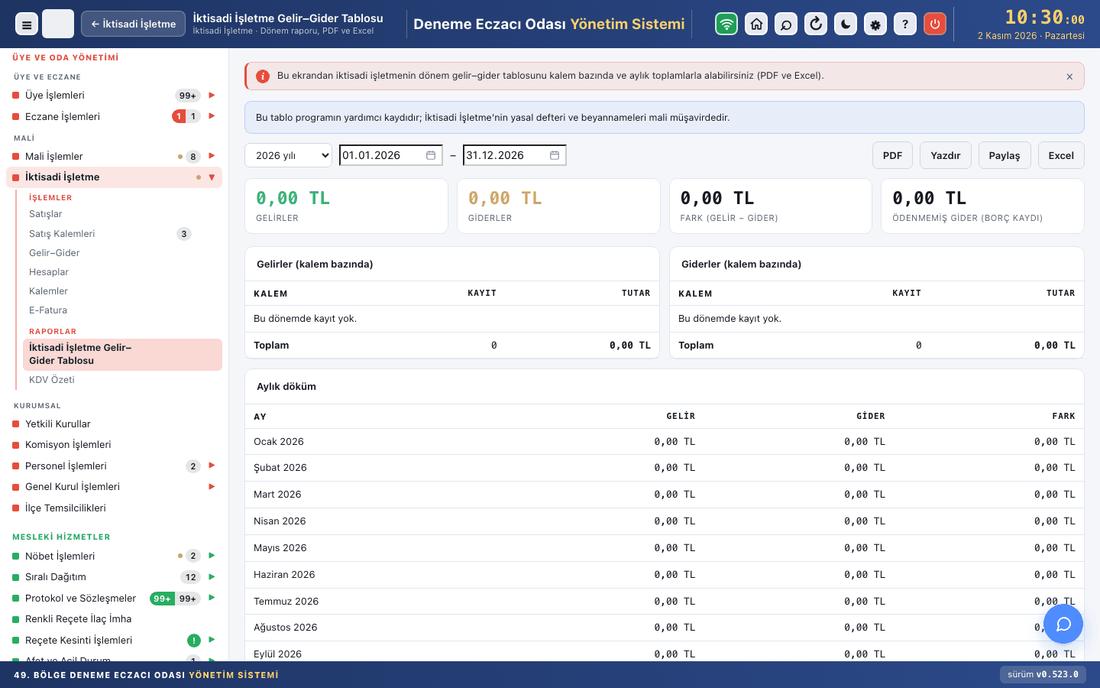
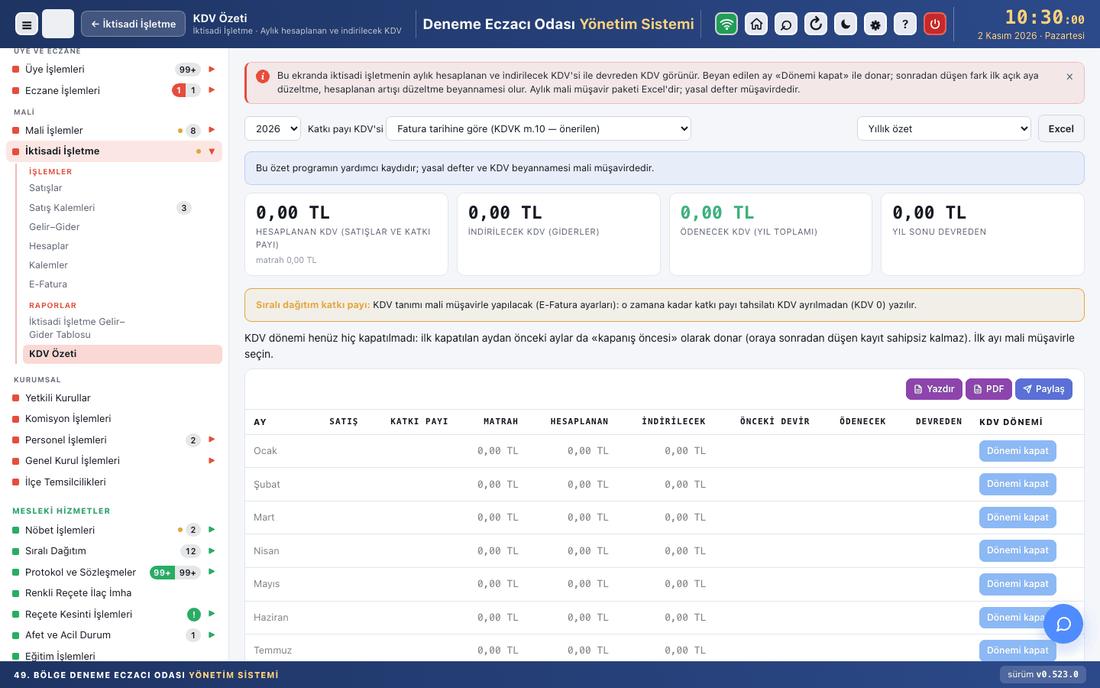
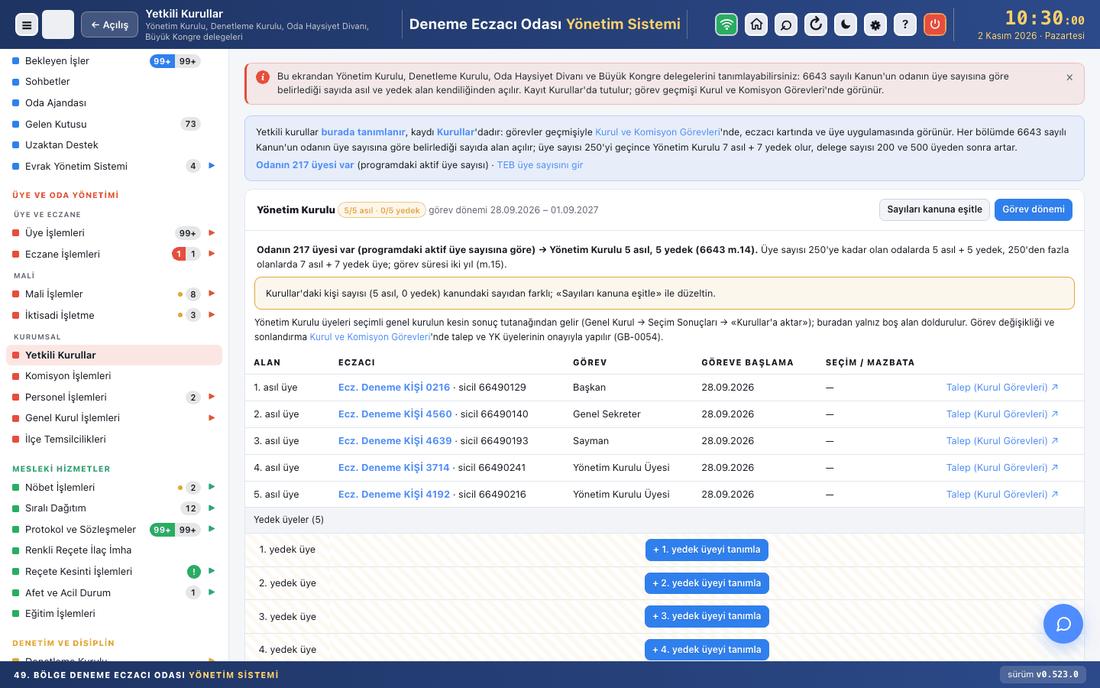
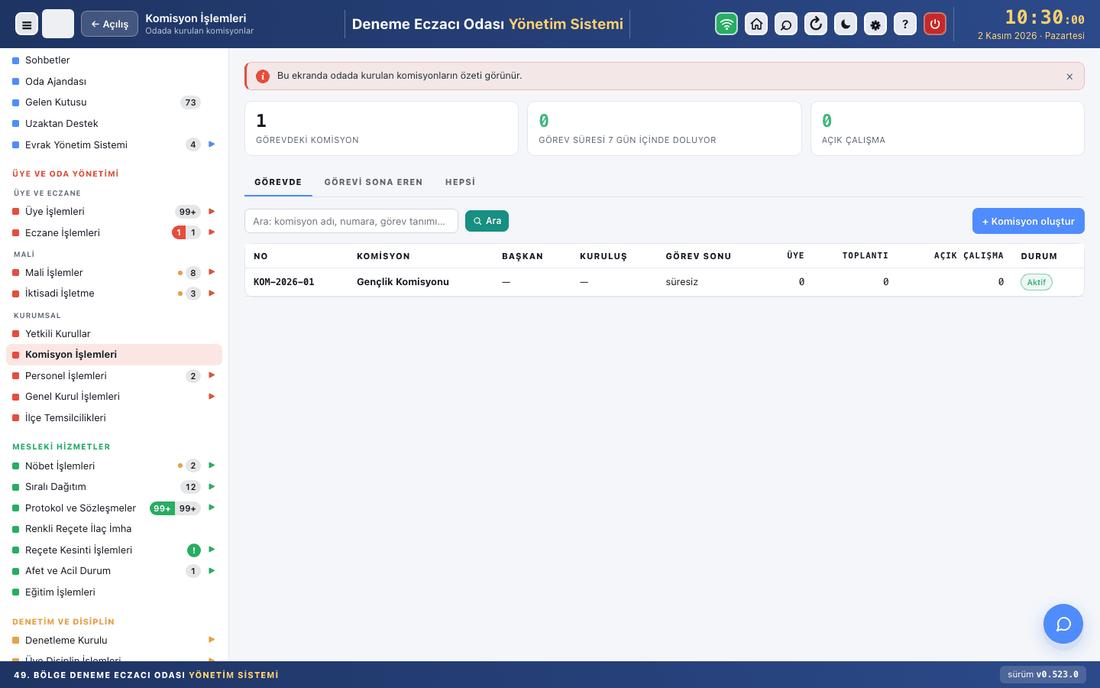
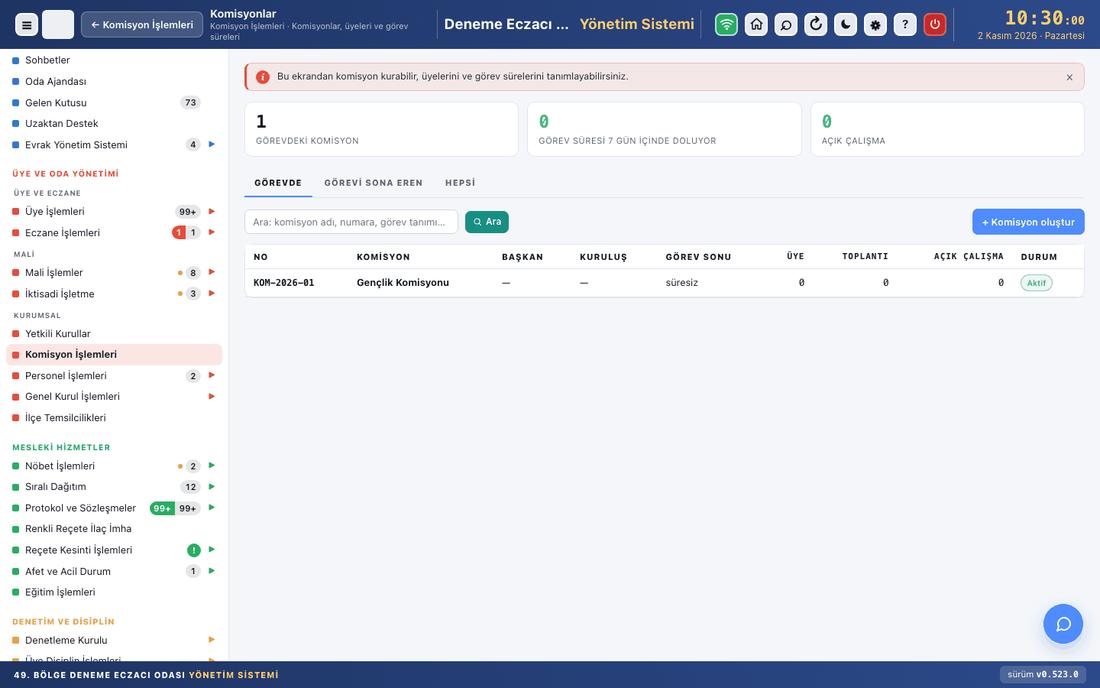
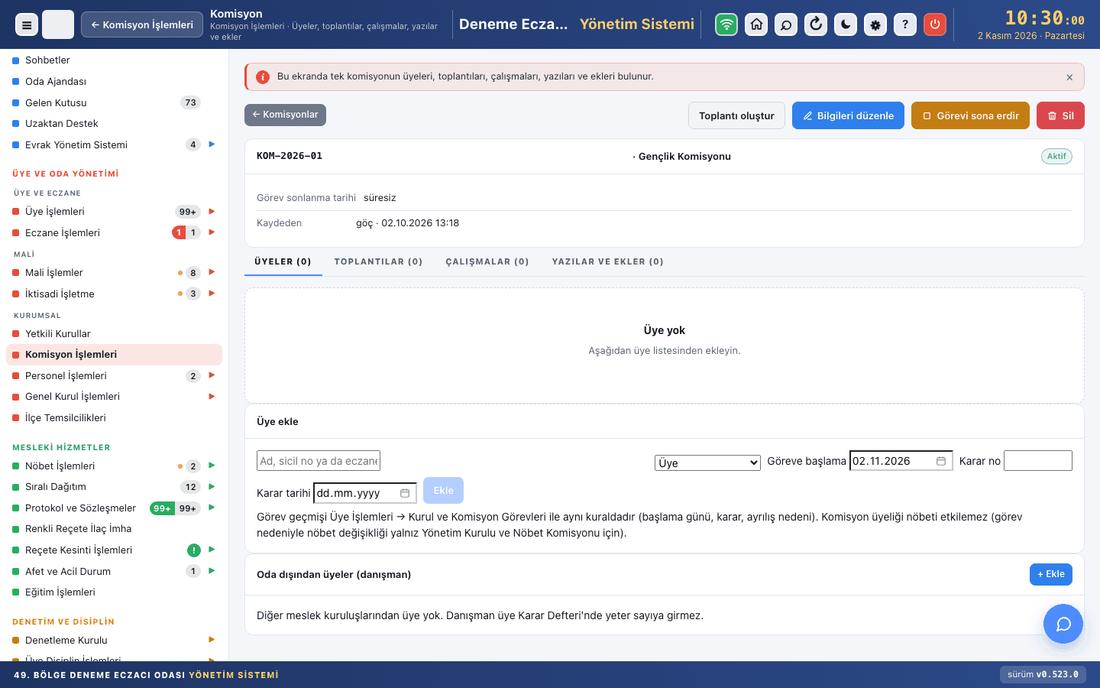
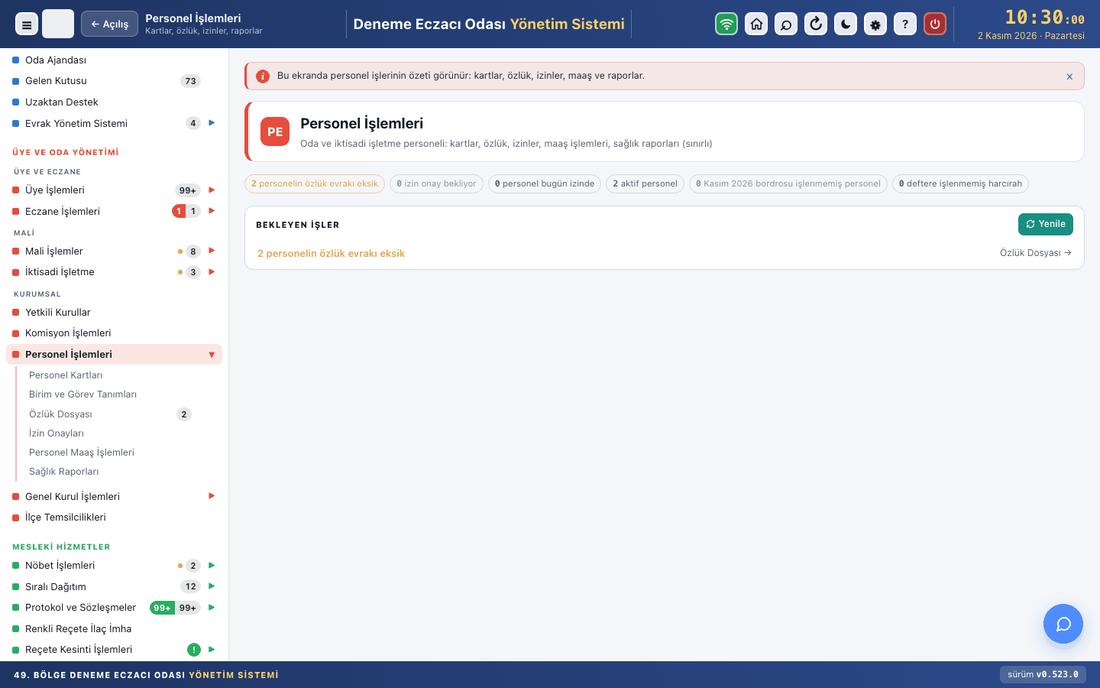
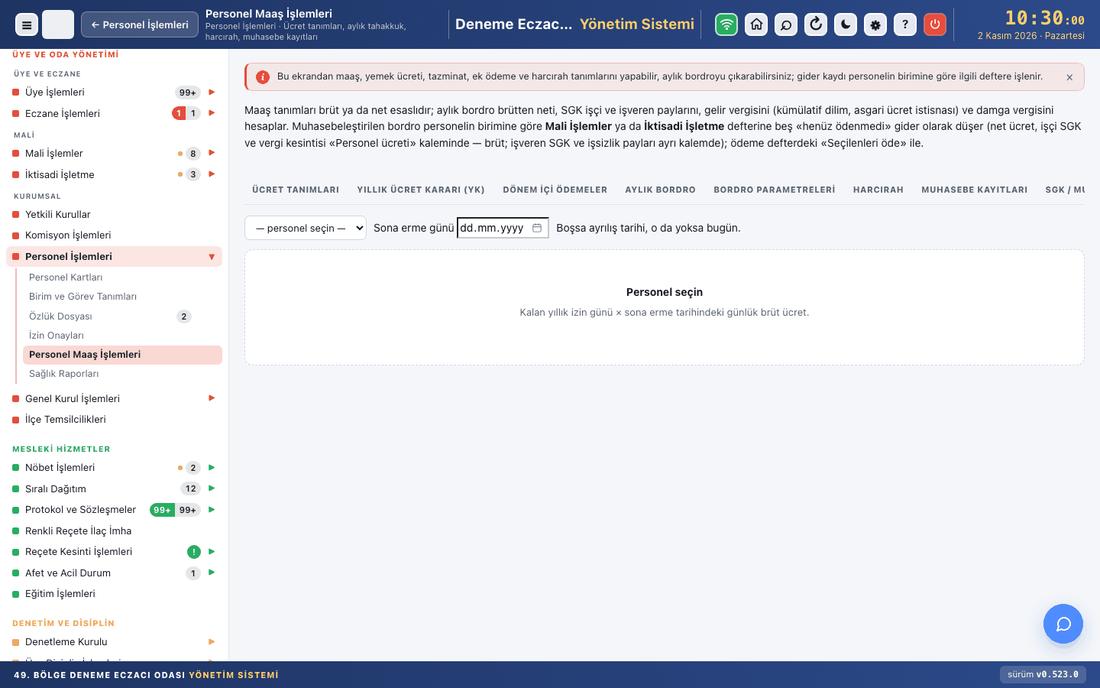
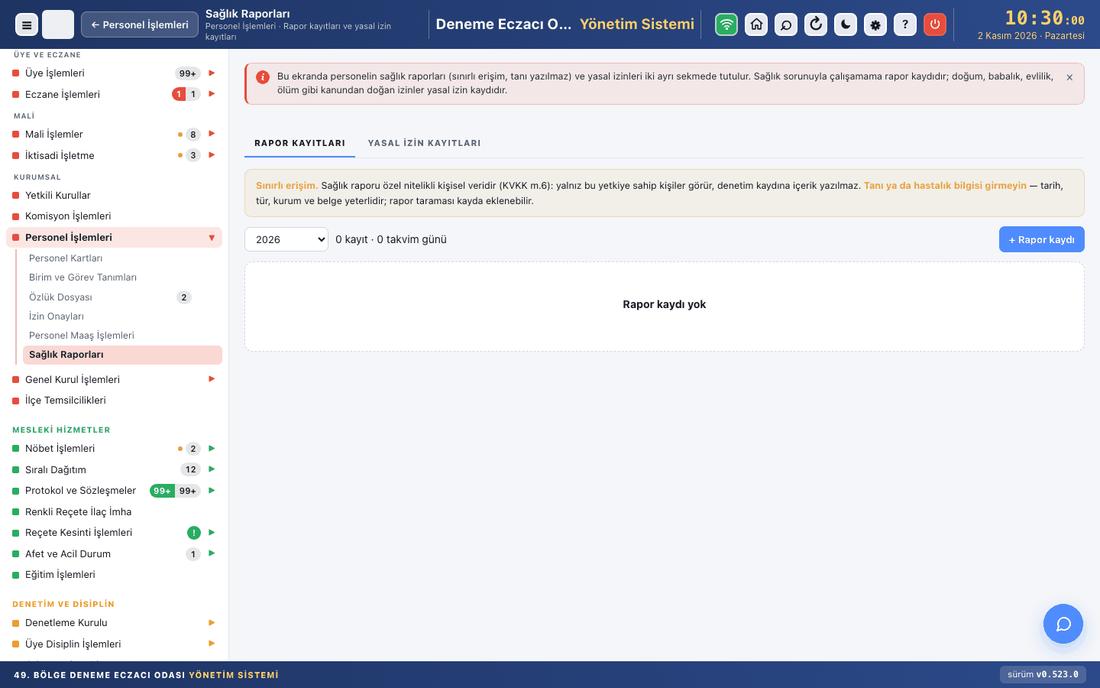
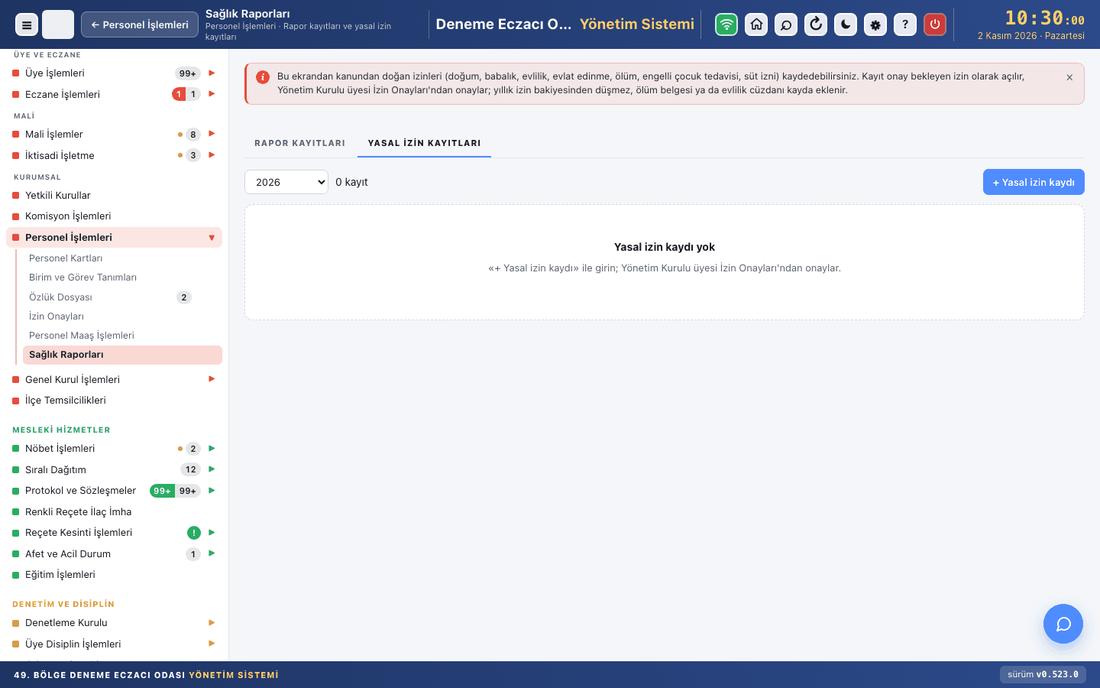
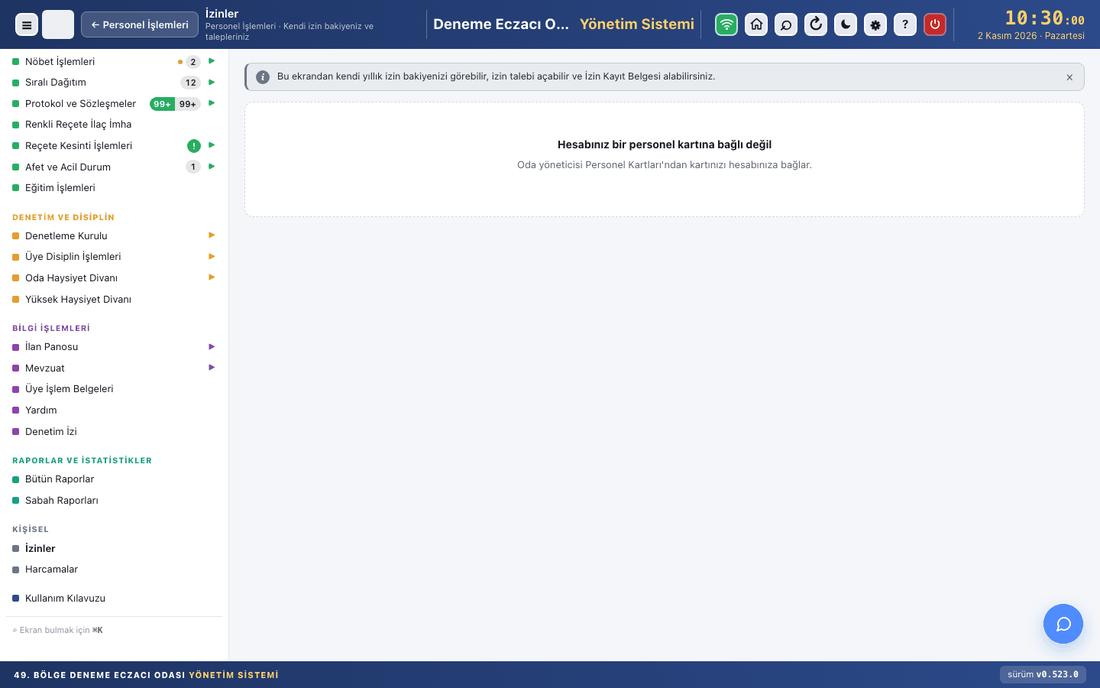
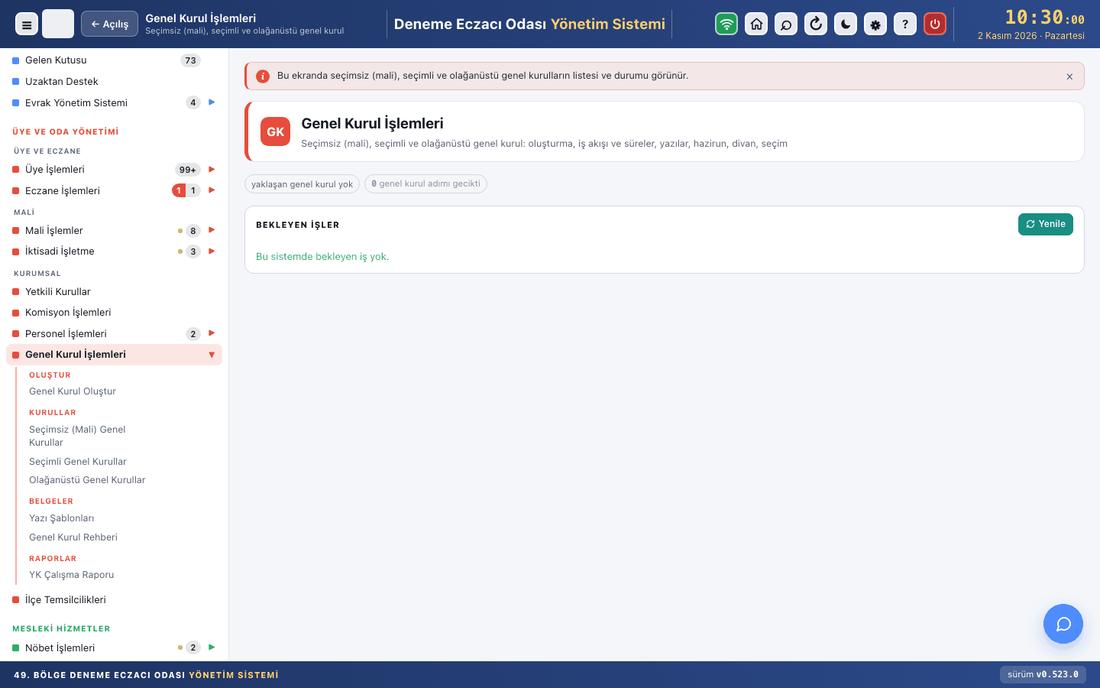
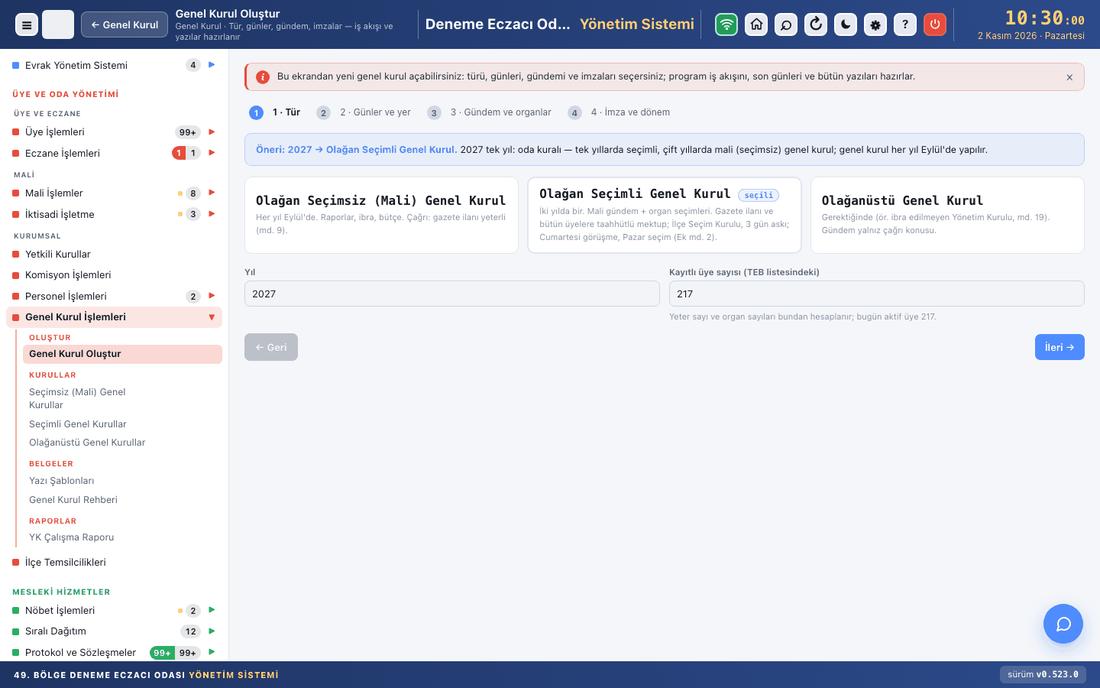
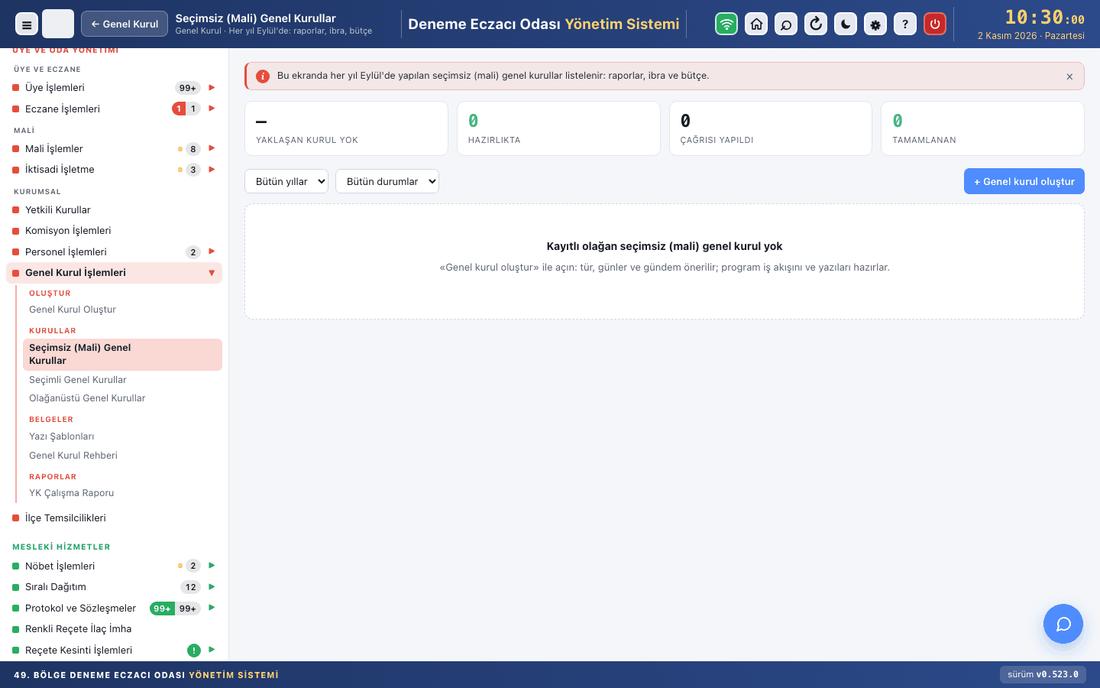
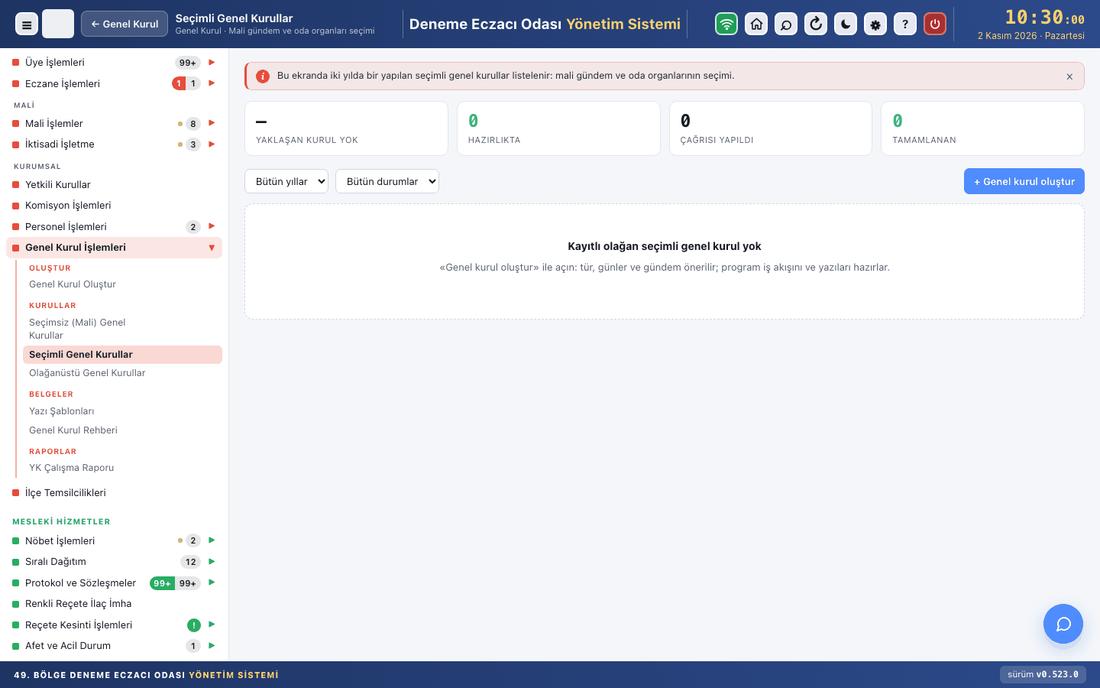
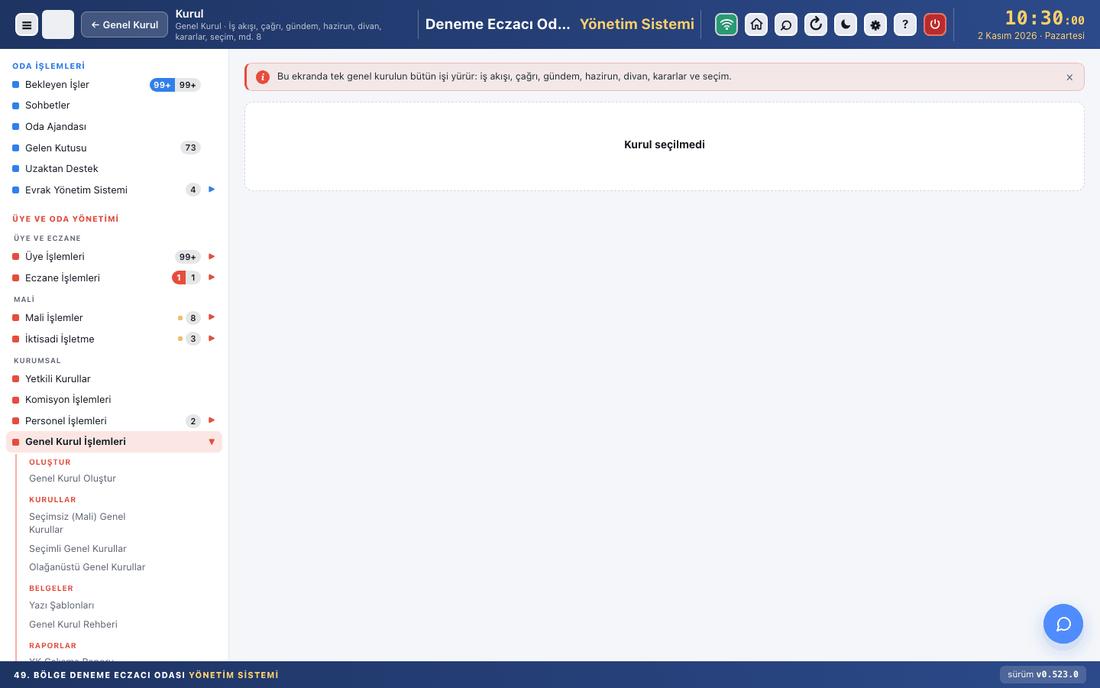
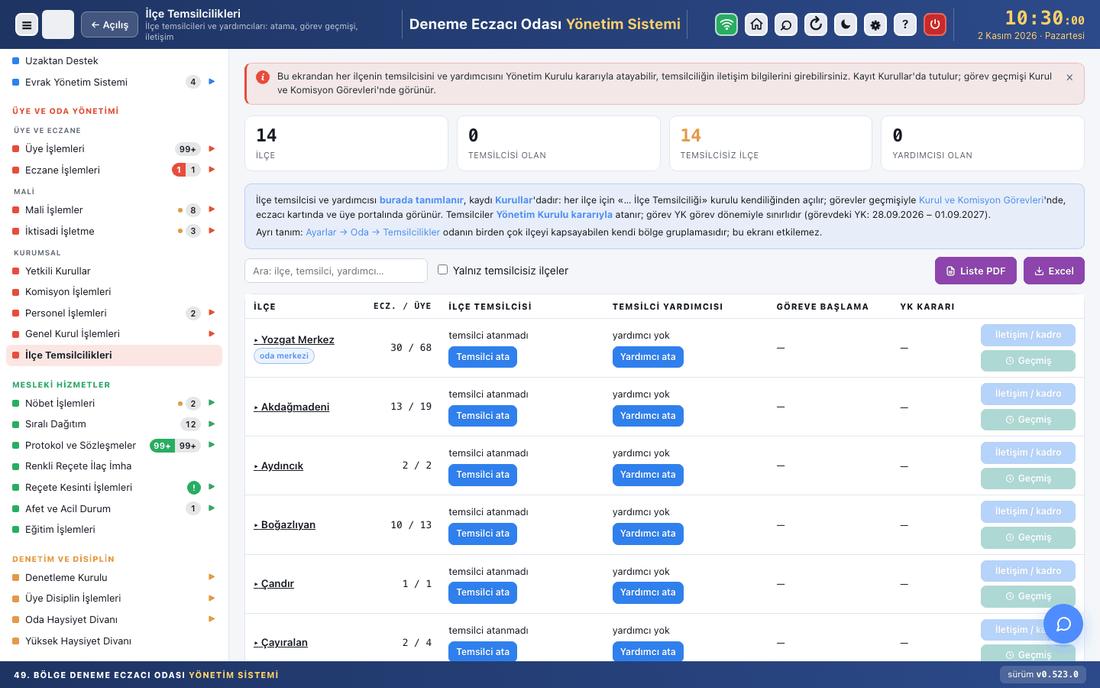
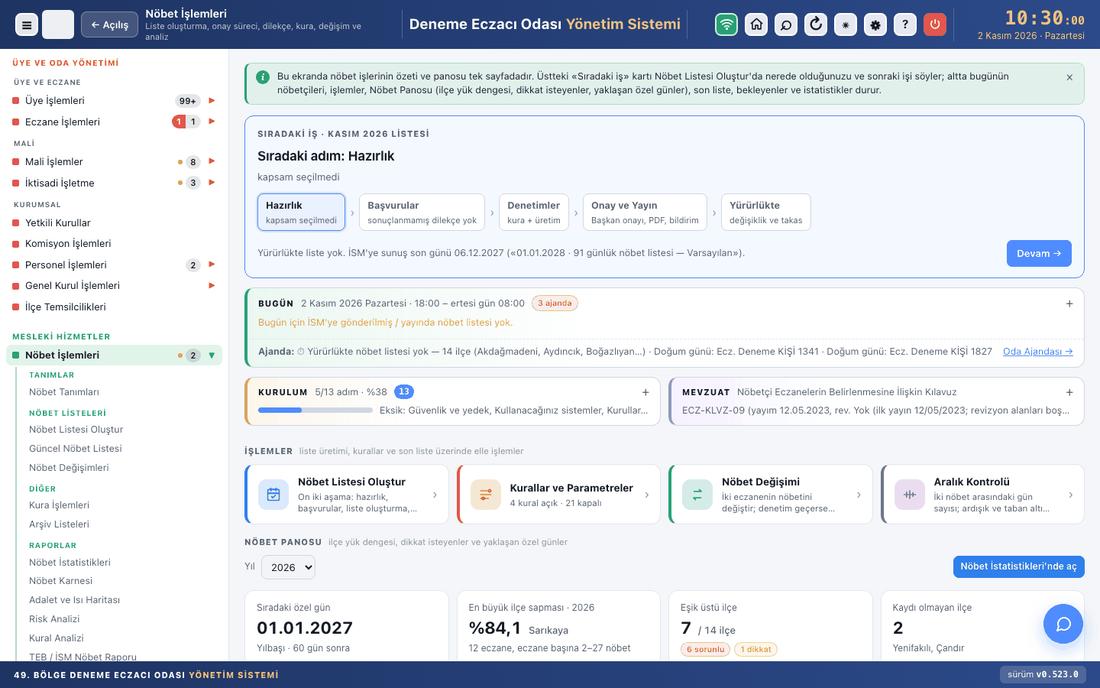
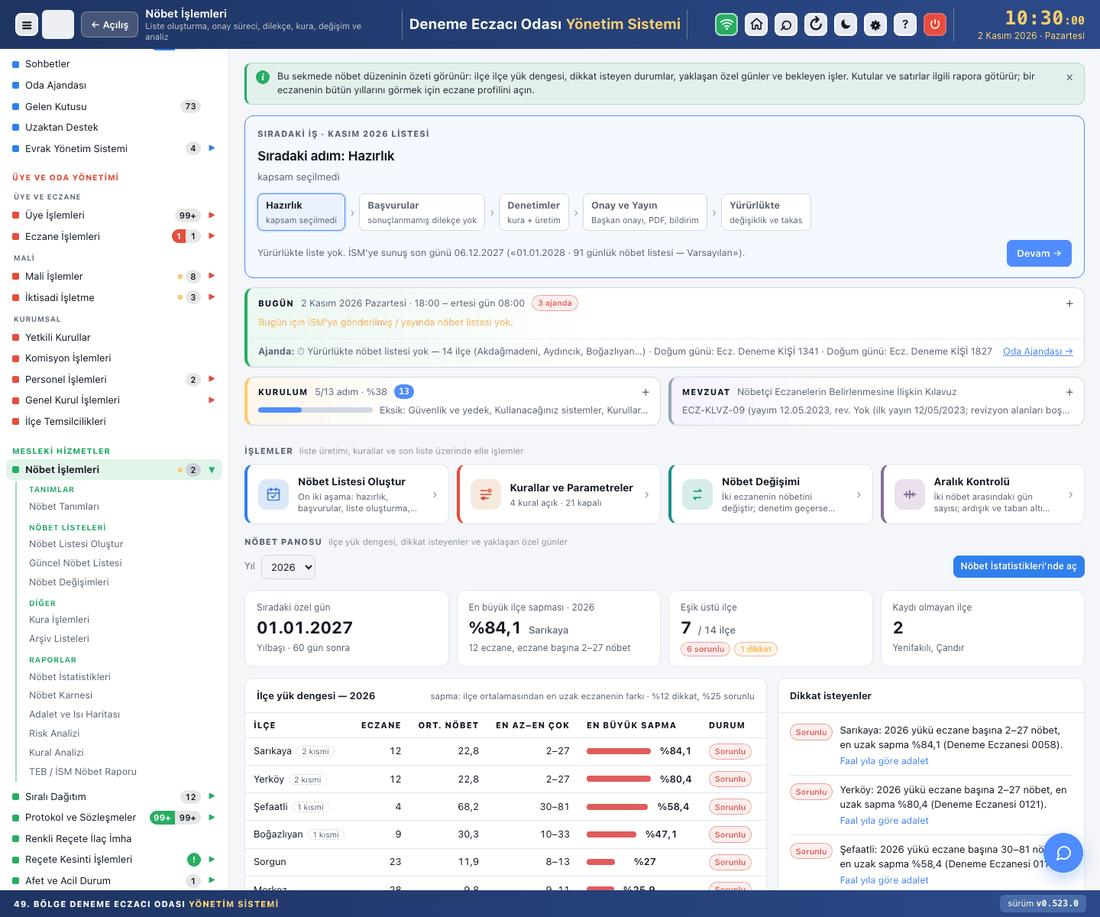
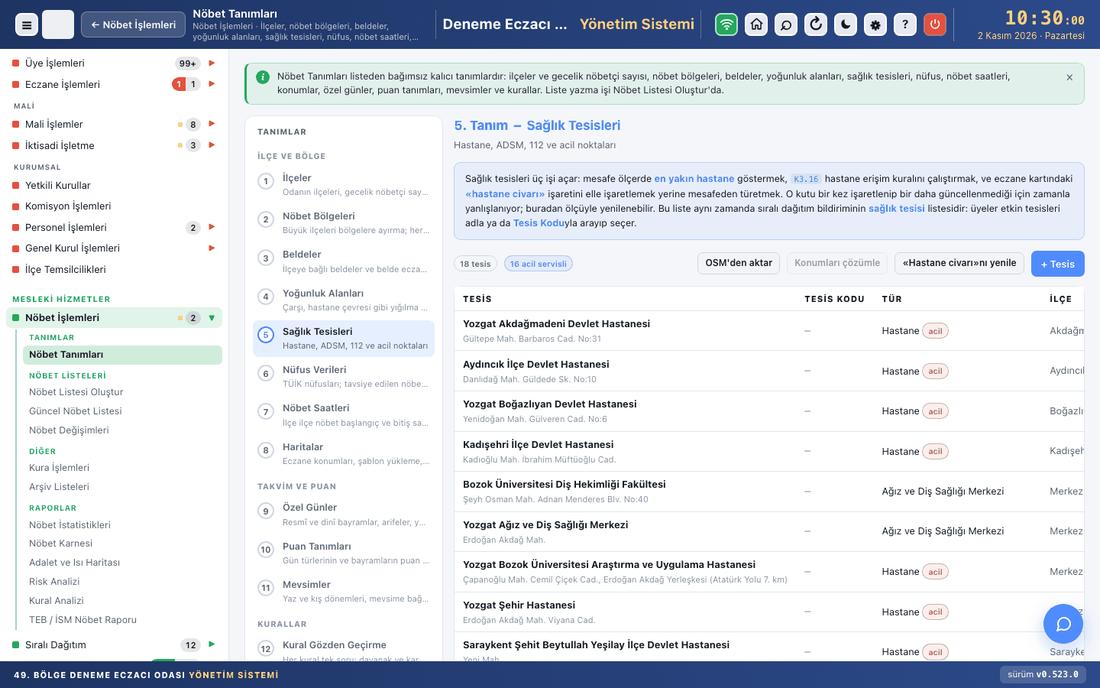
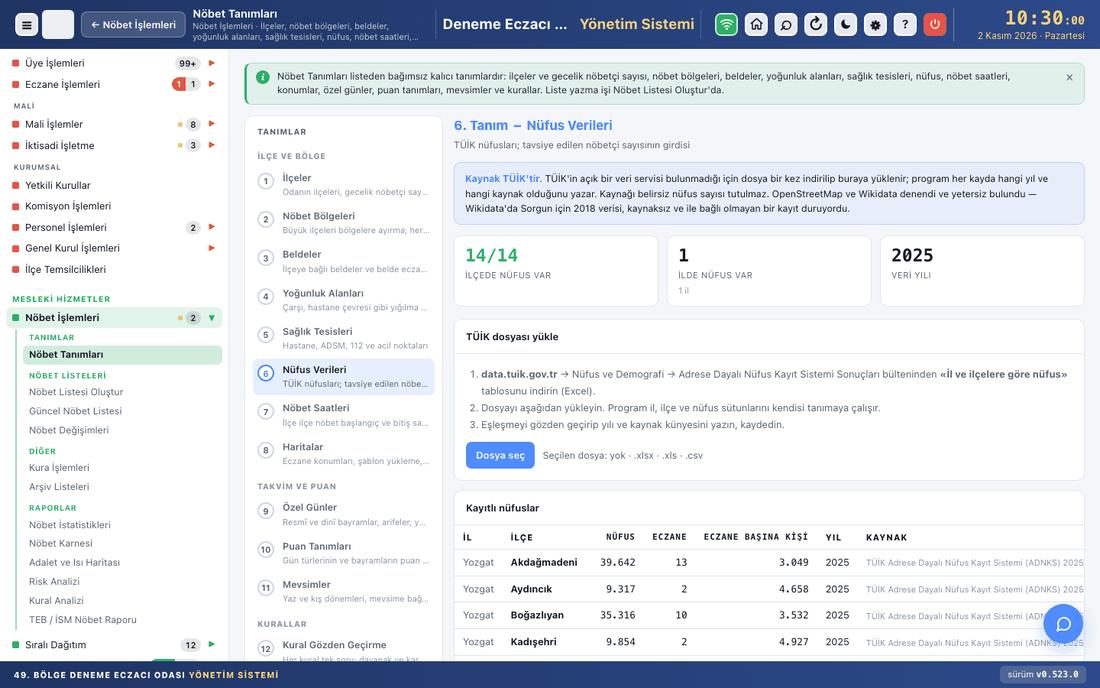
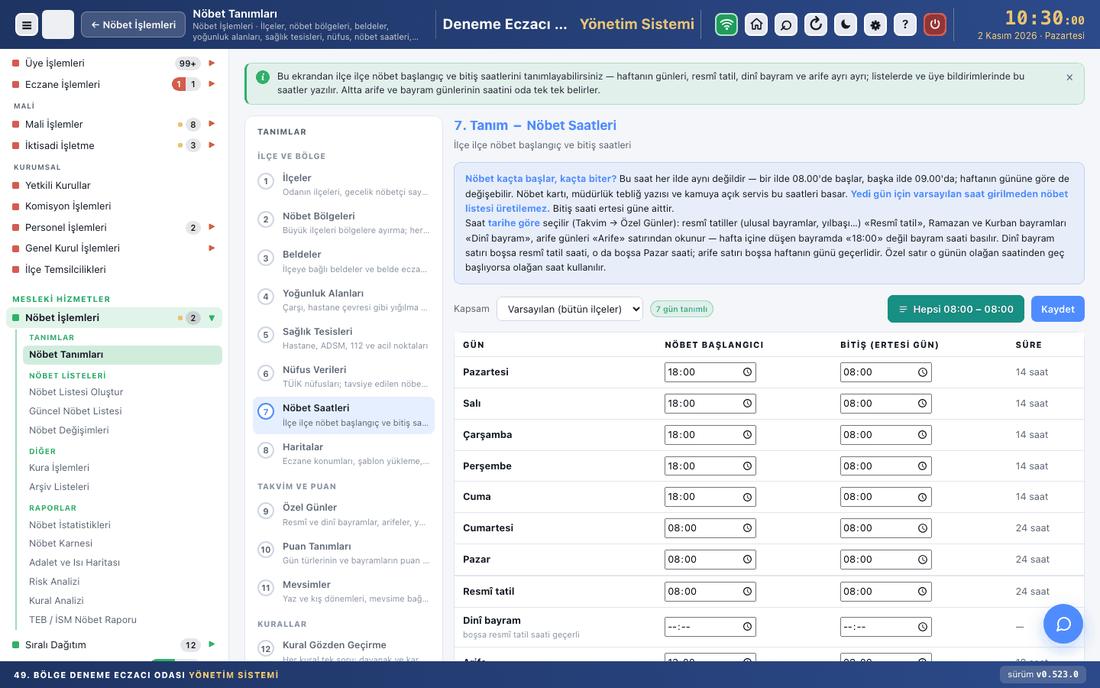
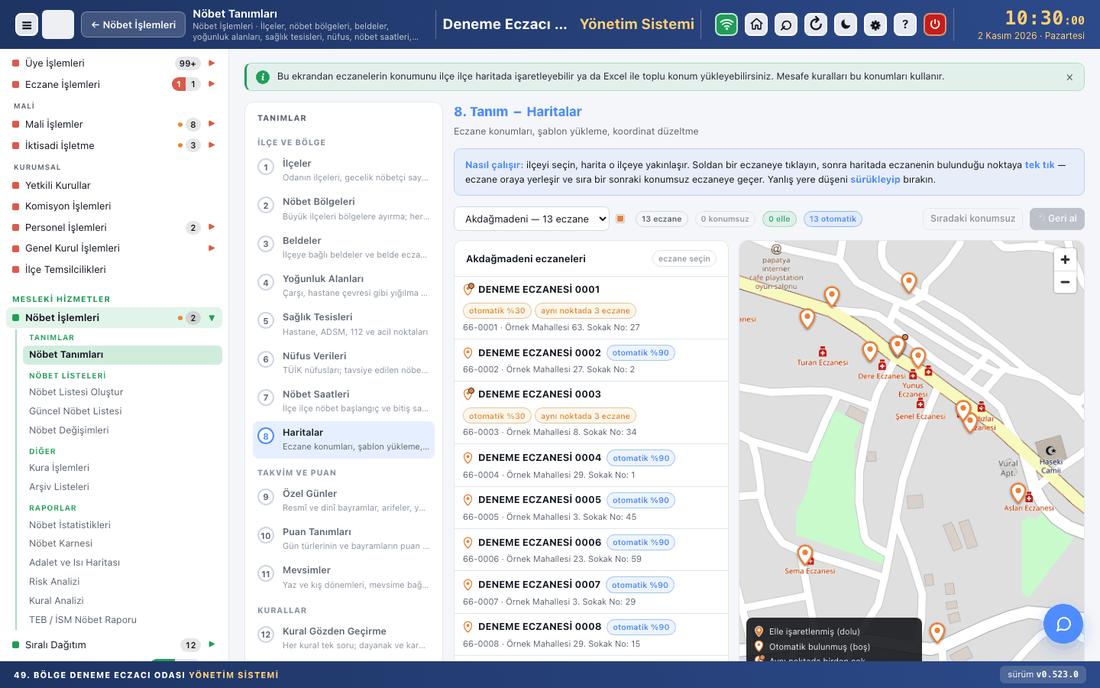
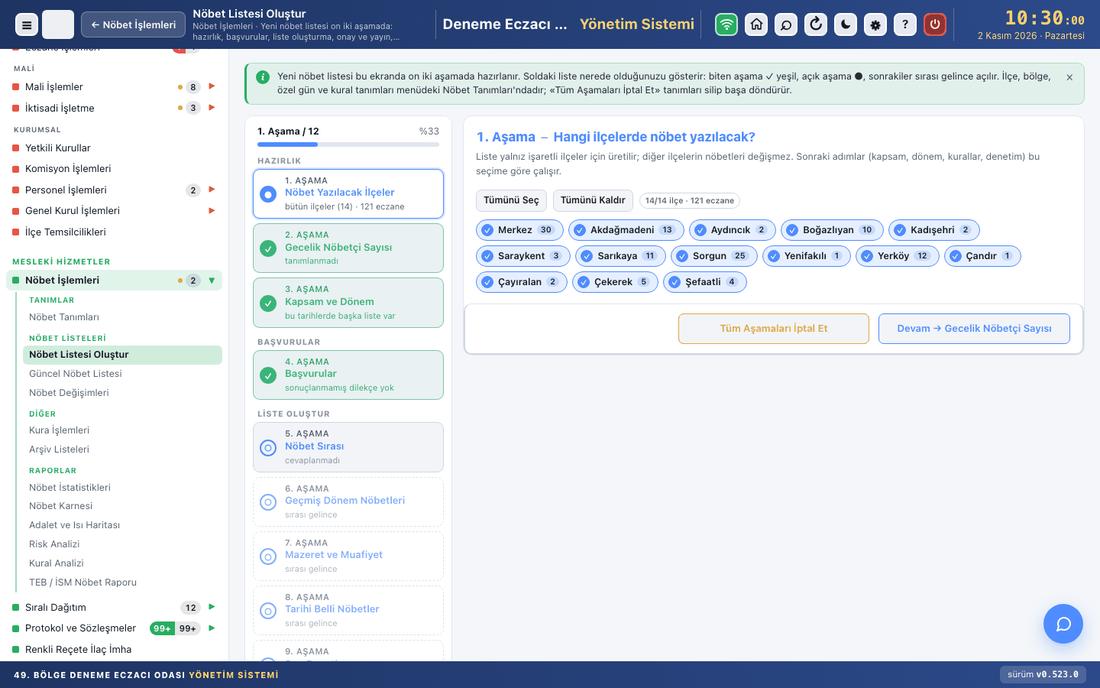
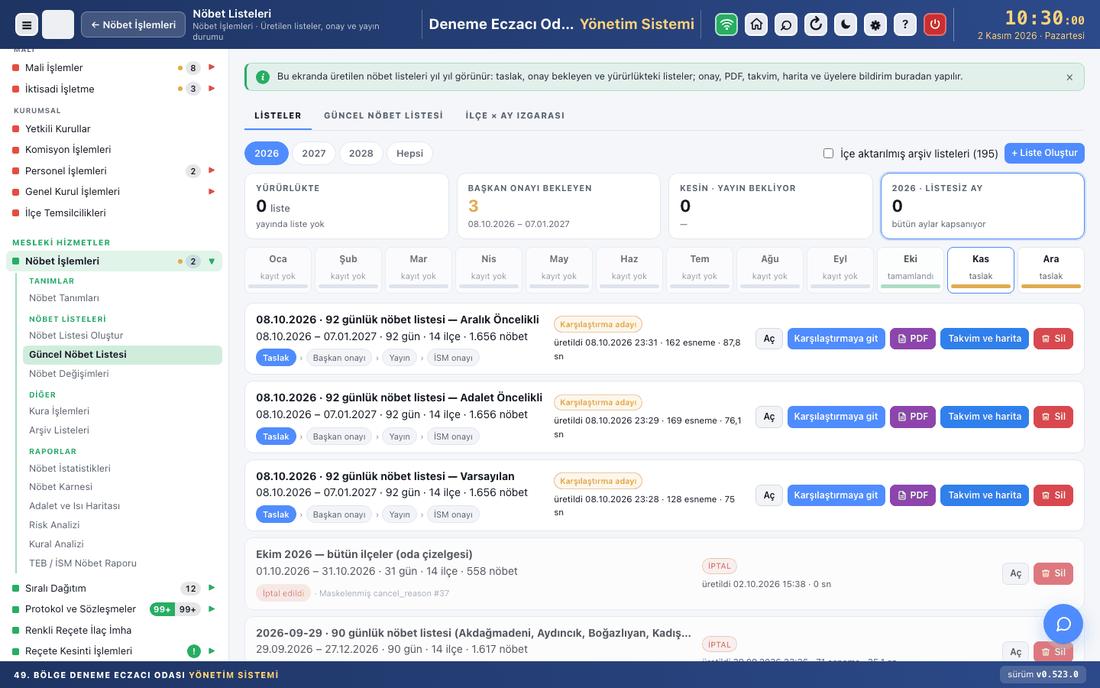
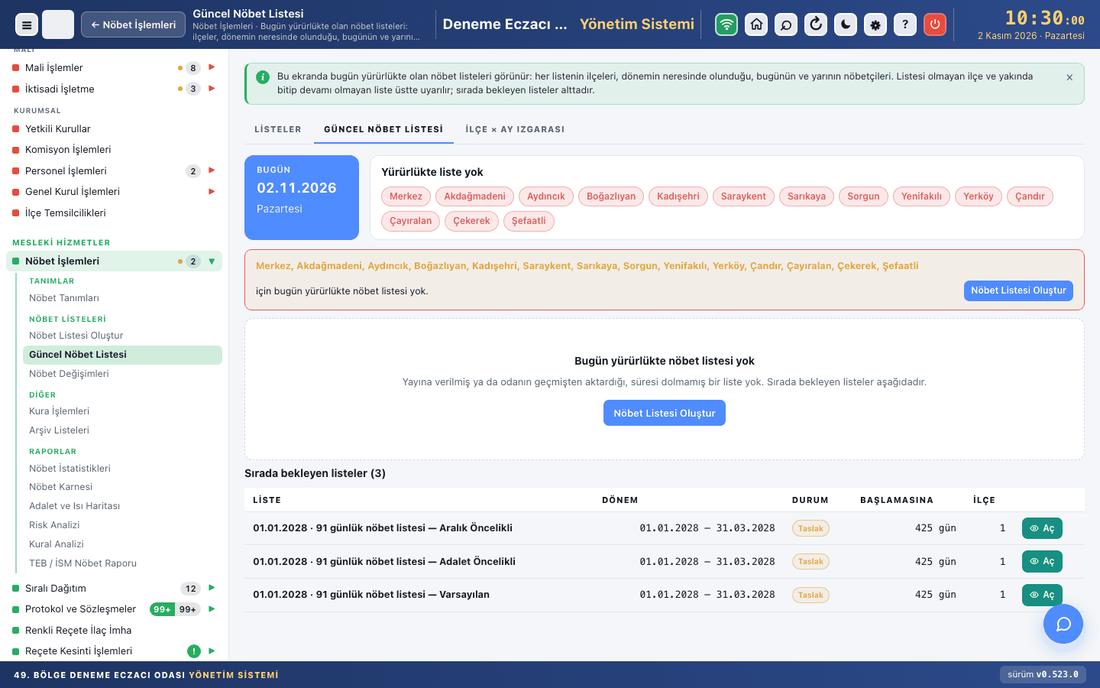
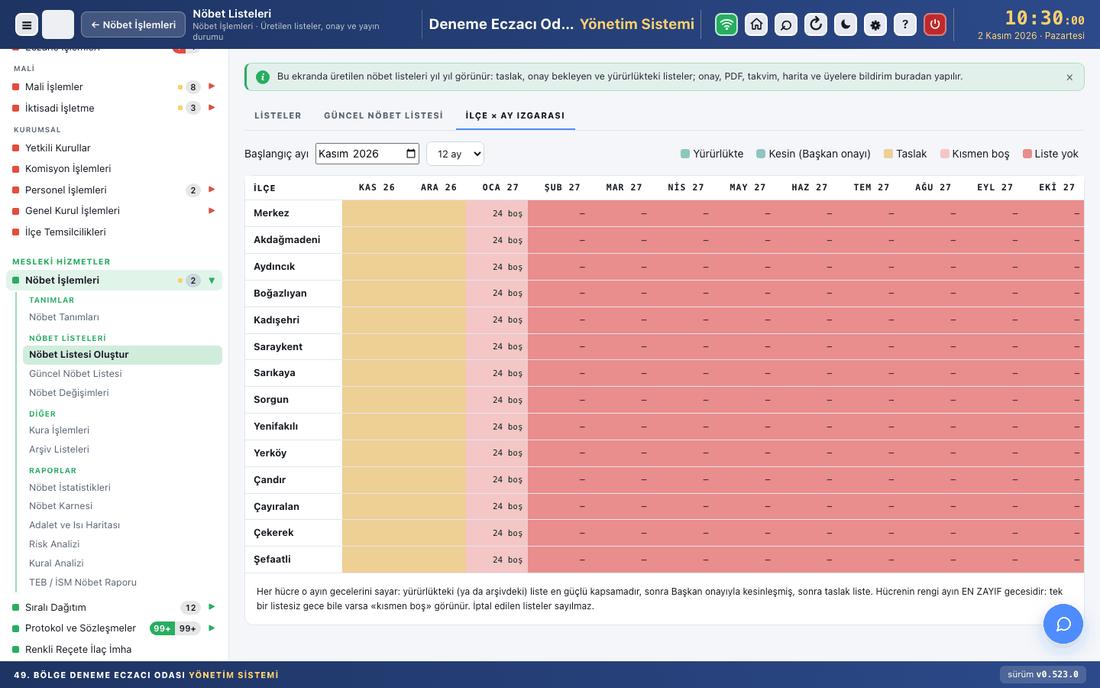
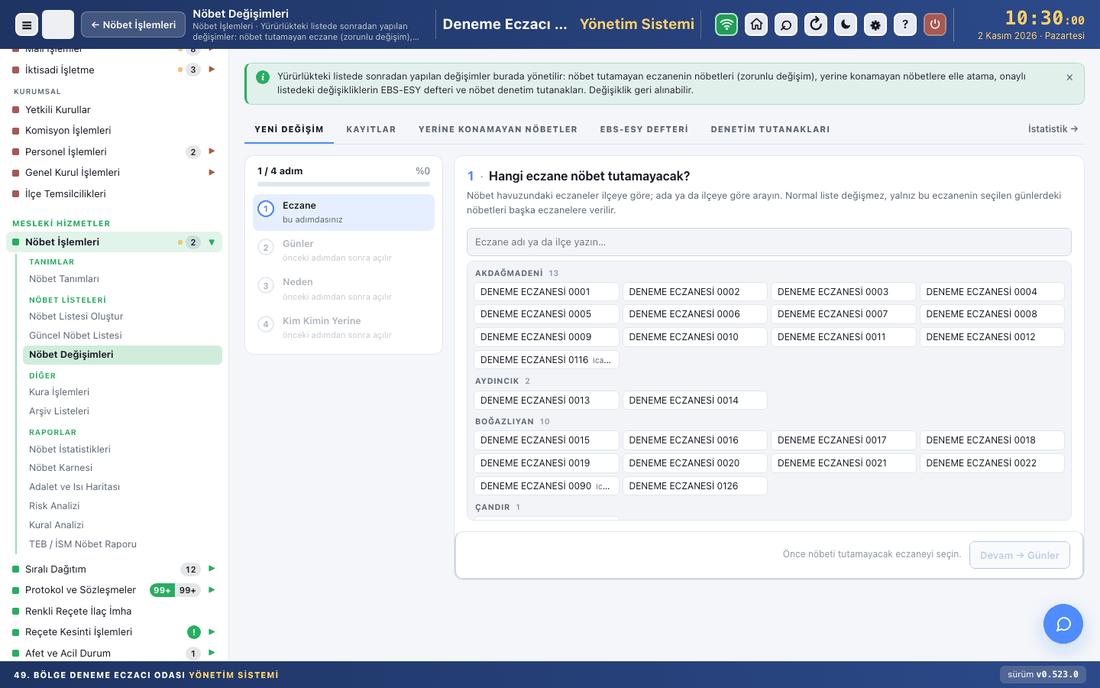
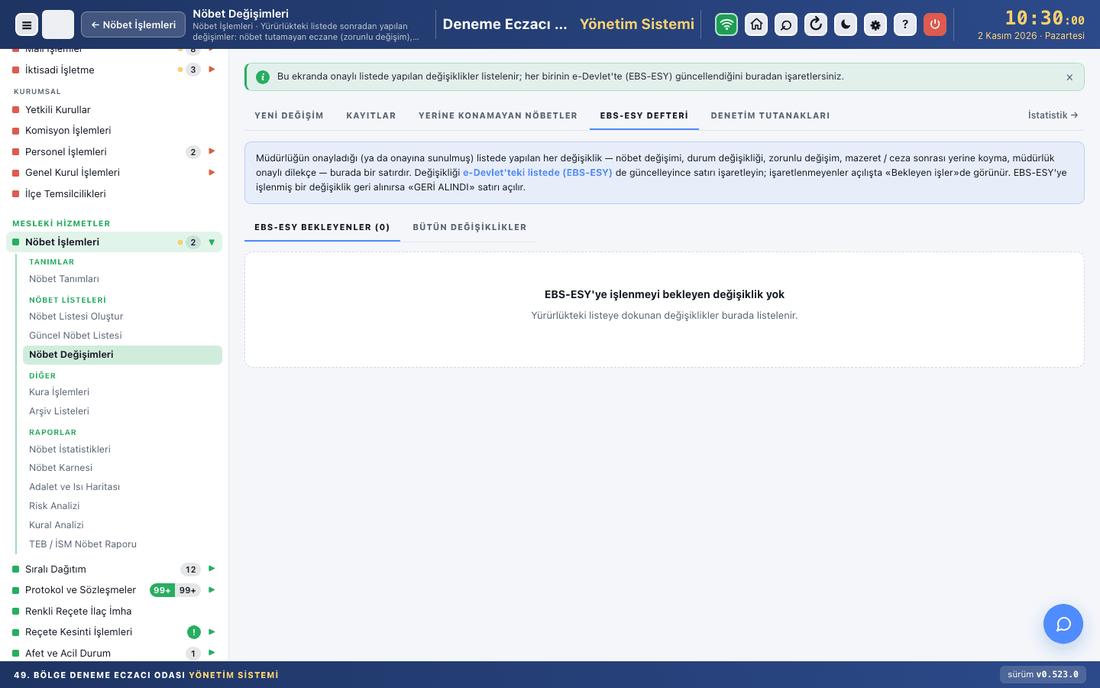
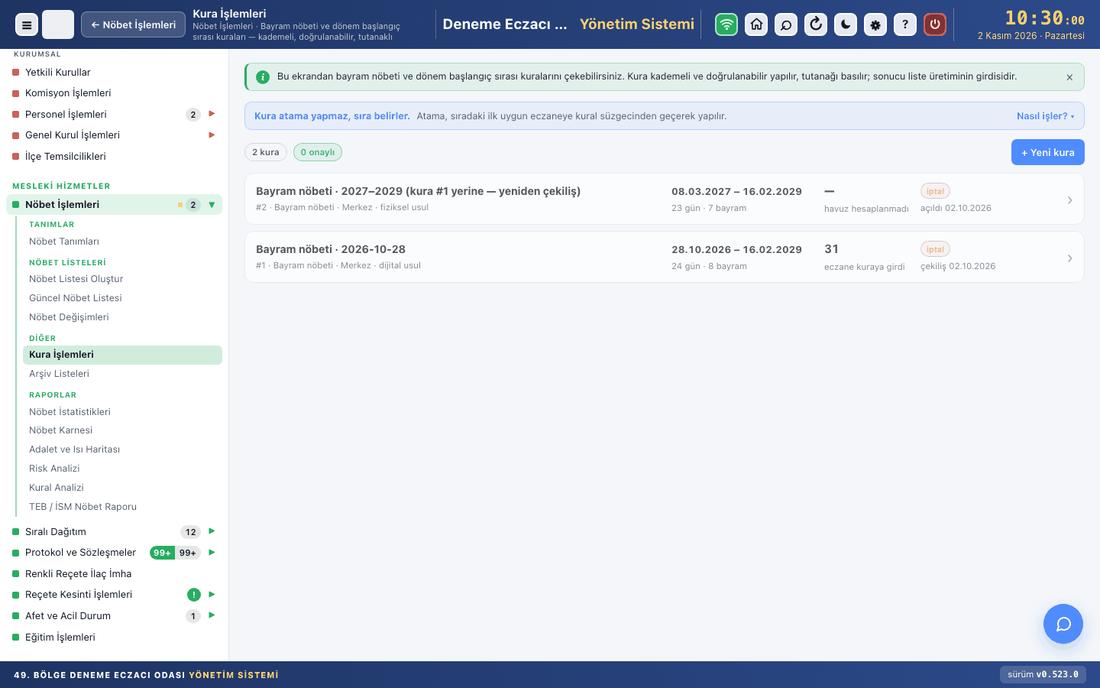
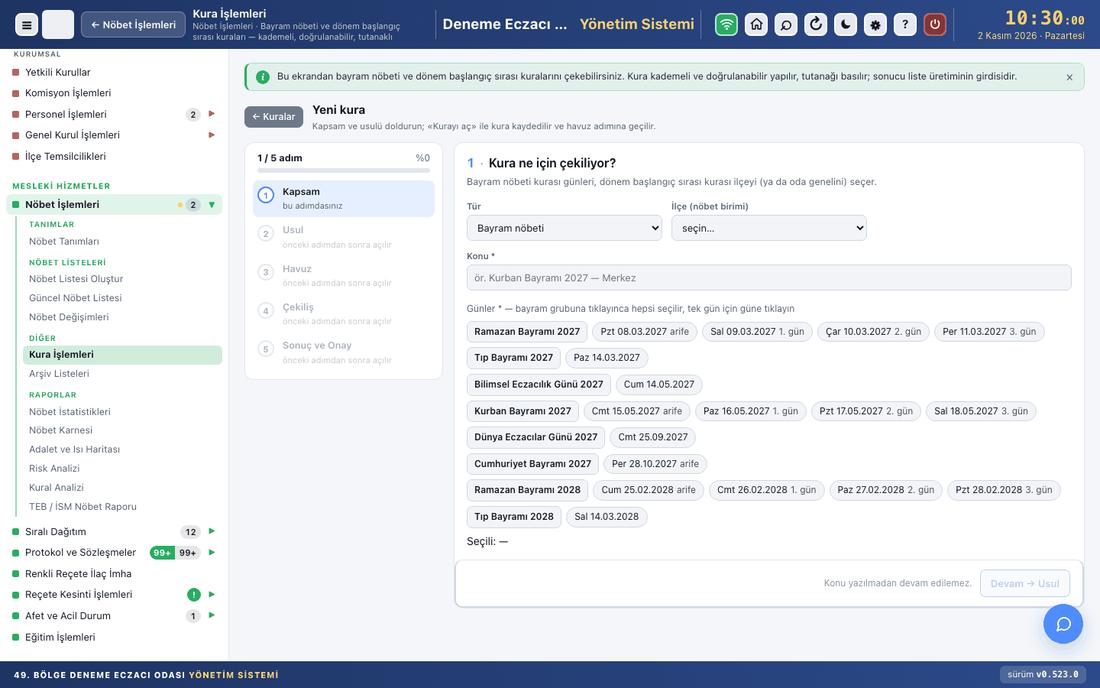
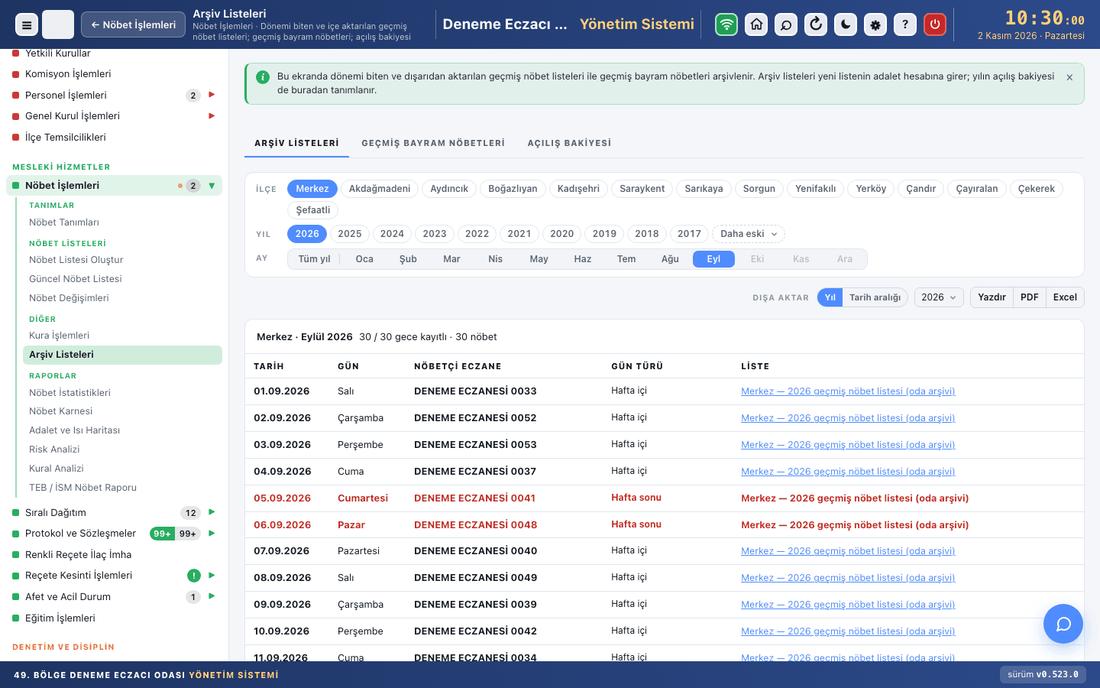
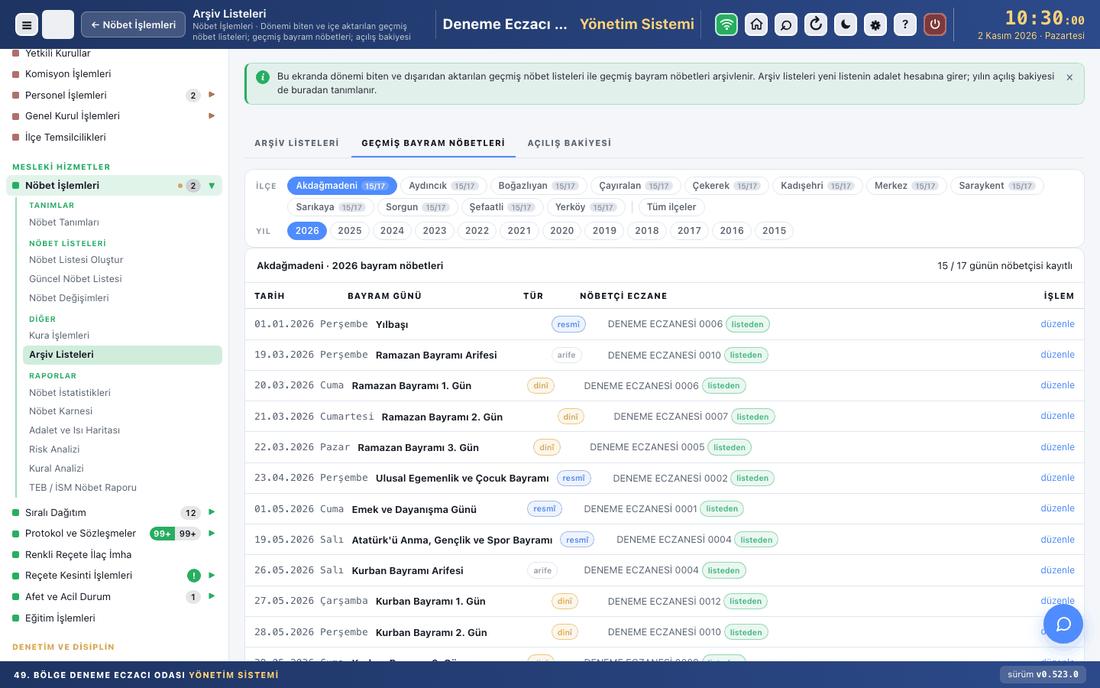
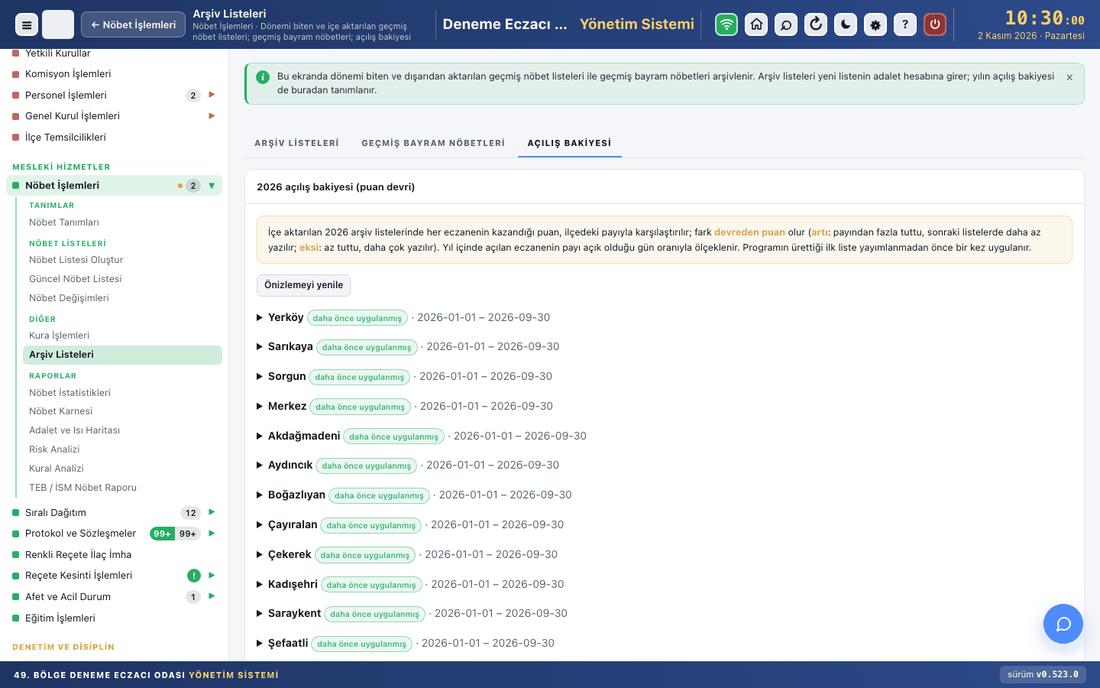
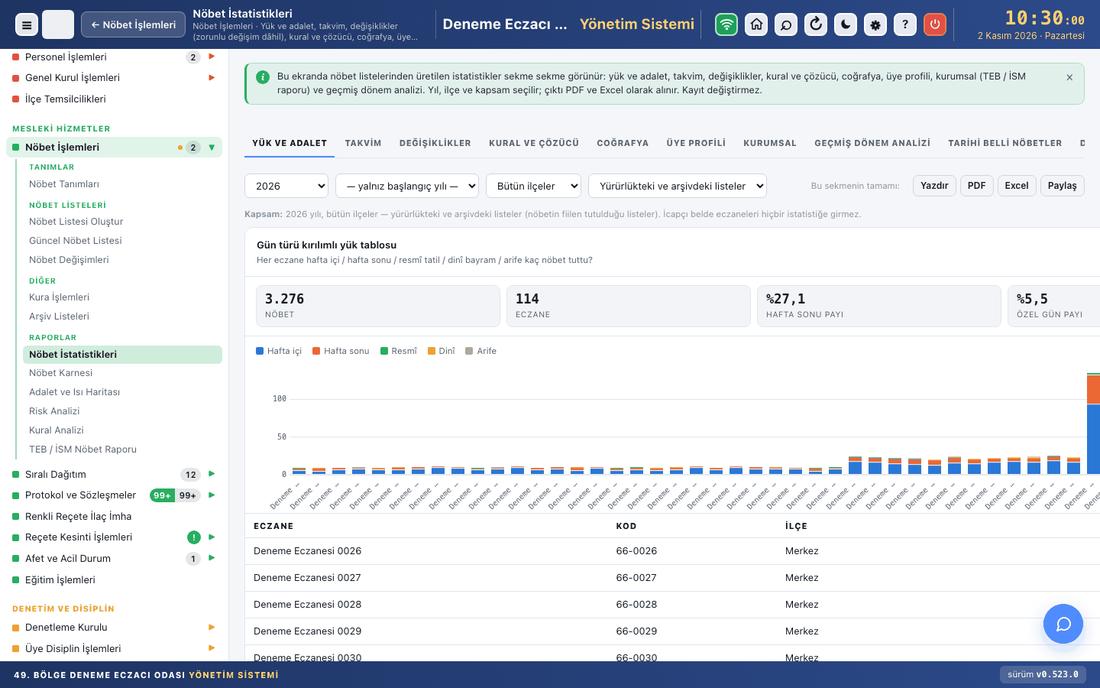
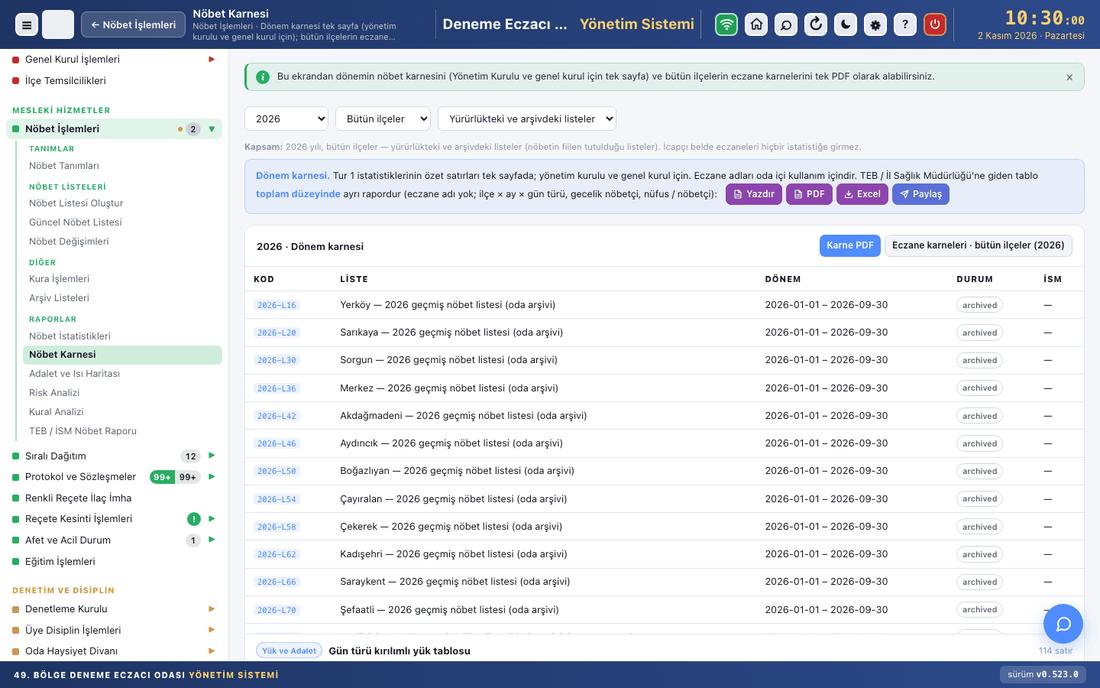
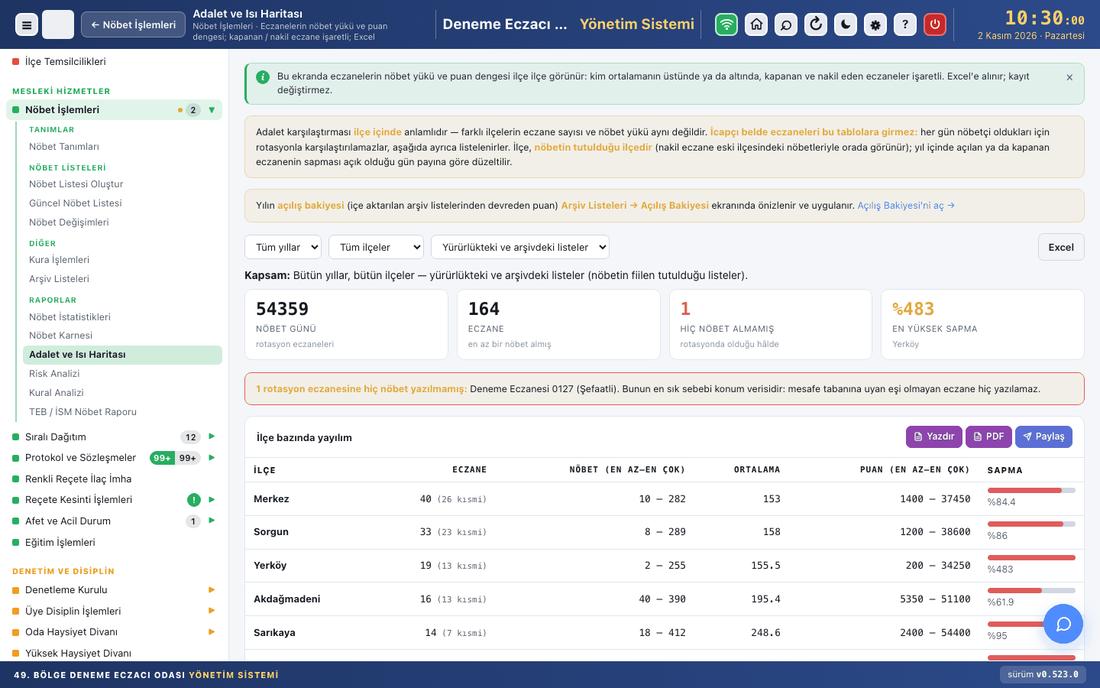
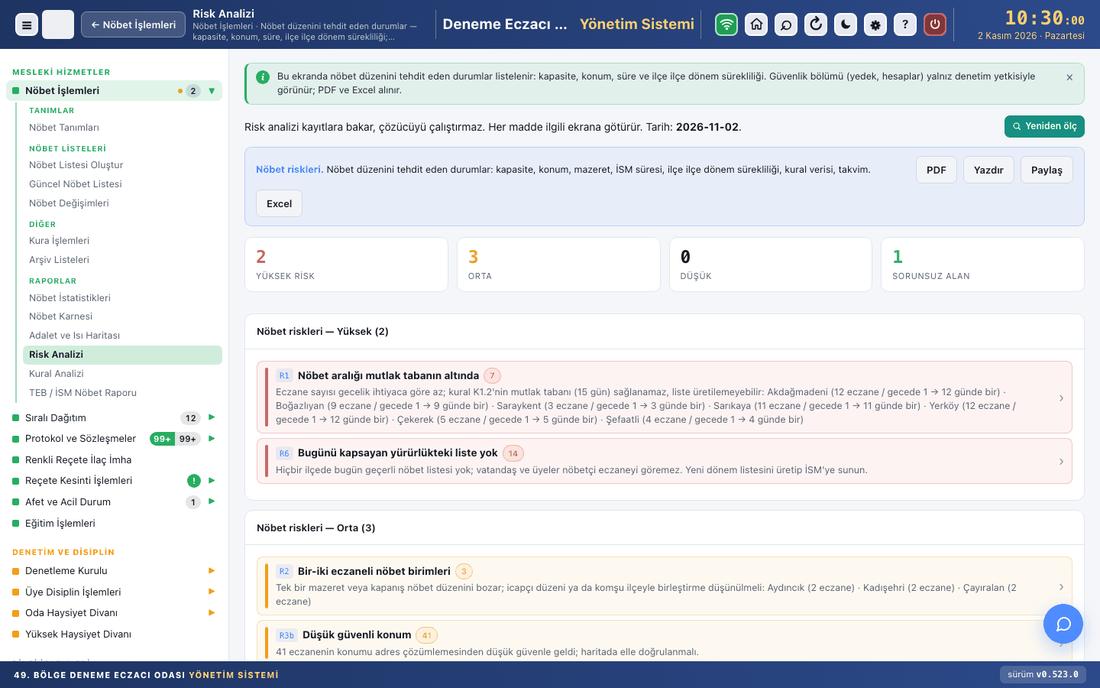
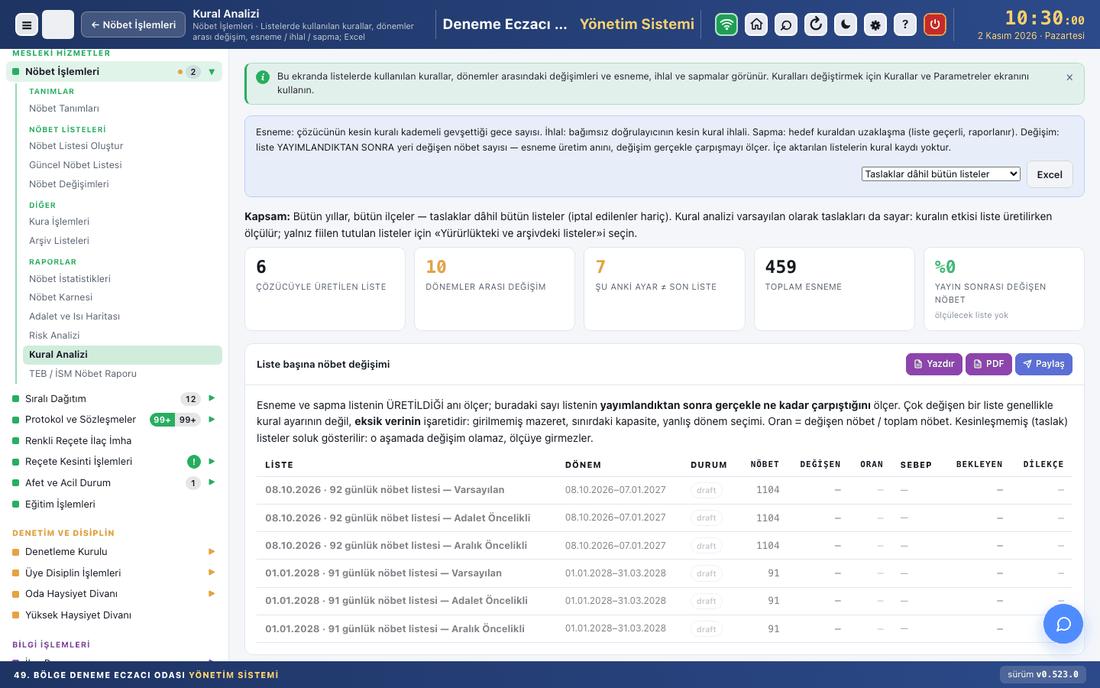
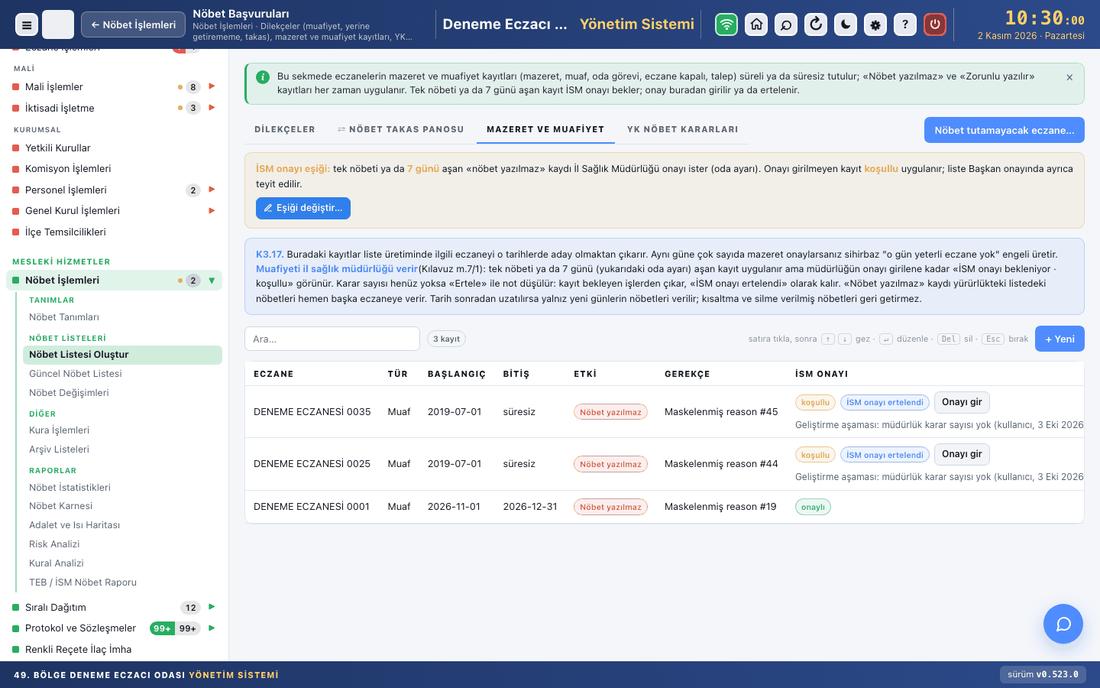
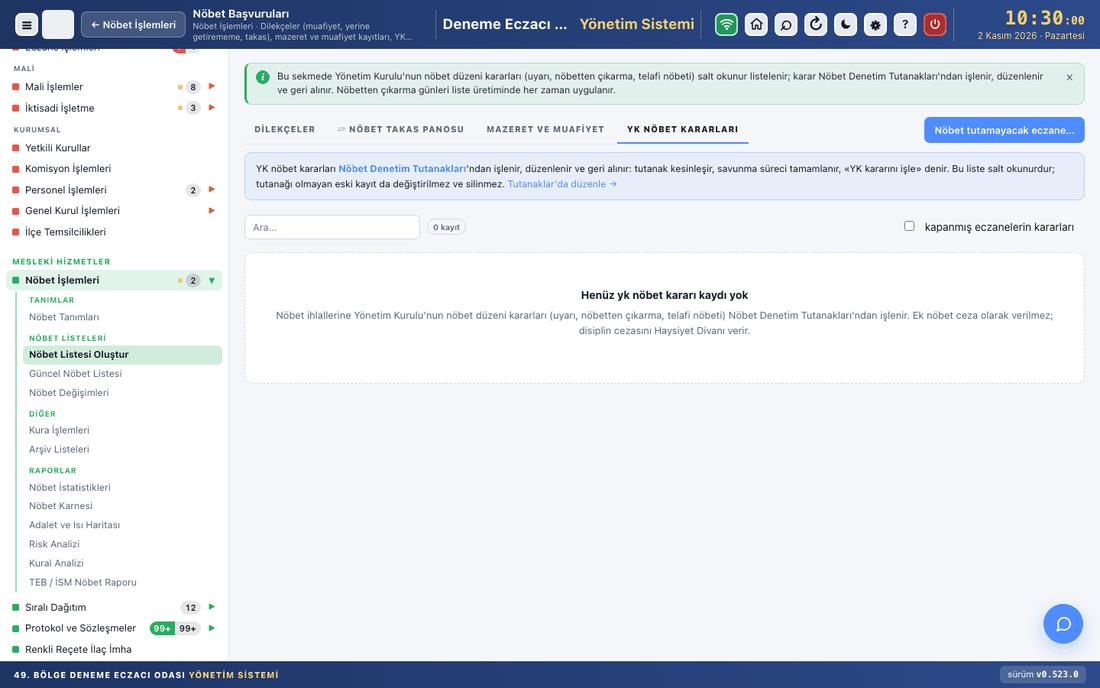
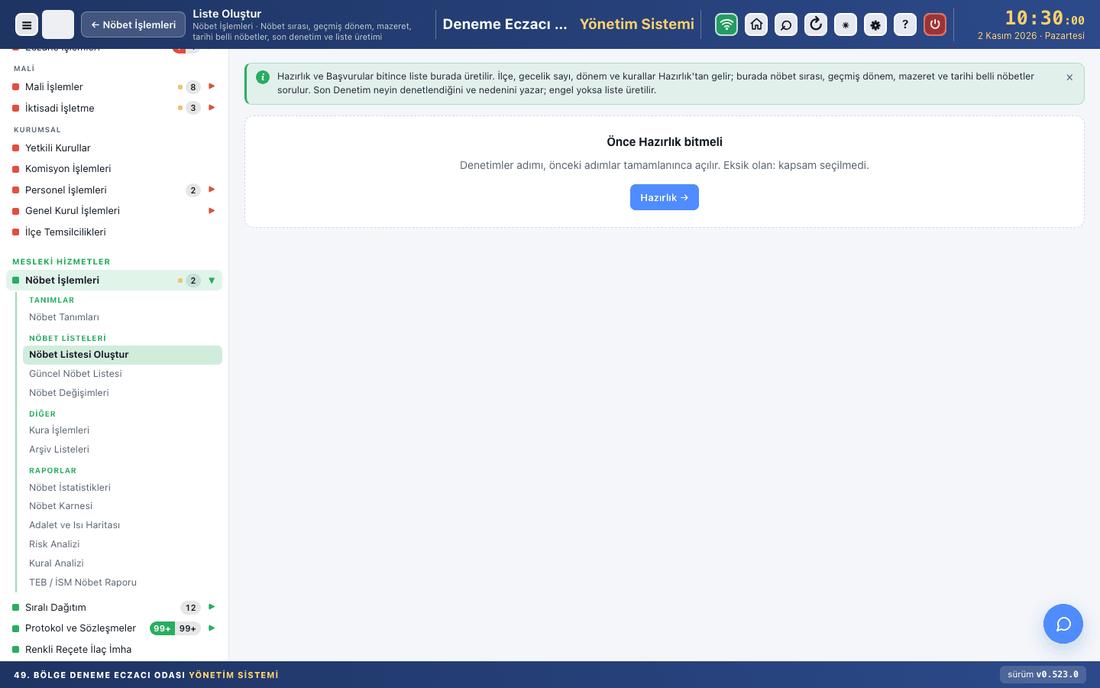
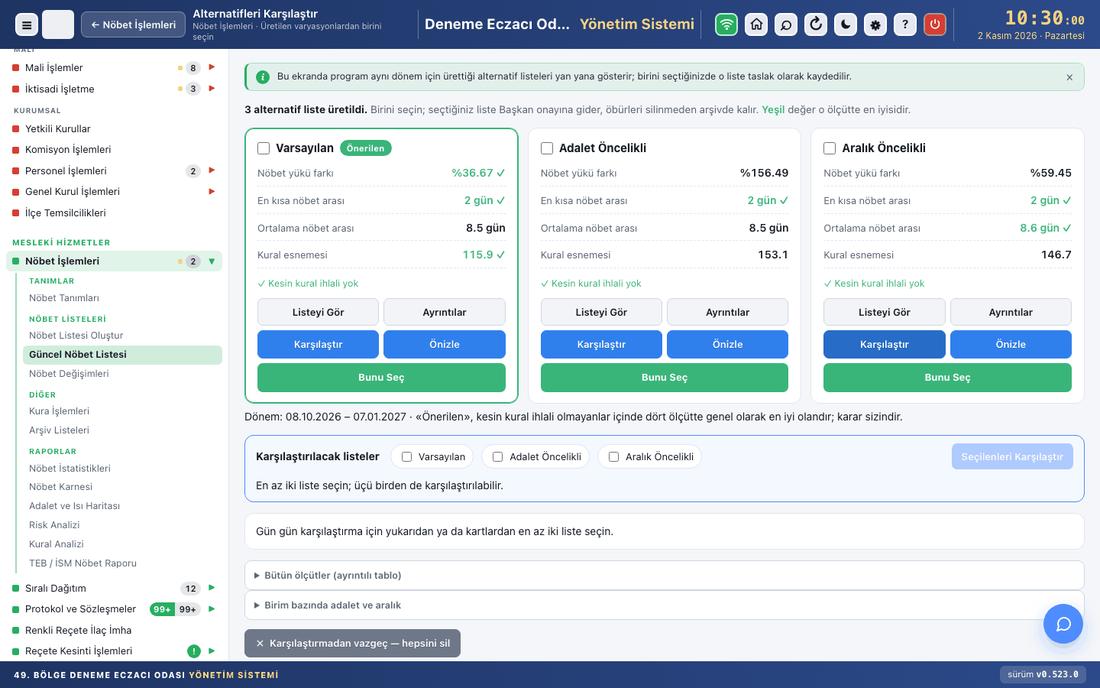
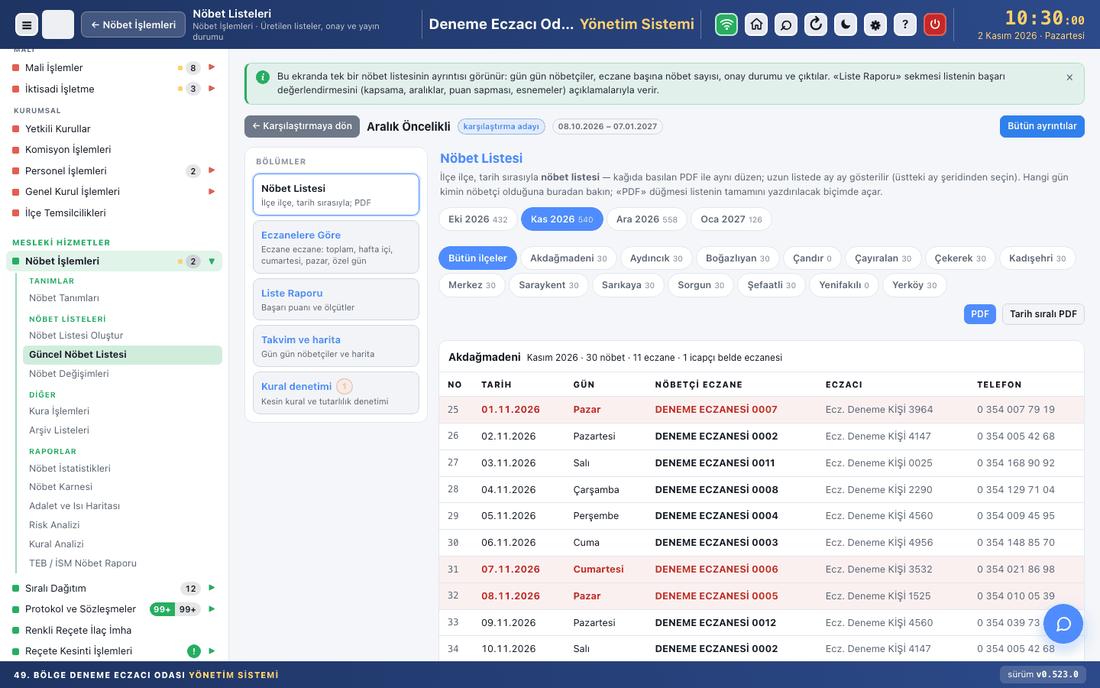
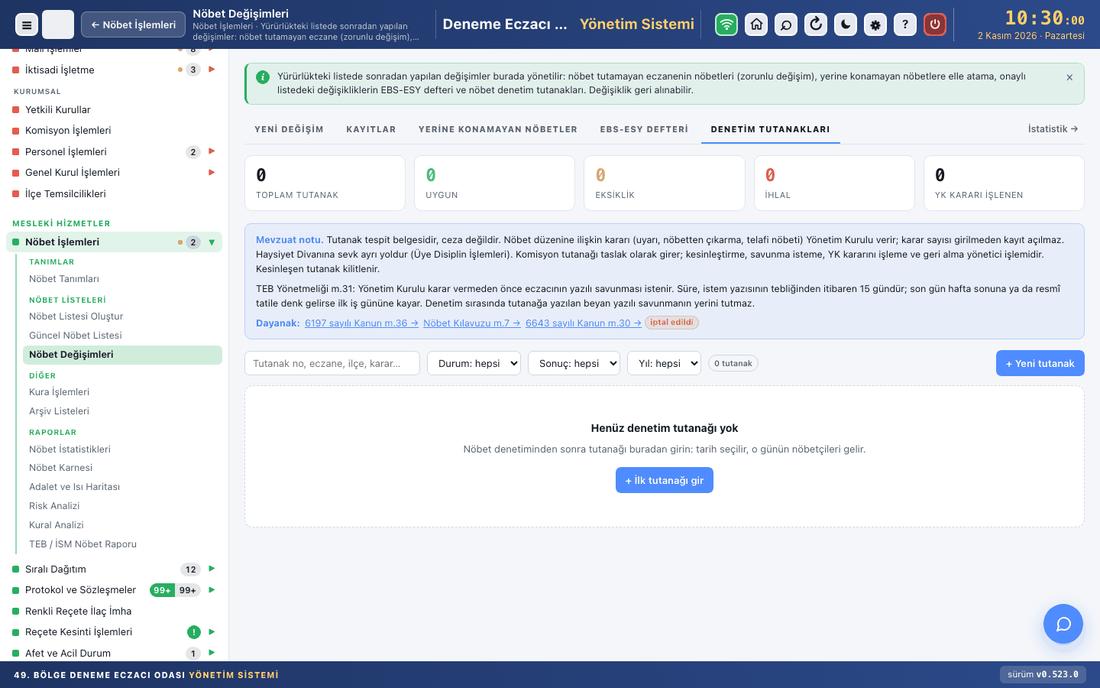
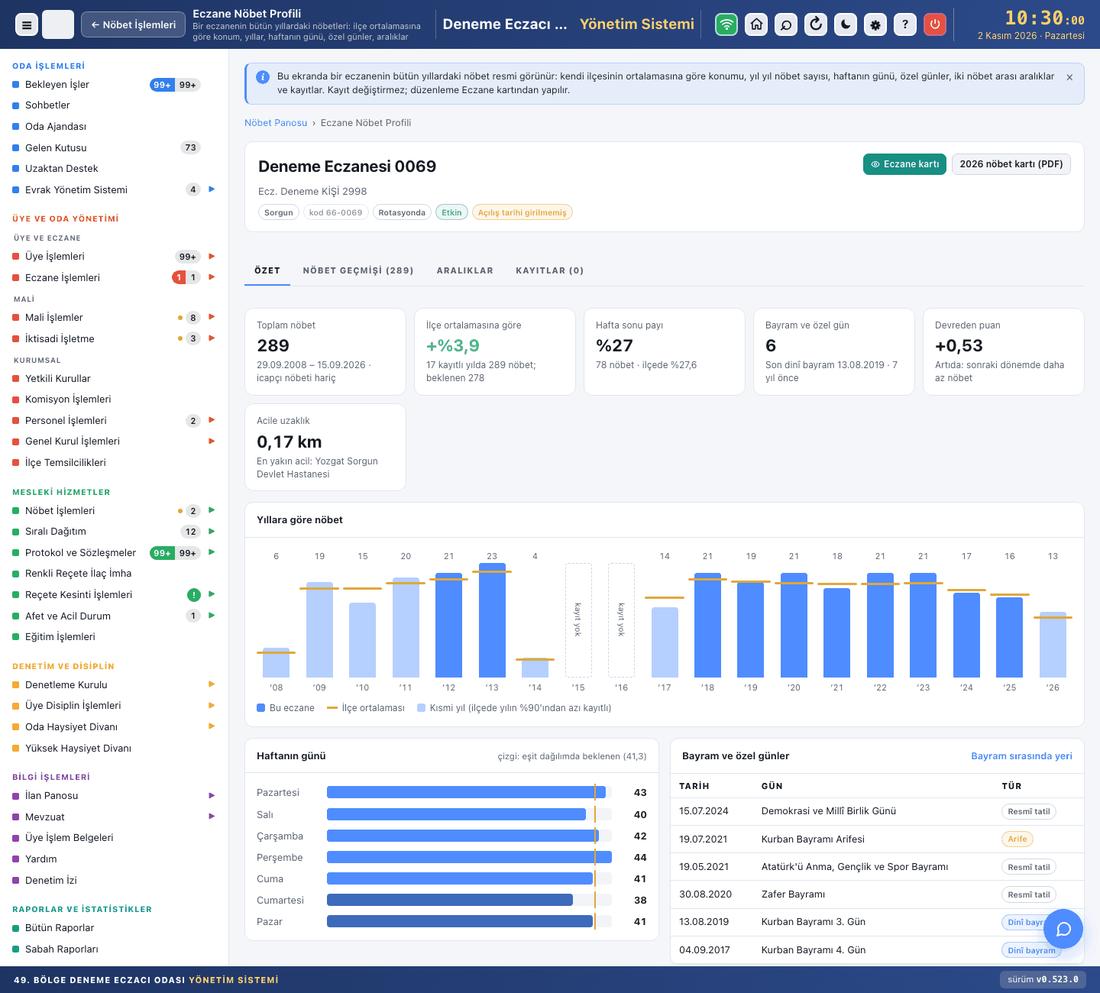
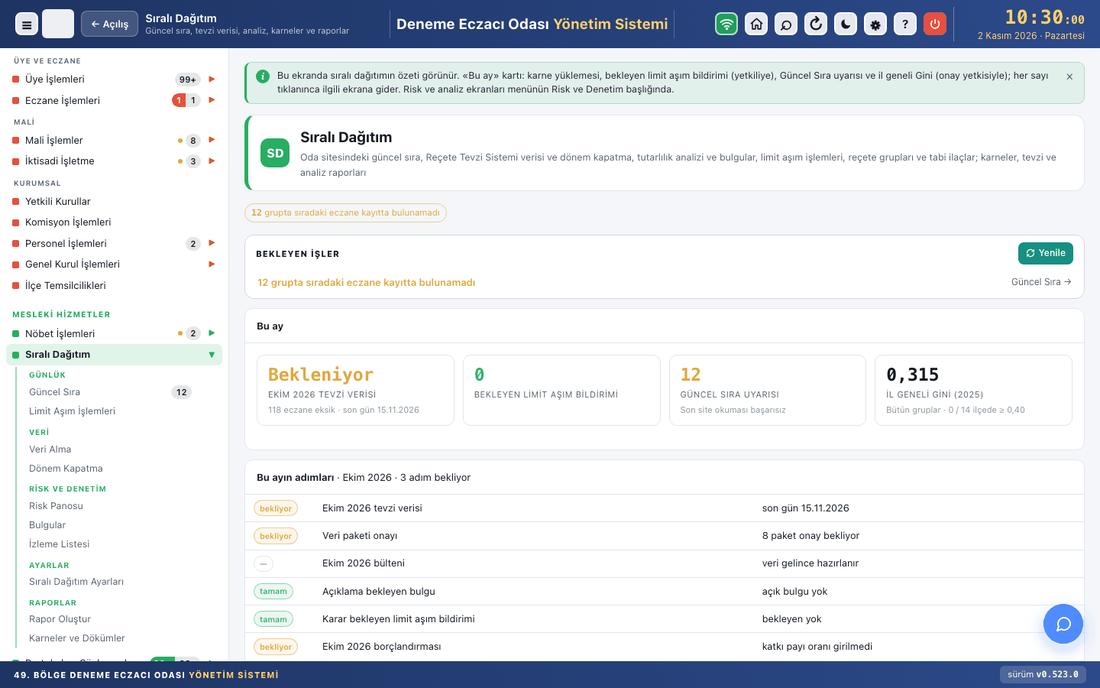
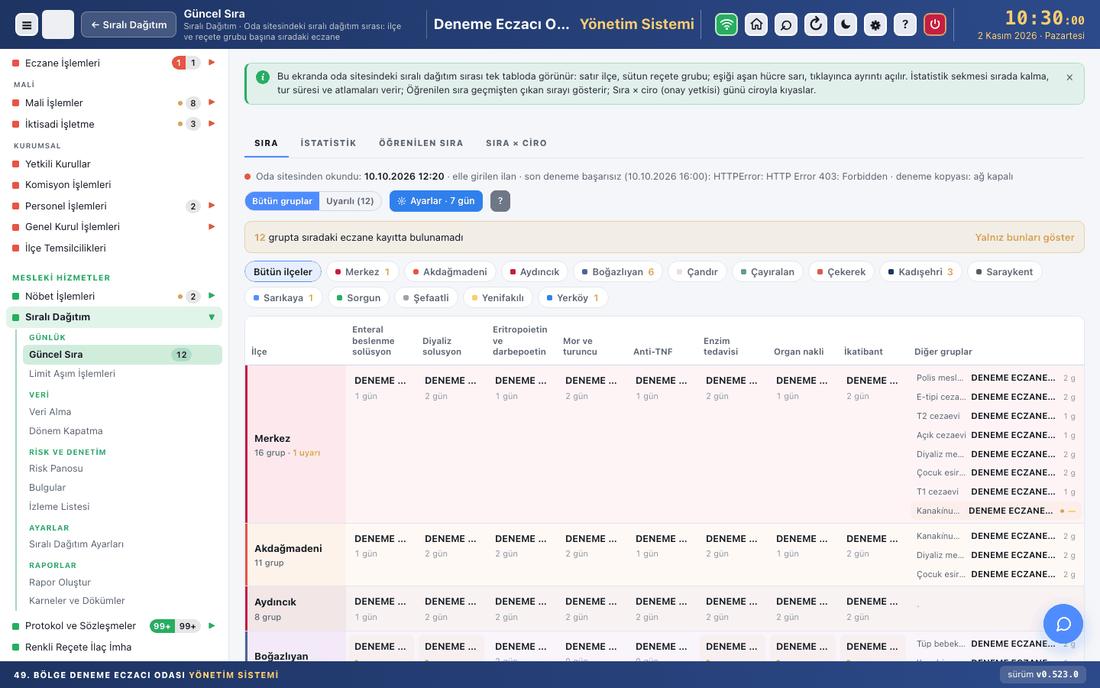
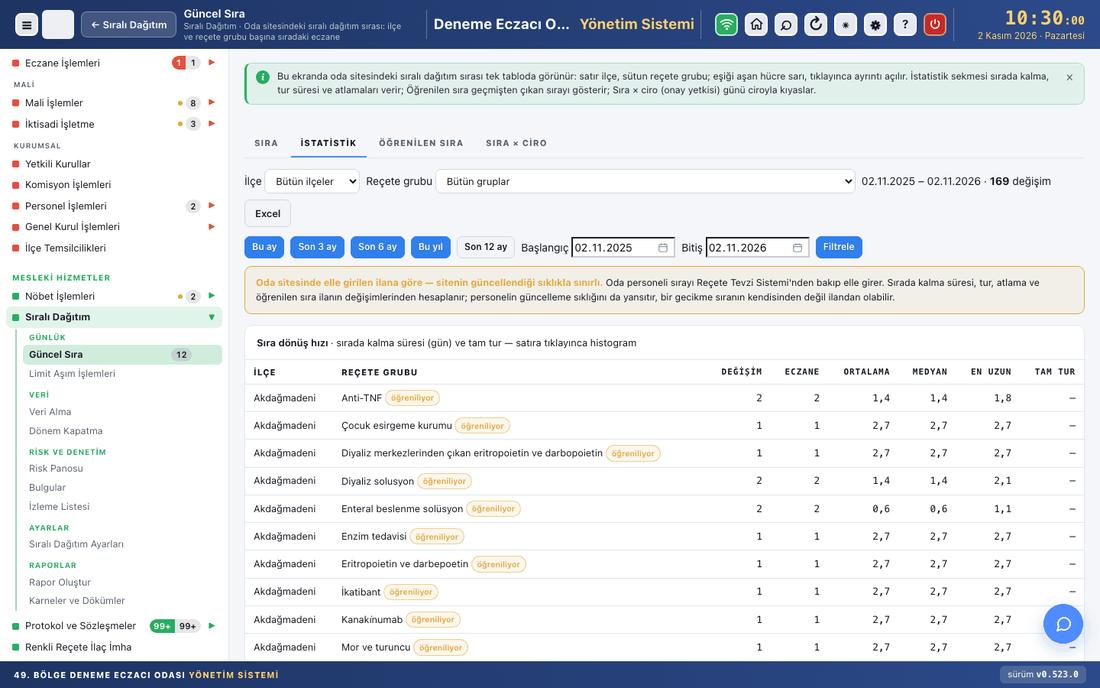
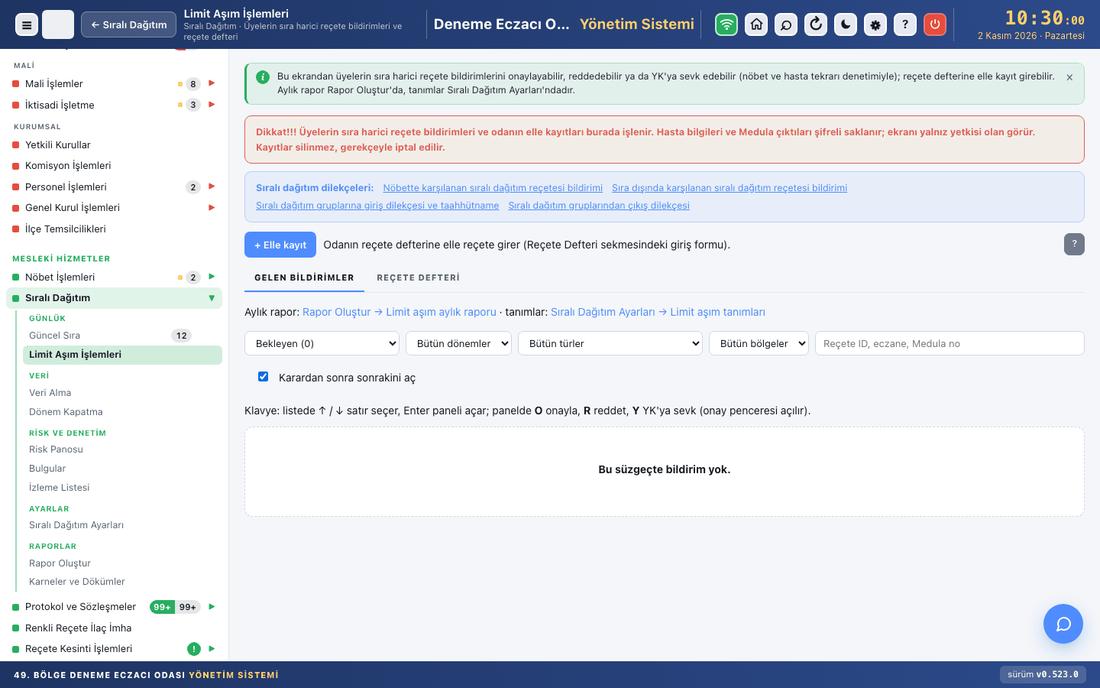
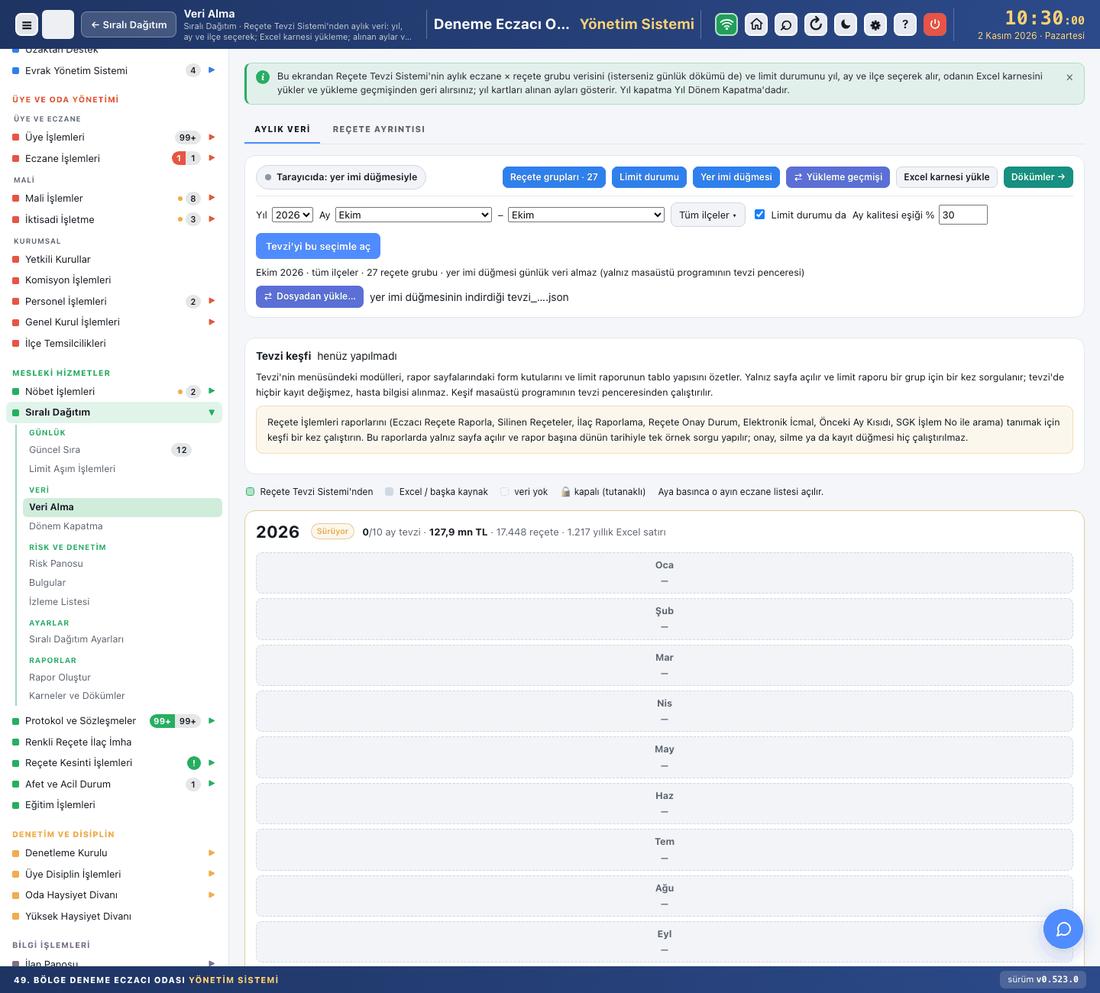
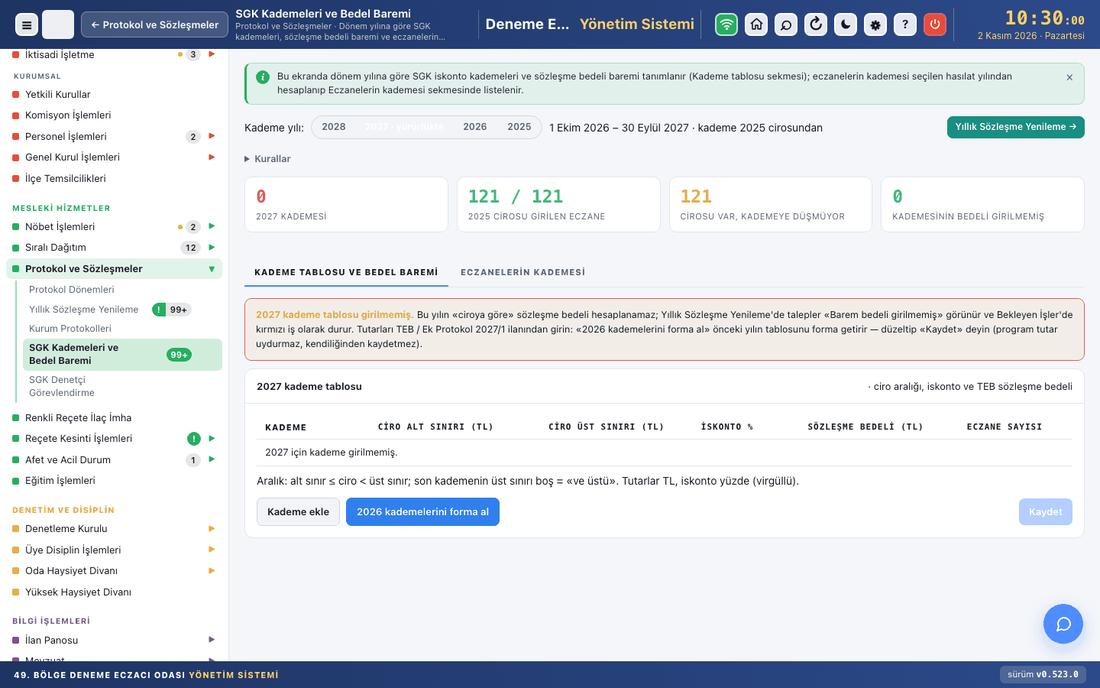
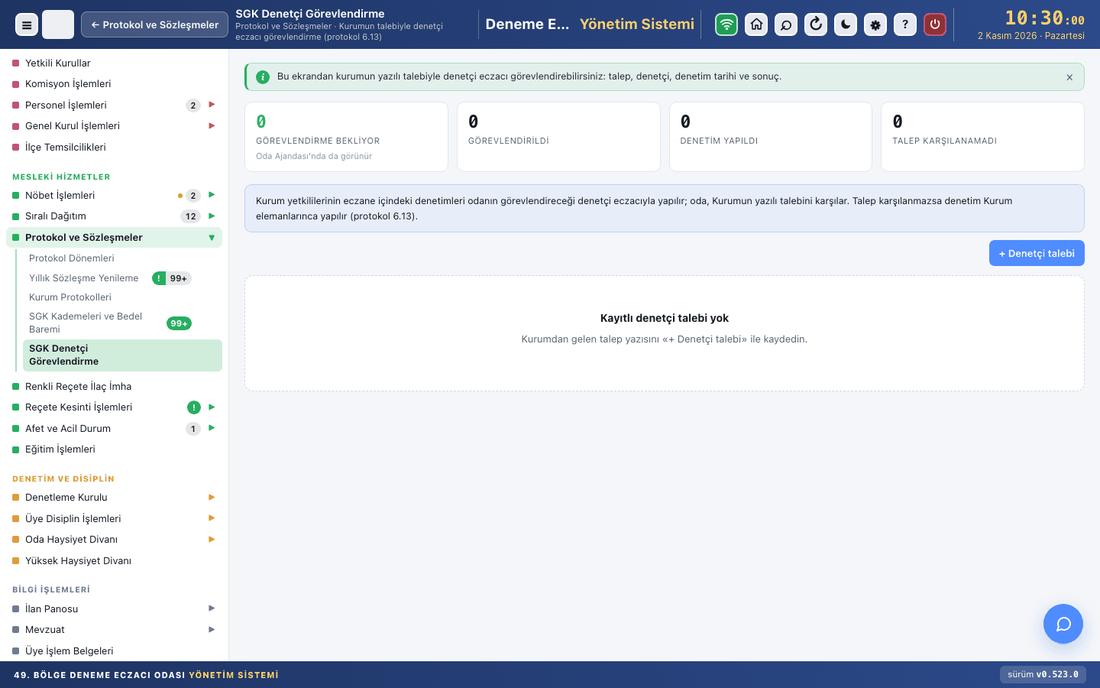
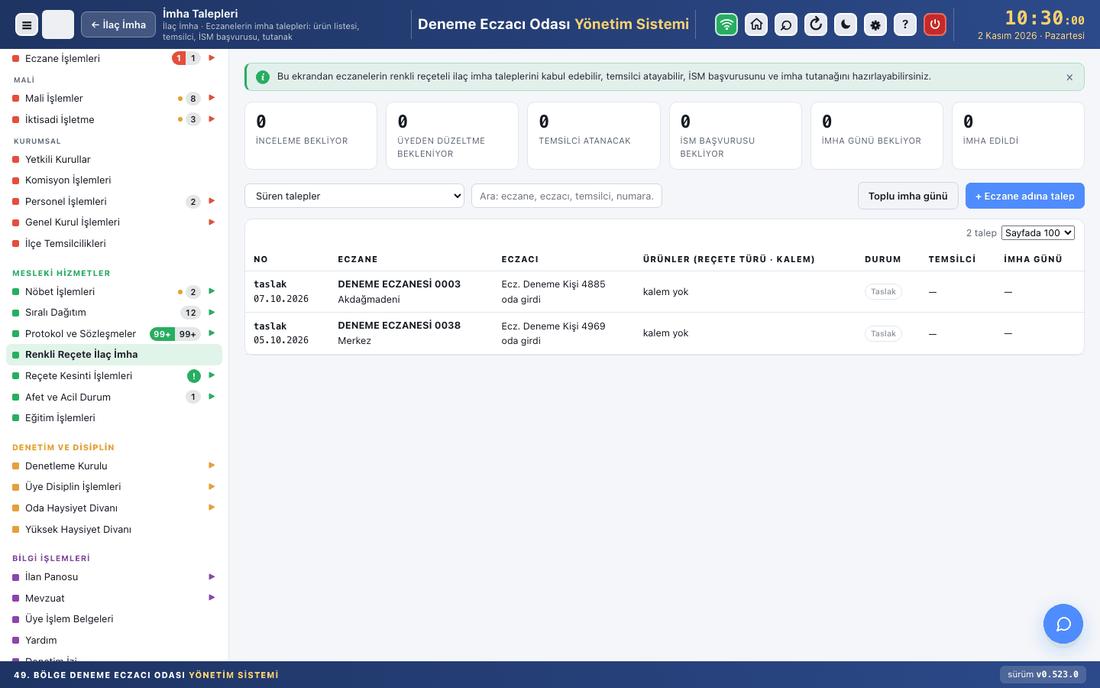
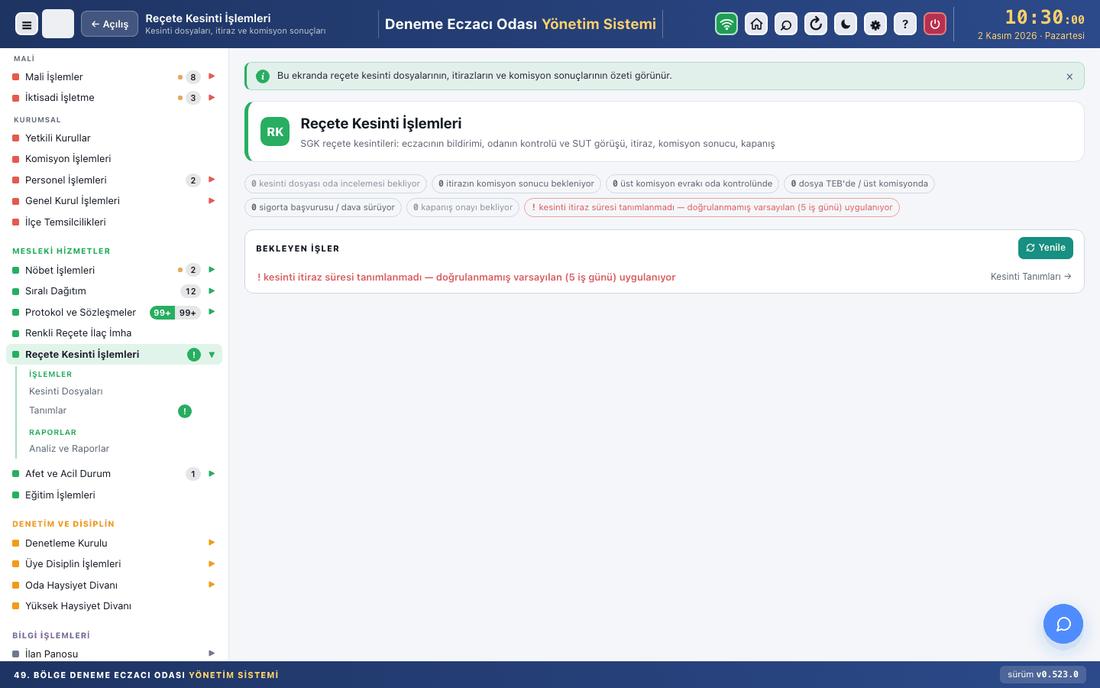
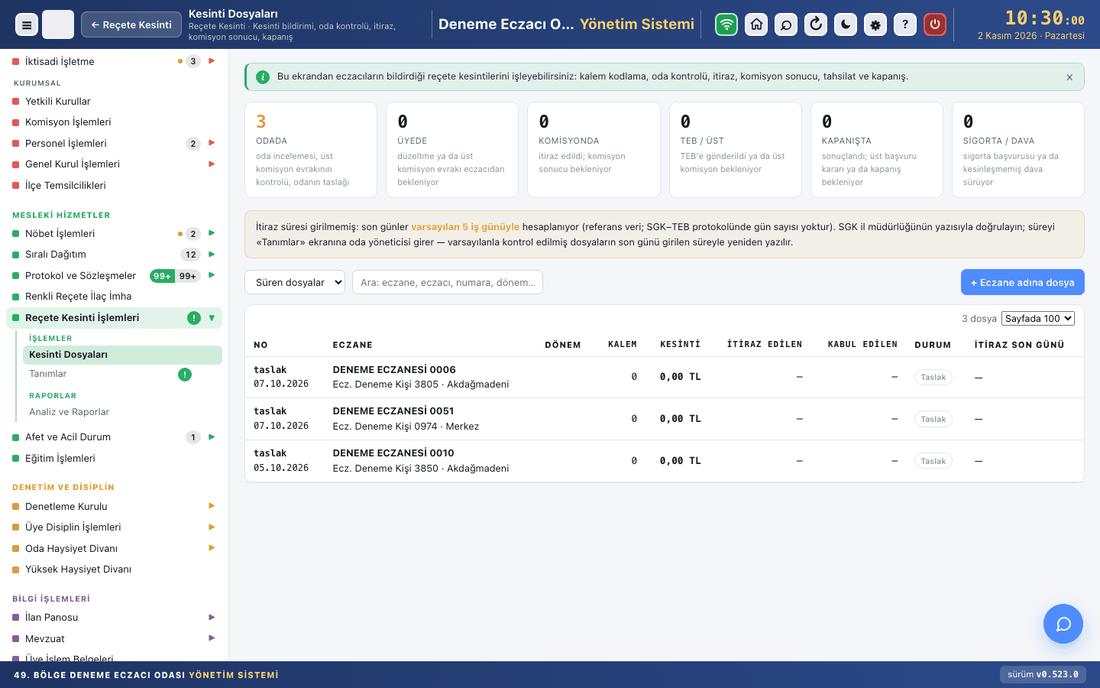
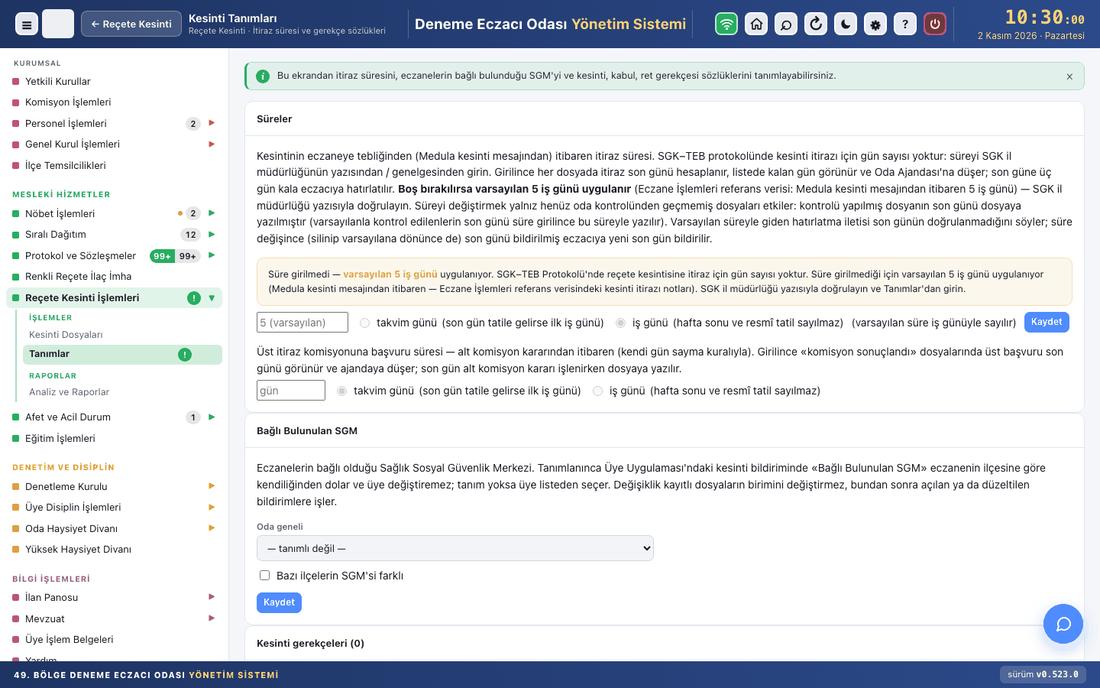
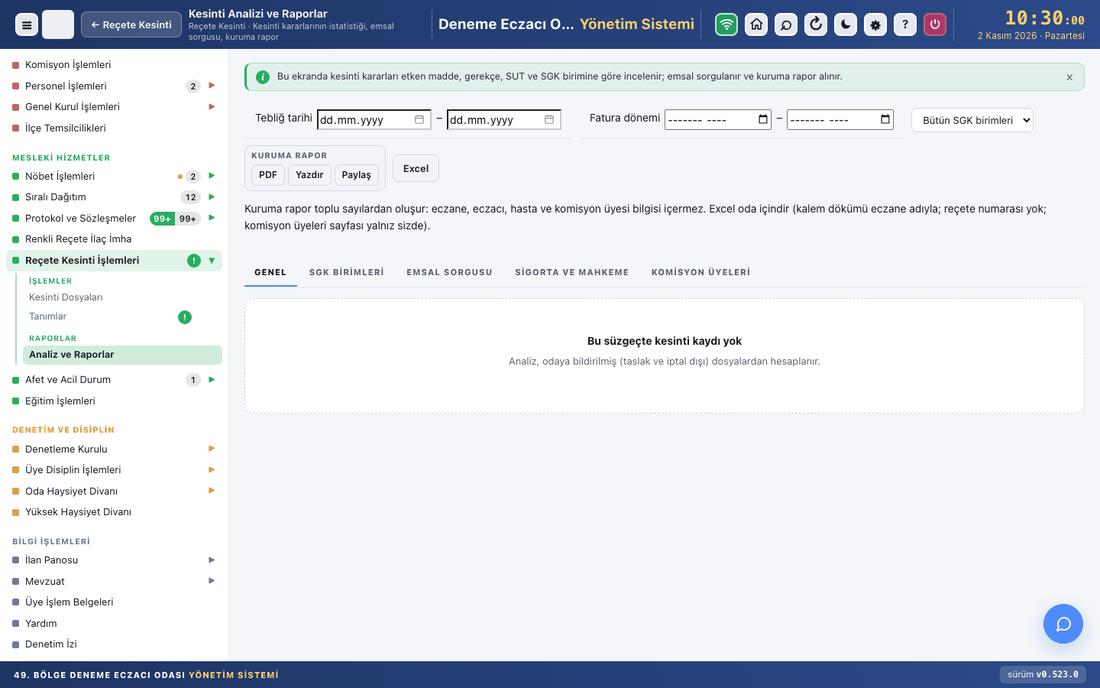
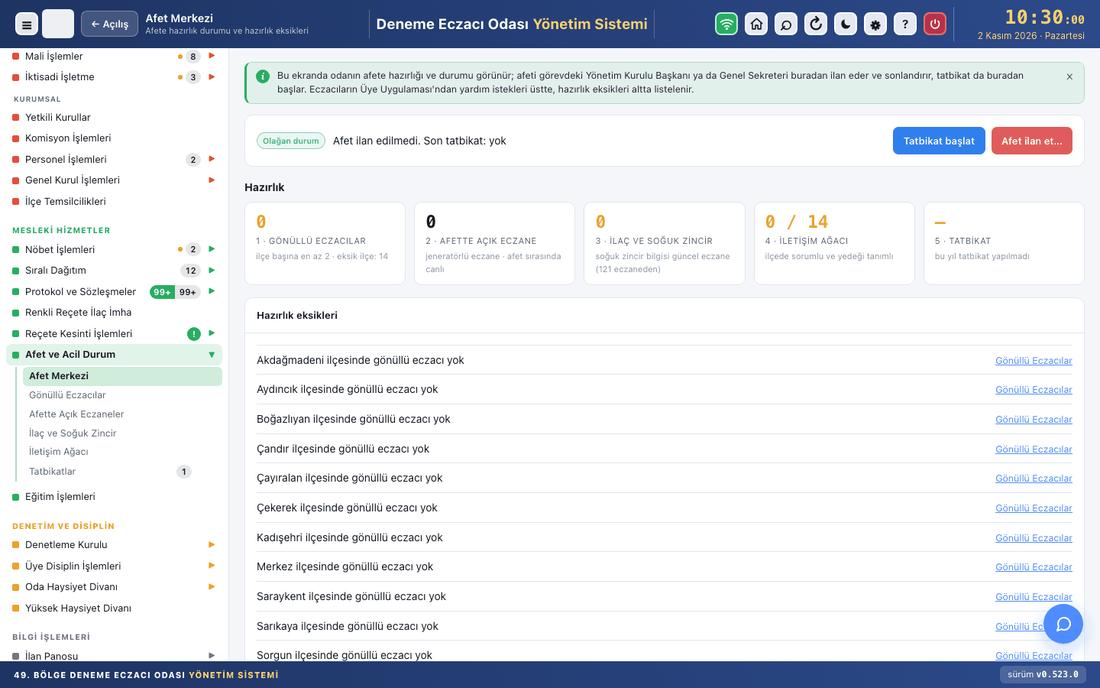
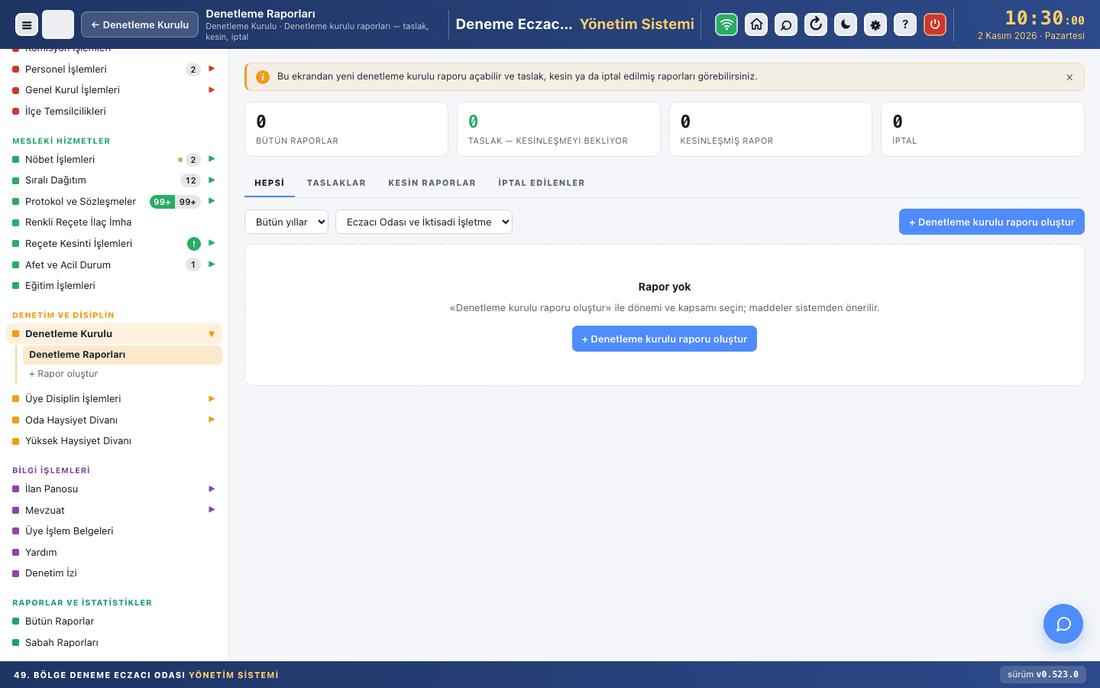
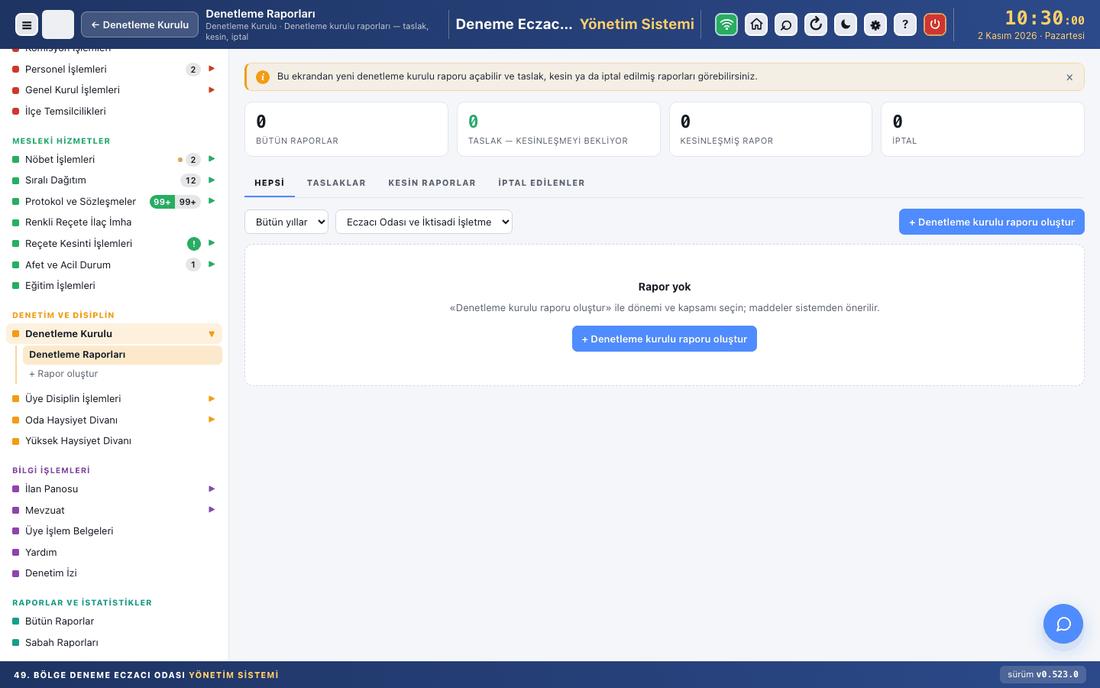
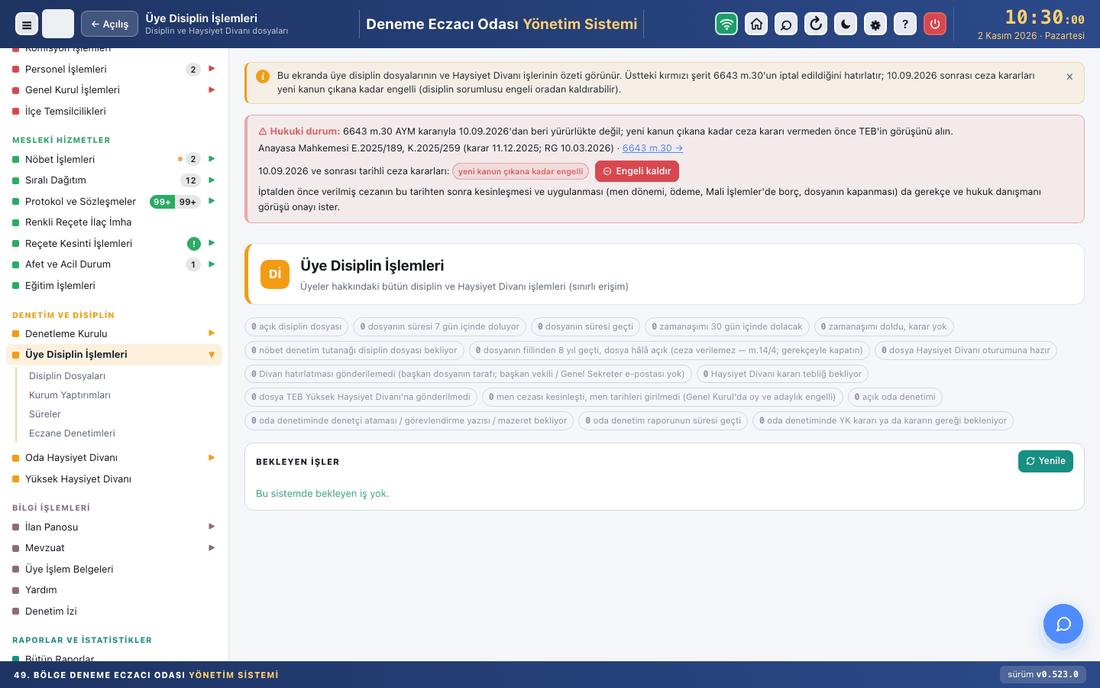
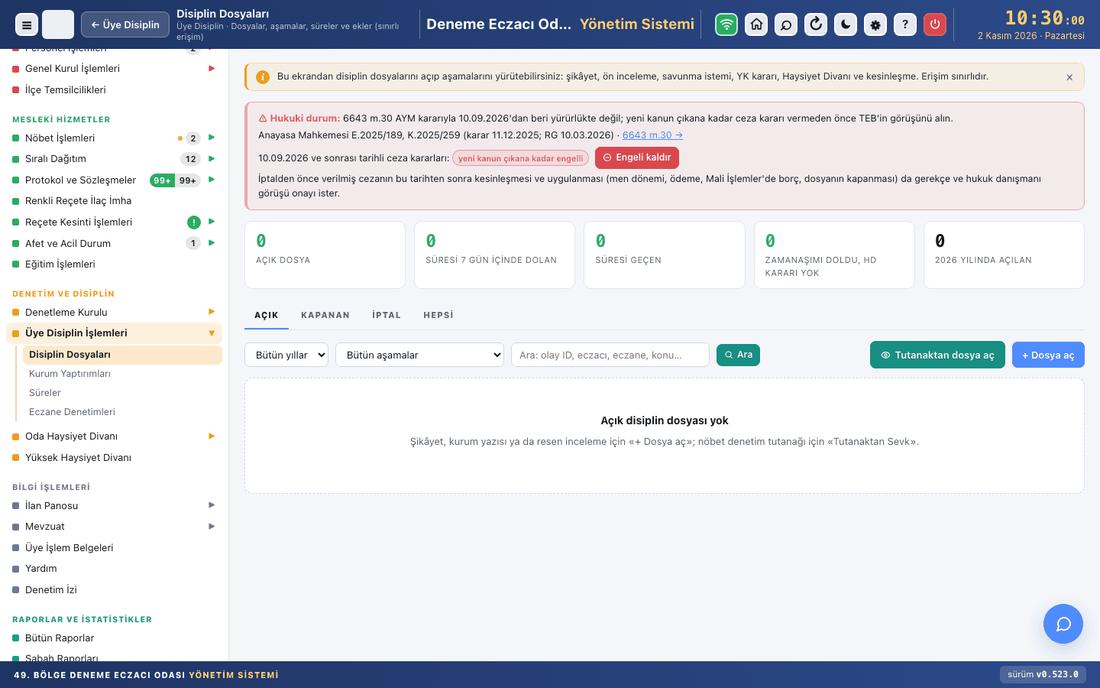
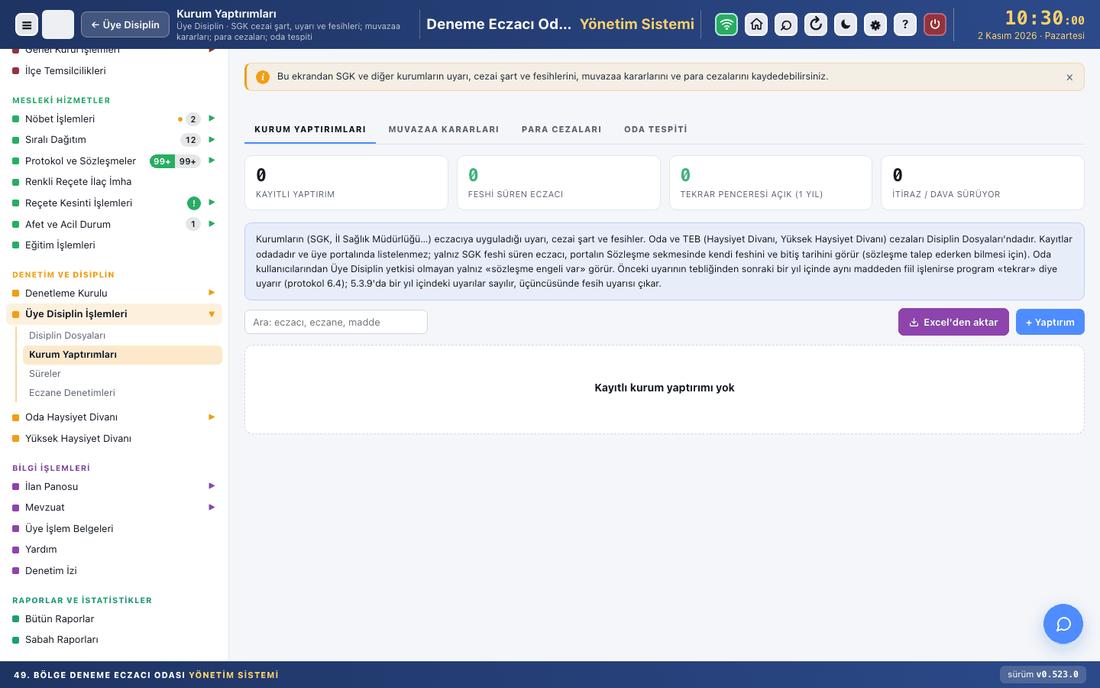
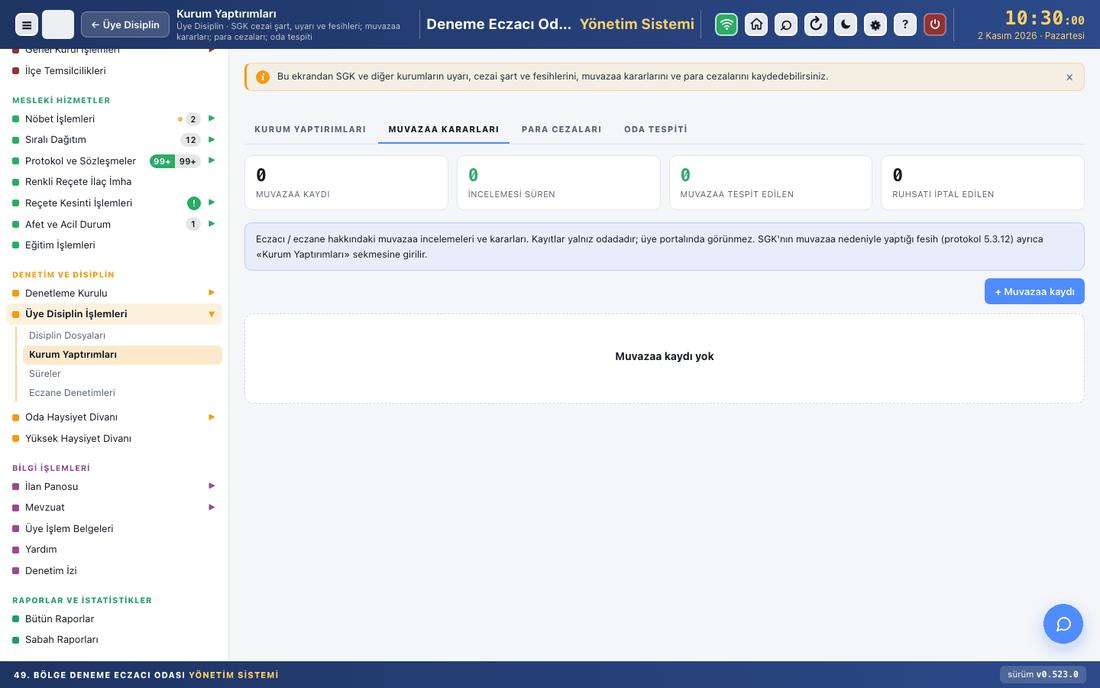
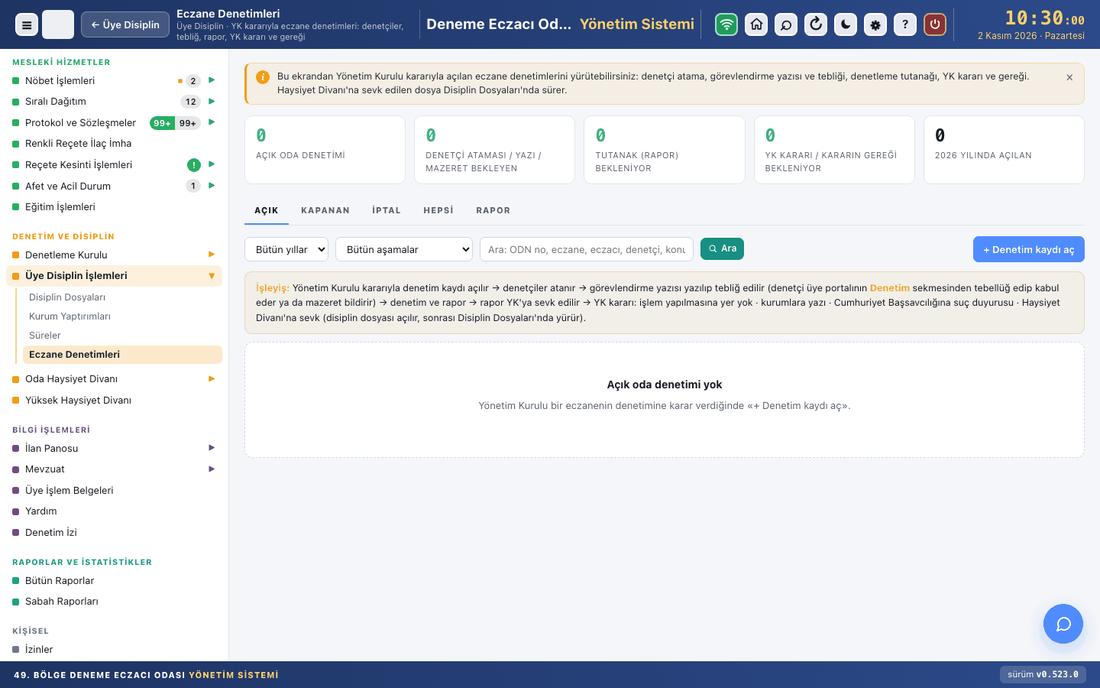
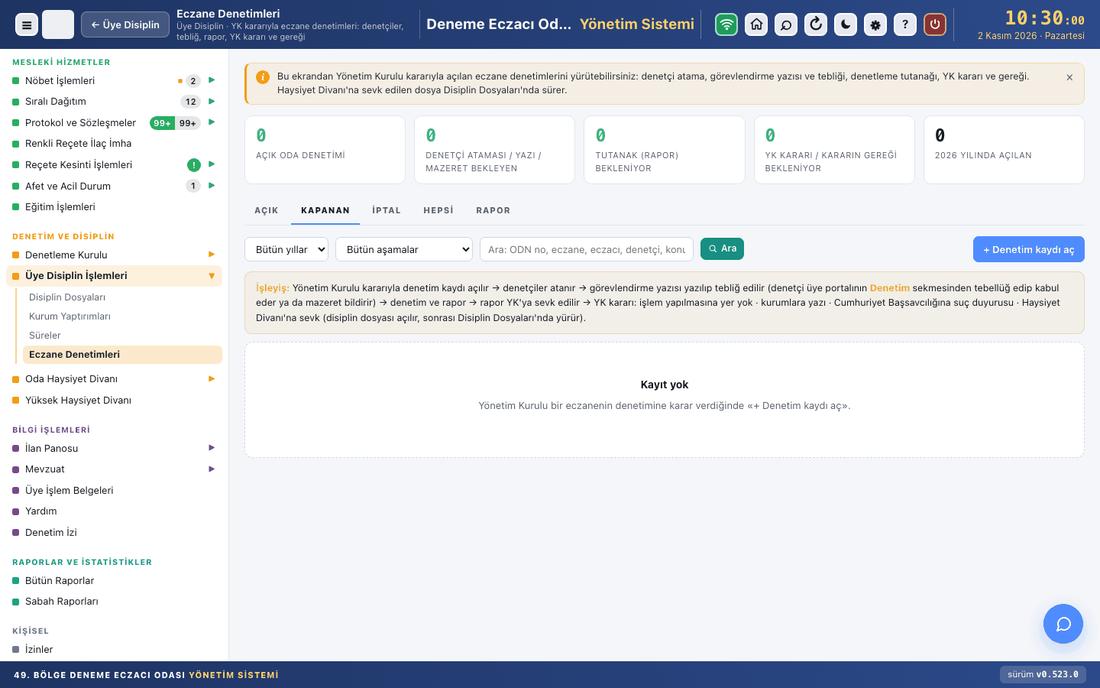
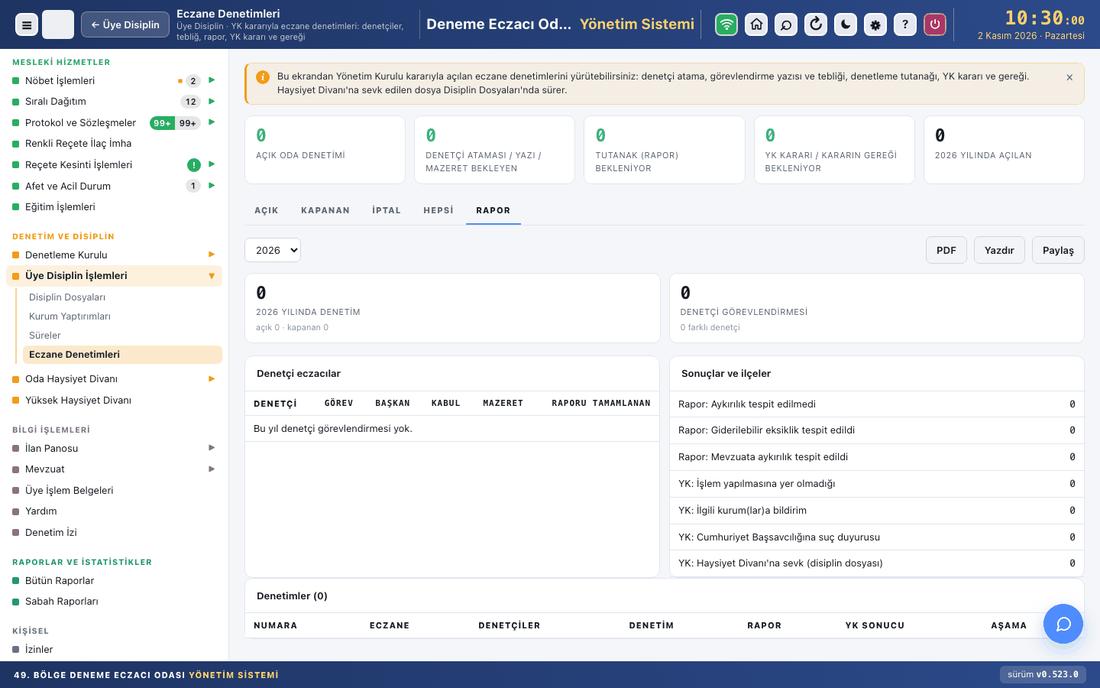
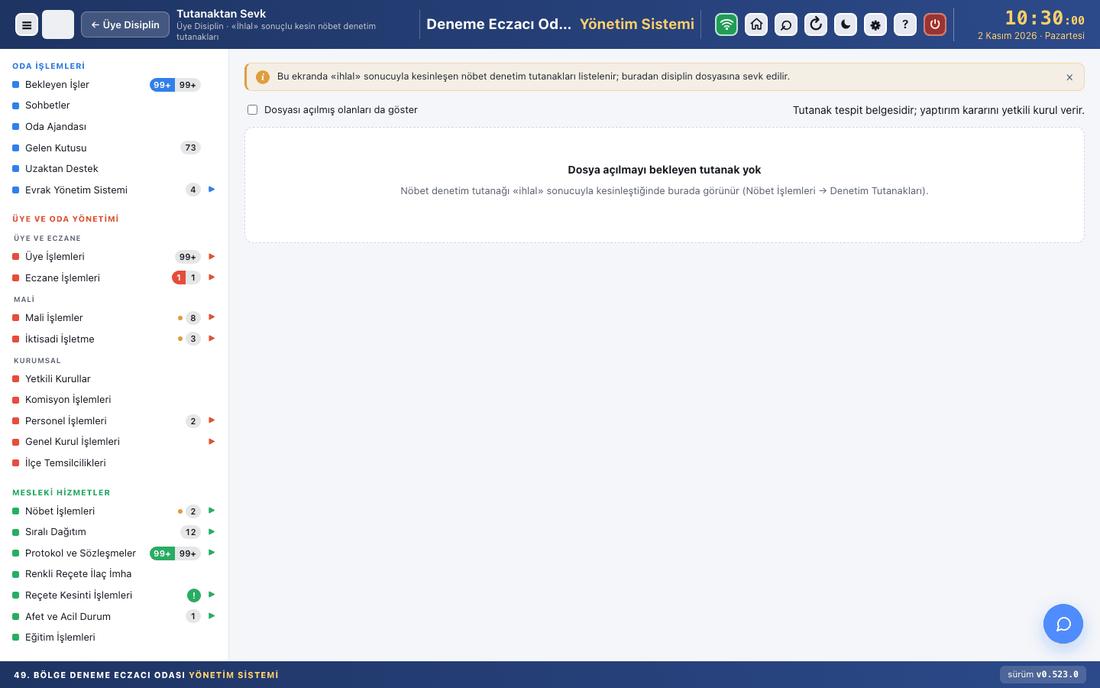
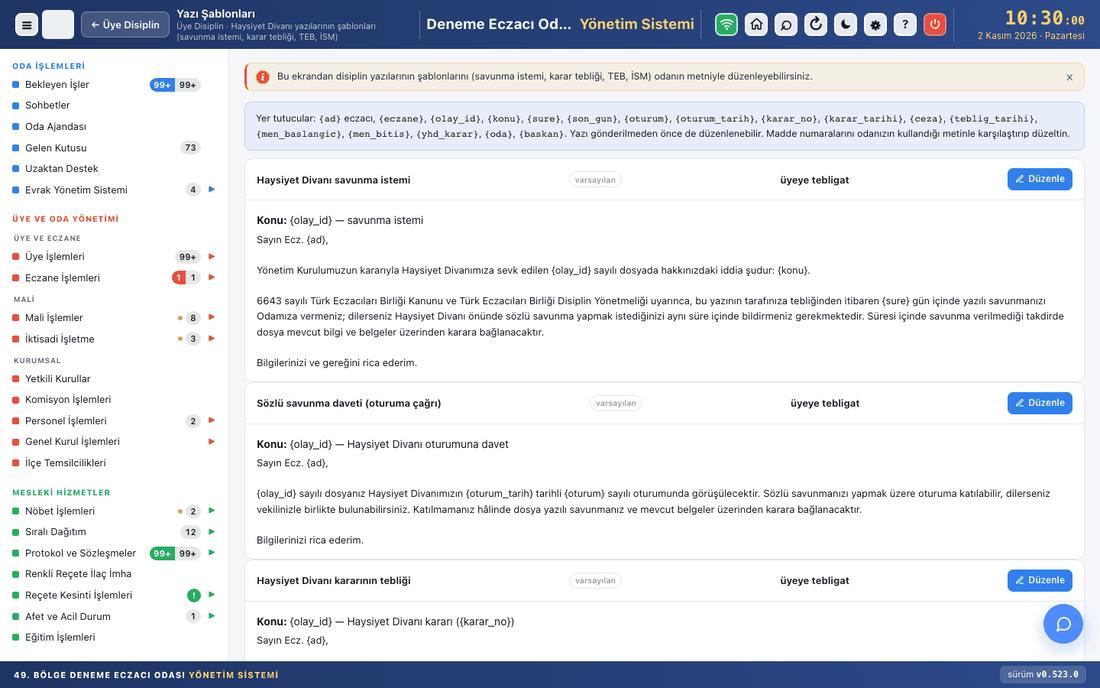
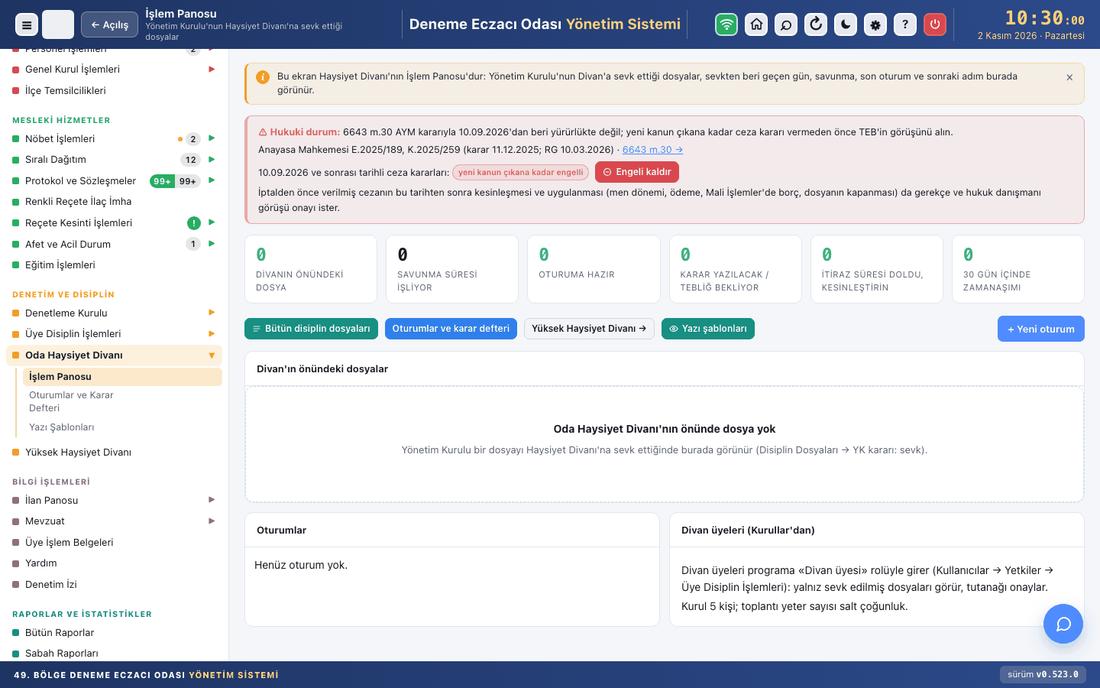
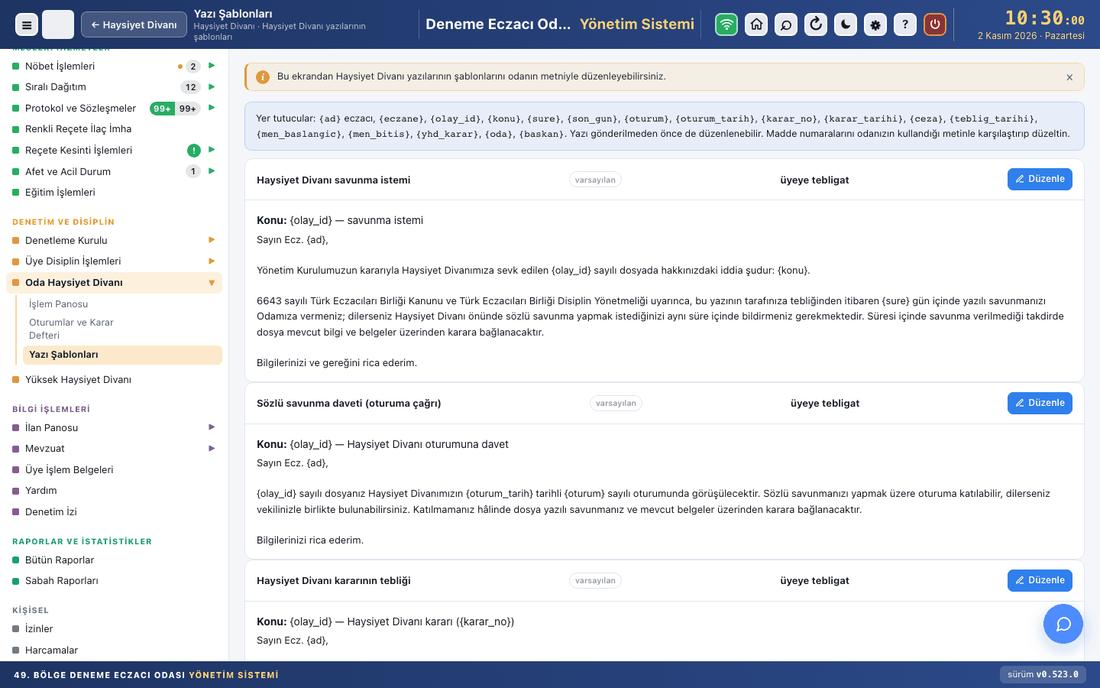
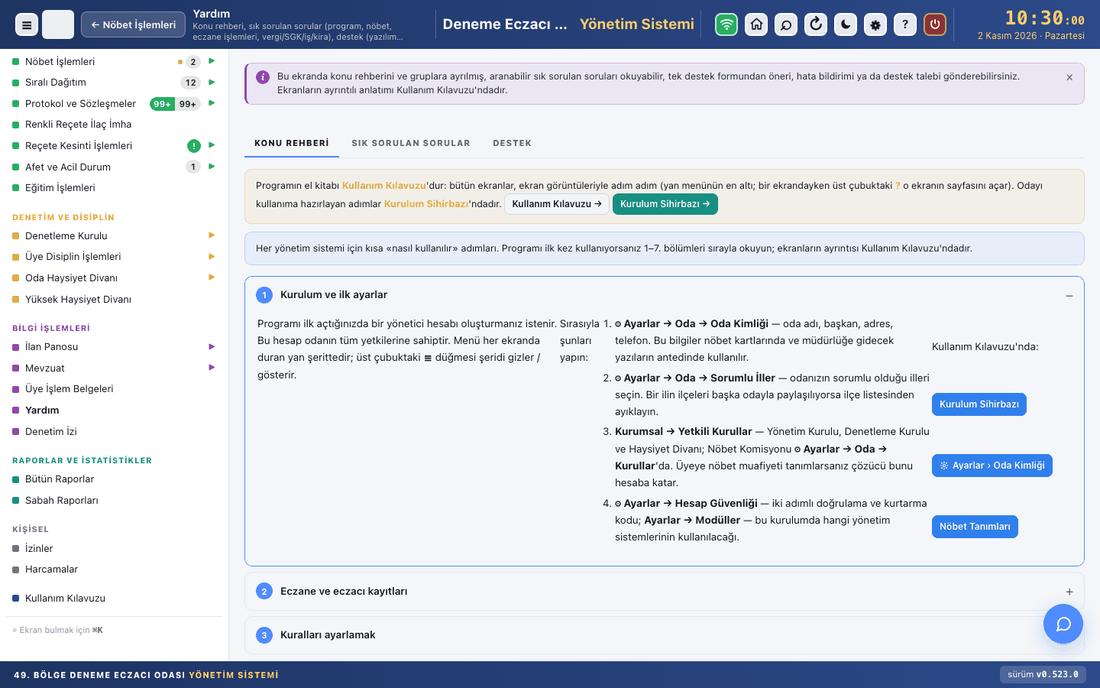
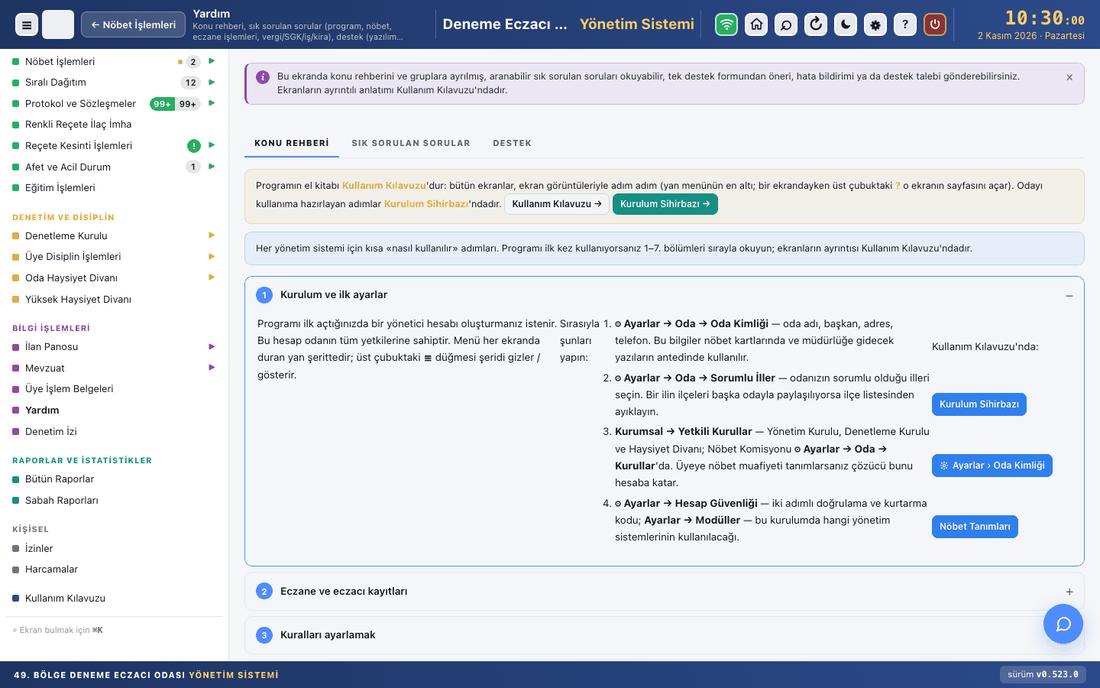
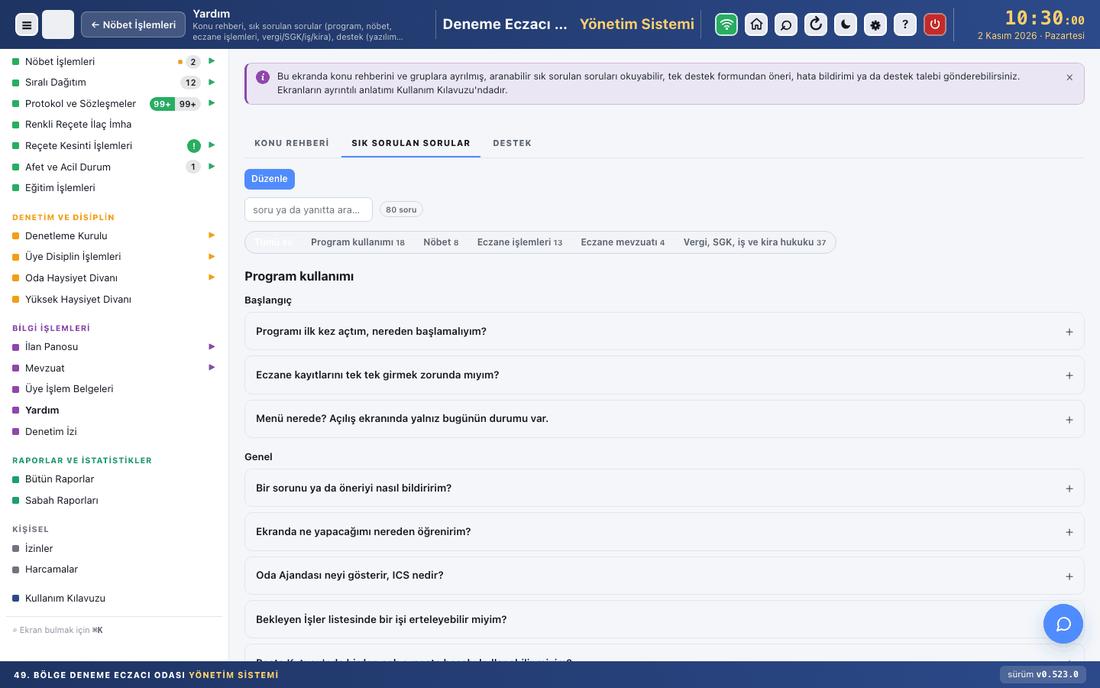
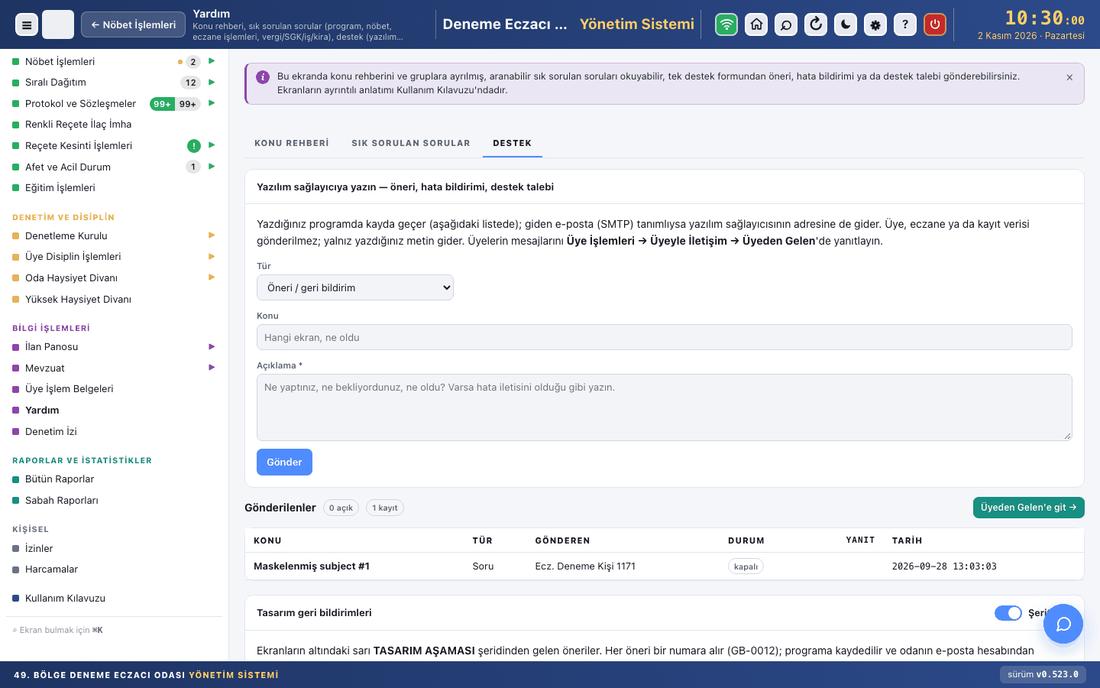
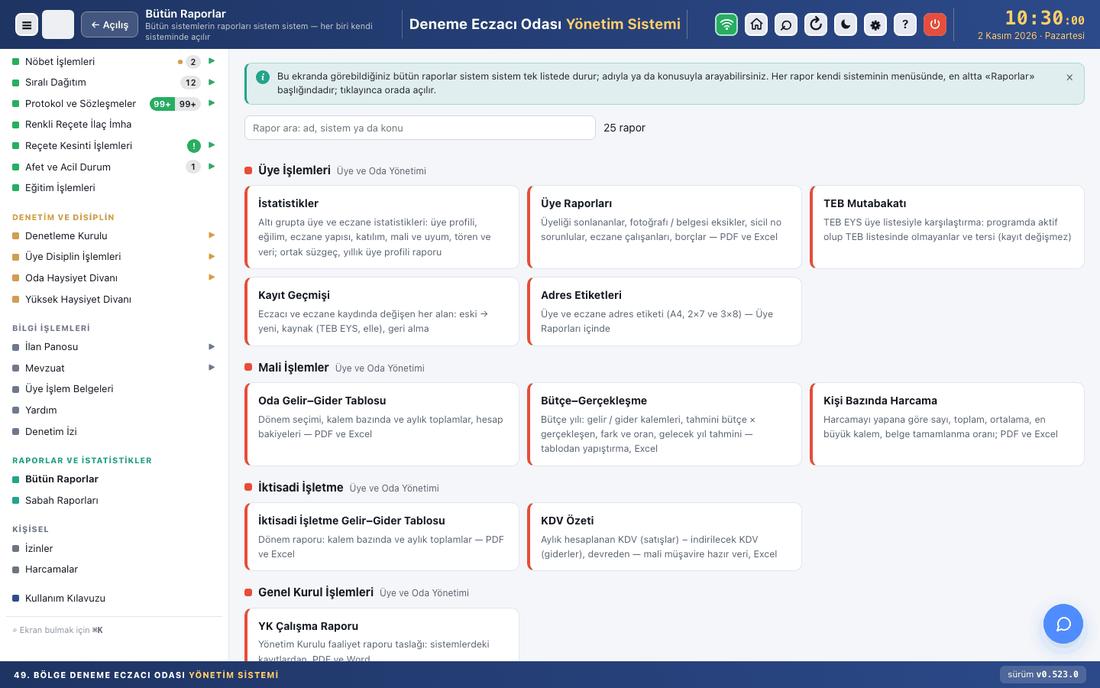
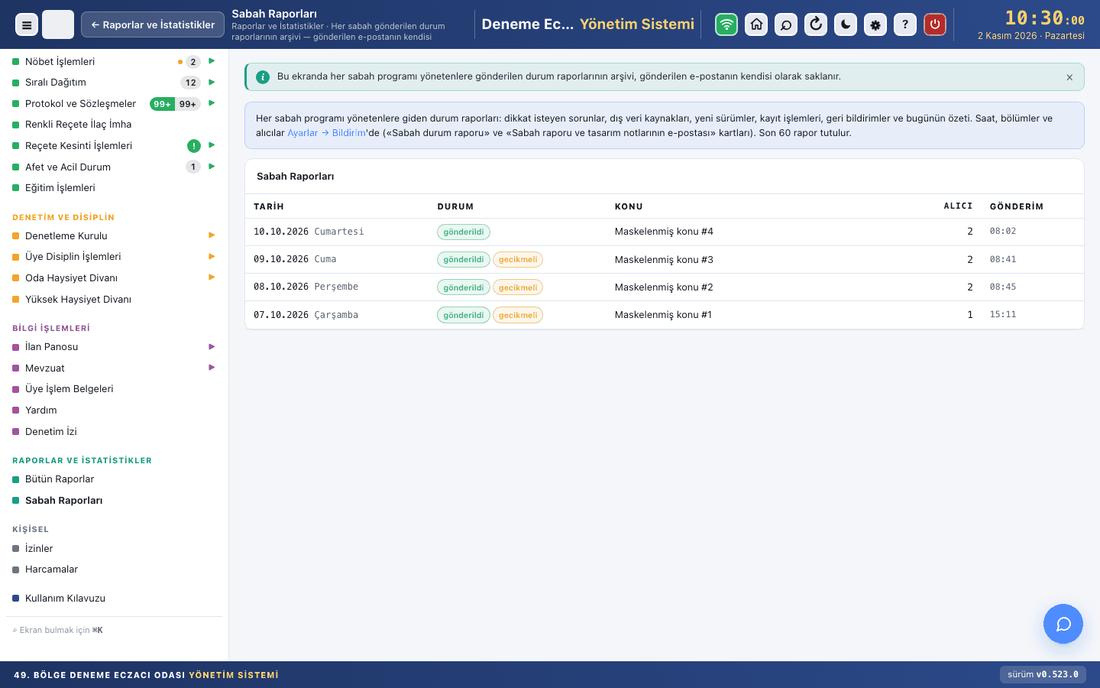
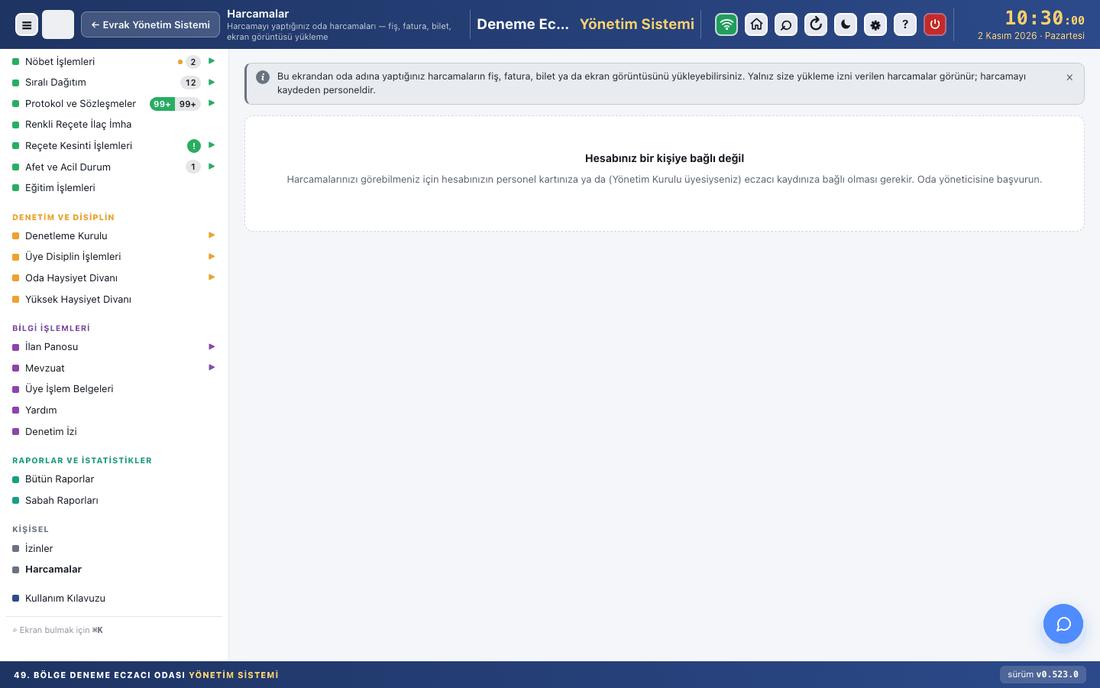
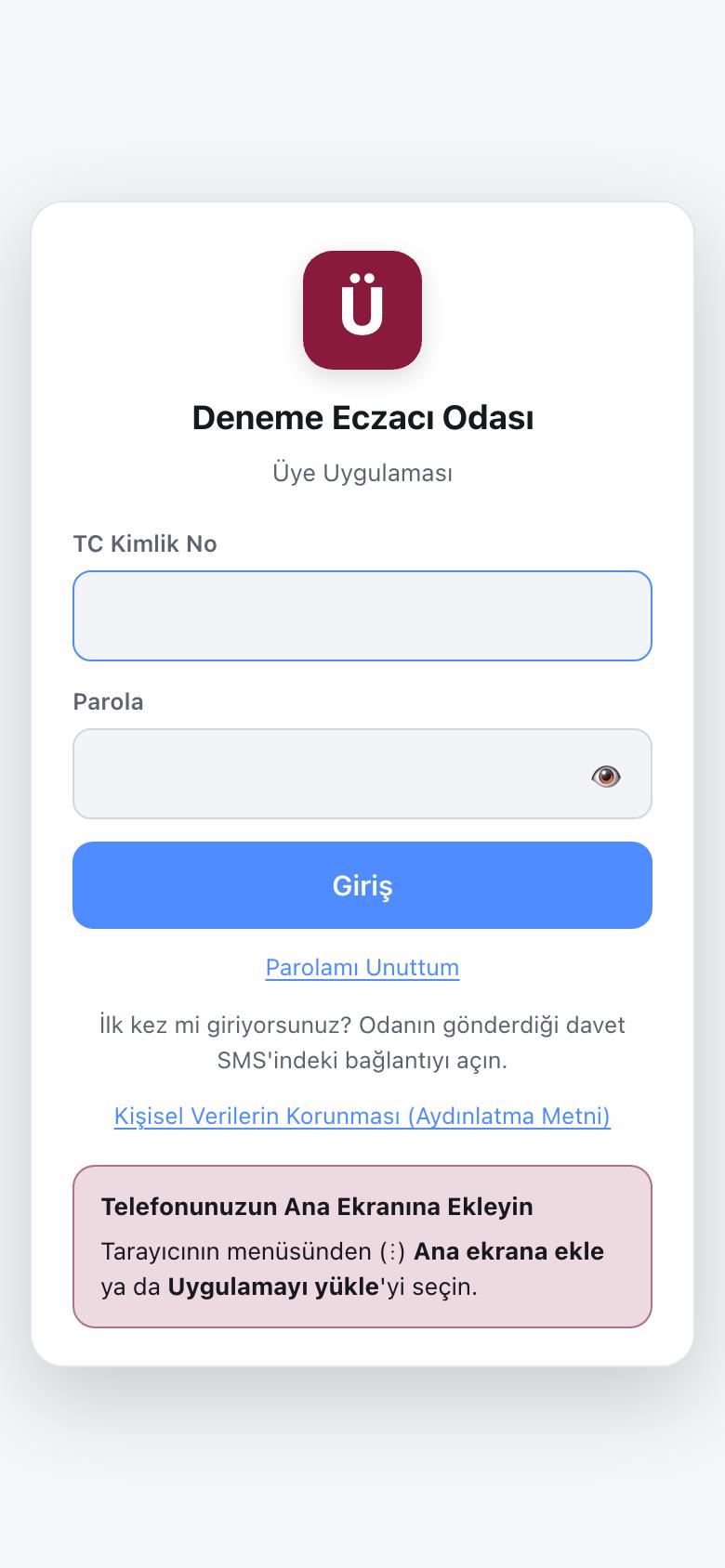
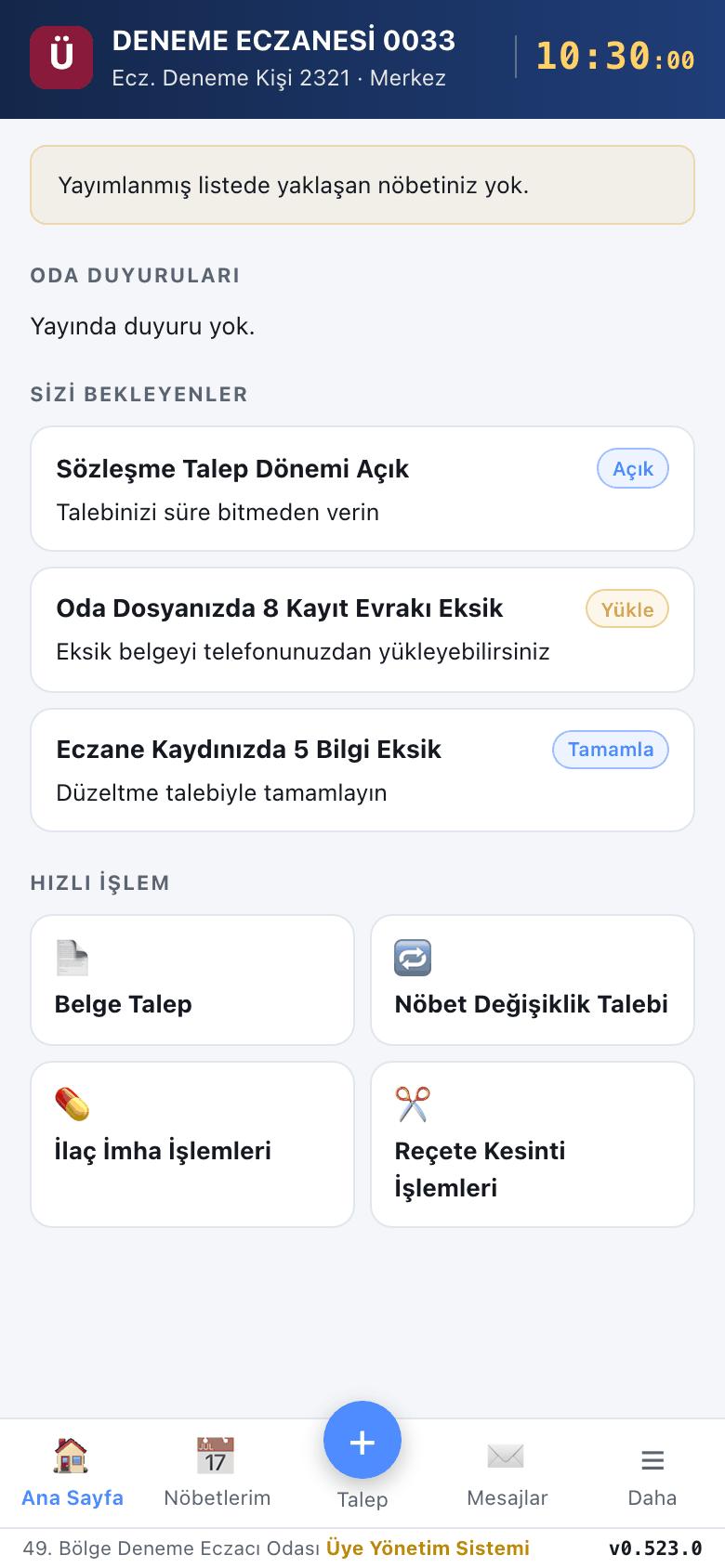
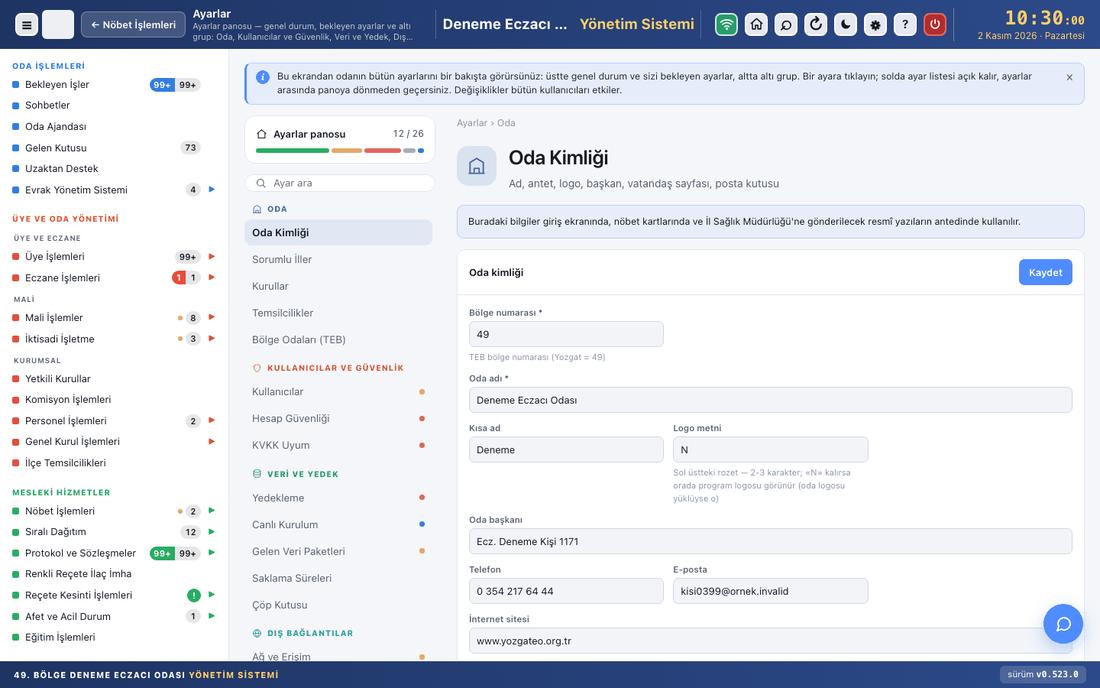
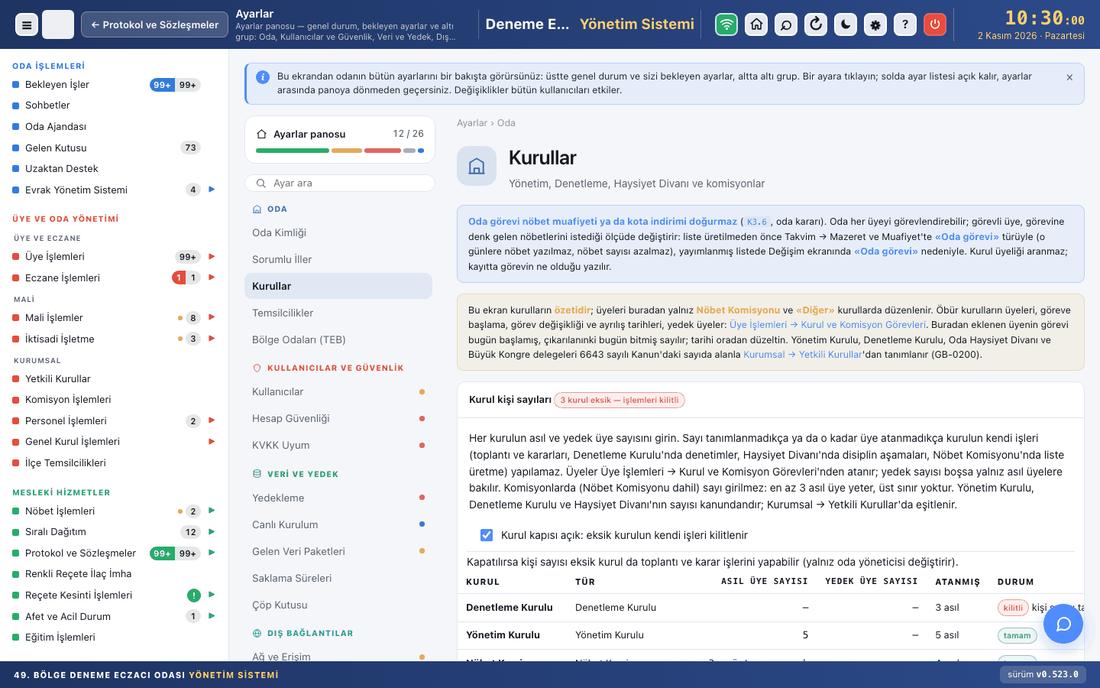
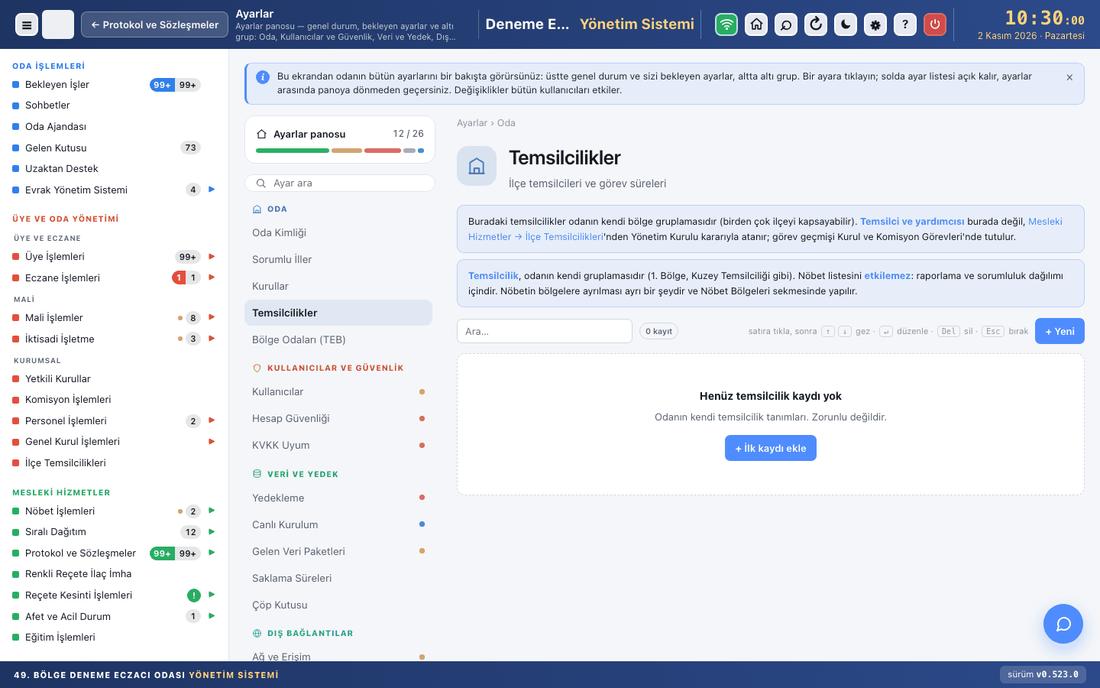
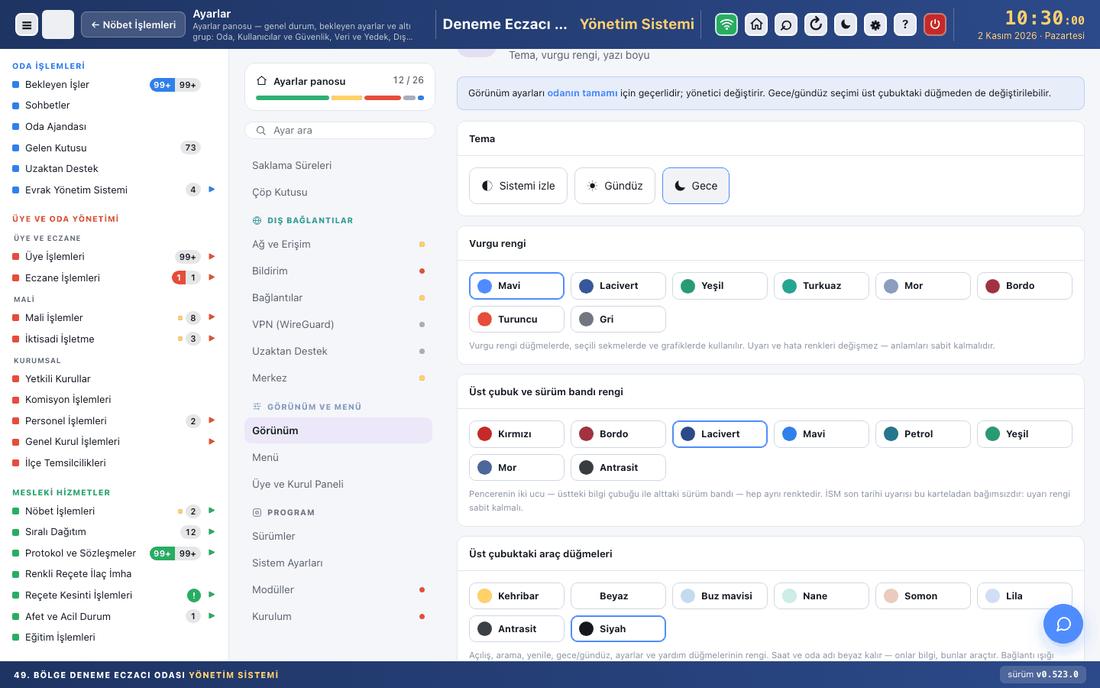
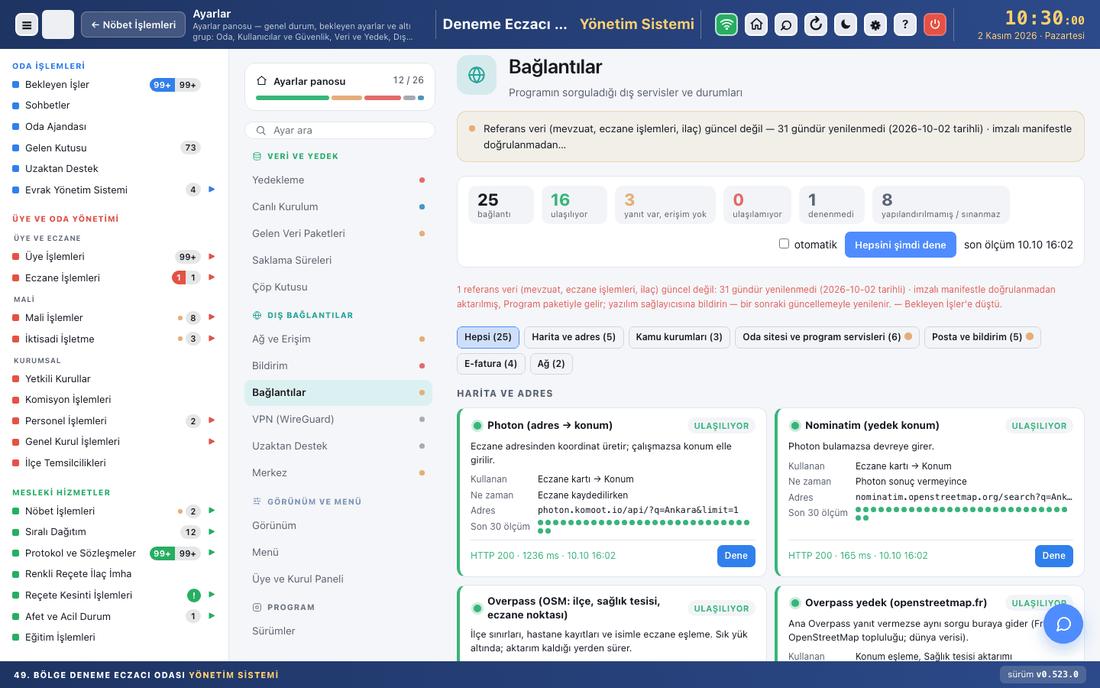
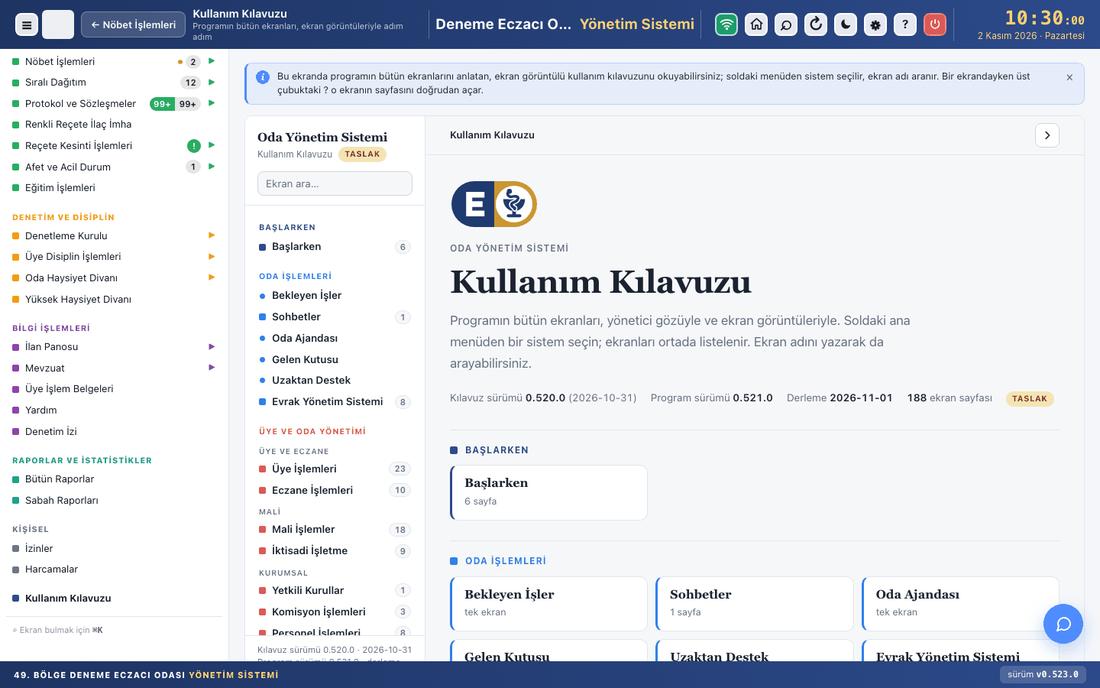
Programın bütün ekranları, yönetici gözüyle ve ekran görüntüleriyle. Soldaki ana menüden bir sistem seçin; ekranları ortada listelenir. Ekran adını yazarak da arayabilirsiniz.
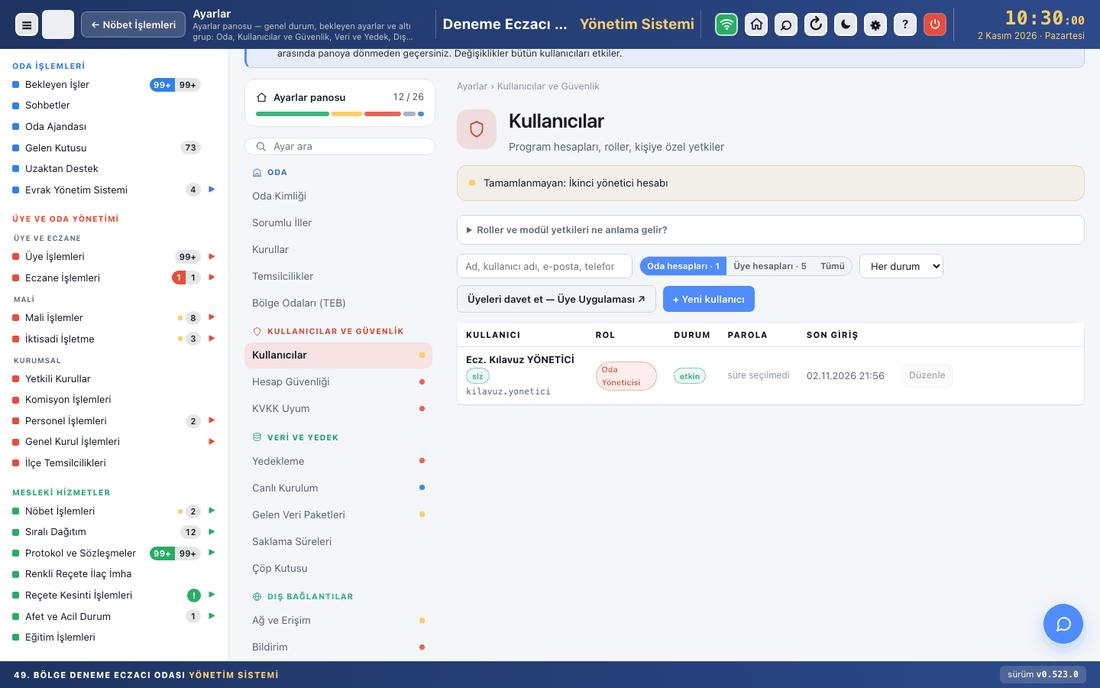
Bu kılavuz Oda Yönetim Sistemi'ni kullanan oda personeli ve kurul üyeleri içindir. Ekranlar yönetici gözüyle gösterilir: bütün sistemler ve yetkiler açıktır. Sizin hesabınızda bir düğme ya da sekme görünmüyorsa yetkiniz o iş için verilmemiştir; yetkiler Ayarlar → Kullanıcılar ve Yetkiler ekranından düzenlenir.
Nasıl okunur
Her sistem için önce ana ekran, sonra sol menüdeki sırayla ekranlar anlatılır. Her ekran sayfasında dört bölüm vardır:
Ne işe yarar — ekranın görevi ve hangi işin burada olmadığı.
Adım adım — o ekranda en sık yapılan işler, numaralı adımlarla. Görüntüdeki kırmızı ①②③ rozetleri adımlardaki numaralara karşılık gelir.
Dikkat — kural, yetki, geri alınamayan işlem ve odanın kararıyla gelen davranışlar.
İlgili ekranlar — işin devamının yapıldığı ya da karıştırılan ekranlar.
Ekran görüntülerindeki veriler örnek veridir: eczane adları «ECZANE 0042» gibi numaralı, kişi adları ve açıklamalar uydurmadır. Tutarlar ve tarihler gerçek bir odanın verisine benzer ama gerçek değildir.
Taslak
Kılavuz hazırlanmaktadır. Her sayfanın üstündeki sürüm numarası görüntülerin hangi program sürümünden alındığını gösterir; program güncellendikçe görüntüler yeniden üretilir.
Program odanın bilgisayarına kurulur; bütün veriler o bilgisayarda, şifreli olarak durur. Windows'ta kurulum paketi odanın yazılım sağlayıcıdan aldığı bağlantıdan indirilir ve çalıştırılır. İki kurulum dosyası vardır: Oda Yönetim Sistemi (tam paket) ve yalnız nöbet işlemleri için Nöbet Yönetim Sistemi; ikisi de aynı programı kurar, yalnız kurulum türü sayfasında ön seçili gelen tür farklıdır. Kurulum bitince Başlat menüsünde seçilen türün adıyla bir grup görünür; içinde program, Üye Paneli (deneme), Kurul Paneli (deneme), NLKN uygulaması ve Parola sıfırla kısayolları durur. Üye ve Kurul Paneli şimdilik denemedir: odanın kullandığı üye paneli değişmedi. Mac'te program uygulama olarak açılır. Her iki bilgisayarda da program kendi penceresinde çalışır; ayrıca tarayıcı gerekmez.
Odanın tek bir canlı kurulumu olur: asıl kayıtlar hangi bilgisayardaysa odur, öbür bilgisayarlar onun kopyasını taşır. Bu seçim Ayarlar → Veri ve Yedek → Canlı Kurulum sekmesinden yapılır; işaretlenmemişse program sarı bir şeritle hatırlatır.
İlk kurulum
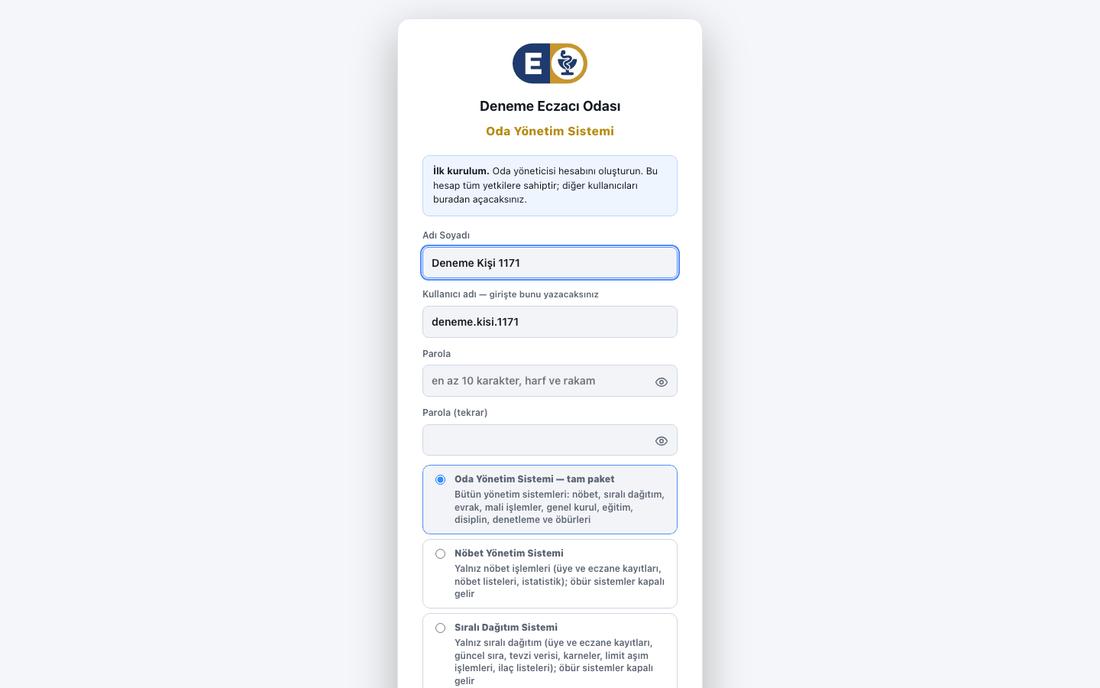
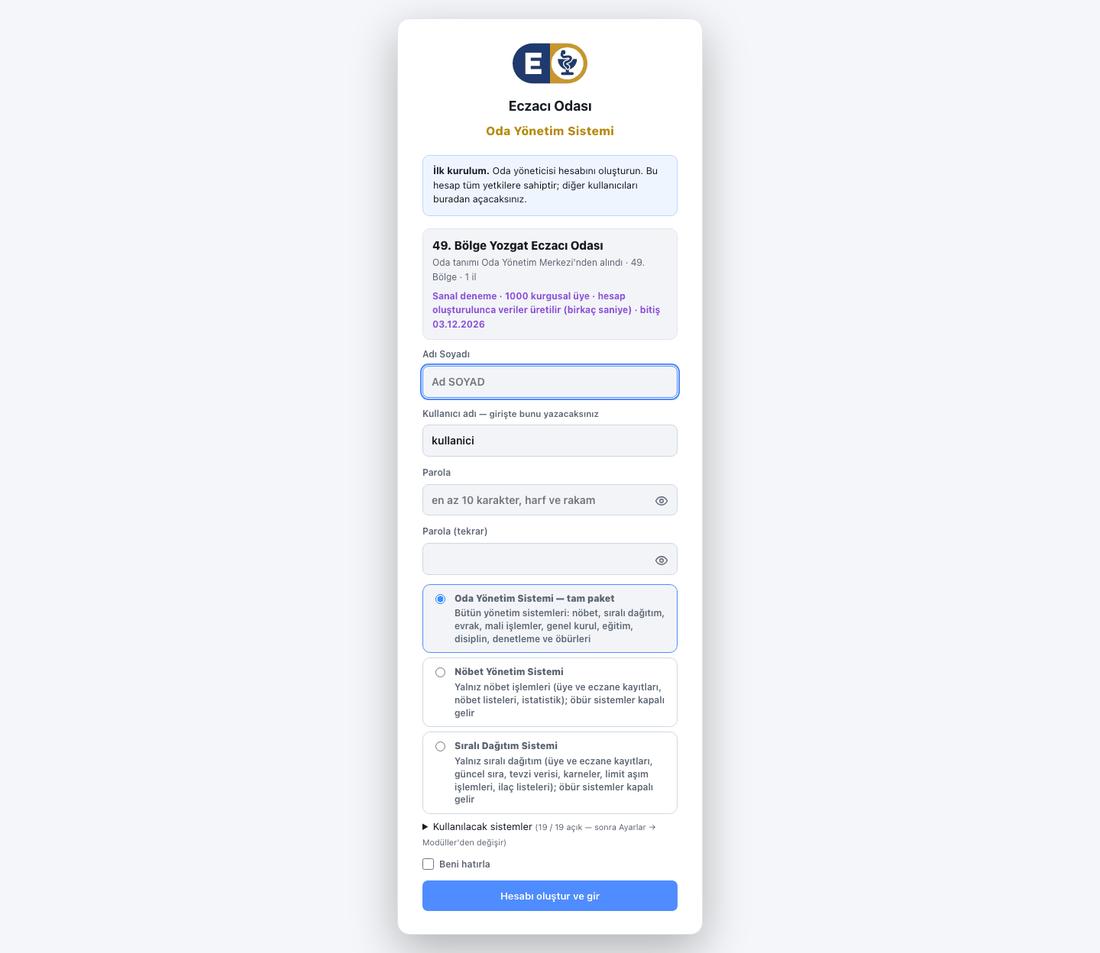
İlk kurulum ekranı
Program ilk kez açıldığında oda yöneticisinin hesabını ister. Bu hesap bütün yetkilere sahiptir; öbür kullanıcıları bu hesapla açarsınız.
Adı Soyadı alanına yöneticinin adını yazın; Kullanıcı adı kendiliğinden önerilir, girişte bunu yazacaksınız.
Parola ve Parola (tekrar) alanlarını doldurun. Parola en az 10 karakter, harf ve rakam içermelidir.
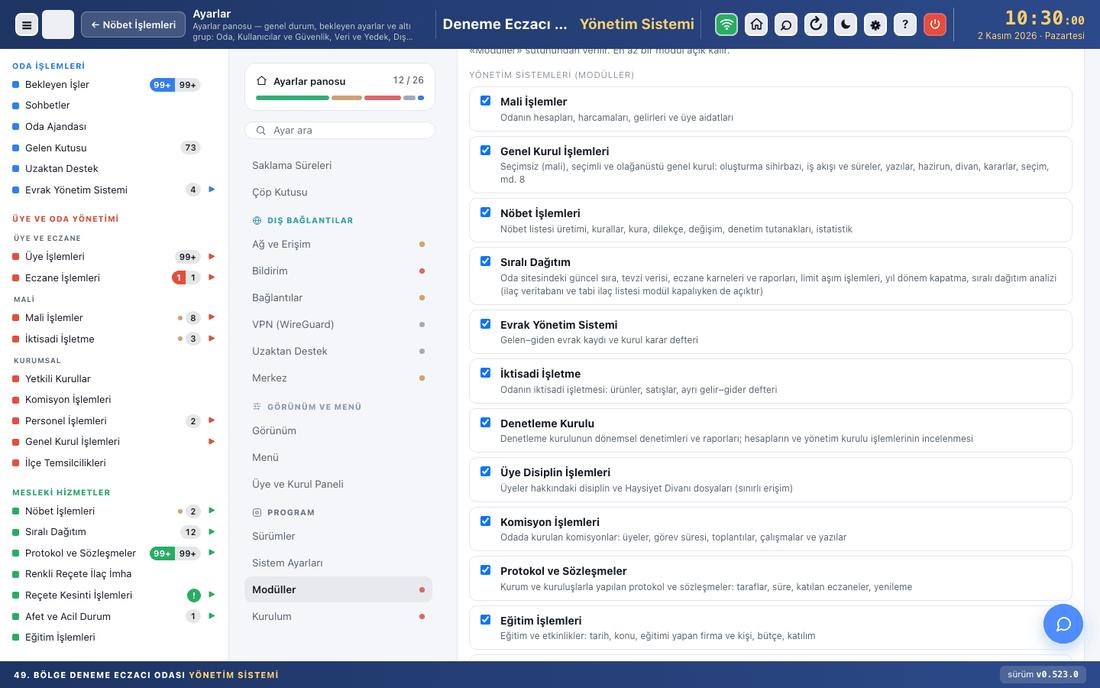
Kurulum türünü seçin: Oda Yönetim Sistemi — tam paket bütün sistemleri açar; Nöbet Yönetim Sistemi yalnız üye, eczane ve nöbet işlemlerini açar, öbürleri kapalı gelir. Kullanılacak sistemler satırından tek tek de seçebilirsiniz; sonradan Ayarlar → Modüller'den değiştirilir.
Hesabı oluştur ve gir düğmesine tıklayın.
Program hemen iki adımlı doğrulama kurmanızı ister. Telefonunuzdaki doğrulama uygulamasıyla (Google Authenticator, Microsoft Authenticator ya da benzeri) ekrandaki kareyi okutun, uygulamanın verdiği altı haneli kodu yazın ve Doğrula ve etkinleştir deyin. Yönetici hesabı için bu adım atlanamaz.
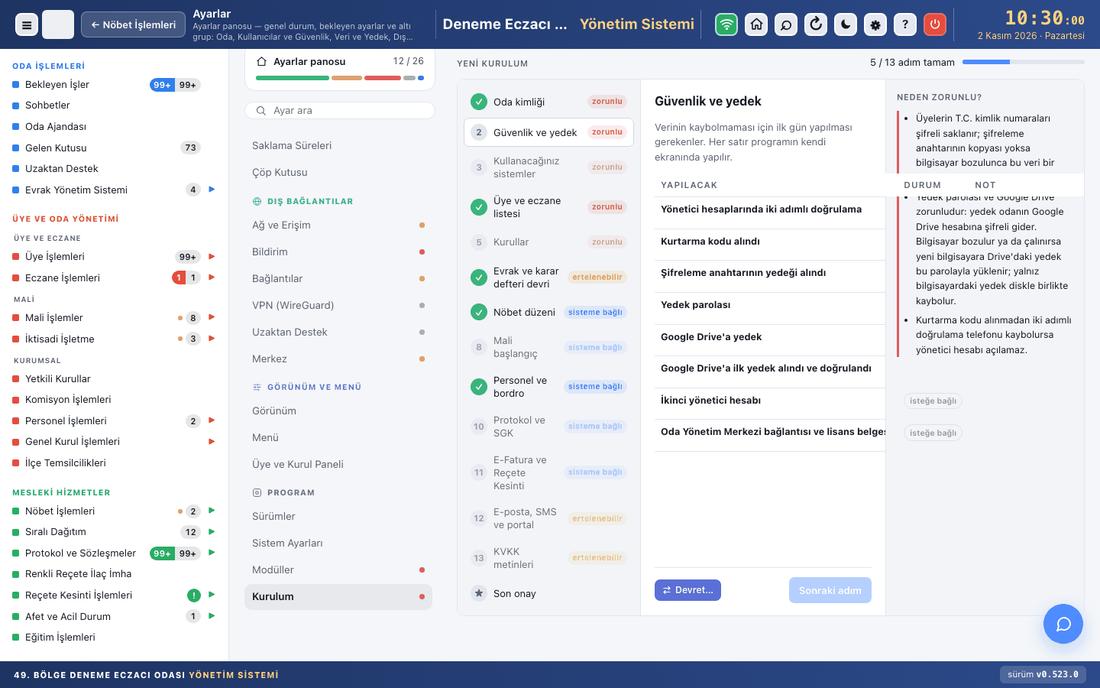
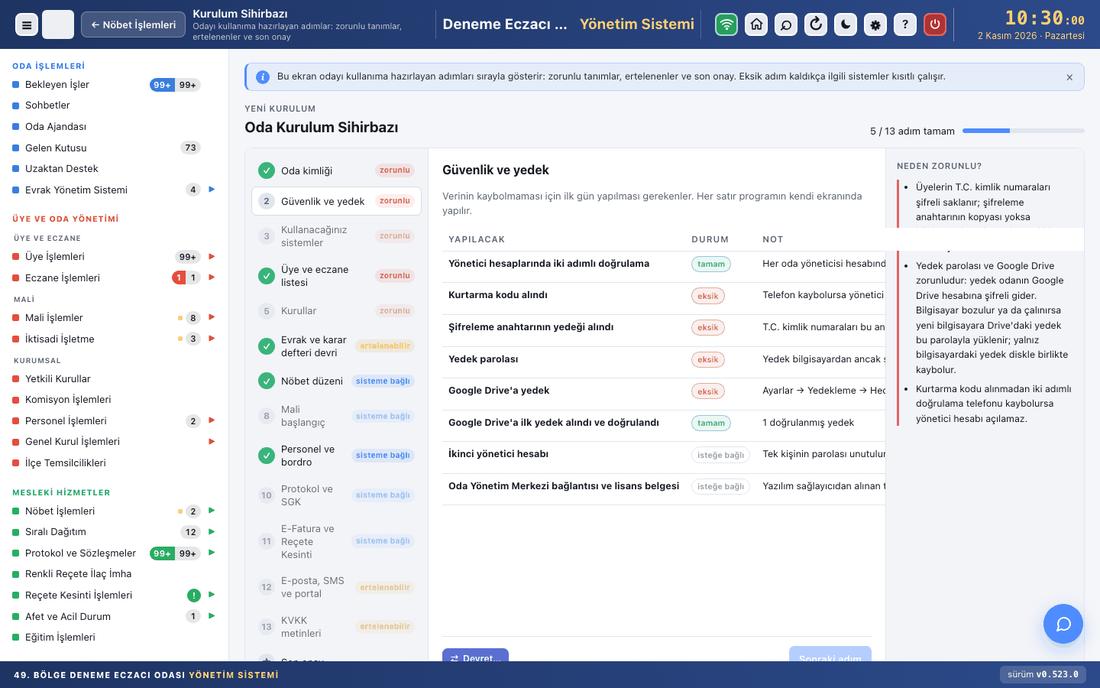
Açılış ekranındaki Kurulum kartı sizi Kurulum Sihirbazı'na götürür: oda kimliği, güvenlik ve yedek, kullanıcılar, üye listesi, kurullar ve kullandığınız sistemlerin tanımları sırayla sorulur. Zorunlu adımlar bitmeden ilgili sistemler kısıtlı çalışır; ertelenen adımlar son onaydan önce tamamlanır.
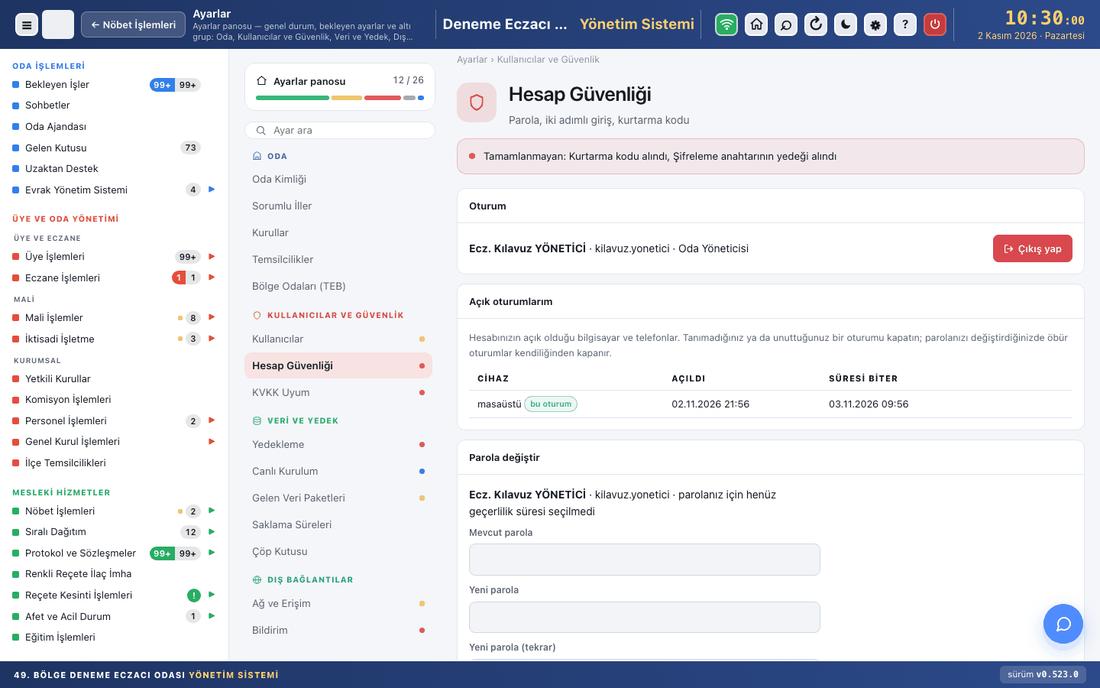
Kurulumun hemen ardından Ayarlar → Hesap Güvenliği'nden kurtarma kodunu alıp yazdırın. Parolayı ve telefonu birlikte kaybederseniz hesaba dönmenin tek yolu bu koddur.
Giriş
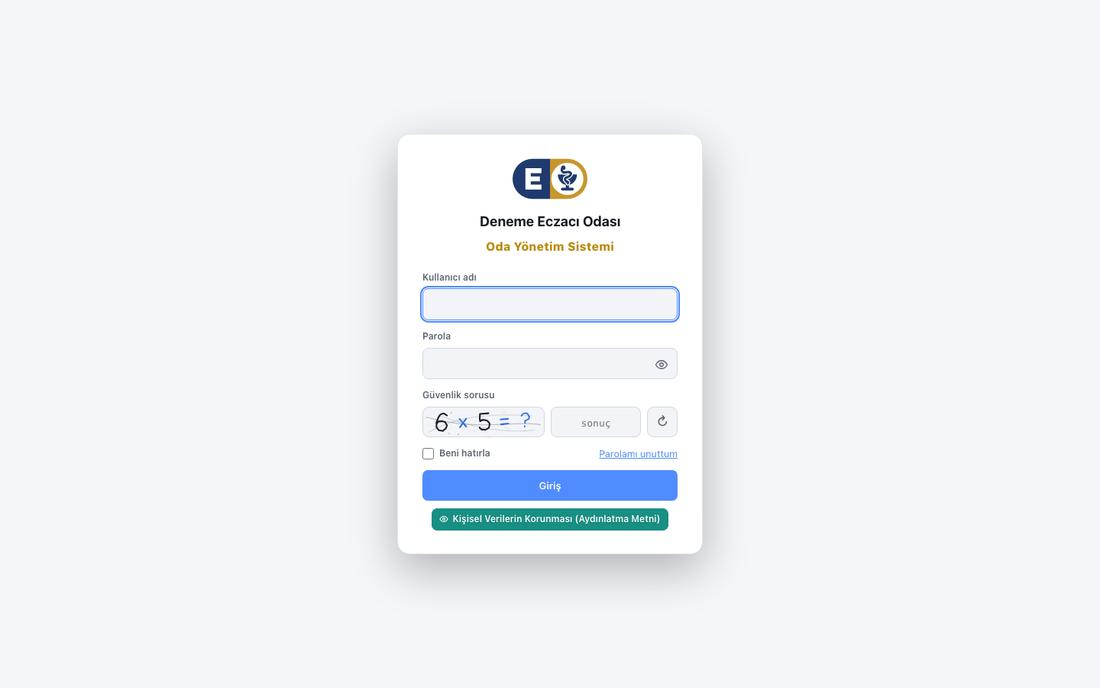
Giriş ekranı
Kullanıcı adı ve Parola alanlarını doldurun. Parolanın yanındaki göz simgesi yazdığınızı gösterir.
Güvenlik sorusu çıkarsa resimdeki işlemin (örneğin 14 + 27) sonucunu yanındaki kutuya yazın; okunmuyorsa ↻ düğmesi yeni soru getirir. Soru her girişte sorulur; yanlış yazılırsa ya da beş dakikadan uzun beklenirse yenisi gerekir.
Beni hatırla kutusunu yalnız kendi bilgisayarınızda işaretleyin; oturum o bilgisayarda açık kalır. Mac'teki program penceresinde oturum 30 gün boyunca, program güncellendikten ya da yeniden açıldıktan sonra da hatırlanır; çıkış yapınca ya da oturum başka yerden kapatılınca hatırlama silinir ve yeni girişte doğrulama kodu yine sorulur.
Giriş düğmesine tıklayın. İki adımlı doğrulaması açık hesaplarda ikinci adımda telefonunuzdaki altı haneli kod sorulur.
Parolanızı unuttuysanız Parolamı unuttum bağlantısı iki yol sunar: e-posta adresiniz kayıtlıysa sıfırlama bağlantısı gönderilir; telefon da kayıpsa Kurtarma kodum var ile daha önce aldığınız kurtarma kodunu yazıp yeni parola belirlersiniz. Kurtarma kodu iki adımlı doğrulamayı da sıfırladığı için yalnız odanın ağından kullanılabilir.
Hesabınız ve çıkış
Üst çubuğun sağındaki kırmızı ⏻ düğmesi oturumu kapatır. Ortak bilgisayarda işiniz bitince çıkış yapın.
Parolanızı, iki adımlı doğrulamanızı ve kurtarma kodunuzu Ayarlar → Hesap Güvenliği'nden yönetirsiniz.
Oda yöneticisi hesabında iki adımlı doğrulamanın zorunlu olup olmadığı da Ayarlar → Hesap Güvenliği'ndeki İki adımlı doğrulama zorunluluğu kartındadır. Zorunluluk ilk kurulumda açık gelir; yönetici hesabı ağdan girebilirken kapatılamaz.
Parola belli bir süre sonra yenilenmek zorundadır; süre dolmadan program uyarır.
Üç hatalı girişten sonra hesap kısa süre kilitlenir; yöneticiden yardım istemeden önce birkaç dakika bekleyin.
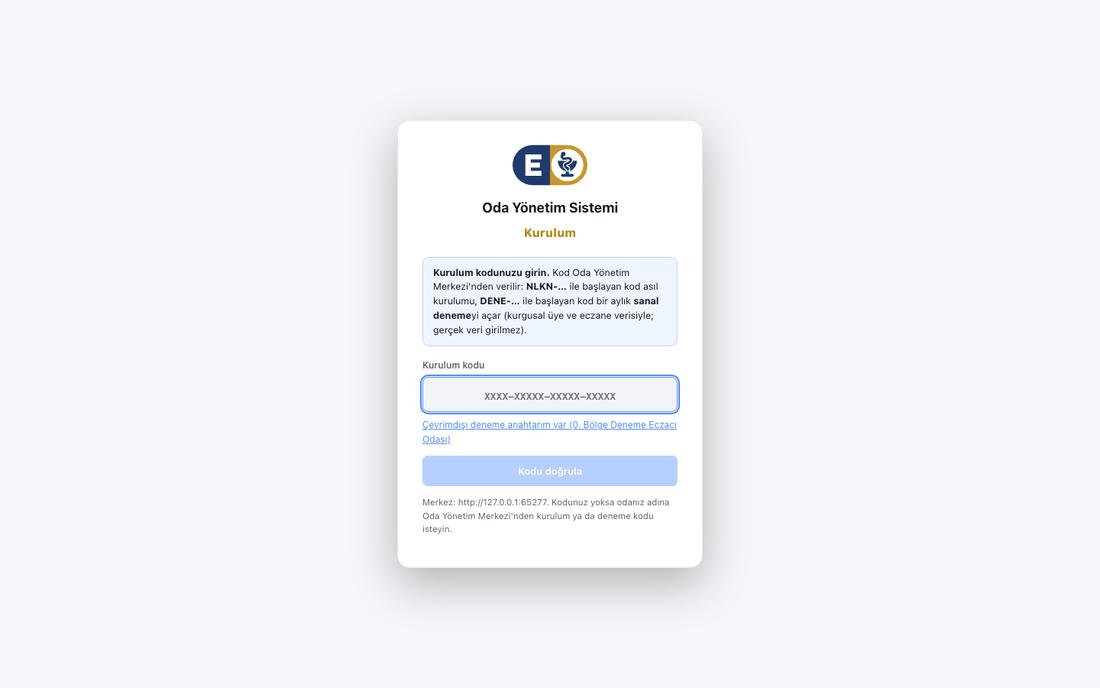
Program yeni bir bilgisayara kurulup ilk kez açıldığında tek bir şey ister: kurulum kodu. Kod Oda Yönetim Merkezi'nden odanız adına verilir ve XXXX-XXXXX-XXXXX-XXXXX biçimindedir; büyük küçük harf, boşluk ve tireler önemli değildir, yazarken program biçimi kendisi düzeltir. İki tür kod vardır:
NLKN-… ile başlayan kod asıl kurulumu açar: oda tanımı merkezden gelir, üyeler ve eczaneler Kurulum Sihirbazı'yla girilir.
DENE-… ile başlayan kod sanal denemeyi açar: program odanızın gerçek ilçelerinde kurgusal üye ve eczane verisiyle kurulur, bir ay boyunca bütün ekranları denersiniz, gerçek veri girmezsiniz.
Kurulum kodu alanına kodu yazın ve Kodu doğrula düğmesine tıklayın. Program kodu harcamadan merkeze sorar.
Ekranda odanızın adı, bölge numarası ve kodun türü görünür. Oda bilgisi yanlışsa kodu veren kişiye başvurun; Kodu değiştir ile başka kod girebilirsiniz.
Kodsuz kurulum yapılamaz. Kodunuz yoksa odanız adına merkezden kurulum ya da deneme kodu isteyin; deneme kodu eczcollect.com'daki Deneme kodu isteyin formuyla da istenir.
Çevrimdışı deneme anahtarı (0. Bölge Deneme Eczacı Odası)
Eczacı odası olmayan, yalnız programı denemek isteyen kişiler için 0. Bölge Deneme Eczacı Odası vardır. Bu oda TEB oda listesinde yer almaz; ilçeleri ve bütün kayıtları kurgusaldır. Bilgisayar Oda Yönetim Merkezi'ne ulaşamıyorsa kod yerine çevrimdışı deneme anahtarı kullanılır: ODA1. ile başlayan, tek satırlık uzun bir metindir.
Kurulum kodu ekranında Çevrimdışı deneme anahtarım var bağlantısına tıklayın.
Size verilen metnin tamamını kutuya yapıştırın ve Anahtarı doğrula deyin. Program anahtarı internete bağlanmadan doğrular.
Paketi seçip sanal denemeyi başlatın; sonraki adımlar deneme koduyla aynıdır.
Deneme odasının kodları ve anahtarları ya Oda Yönetim Sistemi (bütün sistemler) ya da Nöbet Yönetim Sistemi için üretilir. Nöbet anahtarıyla kurulan denemede yalnız üye, eczane ve nöbet işlemleri açılır, sanal veriler de yalnız bunlar için üretilir.
Anahtarın bitiş tarihi anahtar üretildiği gün belirlenir (bir ay sonrası); uzatılmaz. Bitiş geçmişse ya da metin eksik kopyalanmışsa program anahtarı kabul etmez. Anahtarlar merkez panosunun Deneme kodları sekmesinde üretilir; her kişiye ayrı anahtar verilmesi önerilir.
Sanal deneme paketini seçmek
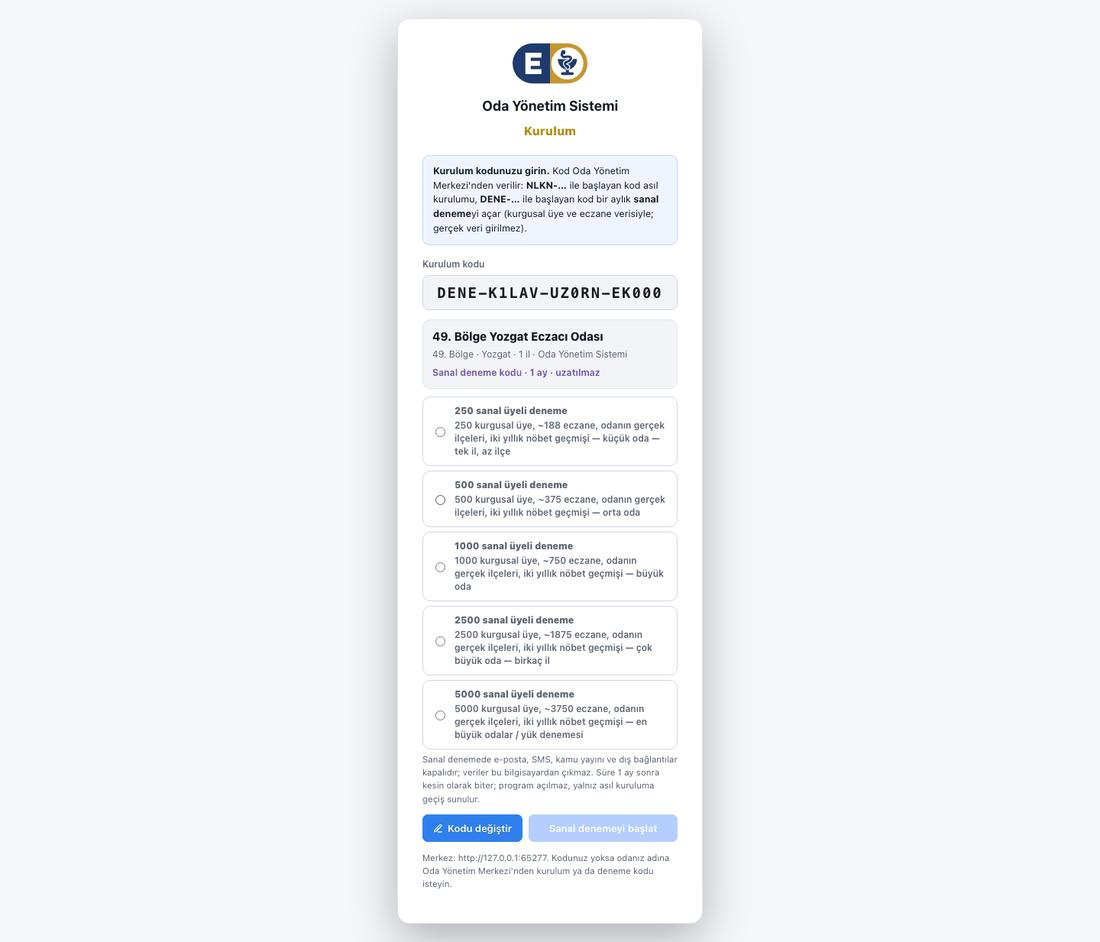
Kod doğrulandı: oda tanımı ve sanal paketler
Deneme kodunda beş paket sunulur: 250, 500, 1000, 2500 ya da 5000 sanal üye. Paket boyu odanızın gerçek büyüklüğüne yakın olsun; 5000 üyelik paket en büyük odalar ve yük denemesi içindir. Her pakette üye sayısının dörtte üçü kadar eczane, odanın bütün ilçeleri, iki yıllık nöbet geçmişi, kurullar, aidat ve kasa kayıtları, personel dosyaları, yazışmalar, disiplin dosyaları, dilekçeler, eğitimler ve genel kurul kayıtları hazır gelir. Kodu veren kişi paketi önceden sabitlemişse yalnız o seçenek görünür.
Paketi seçin ve Sanal denemeyi başlat düğmesine tıklayın.
Yönetici hesabı formu açılır; oda tanımı merkezden geldiği için oda seçilmez.
Yönetici hesabı formu — oda tanımı merkezden
Adı Soyadı, Kullanıcı adı ve parolanızı yazıp Hesabı oluştur ve gir deyin. Sanal veriler bu adımda üretilir; birkaç saniye sürer. Ardından iki adımlı doğrulama kurulur (asıl kurulumdaki gibi).
Sanal denemede çalışmak
Sanal deneme şeridi
Sanal denemede üst çubuğun üstünde mor SANAL DENEME şeridi durur: kaç üyeli paket olduğunu ve denemenin hangi gün bittiğini yazar. Son haftada şerit sarıya döner. Deneme kopyasında e-posta, SMS, kamu yayını, bulut posta ve dış bağlantılar kapalıdır; hiçbir veri bilgisayardan çıkmaz. Üyeler, eczaneler ve kişiler kurgusaldır: adlar, T.C. numaraları ve telefonlar rastgele üretilmiştir, gerçek kişilere ait değildir.
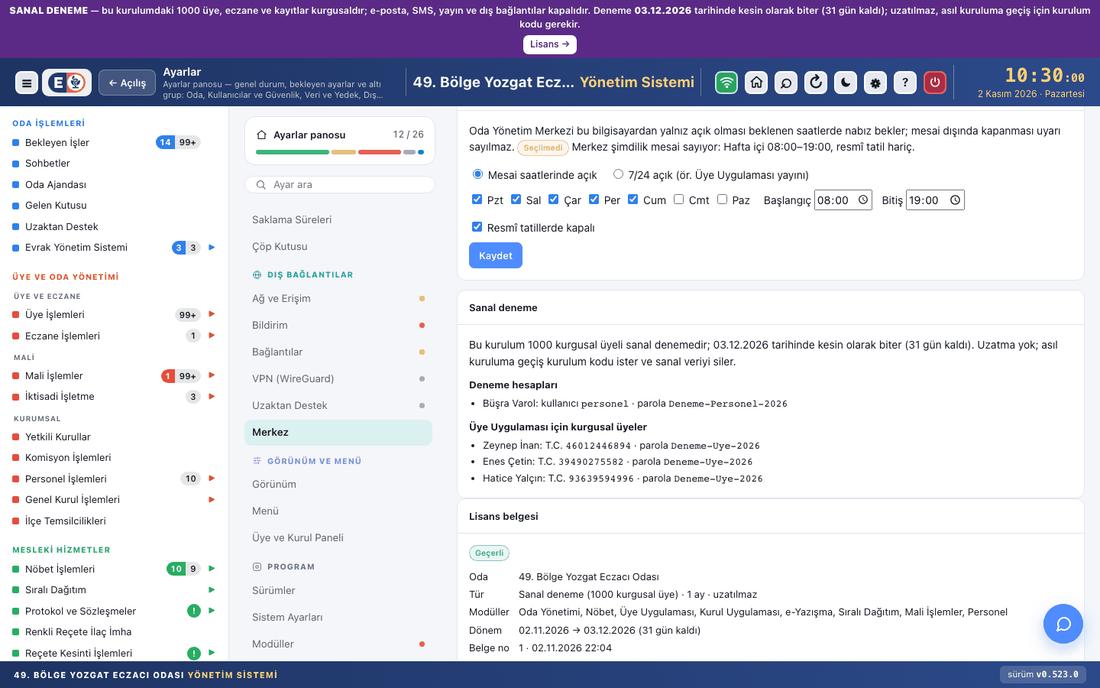
Ayarlar → Merkez: deneme hesapları
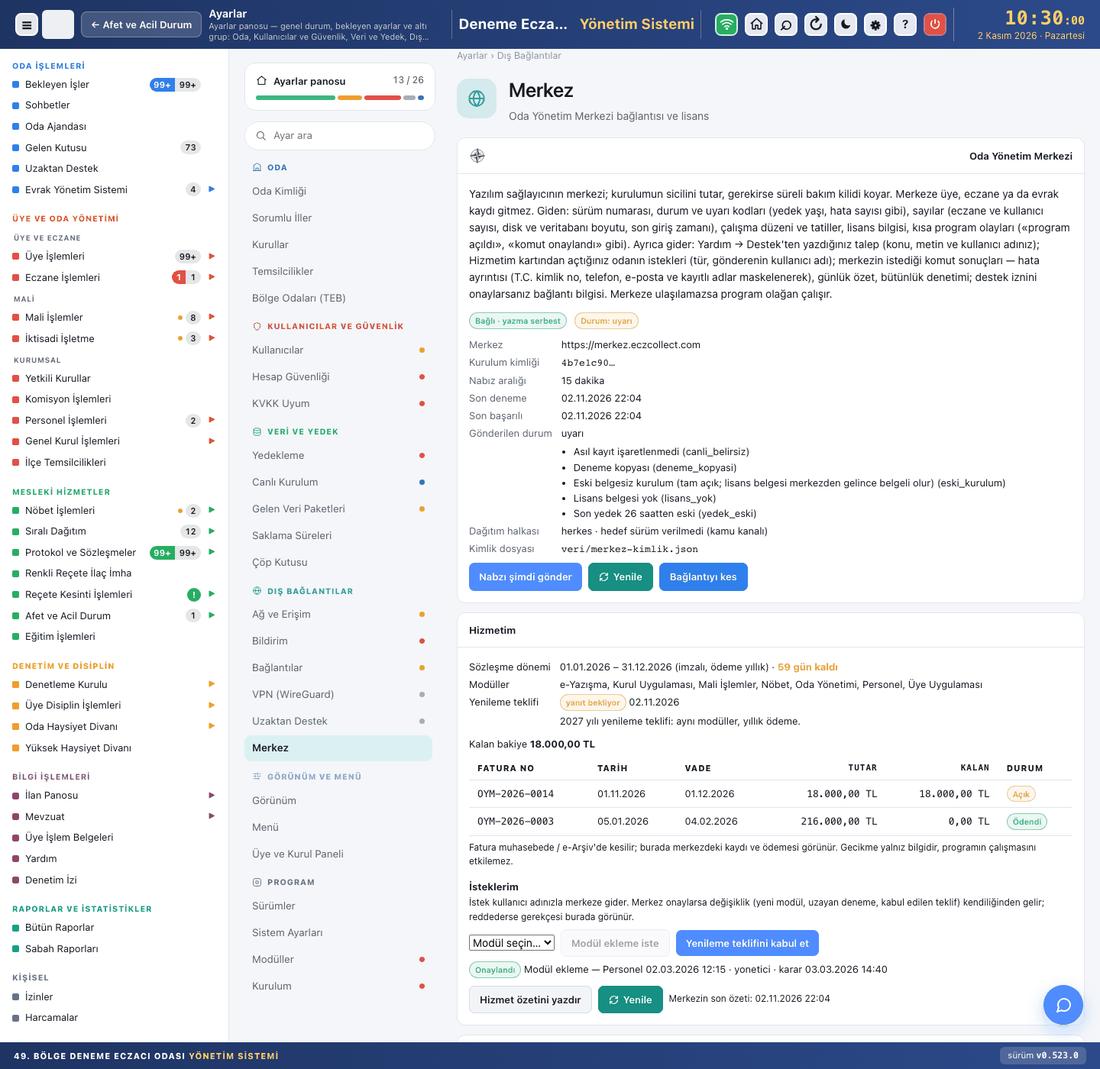
Ayarlar → Dış Bağlantılar → Merkez sekmesindeki Sanal deneme kartında deneme hesapları yazar: bir personel hesabı ve Üye Uygulaması'nı telefondan denemek için üç kurgusal üyenin T.C. numarası ve parolası. Lisans kartında paket boyu ve bitiş tarihi görünür.
Deneme süresinin dolması
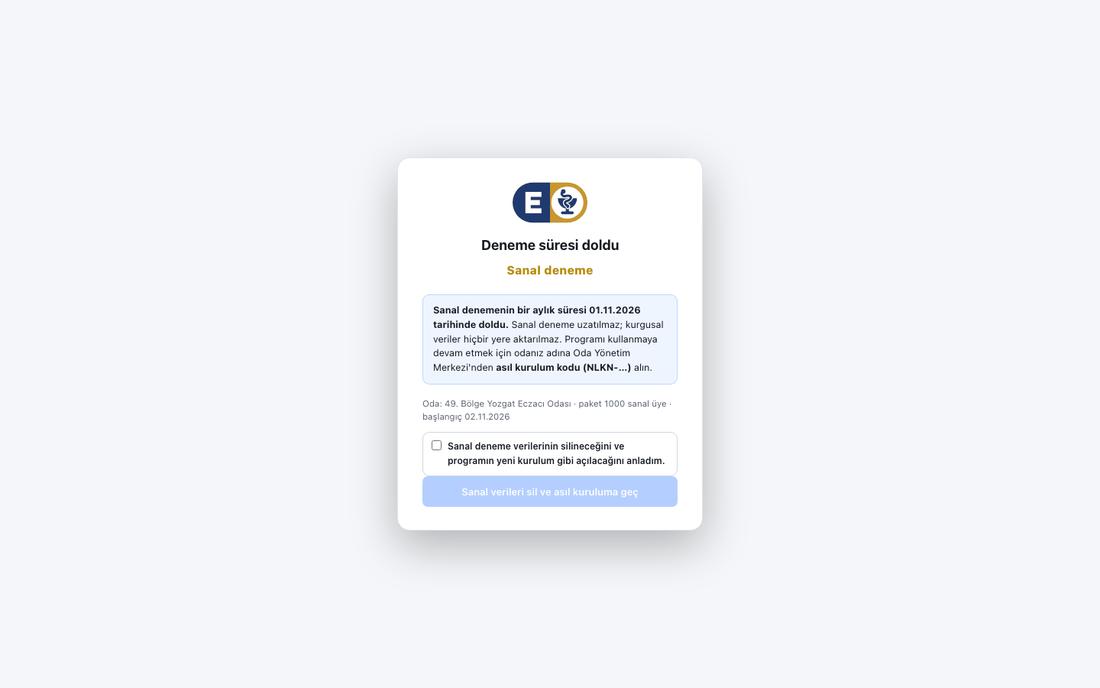
Deneme süresi doldu ekranı
Bir ay dolunca program açılmaz; yalnız Deneme süresi doldu ekranı gelir. Süre uzatılmaz; merkez denemeyi iptal ederse ya da bilgisayarın saati geriye alınırsa aynı ekran görünür. Tek yol asıl kuruluma geçmektir:
Odanız adına merkezden asıl kurulum kodu (NLKN-…) alın.
Ekrandaki onay kutusunu işaretleyip Sanal verileri sil ve asıl kuruluma geç düğmesine tıklayın. Program yeniden açılır, sanal veritabanı yedek klasörüne alınır (silinmez, ama program onu bir daha açmaz) ve kurulum kodu ekranı gelir.
Asıl kodu girip yönetici hesabını yeniden oluşturun; sanal verilerden hiçbir şey taşınmaz.
Aynı deneme kodu, ay dolmadan aynı bilgisayara yeniden kurulum için bir kez daha kullanılabilir; süre ilk kurulumdan sayılır. Yeni bir deneme için yeni kod gerekir.
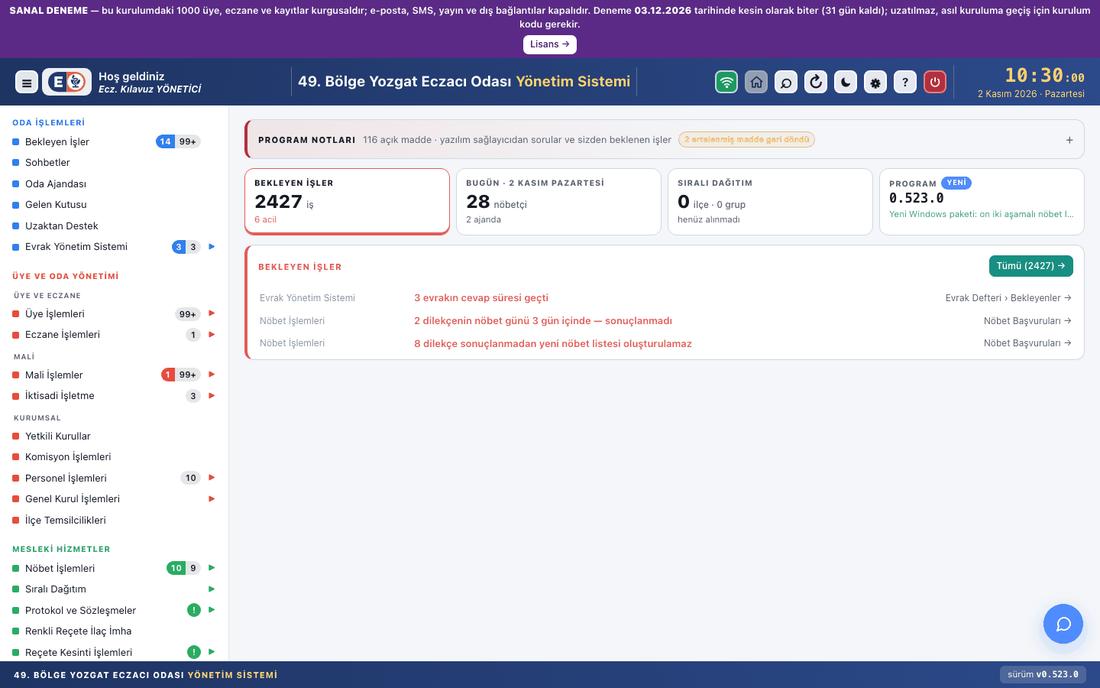
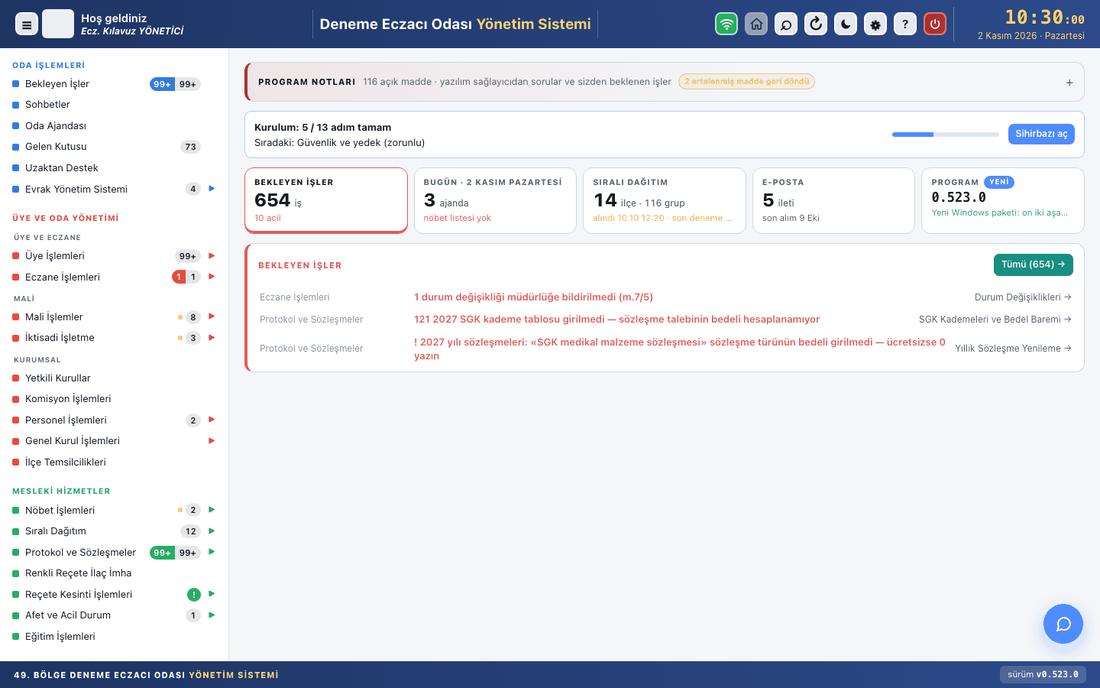
Programa girince açılış ekranı gelir. Üstten alta sırayla:
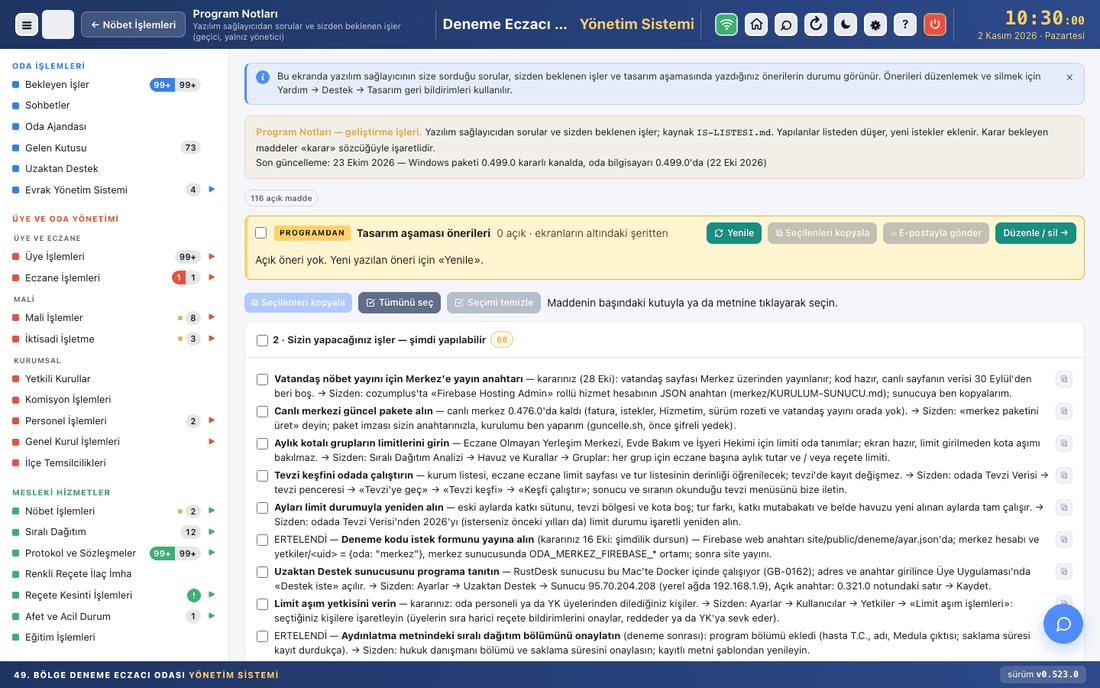
Program Notları şeridi: yazılım sağlayıcının size sorduğu sorular ve sizden beklenen işler. Kurulum aşamasında bu şerit en üsttedir; tıklayınca açılır.
Kurulum kartı: kaç adımın tamamlandığı ve sıradaki zorunlu adım. Sihirbazı aç oraya götürür.
Bugün şeridi: günün nöbet durumu ve ajandası.
Bekleyen İşler: bütün sistemlerde sizin ya da odanın ilgilenmesi gereken işler, sistem sistem. Bir satıra tıklayınca işin yapılacağı ekran açılır; iş yapılınca satır kendiliğinden kalkar. Tümü düğmesi tam listeyi açar.
Açık sistemlerin özet panoları (örneğin Sıralı Dağıtım sırası, eczane haritası).
Yan menü
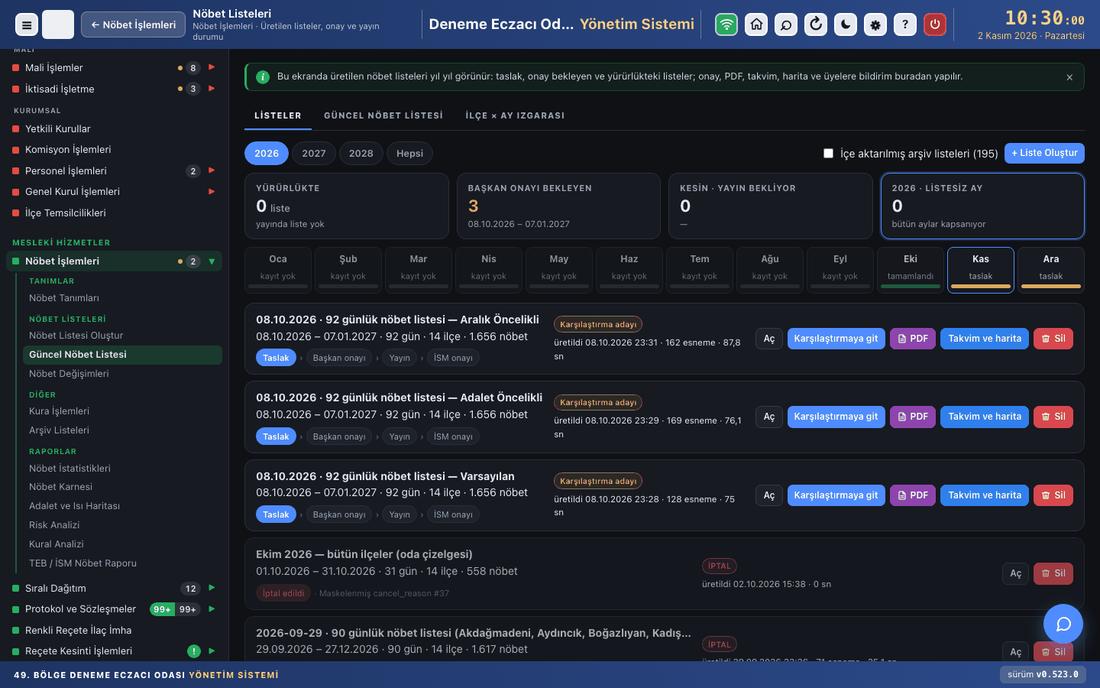
Soldaki menü bütün sistemleri gruplar hâlinde listeler: Oda İşlemleri, Üye ve Oda Yönetimi, Mesleki Hizmetler, Denetim ve Disiplin, Bilgi İşlemleri, Raporlar ve İstatistikler ve Kişisel. Kişisel grubunda herkesin kendi işleri durur: oda adına yaptığınız harcamaların belgelerini yüklediğiniz Harcamalar ve kendi izin bakiyeniz ile talebiniz için İzinler. Bir sistemin adına tıklayınca o sistemin ana ekranı açılır ve altında ekranları görünür. Sistem adının yanındaki sayı o sistemde bekleyen iş sayısıdır: süresi geçen işler sayının menü renginde boyalı kısmında, öbürleri gri kısmında durur. Yalnız sarı nokta varsa yaklaşan bir son tarih vardır.
Yardım için iki giriş vardır: Bilgi İşlemleri grubundaki Yardım (konu rehberi, sık sorulan sorular, destek) ve bütün grupların altında, menünün en altındaki Kullanım Kılavuzu.
Yan menü gizlenmiş
Üst çubuğun solundaki ☰ düğmesi menüyü gizler; dar ekranda yer açar. Menüde yalnız yetkiniz olan ekranlar görünür.
Üst çubuk
Soldan sağa: menü düğmesi, oda logosu, açık ekranın adı ve kısa açıklaması, ortada odanın adı, sağda düğme sırası ve saat.
← Geri: bir önceki ekrana ya da sistemin ana ekranına döner. Bekleyen İşler'den geldiyseniz oraya döner.
Yeşil bağlantı simgesi: sunucuya bağlantı var. Kırmızıya dönerse program sunucuya ulaşamıyordur.
Açılış (ev simgesi): açılış ekranı.
Ara (⌘K): ekran arama; aşağıda anlatılır.
Yenile (⌘R): bütün verileri yeniden yükler.
Güneş / ay simgesi: tema sırayla Sistem, Gündüz ve Gece olur.
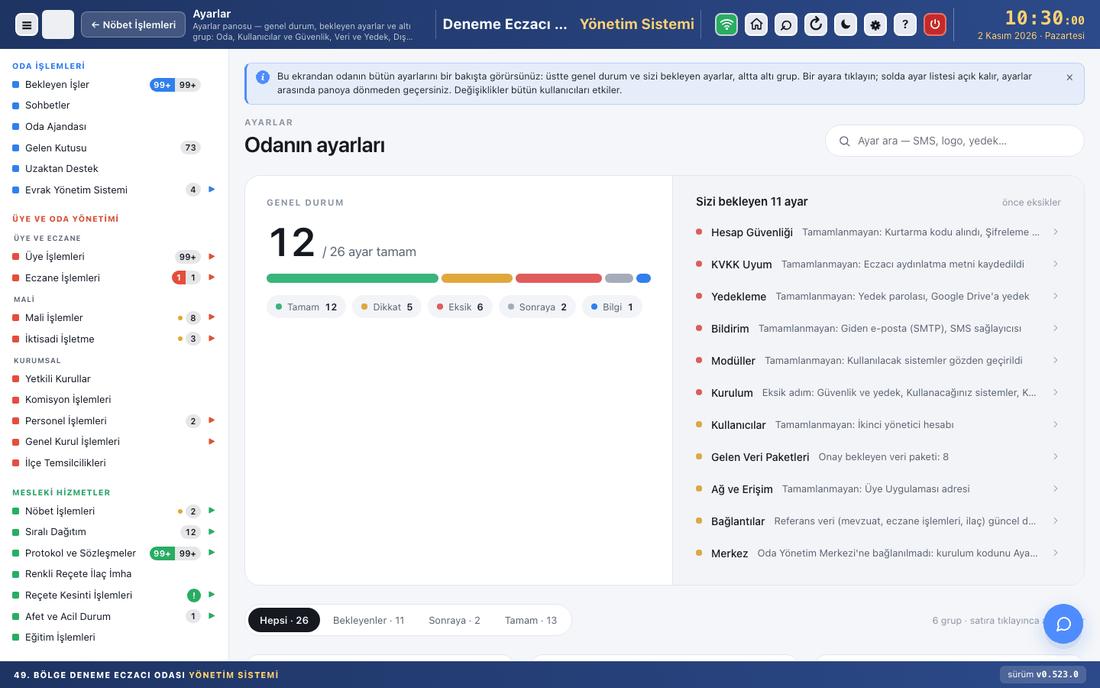
⚙ Ayarlar: odanın tanımları, görünüm, yedekleme, kullanıcılar; ayarlar panosuyla açılır. Oda yöneticisinde üstündeki rozet çöp kutusundaki kayıt sayısını gösterir.
?: bulunduğunuz ekranın Kullanım Kılavuzu sayfasını açar; açılış ekranında ve Kullanım Kılavuzu'nun kendisinde Yardım'ı (Konu Rehberi, sık sorulan sorular, destek) açar. Üstündeki rozet açık ileti / geri bildirim sayısıdır; oda yöneticisinde yeni tasarım önerilerini de sayar. Rozet varken açılış ekranındaki ? doğrudan Yardım'ın Destek sekmesini açar.
⏻ Çıkış: oturumu kapatır.
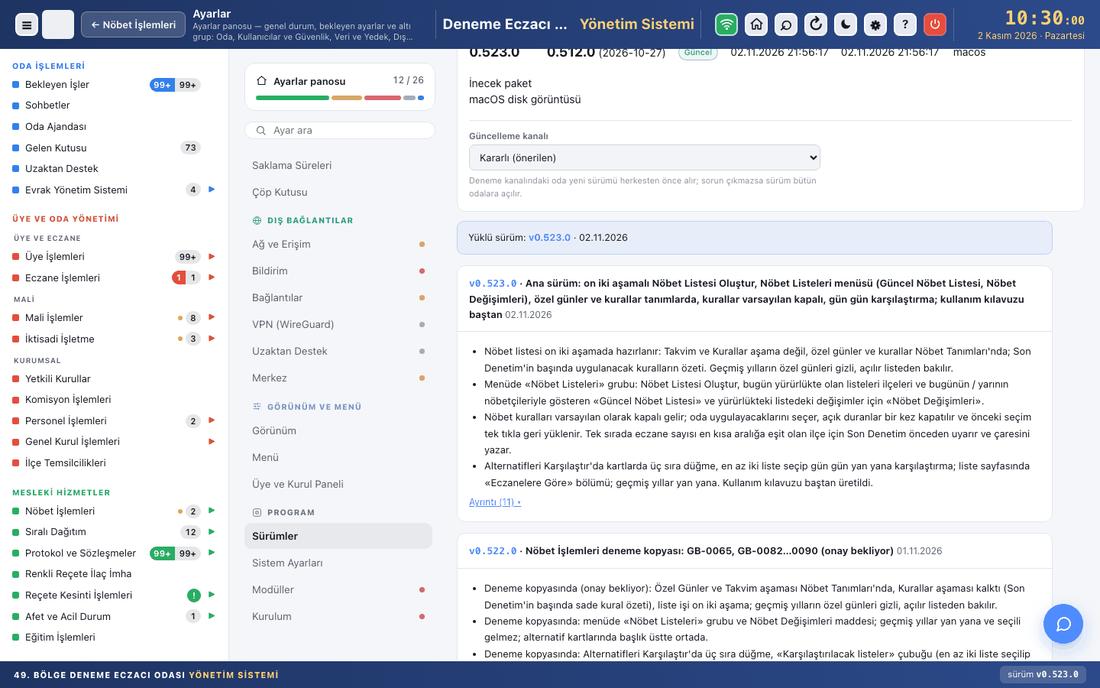
Yeni sürüm yayımlandığında düğmelerin başına ⬆ eklenir; tıklayınca sürüm notları ve güncelleme gelir.
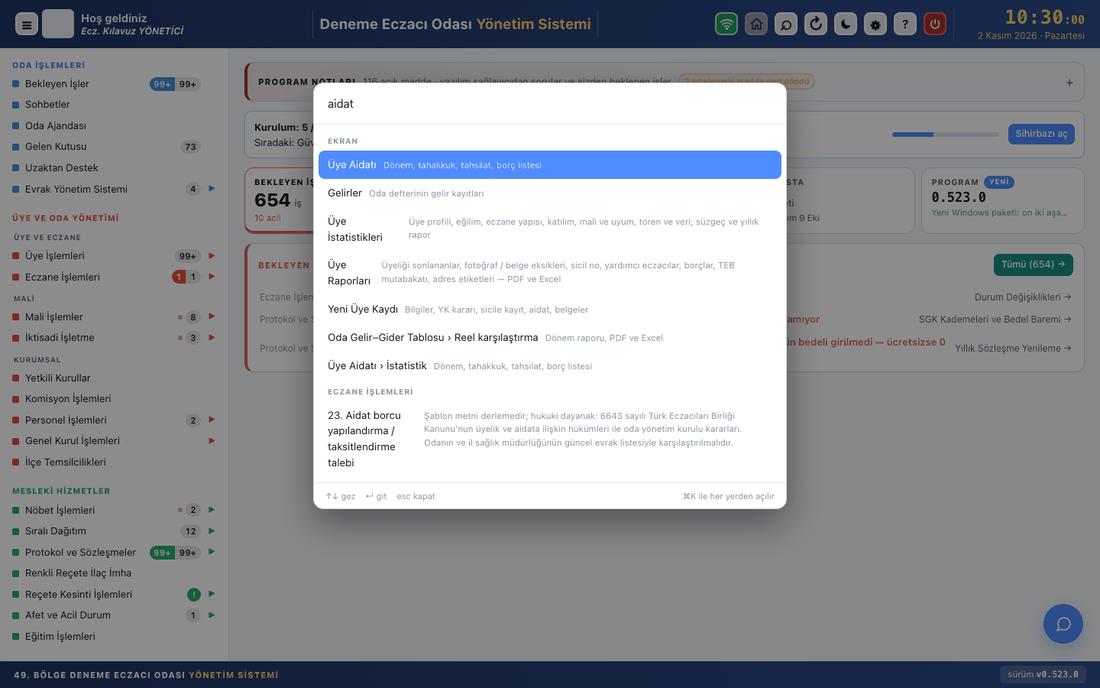
Ekran arama
Ekran arama (⌘K)
Her yerden ⌘K (Windows'ta Ctrl+K) ya da üst çubuktaki büyüteç arama kutusunu açar. Ekran adı, eczane, kural, dilekçe ya da yardım konusu yazın; sonuçlar başlıklar hâlinde gelir. Ok tuşlarıyla gezin, Enter ile açın, Esc ile kapatın.
Her ekranda ortak olanlar
Mavi bilgi bandı: her ekranın üstünde ekranın ne işe yaradığını söyleyen bir-iki cümle. Sağındaki × bandı o ekran için kapatır.
Sekmeler: bir ekranın bölümleri üstteki sekme şeridinden seçilir. Sekmenin adresi değişir; aynı adresi bir dahaki sefere açmak sizi aynı sekmeye getirir.
Özet kutuları: listelerin üstündeki sayılı kutular tıklanınca listeyi süzer; aynı kutuya yeniden tıklamak süzgeci kaldırır.
Satırlar: listedeki bir satıra tıklayınca kaydın kartı ya da penceresi açılır. Klavyeyle de gezilir: Tab ile satıra gelip Enter'a basın.
Pencereler: kayıt ekleme ve düzenleme pencerede yapılır. Kaydet kaydeder, Vazgeç ya da Esc kapatır. Yazdığınız bir şey varsa program kapatmadan önce sorar; pencerenin dışına tıklamak kaydedilmemiş pencereyi kapatmaz.
Zorunlu alanlar: adının yanında \* olan alanlar boş bırakılamaz; boşsa Kaydet'te program alanı gösterir.
Tarih kutuları: tıklayınca takvim açılır; ay ve yıl listeden seçilir, güne tıklayınca kapanır. Tarihler gün.ay.yıl yazılır.
Uzun listeler: fakülte, ilçe gibi uzun seçim listeleri tıklanınca arama kutulu bir pencere açar; birkaç harf yazıp seçin.
PDF düğmeleri: çıktı veren ekranlarda PDF önizleme açar, Yazdır yazıcıya gönderir, Paylaş dosyayı paylaşır. Kayıt açılmamış ya da imza onayı alınmamış çıktıda imza yerine ÖNİZLEME damgası basılır.
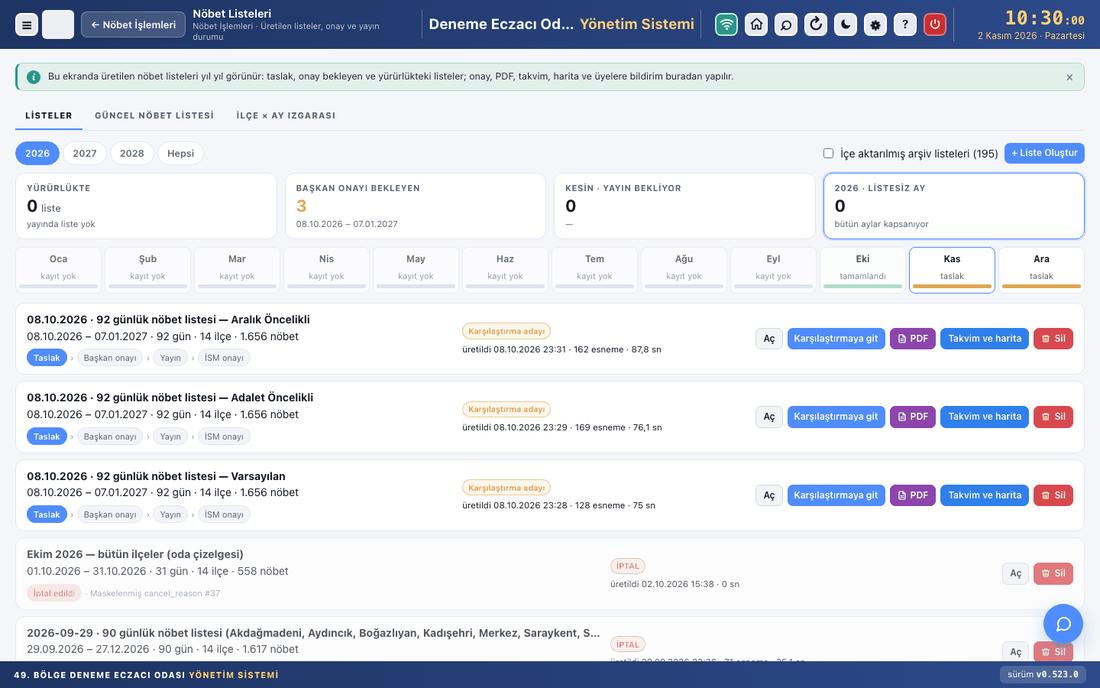
Rozetler: durum adları renkli rozetle gösterilir (taslak, onay bekliyor, yürürlükte, iptal). Rozetin üstüne gelince açıklaması çıkar.
Geri alma: çoğu değişiklik iz bırakır ve geri alınabilir; silinen kayıtlar Ayarlar → Çöp Kutusu'na gider, kalıcı silme oradan yapılır.
Koyu tema ve görünüm
Koyu tema
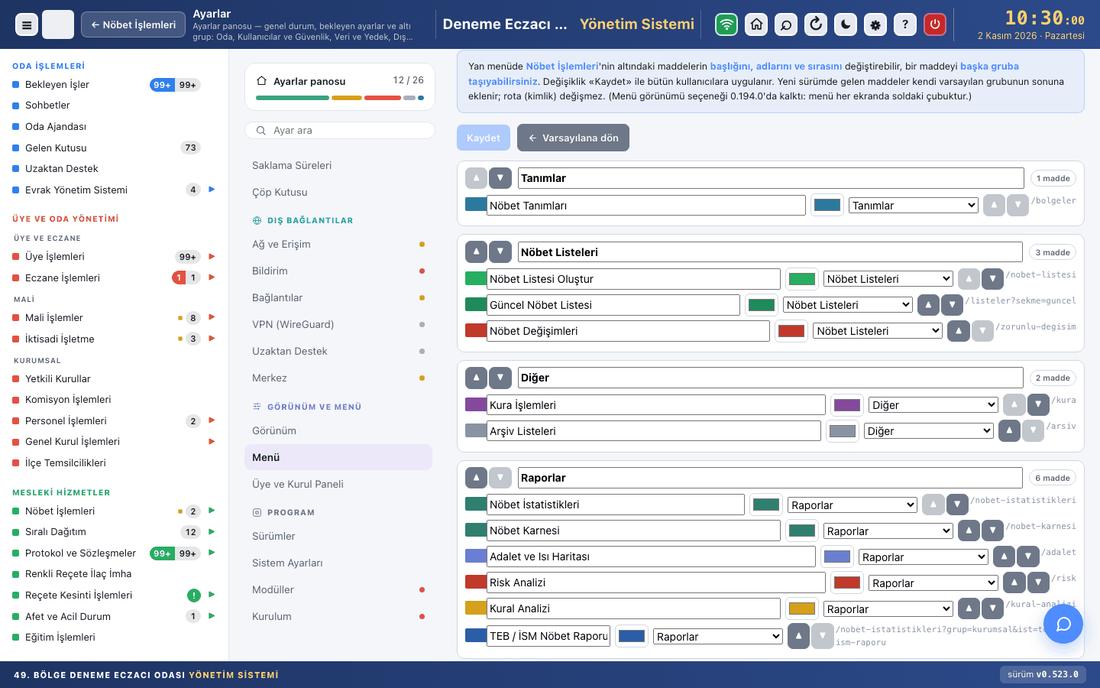
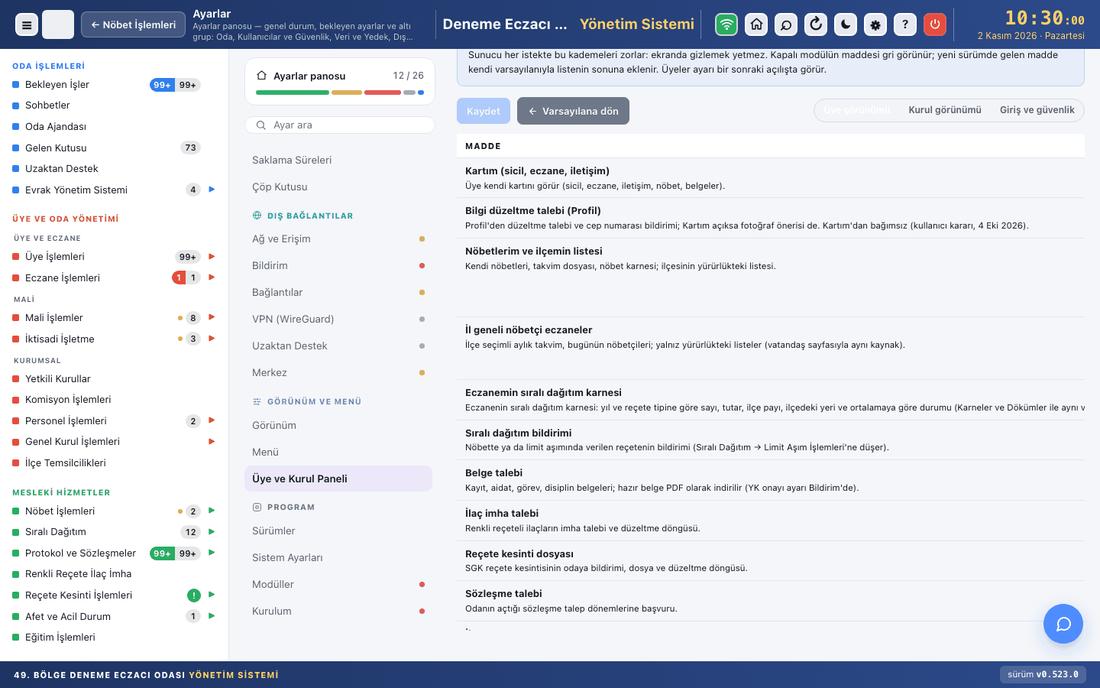
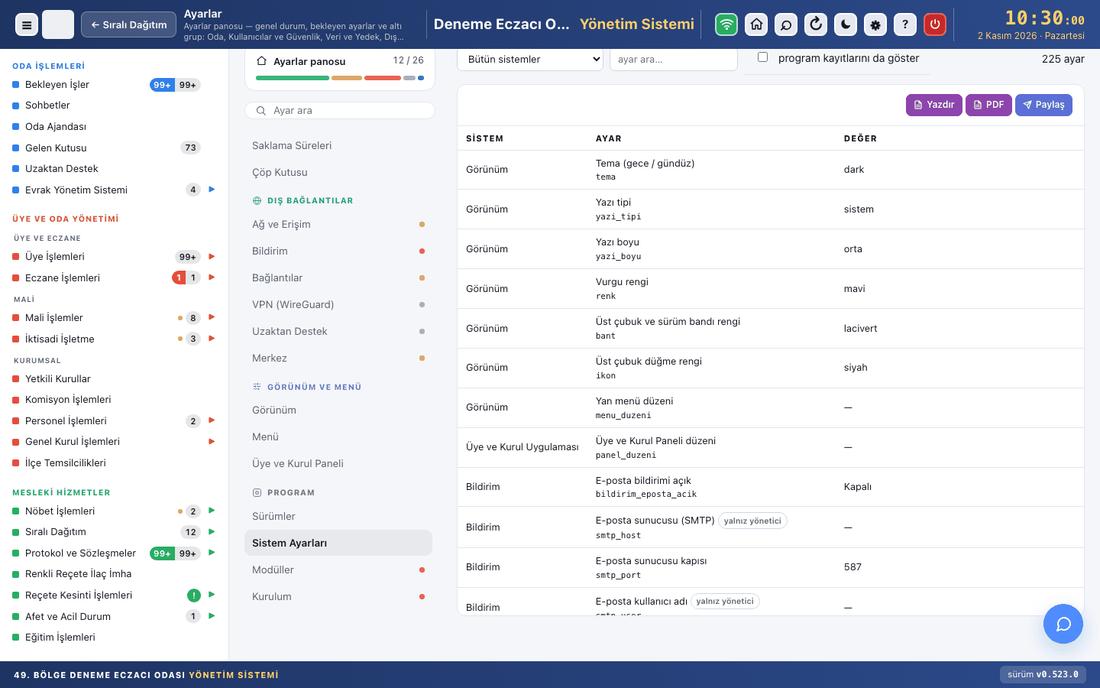
Üst çubuktaki güneş / ay düğmesi temayı sırayla Sistem, Gündüz ve Gece arasında değiştirir. Tema, vurgu rengi, üst çubuk rengi, yazı tipi ve yazı boyu Ayarlar → Görünüm'den seçilir; görünüm odanın tamamı için geçerlidir ve oda yöneticisi değiştirir. Sayı rozetleri de vurgu rengindedir; ayrı bir rozet rengi seçilmez. Menü adları, renkleri ve sırası Ayarlar → Menü'dedir.
Geri bildirim şeridi
Tasarım aşamasında her ekranın altında sarı bir geri bildirim şeridi bulunur. Yaz düğmesiyle o ekran için öneri ya da hata yazarsınız; not ekran görüntüsüyle birlikte Program Notları'na düşer ve yazılım sağlayıcıya gider. Şerit kılavuz görüntülerinde gizlenmiştir.
Her kullanıcının bir rolü vardır. Rol, neyi görüp neyi yapabileceğinin çerçevesidir; oda yöneticisi bu çerçeveyi kişi başına daraltıp genişletebilir.
Rol
Kim
Ne yapar
Oda Yöneticisi
Başkan ya da odanın belirlediği kişi
Her şey: ayarlar, yedek, kullanıcı açma, onaylar, kalıcı silme
Alt Yönetici (Onay Kurulu)
Yönetim Kurulu üyeleri
Kayıt ve onay işleri; hesap açamaz, ayar ve yedek yönetemez
Nöbet Komisyonu
Nöbet komisyonu üyeleri
Nöbet listelerini hazırlar, kayıt girer; onay veremez
Gözlemci
Denetleme Kurulu ve benzeri
Yalnız görür ve denetim izini okur
Personel
Oda çalışanları
Tek başına yalnız görür; yapabileceği işler kişi başına verilir
Üye Eczacı
Üyeler
Yalnız kendi kayıtlarını, Üye Uygulaması'ndan görür
Kişi başına yetki
Personel ve kurul üyeleri için hangi sistemlerin görüneceği ve hangi işlerin yapılabileceği Ayarlar → Kullanıcılar ve Yetkiler ekranında kişi başına seçilir. Bir ekran size kapalıysa yan menüde görünmez; adresten açmaya çalışırsanız program «bu ekran size kapalı» der. Bu kılavuzdaki görüntüler yönetici hesabıyla alınmıştır; sizin ekranınızda bazı düğmeler ya da sekmeler olmayabilir.
Bazı işler role değil göreve bağlıdır:
Başkan onayı (nöbet listesi, giden yazı imzası) yalnız Başkan'ın hesabında görünür.
Mali kesinleştirme (harcama onayı, bütçe) Sayman'a ve Mali İşlemler sorumlusuna açıktır.
İzin onayı Başkan, Genel Sekreter, Sayman ya da Yönetim Kurulu üyesinin hesabından verilir; kimse kendi iznini onaylayamaz.
Disiplin ve Haysiyet Divanı ekranları yalnız ilgili kurulun üyelerine ve yöneticiye açıktır.
Kurul üyelerinin hesabı
Yönetim Kurulu, Denetleme Kurulu ve Haysiyet Divanı üyeleri Yetkili Kurullar ekranında tanımlanır; görev değişikliği ve ayrılış Kurul ve Komisyon Görevleri'nde işlenir. Görev tanımlanınca kurul üyesinin hesabı o görevin yetkilerini alır. Kurul üyesi aynı zamanda üye eczacıysa tek hesapla hem Üye Uygulaması'nı hem Kurul Uygulaması'nı kullanır.
Dışarıdan erişim
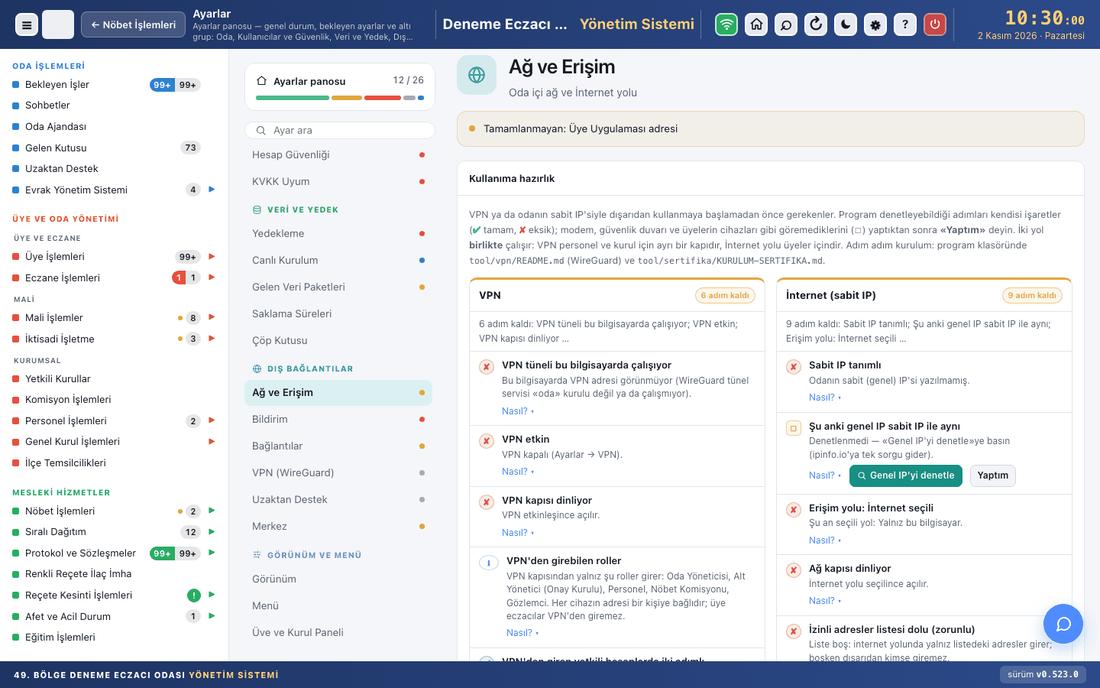
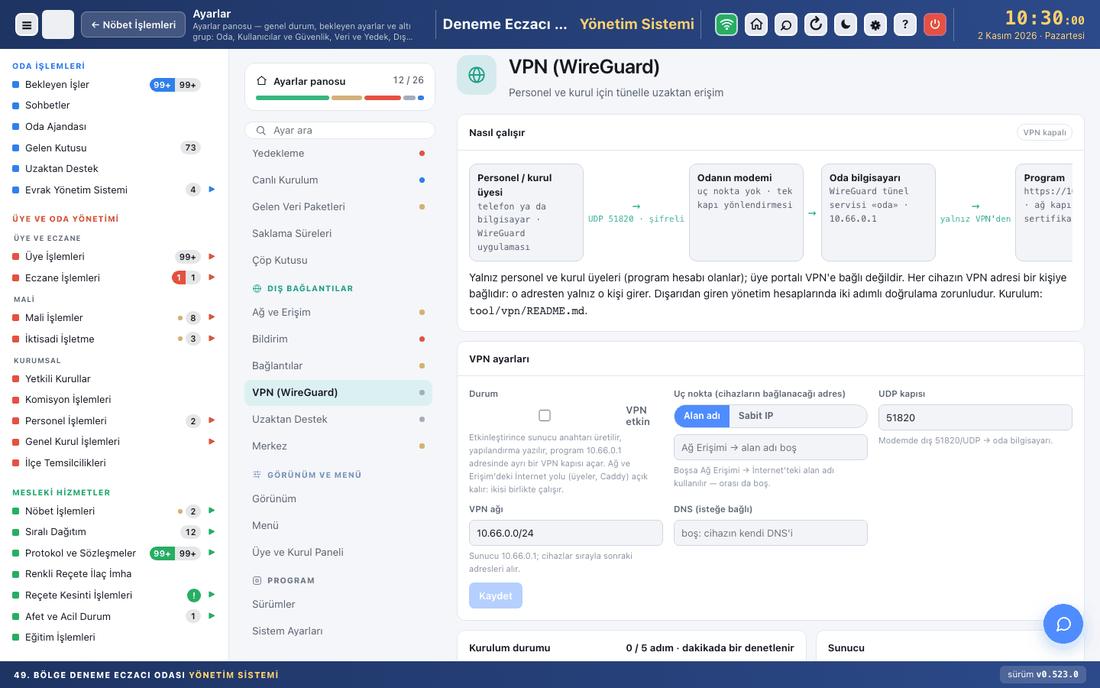
Program odanın bilgisayarında çalışır; başka bilgisayardan ya da telefondan erişim Ayarlar → Ağ ve Erişim ile açılır. Odanın ağından ve VPN üzerinden giriş yapılabilir; internetten giriş yalnız izin verilen hesaplara açıktır ve iki adımlı doğrulama zorunludur. Üyeler programa değil, kendi uygulamalarına (Üye Uygulaması) bağlanır.
Denetim izi
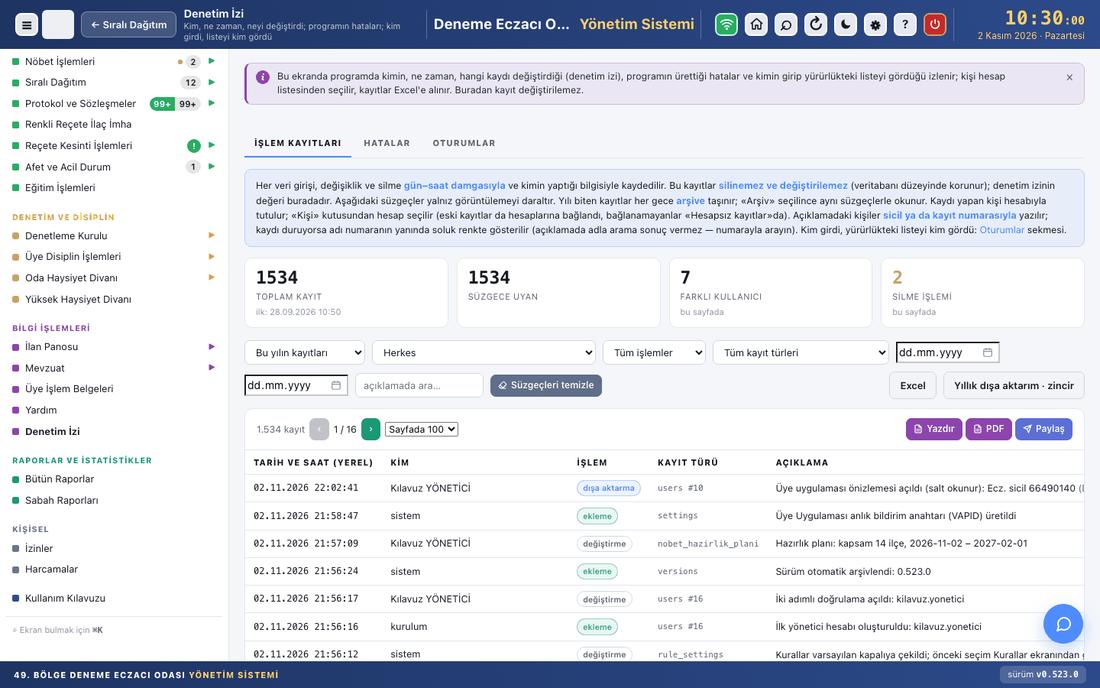
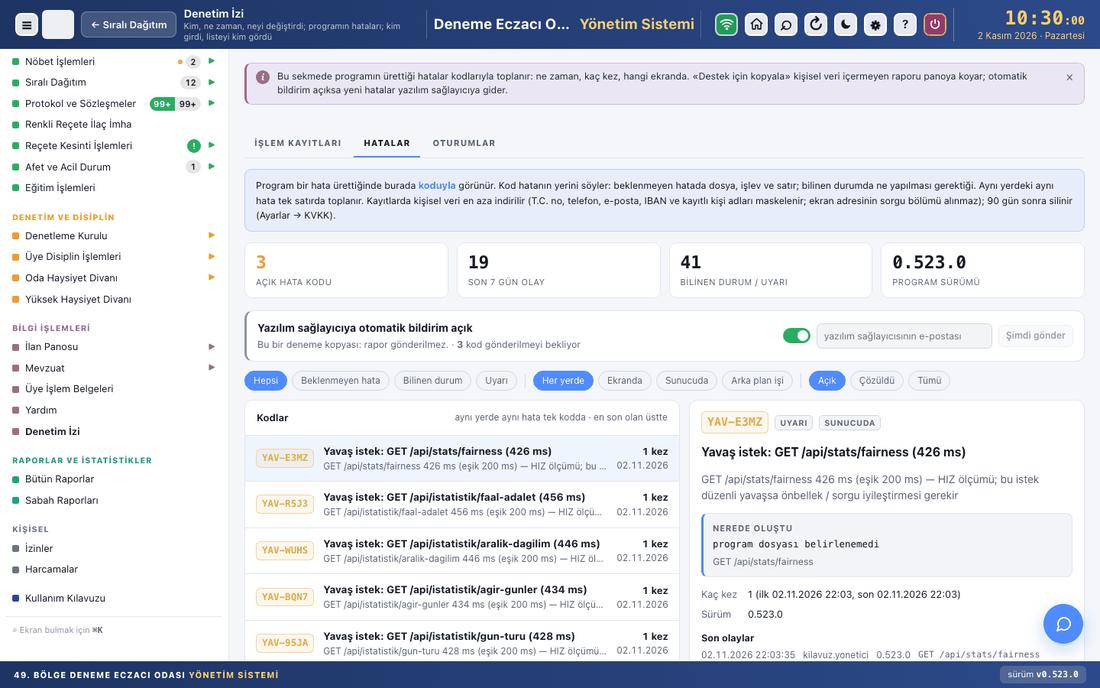
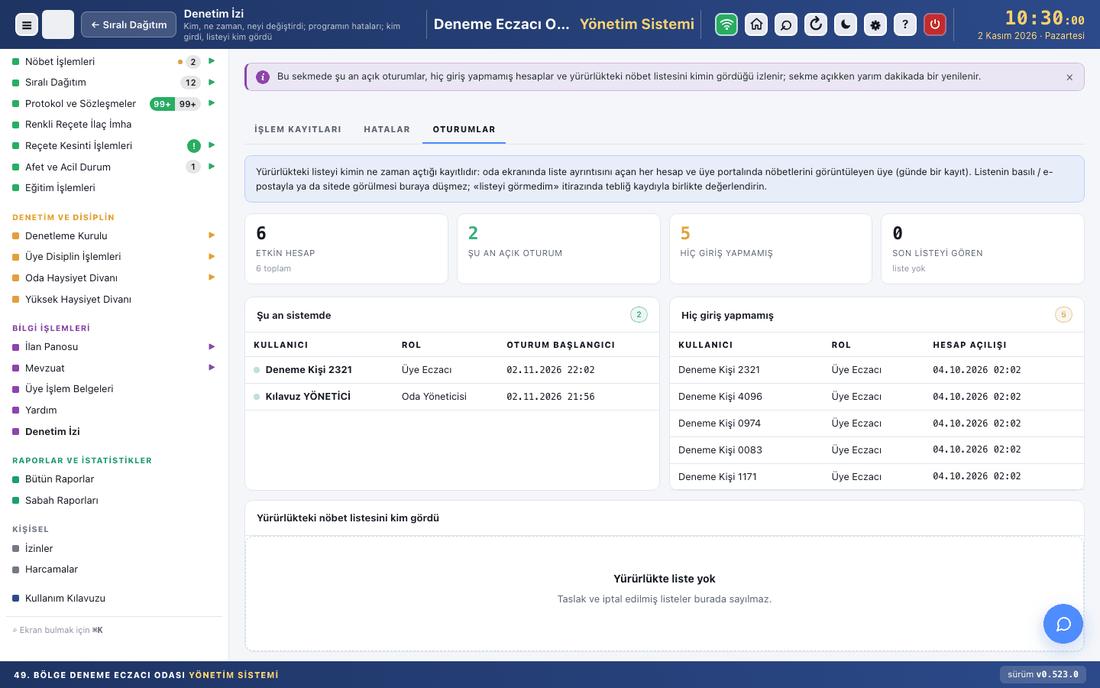
Kimin, ne zaman, hangi kaydı değiştirdiği Bilgi İşlemleri → Denetim İzi ekranında tutulur ve silinemez. Aynı ekranda programın hataları ve kimin girdiği de izlenir. Oda yöneticisi, alt yönetici ve gözlemci okur; Excel'e alınabilir.
Denetim İzi — kim, ne zaman, neyi değiştirdi; kim ne zaman girdi
Başlarken › Başlarken
Sözlük
Programda ve bu kılavuzda geçen kısaltmalar ve terimler.
Terim
Anlamı
İSM
İl Sağlık Müdürlüğü. Nöbet listesini onaylar, muafiyete karar verir.
TEB
Türk Eczacıları Birliği. Üye kayıtları, Yönetmelik (TEB Yön.), oda borçları ve denetim tutanağı biçimi TEB'e bağlıdır.
EBS-ESY
e-Devlet'teki eczane bilgi sistemi. Onaylı nöbet listesindeki her değişiklik orada da güncellenir; Nöbet Değişimleri ekranı bunu izler.
Kılavuz m.7/1, m.7/5
TİTCK Nöbetçi Eczanelerin Belirlenmesine İlişkin Kılavuz'un maddeleri: muafiyet (m.7/1) ve liste değişikliğinin müdürlüğe bildirilmesi (m.7/5).
6643 sayılı Kanun
Türk Eczacıları Birliği Kanunu. Disiplin işlemlerinin dayanağıdır; m.30 iptali nedeniyle disiplinde «dayanak» kapısı vardır.
YK
Yönetim Kurulu. Kararları Karar Defteri'nde tutulur.
Başkan onayı
Nöbet listesinin ve resmî yazının Başkan hesabından onaylanması. Program listeyi taslak üretir, Başkan onayıyla kesinleşir.
Taslak / Kesin / Yayında
Nöbet listesinin durumları: program üretti (taslak), Başkan onayladı (kesin), İSM'ye gönderildi ve yayına verildi (yayında). Müdürlük düzeltme isterse liste yürürlükte kalarak Düzeltmede olur; dönemi biten liste Arşiv, gerekçeyle kaldırılan İptal'dir.
Yürürlükte
Nöbetin fiilen tutulduğu liste: yayında ya da düzeltmede.
İSM onayı bekleniyor
Yayındaki listeye müdürlüğün karar sayısı henüz işlenmemiş; işlenene kadar çıktılarda ve vatandaş sayfasında bu damga durur. Ayrı bir liste durumu değildir.
Karşılaştırma adayı
Karşılaştırmalı üretimde henüz seçilmemiş taslak liste. Seçilen aday Başkan onayına gelir, öbürleri iptal olur.
Esneme
Liste üretiminde hedef kuralın gevşetilmek zorunda kaldığı gün sayısı; küçük iyidir.
Adalet sapması
Eczaneler arasındaki nöbet yükü farkının en büyüğü; küçük daha eşit dağılım demektir.
Kura
Bayram nöbeti ve dönem başlangıç sırası için kademeli, tutanaklı çekiliş. Sonucu liste üretiminin girdisidir.
Takas Panosu
Karşı tarafı belli olmayan nöbet takası ilanlarının asıldığı yer; teklifler odanın onayına gider.
Zorunlu değişiklik
Liste yürürlükteyken nöbet tutamayan eczanenin nöbetinin odaca başka eczaneye verilmesi.
Sıralı dağıtım
Bazı reçetelerin eczaneler arasında sırayla karşılanması; karne, sıra ve limit aşım bildirimleri bu sistemde.
Medula
SGK'nın reçete sistemi; kesinti dosyaları ve sıralı dağıtım bildirimleri Medula çıktısına dayanır.
Protokol
SGK ile Birlik arasındaki eczane protokolü; dönemleri ve maddeleri (örneğin 4.3.5) programda tanımlıdır.
KEP
Kayıtlı Elektronik Posta. Giden yazılar KEP ile gönderilebilir; teslim delili evrakta saklanır.
DETSİS
Devlet Teşkilatı Merkezi Kayıt Sistemi. Odanın DETSİS kodu girilince giden yazı sayısı resmî biçimi alır.
e-İmza / mobil imza
Nitelikli elektronik imza kartı ya da telefon imzası; giden yazı ve belge imzalamada kullanılır.
KVKK
Kişisel Verilerin Korunması Kanunu. Veri ihlali bildirimi, VERBİS, aydınlatma metni ve saklama süreleri Ayarlar'da.
VERBİS
Veri Sorumluları Sicil Bilgi Sistemi; odanın kaydı KVKK sekmesinden izlenir.
Bekleyen İşler
Bütün sistemlerde ilgilenilmesi gereken işlerin tek listesi; iş yapılınca satır kalkar.
Bilgi bandı
Her ekranın üstündeki mavi açıklama şeridi.
Canlı kurulum
Odanın asıl kayıtlarını taşıyan tek bilgisayar; öbür kopyalar deneme kopyasıdır.
Deneme kopyası
Yedekten yüklenmiş, bildirim ve yayın özellikleri kapalı kopya; yapılan değişiklik asıl kayıtları etkilemez.
Çöp Kutusu
Silinen kayıtların geri alınabildiği yer; kalıcı silme buradan.
Kurtarma kodu
Parola ve telefon kaybında hesaba dönmeyi sağlayan tek kullanımlık kod; Hesap Güvenliği'nden alınır.
İki adımlı doğrulama
Parolaya ek olarak telefondaki uygulamanın altı haneli kodu. Yönetici hesabında zorunlu.
Üye Uygulaması
Üyelerin telefonundan kullandığı uygulama: nöbetler, talepler, mesajlar, kart.
Kurul Uygulaması
Kurul üyelerinin onay ve görevlerini telefondan yürüttüğü uygulama.
GB
Geri bildirim notu. Ekran altındaki şeritten yazılan öneriler GB numarasıyla Program Notları'na düşer.
Maskeli veri
Bu kılavuzun görüntülerindeki veri: kişi ve eczane adları, telefonlar ve tutarlar gerçek değildir.
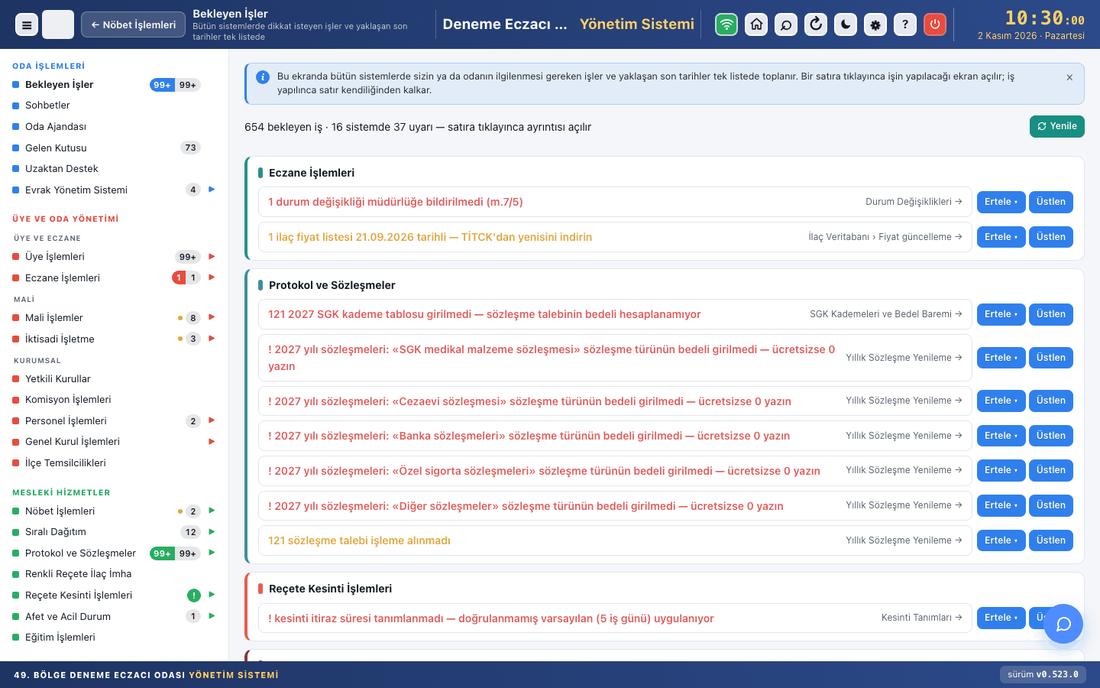
Bu ekranda bütün sistemlerde sizin ya da odanın ilgilenmesi gereken işler ve yaklaşan son tarihler tek listede toplanır. Bir satıra tıklayınca işin yapılacağı ekran açılır; iş yapılınca satır kendiliğinden kalkar.
İşler sisteme göre gruplanır: Eczane İşlemleri, Kurulum, Üye İşlemleri, Evrak Yönetim Sistemi, Nöbet İşlemleri ve diğerleri. Kırmızı satır süresi geçmiş ya da hemen yapılması gereken işi, sarı satır uyarıyı, gün sayan satır yaklaşan son tarihi gösterir; önce kırmızı işi olan sistemler listelenir. Üstteki satır toplamı söyler («504 bekleyen iş · 11 sistemde 18 uyarı»); aynı sayı yan menüdeki Bekleyen İşler rozetinde görünür. Satırın sağındaki ok (örneğin «Durum Değişiklikleri →») işin yapılacağı ekranın adıdır.
Oda Ajandası'nda sorumlusu olduğunuz notlar Bana atanan bölümünde en üstte listelenir. Bu ekranda hiçbir iş yapılmaz; ekran yalnız yönlendirir. Onay, kayıt ve atama işin kendi ekranında yapılır.
Adım adım
Bir işi yapmaya gitmek
Satıra tıklayın; işin yapılacağı ekran, o işi gösteren süzgeçle açılır.
İşi orada tamamlayın. Geri dönünce satır listeden kalkmıştır; kalkmadıysa Yenile düğmesine basın.
Bir işi ertelemek
Satırın sağındaki Ertele ▾ düğmesine tıklayın; 1 gün, 3 gün ya da 1 hafta seçin.
Satır yalnız sizin listenizden kalkar; süre bitince döner. Ertelediğiniz işler ekranın altındaki Ertelenenler bölümünde katlanmış durur; Geri al düğmesi satırı hemen geri getirir.
Erteleme anındaki sayı da kaydedilir: sayı büyürse (yeni iş geldiyse) satır «yeni iş geldi» notuyla süresi dolmadan geri gelir.
Bir işi üstlenmek
Üstlen düğmesine tıklayın. Adınız herkesin listesinde o satırda görünür («… üstlendi (bitiş gg.aa.yyyy)»); üstlenme 7 gün sonra kendiliğinden kalkar.
Vazgeçerseniz Bırak düğmesine basın.
Başkasının üstlendiği işte Üstlen düğmesi çıkmaz. Oda yöneticisi Devral düğmesiyle, gerekçe yazarak işi üstüne alabilir; gerekçe işlem kaydına yazılır.
Dikkat
Liste kişiye göre değişir: yalnız görebildiğiniz sistemlerin işleri listelenir; Bana atanan bölümü yalnız size görünür ve orada Üstlen yoktur, satır notun penceresini Oda Ajandası'nda açar.
Erteleme kişiseldir, üstlenme herkese görünür. Ertelemek işi yapmaz; süre bitince satır döner.
Sayaçlar okunamazsa üstte «Sayaçlar alınamadı — …» uyarısı çıkar; bu durumda liste temiz sayılmaz.
«Bekleyen iş yok» yazısı bütün sayaçların temiz olduğunu söyler; yeni bir uyarı çıkınca hem burada hem yan menü rozetinde görünür.
İlgili ekranlar
Oda Ajandası — «Bana atanan» notların kaynağı; hatırlatmalı notlar
Sohbetler — sohbet listesi, konuşma ve yazma alanı
Ne işe yarar
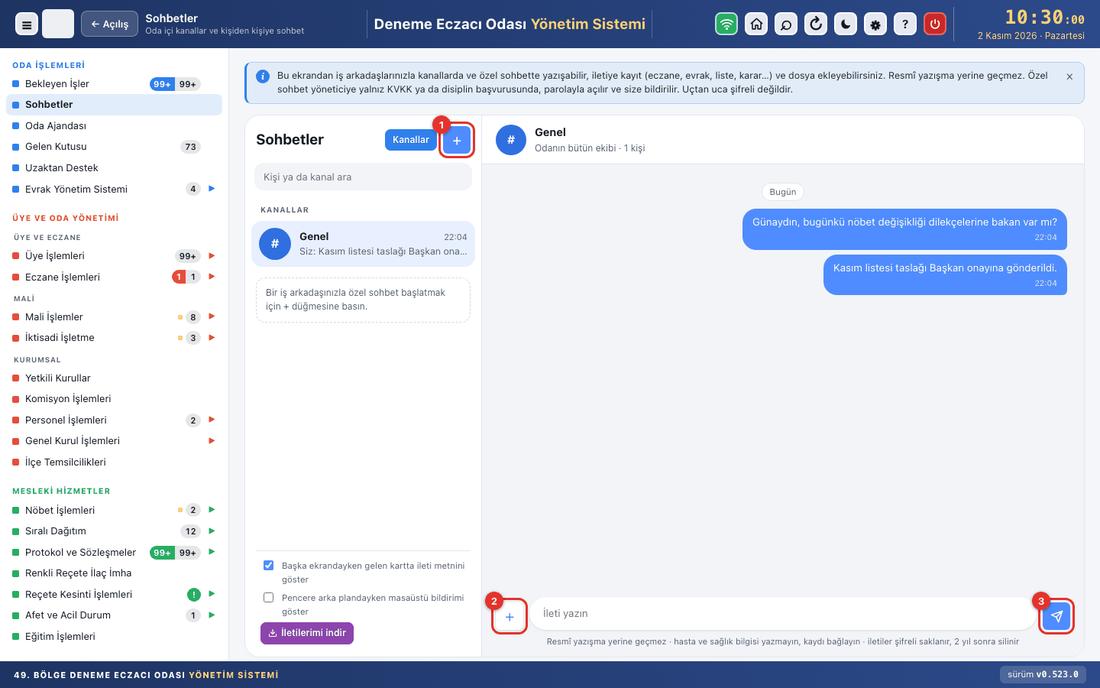
Bu ekrandan iş arkadaşlarınızla kanallarda ve özel sohbette yazışabilir, iletiye eczane, eczacı ya da dilekçe kaydı ve dosya ekleyebilirsiniz. Sohbet resmî yazışma yerine geçmez: resmî karar kaydın kendisindedir (dilekçenin onayı, evrakın kaydı).
Solda sohbet listesi vardır: Kanallar (ör. herkese açık Genel ve oda yöneticisinin açtığı konu kanalları), Kişiler (özel sohbetleriniz) ve Arşiv. Okunmamış ileti sayısı satırın sağında yeşil olarak görünür; aynı sayı yan menüde Sohbetler'in yanında da çıkar. Sağda seçili sohbet balonlarla gösterilir: sizin iletileriniz sağda mavi, başkalarınınki solda beyaz balondadır. Kendi iletinizin altında kanalda «N kişi gördü», özel sohbette «görüldü» yazar; üstüne gelince görenlerin adı çıkar.
Başka bir ekrandayken yeni ileti gelirse sağ altta kısa bir kart belirir: oradan Hızlı yanıt yazabilir ya da Aç ile sohbete geçebilirsiniz. Köşedeki yuvarlak düğme okunmamış sayısını gösterir ve Sohbetler'i açar.
Sohbetler'i ilk açışınızda Sohbetler hakkında notu çıkar: neyin nasıl saklandığını ve kimin gördüğünü anlatır; Anladım deyince bu tarayıcıda bir daha çıkmaz.
Adım adım
Özel sohbet başlatmak
① + düğmesine tıklayın.
Listeden kişiyi seçin; arama kutusuna adını yazarak süzebilirsiniz. Aynı kişiyle önceden açılmış sohbet varsa o açılır.
İleti yazmak, kayıt ya da dosya eklemek
Soldan bir sohbet seçin, alttaki kutuya iletinizi yazın. Enter gönderir, Shift + Enter yeni satıra geçer.
Bir kaydı iletiye bağlamak için ② yazma alanının solundaki + düğmesine tıklayın. Açılan pencerede Kayıt sekmesinde eczane, eczacı ya da dilekçe arayın, bir ya da birkaç sonucu seçip İletiye ekle deyin. Dosya için Dosya sekmesini kullanın (PDF, resim, Word ya da Excel; en çok 15 MB).
③ Gönder düğmesine tıklayın. Bağlı kayıt balonun içinde kart olarak görünür; karta tıklayan kişi kaydı açar.
Yanıtlamak, düzeltmek, silmek
Fareyi bir iletinin üstüne getirin; yanında Yanıtla, kendi iletinizde ayrıca Düzelt ve Sil çıkar.
Yanıtla iletiyi alıntı olarak yazma alanının üstüne koyar.
Düzelt yalnız gönderdikten sonraki kısa süre içinde görünür (varsayılan 15 dakika); düzeltilen iletide «düzeltildi» yazar.
Sil iletinin metnini, bağlı kayıtlarını ve dosyasını siler; yerinde «Bu ileti silindi» kalır. Silme süreye bağlı değildir.
Kanal ekle ile yeni kanal açın: ad, açıklama ve üyeleri seçin ya da Herkese açık deyin. Var olan kanalı Düzenle ile değiştirin; Arşive al kanalı okunur bırakır, yeni ileti yazılmaz.
Ayarlar bölümünde düzeltme süresini, kişisel veri uyarısını ve yazma alanının altındaki uyarıyı değiştirip Ayarları kaydet deyin.
Dikkat
Program özel sohbeti oda yöneticisine göstermez. Kanalın iletilerini yalnız kanalın üyeleri görür; yönetici kanalları yönetir ama üyesi değilse iletileri okuyamaz. Kanala yeni eklenen kişi eski iletileri de görür; ekleme ve çıkarma kanalda ve denetim izinde adıyla yazar.
İleti metni ve dosyalar odanın bilgisayarında şifreli saklanır; uçtan uca şifreli değildir. İletiler saklama süresi (varsayılan 2 yıl) dolunca silinir; süre Ayarlar → Saklama Süreleri'nde «Sohbet iletileri» satırındadır.
Sildiğiniz iletinin şifreli kopyası 30 gün saklanır: disiplin ya da taciz başvurusunda oda yöneticisi Kanallar penceresinden gerekçe yazarak görebilir; her sorgu denetim izine yazılır. KVKK başvurusunda kişinin kendi iletileri aynı yerden dışa aktarılır.
Bir hesabın parolası yönetici tarafından sıfırlanınca o hesabın özel sohbetlerine bunu bildiren bir satır düşer.
PDF ve resim ekleri program içinde açılır, bilgisayara kaydedilmez; Word ve Excel ekleri sorulduktan sonra kaydedilir.
Başka ekrandayken gelen kartta ileti metninin görünmesini istemiyorsanız listenin altındaki kutuyu kaldırın (ekran paylaşımı, uzaktan destek, sunum).
İletiye T.C. kimlik numarası ya da telefon yazarsanız program uyarır; kişisel veriyi yazmak yerine kaydı bağlayın.
Bağlı kaydı açabilmek için o kaydı görme yetkiniz olmalıdır; yetkiniz yoksa kartta «Bu kayda erişiminiz yok» yazar.
Sohbeti kimin kullanacağı Kullanıcılar → Yetkiler penceresindeki «Sohbetler» rolüyle belirlenir; varsayılan olarak üye eczacı dışındaki bütün oda hesapları kullanır.
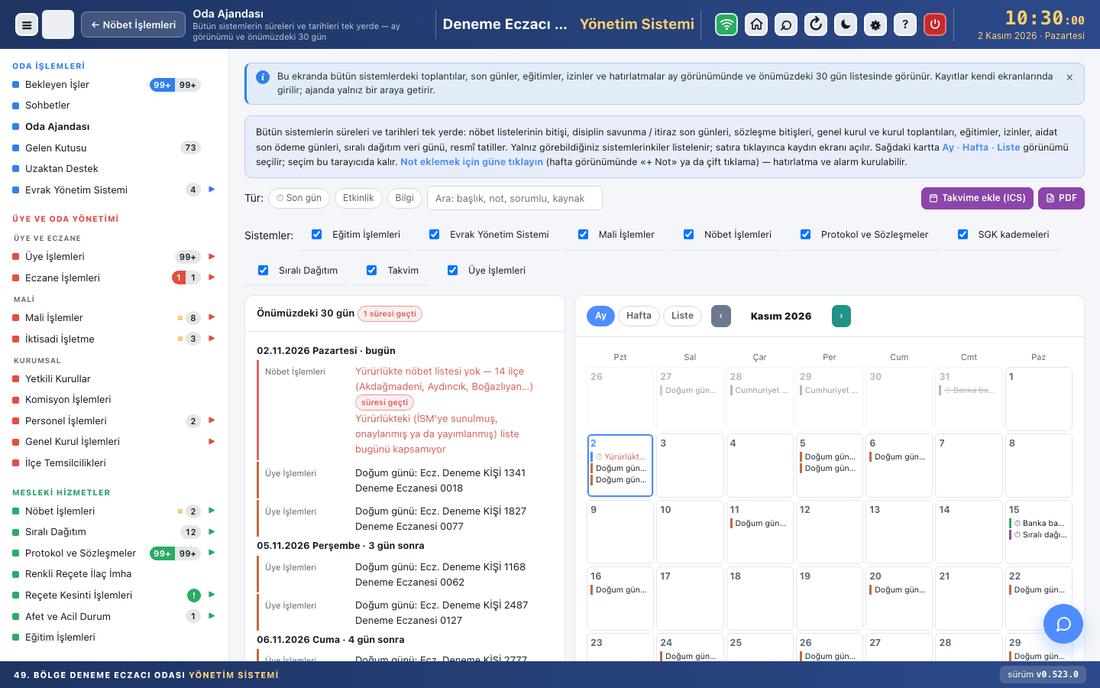
Bu ekranda bütün sistemlerdeki toplantılar, son günler, eğitimler, izinler ve hatırlatmalar ay görünümünde ve önümüzdeki 30 gün listesinde görünür. Kayıtlar kendi ekranlarında girilir; ajanda yalnız bir araya getirir.
Toplanan tarihler: nöbet listelerinin bitişi, disiplin savunma ve itiraz son günleri, sözleşme bitişleri, genel kurul ve kurul toplantıları, eğitimler, izinler, aidat son ödeme günleri, sıralı dağıtım veri günü, resmî tatiller, doğum günleri. Yalnız görebildiğiniz sistemlerinkiler listelenir; satıra tıklayınca kaydın ekranı açılır. Ajandanın kendi kaydı yalnız nottur: güne not yazıp hatırlatma ve alarm kurabilirsiniz.
Sol sütunda üç kart vardır: Önümüzdeki 30 gün (süresi geçen ve yaklaşan son günler rozetle), Kaçırılan süreler (son 60 günün geçmiş son günleri ve yapılmamış notlar) ve Notlar ve hatırlatmalar. Sağdaki kartta Ay, Hafta ve Liste görünümü seçilir; seçim bu tarayıcıda kalır.
Adım adım
Ajandayı süzmek ve aramak
Tür çiplerinden Son gün, Etkinlik ya da Bilgi seçin; çip yeniden tıklanınca kalkar.
Sistemler satırındaki kutuları kaldırarak bir sistemin kayıtlarını gizleyin.
Arama kutusuna yazın; başlık, not, sorumlu ve kaynak adına göre yazdıkça süzülür, ay görünümünde eşleşen günler turuncu çerçeve alır. «tüm aylarda ara» bağlantısı bütün tarihlerde arar ve sonucu ayrı kartta listeler.
Süzgeci temizle bağlantısı tür ve aramayı sıfırlar.
Not eklemek, hatırlatma ve alarm kurmak
Ay görünümünde güne tıklayıp + Not ekle düğmesine basın (hafta görünümünde + Not ya da güne çift tıklama).
Tarih, Saat ve Başlık girin; Hatırlatma kutusundan kaç gün önce ajandada ve Bekleyen İşler'de görüneceğini seçin.
Tekrar (her hafta / ay / yıl) seçtiyseniz Tekrarın bitişi ve Hafta sonu ya da resmî tatile denk gelirse kuralını belirleyin; Önizleme — sonraki tekrarlar tablosu düşen günleri gösterir.
Kim görsün (Herkes / Yönetim Kurulu ve personel / Yalnız ben) ve isterseniz Sorumlu seçin. Sorumlu seçilen not o kişinin Bekleyen İşler'inde «Bana atanan» olarak çıkar.
Alarm kutusunu işaretlerseniz tarih ve saat gelince programda pencere açılır; isterseniz yazana e-posta da gider.
Kaydet düğmesine basın. Not tamamlanınca ✓ Yapıldı düğmesiyle kapatın; tekrarlı notta yalnız o günkü tekrar kapanır.
Takvim programına bağlamak ve PDF almak
Takvime ekle (ICS) düğmesine basın; açılan pencerede Abonelik adresi görünür, Adresi kopyala ile alın ve Apple Takvim, Google Takvim ya da Outlook'ta abonelik olarak ekleyin.
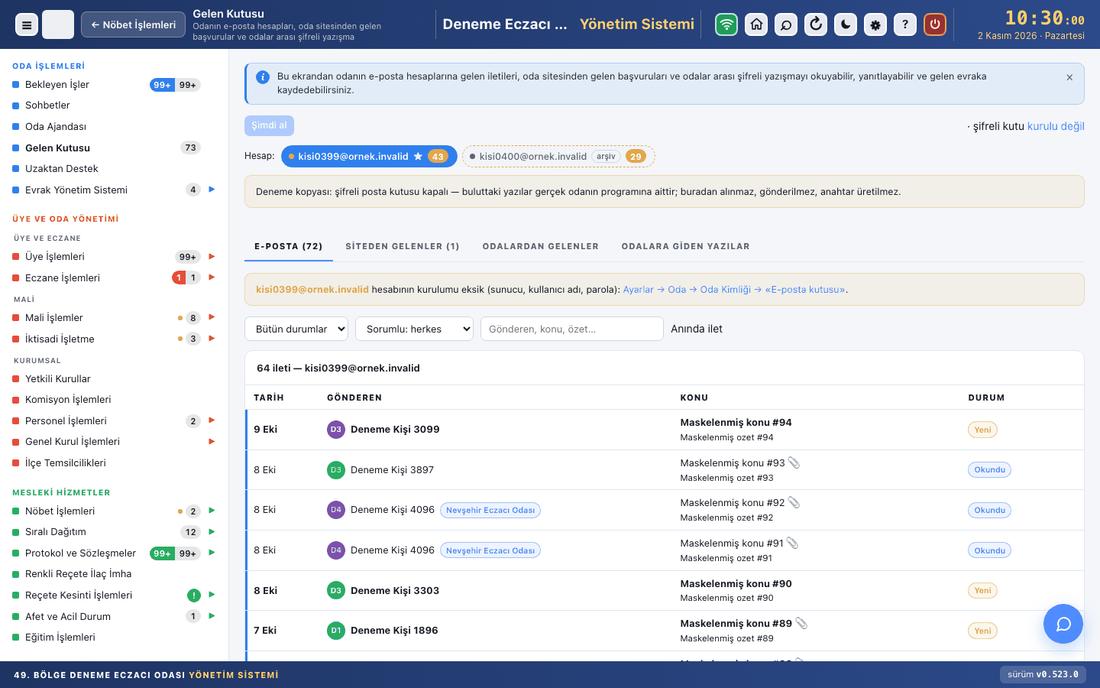
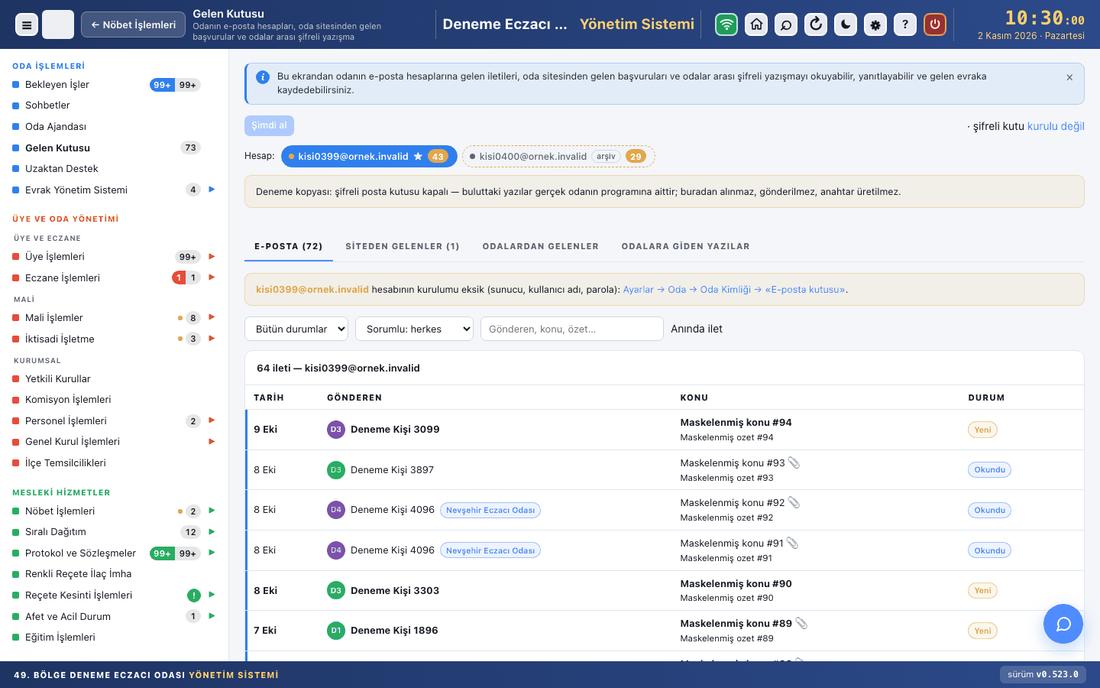
Bu ekrandan odanın e-posta hesaplarına gelen iletileri, oda sitesinden gelen başvuruları ve odalar arası şifreli yazışmayı okuyabilir, yanıtlayabilir ve gelen evraka kaydedebilirsiniz.
Üstteki Şimdi al düğmesi bütün e-posta hesaplarının ve şifreli kutunun yeni iletilerini alır; sonuç tek satırda yazar. Hesap: çubuğunda tanımlı her e-posta hesabı bir çiptir; yıldızlı çip varsayılan hesaptır, sayı okunmamış iletidir, «arşiv» rozetli hesabın iletileri durur ama yeni ileti alınmaz. Okunmamış sayıları sekme adlarında görünür. Dört sekme vardır: E-Posta, Siteden Gelenler, Odalardan Gelenler, Odalara Giden Yazılar.
Üyeye yazı ve zarf hazırlama burada değildir; o iş Evrak Yönetim Sistemi'ndeki Posta ekranındadır. E-posta hesabı ve şifreli kutu kurulumu Ayarlar → Oda → Oda Kimliği'ndedir; kurulu olmayan parça için ekranda bağlantı çıkar.
Adım adım
E-Posta
Gelen Kutusu — E-Posta sekmesi
Hesap çubuğundan hesabı seçin; liste yalnız o hesabın iletilerini gösterir. Bütün durumlar, Sorumlu: herkes kutuları ve arama alanıyla süzün.
Satıra tıklayın; ileti sağda açılır. Ekler düğme olarak listelenir; Okundu, İşlemde, Kapandı düğmeleri durumu değiştirir, kapanan kayıtta Kapanış notu alanı açılır.
Gelen evraka kaydet düğmesi pencere açar: Konu, Kimden (kurum / kişi), Gizli evrak, Havale, Cevap süresi — son gün ve Dosya kodu sorulur; kişisel veri sezilirse gizlilik önerilmiş gelir. Kayıt sonrası «Gelen evrak …» rozeti ve Evrakı aç → düğmesi görünür.
Yanıtla düğmesi iletinin geldiği hesap adına yanıt yazdırır; Giden evrak olarak kaydet kutucuğu işaretliyse yanıt Giden Evrak defterine işlenir ve ilgili gelen evrak «cevaplandı» olur. Gönder ile gönderin.
Sorumlu: satırında Havale et ▾, Üstlen ve Kaldır düğmeleri; altında Not alanı ve katlanır Hareketler tarihçesi vardır. Sil yalnız programdaki kopyayı siler, e-posta hesabındaki ileti kalır.
Siteden Gelenler
Gelen Kutusu — Siteden Gelenler sekmesi
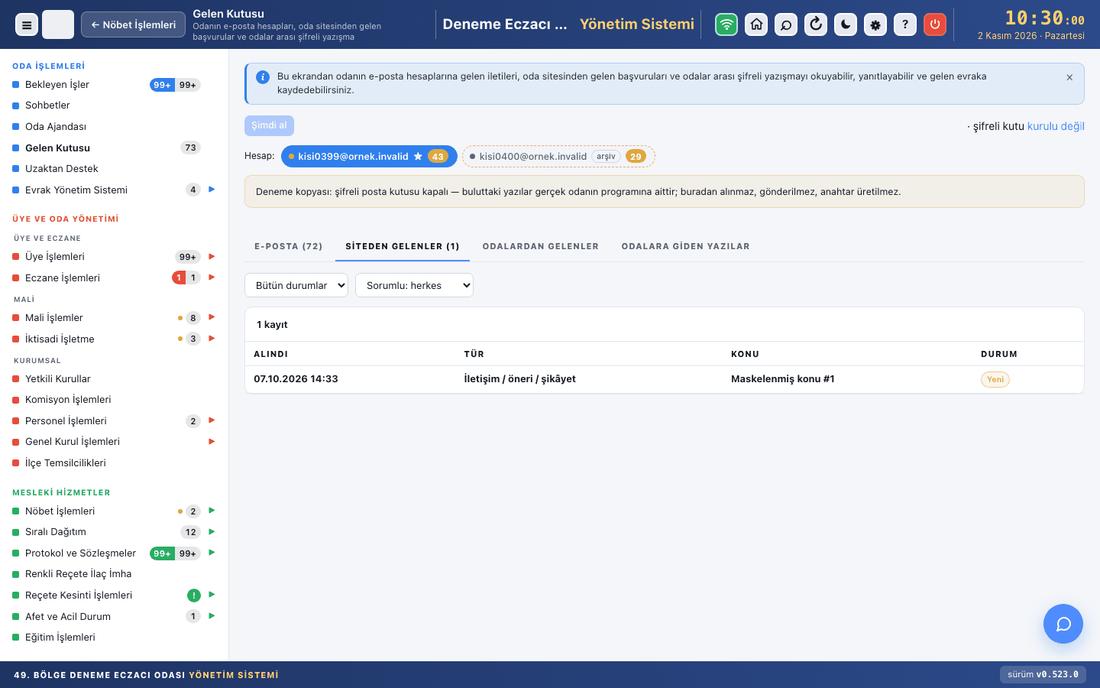
Oda sitesindeki formlardan gelen başvurular (iletişim / öneri / şikâyet, eczane açılış ön başvurusu, nöbetçi eczane şikâyeti, belge talebi) tür ve durumla listelenir; İstenmeyen süzgeci ayrılan gönderileri gösterir.
Satırı açın. Üye bölümünde sicil ya da ad soyaddan bulunan adaylar için Bu üye düğmesine basın; belge talebinde Belge türü ve Verilecek yer seçip Belge talebi oluştur deyin.
Gelen evraka kaydet aynı pencereyi açar. Yanlış gönderiyi İstenmeyen, yanlışlıkla ayrılanı İstenmeyen değil düğmesiyle işaretleyin; Göndereni engelle sonraki gönderilerini doğrudan istenmeyene ayırır.
Odalardan Gelenler
Gelen Kutusu — Odalardan Gelenler sekmesi
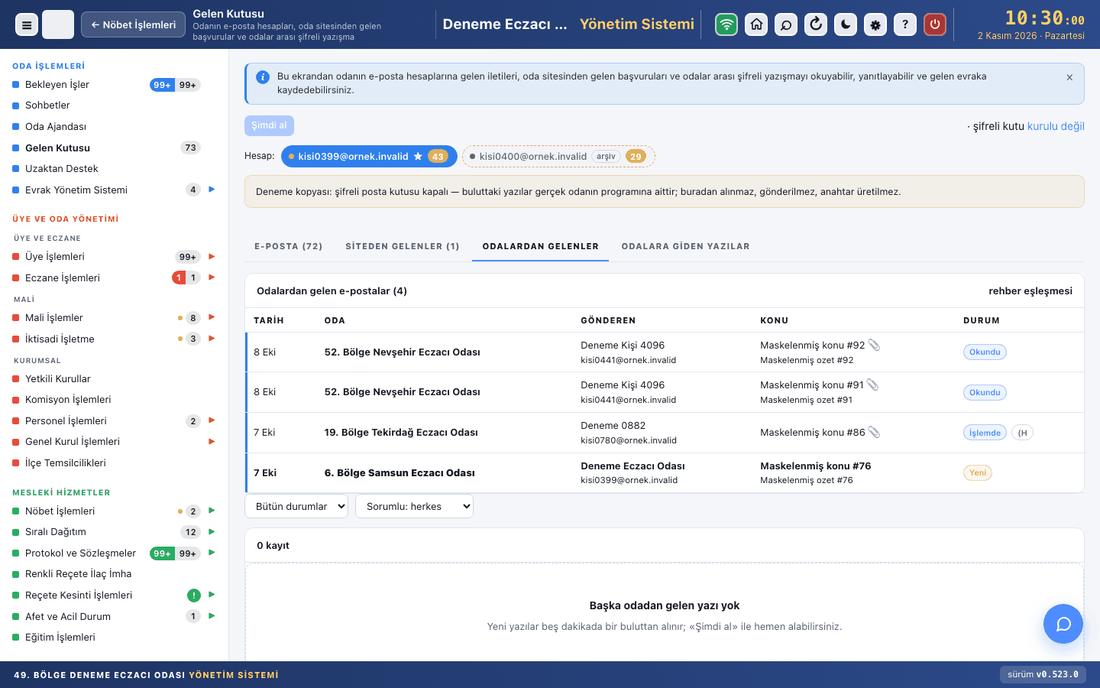
Üstteki Odalardan gelen e-postalar kartı, gönderen adresi TEB oda rehberindeki bir odayla eşleşen iletileri oda adıyla listeler; satır iletiyi E-Posta sekmesinde açar.
Adresi rehberde tanımlı olmayan ama alan adı bir odaya ait gönderen için Bu adresi … Eczacı Odası'na ekle düğmesi çıkar; tek tıkla rehbere işlenir.
Altta odalar arası şifreli yazılar durur. Açılan yazıda «imza doğrulandı» ya da «imza tutmuyor» rozeti gönderenin doğrulanıp doğrulanmadığını söyler; durum, sorumlu, not ve evrak kaydı e-postadaki gibidir.
Odalara Giden Yazılar
Gelen Kutusu — Odalara Giden Yazılar sekmesi
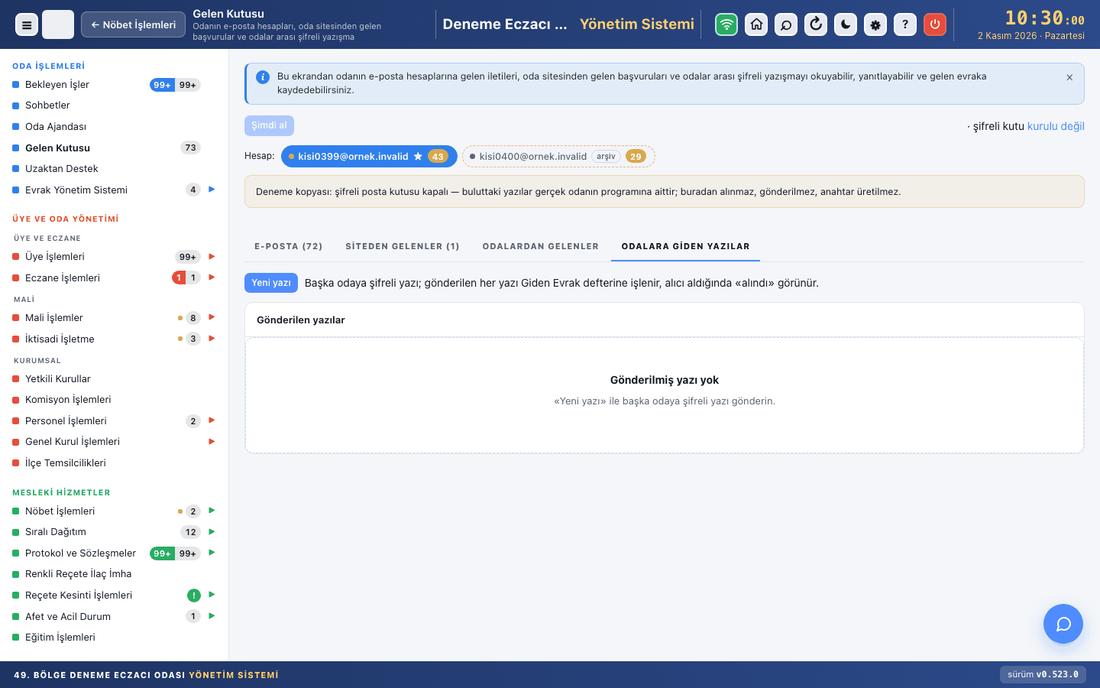
Yeni yazı düğmesine basın; Alıcı oda, Konu, Metin ve isteğe bağlı Ek girin.
Şifrele ve gönder düğmesine basın. Yazı alıcı odanın anahtarıyla şifrelenir, odanızın anahtarıyla imzalanır ve Giden Evrak defterine işlenir.
Gönderilen yazılar tablosunda durum «gönderildi» ya da «alındı» olur; gönderilemeyen yazıda Yeniden gönder düğmesi çıkar.
Dikkat
Yanıt, Ayarlar → Bildirim'deki genel SMTP'den genel gönderen adresiyle gider; iletinin geldiği hesabın adresi yanıt adresi (Reply-To) olur. Genel SMTP tanımlı değilse Yanıtla nedeniyle kapalıdır. KEP hesabının yanıtı yalnız o hesabın KEP giden sunucusundan gider.
Not kaydı sürümlüdür: aynı kaydı başkası değiştirdiyse uyarı çıkar, kayıt yeniden yüklenir; notunuzu yeniden yazın.
Deneme kopyasında şifreli kutu buluta dokunmaz: Şimdi al, gönderme ve yeniden gönderme kapalıdır.
Hesap ayarında «yalnız şu kişiler görür» seçiliyse o hesap başkasının çubuğunda görünmez.
Alıcı listesinde yalnız şifreli posta kutusu kurmuş odalar çıkar; ek en çok 600 KB olabilir.
İlgili ekranlar
Evrak Defteri — gelen evraka kaydedilen iletiler ve giden evrak
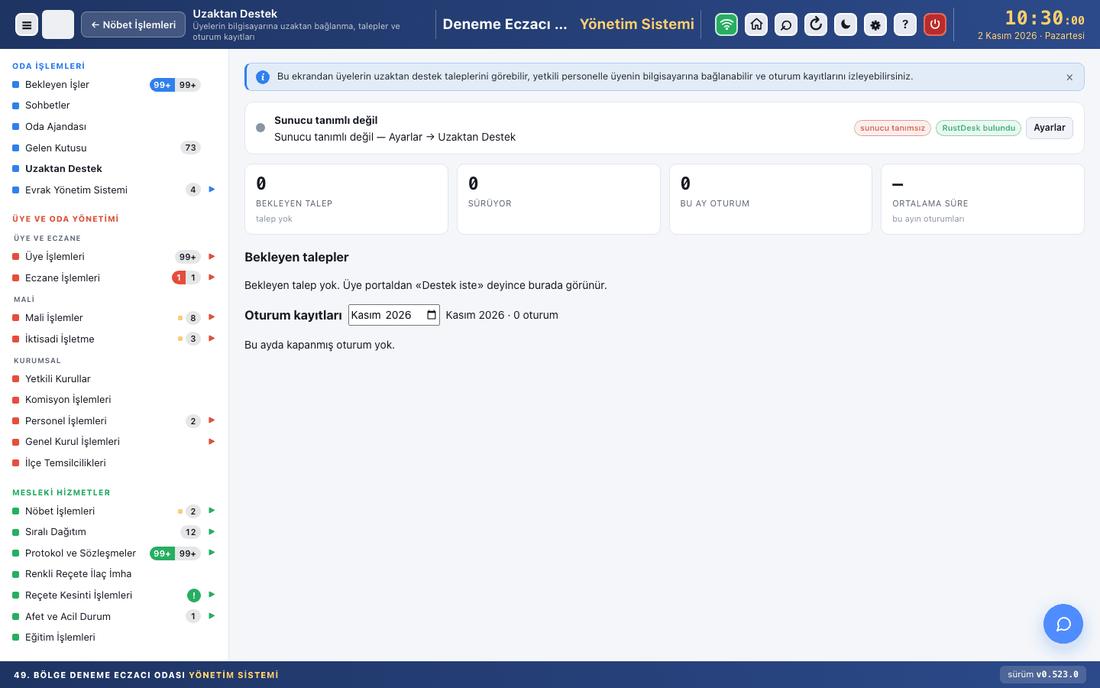
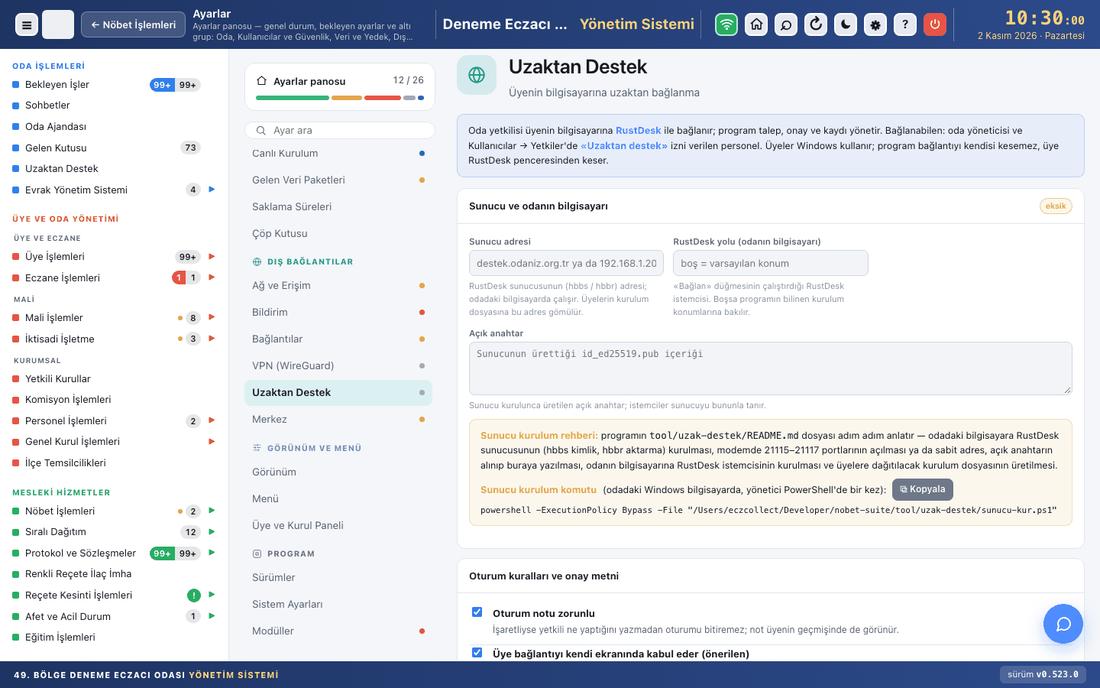
Uzaktan Destek — durum şeridi, özet kutuları, talepler ve oturum kayıtları
Ne işe yarar
Bu ekrandan üyelerin uzaktan destek taleplerini görebilir, yetkili personelle üyenin bilgisayarına bağlanabilir ve oturum kayıtlarını izleyebilirsiniz.
Üye, Üye Uygulaması'nda «Destek iste» deyince talebi burada Bekleyen talepler bölümüne düşer. Bağlan düğmesi odanın bilgisayarında RustDesk uzaktan bağlantı programını üyenin kimliği ve tek seferlik parolasıyla açar; üye kendi ekranında onaylayınca görüntü gelir. Oturum bitince ne yapıldığı not olarak kaydedilir; üye de kendi geçmişinde görür.
En üstteki şerit hazırlığı söyler: «Uzaktan destek hazır», «RustDesk bulunamadı» ya da «Sunucu tanımlı değil»; yanında «sunucu tanımlı / tanımsız» ve «RustDesk bulundu / bulunamadı» rozetleri ile Ayarlar düğmesi vardır. Dört özet kutusu Bekleyen talep, Sürüyor, Bu ay oturum ve Ortalama süre sayılarını gösterir. Bekleyen ya da süren talep varken ekran on saniyede bir kendiliğinden yenilenir.
Sunucu adresi, kurulum dosyası, KVKK onay metni ve «not zorunlu» seçeneği burada değil, Ayarlar → Uzaktan Destek'tedir.
Adım adım
Bir talebe bağlanmak
Bekleyen talepler altındaki kartta üye, eczane, ilçe, konu, saat, kimlik ve telefon görünür. Önce aramak isterseniz Ara düğmesi telefon uygulamasını açar, Kopyala numarayı panoya alır.
Bağlan düğmesine basın. RustDesk açılır ve üyenin kimliğine bağlanmaya başlar; üye kendi ekranında onaylar.
Üyenin bilgisayarında işi yapın. Bu sırada kart Süren oturum şeridine taşınır: «BAĞLI» rozeti, bağlanan kişi, başlangıç saati ve süre sayacı görünür.
Oturumu bitirip not yazmak
Oturumu bitir ve not yaz düğmesine basın.
Açılan pencereye ne yapıldığını yazın (örnek: «Yazıcı sürücüsü kuruldu, deneme baskısı alındı») ve Oturumu bitir deyin. Ayarlar'da not zorunluysa boş kaydedilemez.
Bağlantıyı RustDesk penceresinden kapatın; program bağlantıyı kesmez, yalnız oturum kaydını kapatır.
Talebi bağlanmadan kapatmak
Karttaki Kapat düğmesine basın.
Talebi kapat penceresinde gerekçe yazın (örnek: telefonla çözüldü, üyeye ulaşılamadı) ve Kapat deyin; gerekçe üyenin geçmişinde görünür.
Oturum kayıtlarına bakmak
Oturum kayıtları başlığının yanındaki ay kutusundan ayı seçin.
Tabloda tarih, üye · eczane, konu, bağlanan, süre ve not görünür; üye bağlantıyı kendisi kestiyse «üye sonlandırdı» rozeti vardır. O ayda oturum yoksa «Bu ayda kapanmış oturum yok» yazar.
Dikkat
Ekran yalnız oda yöneticisine ve «Uzaktan destek» izni verilen personele açıktır; başkasına «Bu ekran için yetkiniz yok» yazısı çıkar.
Sunucu tanımlı değilse ya da RustDesk bu bilgisayarda bulunamadıysa Bağlan kapalıdır; nedeni kartın altında yazar. Kurulum Ayarlar → Uzaktan Destek'te yapılır.
Oturumu bitir ve not yaz RustDesk bağlantısını kesmez; bağlantıyı mutlaka RustDesk penceresinden kapatın.
Telefon yazılmamış talepte «telefon yazılmamış» görünür; aramak için üye kartına bakın.
İlgili ekranlar
Ayarlar — Uzaktan Destek sekmesi: sunucu, kurulum dosyası, KVKK metni, not zorunluluğu
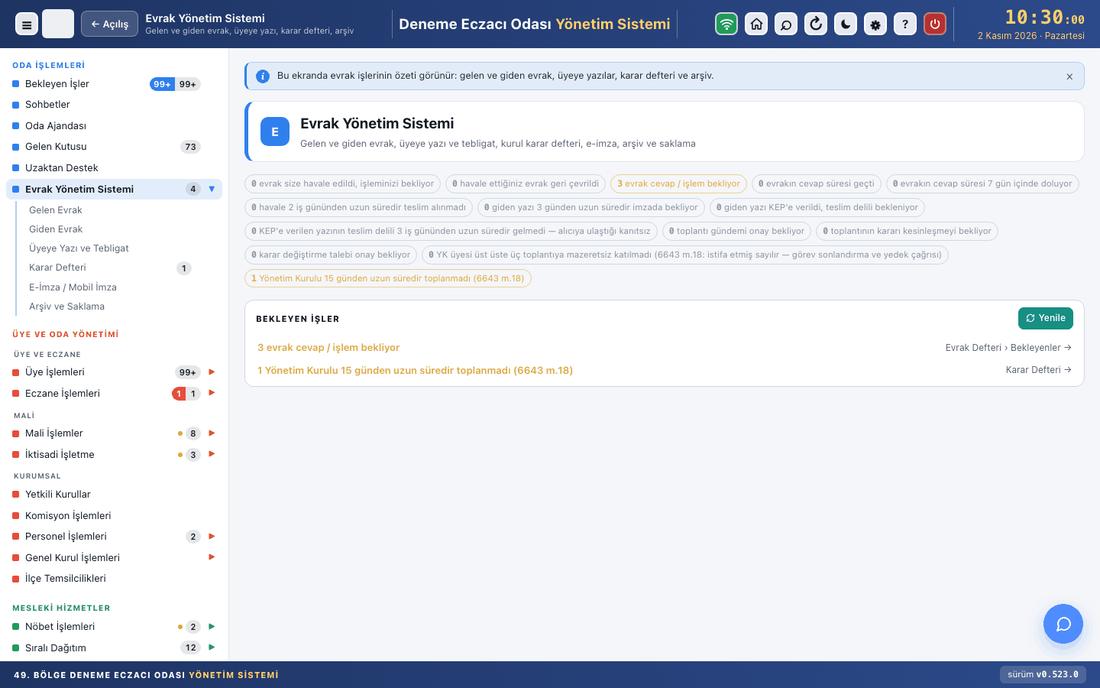
Bu ekranda evrak işlerinin özeti görünür: gelen ve giden evrak, üyeye yazılar, karar defteri ve arşiv. Burada kayıt açılmaz; asıl iş yan menüdeki altı ekrandadır. Bu ekran, sistemin neresinde iş biriktiğini tek bakışta gösteren başlangıç noktasıdır.
Üstte sistemin adı ve kapsamı, altında sayaç şeridi vardır. Sayaçlar evrak ve karar işlerinin bekleyenlerini sayar: size havale edilen evrak, havale ettiğiniz ve geri çevrilen evrak, cevap / işlem bekleyen evrak, cevap süresi geçen ve yedi gün içinde dolan evrak, iki iş gününden uzun teslim alınmamış havale, imzada üç günden uzun bekleyen giden yazı, KEP'e verilip teslim delili beklenen yazı, onay bekleyen toplantı gündemi, kesinleşmeyi bekleyen karar, onay bekleyen değiştirme talebi, üst üste üç toplantıya mazeretsiz katılmayan Yönetim Kurulu üyesi ve on beş günden uzun süredir toplanmayan Yönetim Kurulu. En altta Bekleyen İşler kutusu bu sistemin işlerini listeler.
Yan menüde Evrak Yönetim Sistemi'nin maddeleri düz listedir: Gelen Evrak, Giden Evrak, Üyeye Yazı ve Tebligat, Karar Defteri, E-İmza / Mobil İmza, Arşiv ve Saklama. Gelen ve Giden Evrak aynı ekranın (Evrak Defteri) iki sekmesidir.
Adım adım
Sayaçtan ilgili ekrana gitmek
Sayaç şeridinde rakamı sıfırdan büyük sayaçlar renkli gösterilir. Tıklayın; ilgili ekran o süzgeçle açılır. Örneğin «evrak size havale edildi» sayacı Evrak Defteri'ni Bana havale edilenler süzgeciyle, «evrak cevap / işlem bekliyor» sayacı Bekleyenler sekmesiyle açar.
Rakamı sıfır olan sayaç yalnız bilgi verir; hangi uyarıların izlendiğini gösterir.
Bekleyen işleri görmek
Bekleyen İşler kutusunda bu sisteme düşen işler önem sırasıyla listelenir. Satırın sağında işin yapılacağı ekran yazar (örneğin «Evrak Defteri › Bekleyenler»).
Satıra tıklayın; işin ekranı açılır ve üst çubuktaki geri düğmesi sizi bu özete döndürür.
Yenile düğmesi sayaçları ve listeyi yeniden okur. Hiç iş yoksa «Bu sistemde bekleyen iş yok» yazar.
Alt ekranlara geçmek
Yan menüden ilgili maddeye tıklayın. Yan menünün dar ekranda gizlendiği durumda ekran listesi bu özetin altında çizilir.
Evrak defterinin PDF'i, imha listesi ve defter kapanışı gibi işler bu ekranda değil, Evrak Defteri ve Arşiv ve Saklama ekranlarındadır.
Dikkat
Yan menüde sistemin adının yanındaki rozet bu sistemin bekleyen iş sayısıdır; sayaçlar ve rozet sunucudan gelir, Yenile ile tazelenir.
Sistemi görmek için Evrak Yönetim Sistemi okuma yetkisi gerekir. Kayıt açmak yazma yetkisi, kesinleştirme / iptal / defter kapatma gibi işler yetkili (sorumlu / yönetici) rolü ister; yetkisiz kullanıcıda ilgili düğmeler görünmez.
Yönetim Kurulu sayaçları 6643 sayılı Kanun m.18'e dayanır: üst üste üç toplantıya mazeretsiz katılmayan üye istifa etmiş sayılır (görev sonlandırma ve yedek çağrısı), kurul on beş günden uzun süre toplanmamışsa uyarı çıkar. Mazeret, toplantının katılım adımında işlenir.
İlgili ekranlar
Evrak Defteri — gelen ve giden evrak kaydı, havale, imza ve gönderim
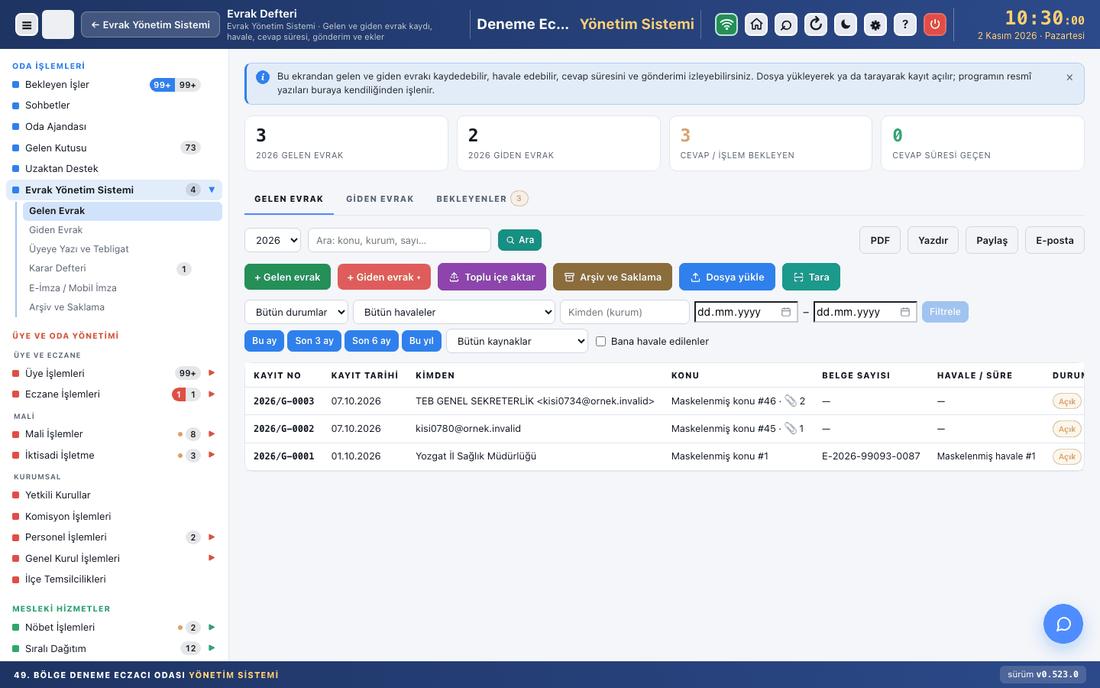
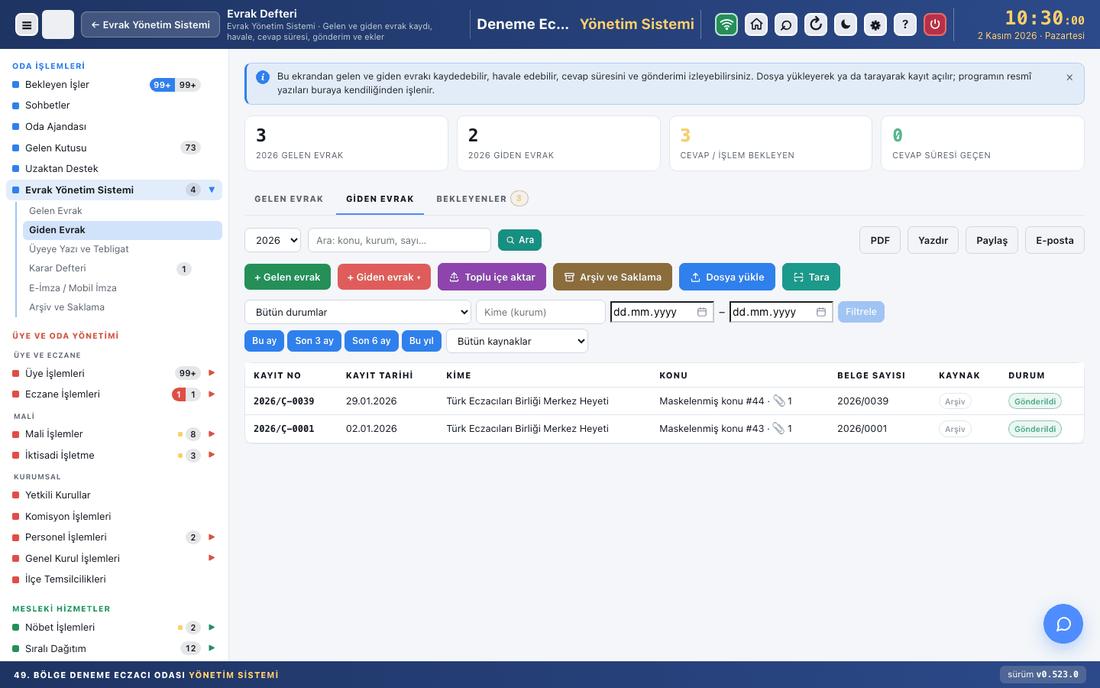
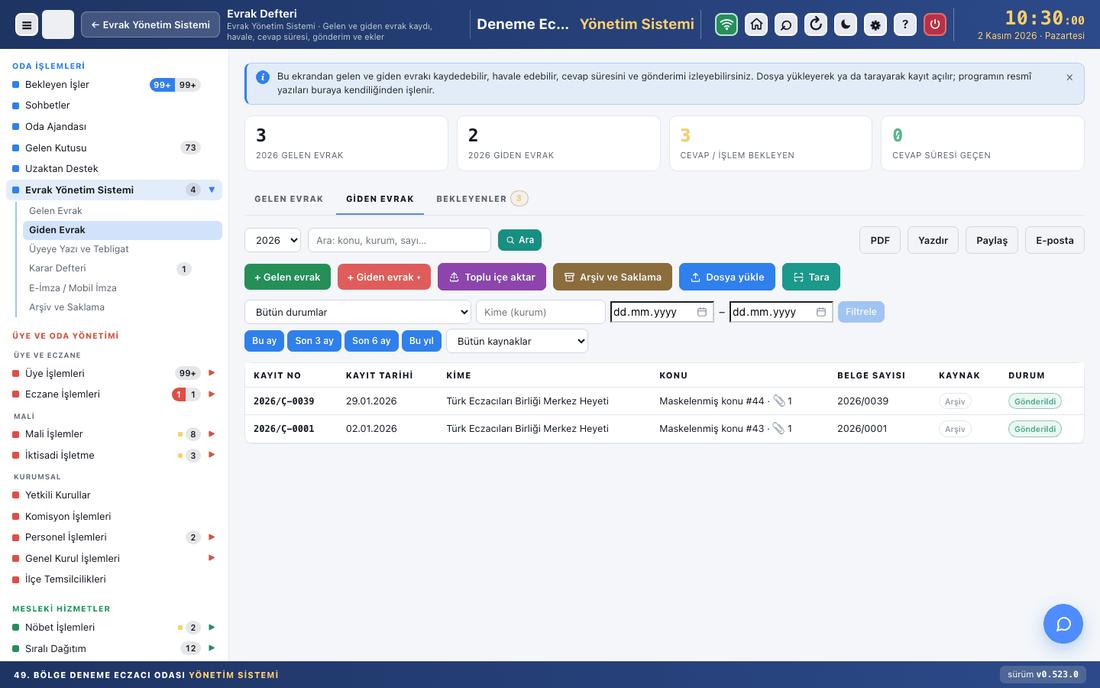
Bu ekrandan gelen ve giden evrakı kaydedebilir, havale edebilir, cevap süresini ve gönderimi izleyebilirsiniz. Dosya yükleyerek ya da tarayarak kayıt açılır; programın resmî yazıları (nöbet, reçete kesinti, ilaç imha, belge talebi, genel kurul, Haysiyet Divanı, protokol) giden evraka, Gelen Kutusu'ndan kaydedilen e-postalar gelen evraka kendiliğinden işlenir.
Kayıt numarasını program verir: gelen evrak «2026/G-0001», giden evrak «2026/Ç-0001». Kayıt silinmez, gerekçeyle iptal edilir. Yıl ortasında programa geçen oda Arşiv ve Saklama → Evrak Ayarları'ndan belirli numaradan devam ya da elle numara seçebilir; elle numaralanan defterde kayıt formunda Kayıt numarası alanı açılır, yanlış numara ayrıntıdaki Numarayı düzelt ile gerekçeyle düzeltilir. Üstteki dört kutu tıklanınca ilgili sekmeyi açar. Araç çubuğunda yıl seçimi, arama, defter PDF'i (PDF, Yazdır, Paylaş), Toplu içe aktar, Arşiv ve Saklama, Dosya yükle, Tara, + Gelen evrak ve + Giden evrak vardır. Üyeye giden yazıların zarfı ve tebliği Üyeye Yazı ve Tebligat'tadır.
Adım adım
Gelen evrak kaydetmek ve havale etmek
Gelen evrak sekmesi
+ Gelen evrak düğmesine tıklayın. Belgeyle başlamak için Dosya yükle (PDF, görüntü, Word ya da e-Yazışma paketi; birden çok olabilir) ya da Tara kullanın; kaydedince belge evrakın eki olur, e-Yazışma paketinden kurum, sayı, tarih ve konu kendiliğinden dolar.
Kayıt tarihi, Kimden (kurum / kişi) ve Konu zorunludur. Belge sayısı karşı tarafın sayısıdır.
Havale edilen kişi seçin, Havale notu yazın. Cevap süresi (son gün) boş kalırsa dosya koduna göre yasal süre yazılır. Dosya kodu (Standart Dosya Planı) saklama süresini belirler.
Gizli evrakta Gizli evrak kutusunu işaretleyin; Gizlilik gerekçesi ve gizlilik beyanı zorunludur.
Kaydedince ayrıntı penceresi açılır. Havale bölümünde kişi Teslim aldım der ya da gerekçeyle Geri çevir; Havale et / Başkasına havale et evrakı devreder. İki iş gününde teslim alınmazsa Bekleyen İşler'de uyarı çıkar.
Cevap için Cevap yaz; giden evrak formu ilgisi dolu açılır. Cevap gerekmiyorsa Dosyala, geri almak için Yeniden aç. Süzgeç şeridindeki Bana havale edilenler kutusu yalnız size havale edilenleri gösterir.
Giden yazı hazırlamak, imzalatmak ve göndermek
Giden evrak sekmesi
+ Giden evrak düğmesine tıklayın. Kime (kurum / kişi), Konu, Yazının metni (önizlenir ve yazdırılır) ve İmza türü (e-imza, mobil imza, manuel ıslak imza) doldurun. Gönderim durumu «Hazırlanıyor» kalır; zaten gönderilmiş yazıda «Gönderildi» seçilir ve Gönderim yolu, Gönderim tarihi istenir.
Önizleme / Yazdır kaydetmeden yazıyı gösterir; sayı kayıtta verilir, önizlemede noktalıdır. Sayı: elle yazılan Belge sayısı varsa o; Evrak Ayarları'nda DETSİS kodu girilmişse «E-DETSİS-dosya kodu-sıra» (Resmî Yazışma Yönetmeliği biçimi); yoksa defter numarası.
Ayrıntı penceresinde Gönderim bölümü akışı yürütür: İmzaya gönder → nitelikli e-imzayla imzalanınca kendiliğinden «İmzalandı»; ıslak imzada İmzalandı olarak işaretle; Geri çek imzadan alır.
Manuel imzalı yazıda İmza onayı satırı çıkar: imza görseli yüklü her koltuk İmza onayı ver der; hesabı olmayan koltuk için yönetici Vekâleten onayla… kullanır. Onay tamamlanana dek PDF'te imza yerinde «ÖNİZLEME» basılır, düğme Yazı (önizleme — imzasız) adını taşır. Yazı değişirse onay düşer.
Gönderildi… ile gönderim yolu ve tarihi yazılır; İade geldi… ve Yeniden gönderildi… sonraki adımlardır. Üyeye gidecek yazı için Üyeye gönder (zarf).
KEP: KEP ile gönder… yalnız nitelikli e-imzalı PDF'i olan yazıda açıktır; önce E-İmza / Mobil İmza ekranında imzalayın. Gönderen KEP hesabı, Alıcının KEP adresi ve isteğe bağlı deneme e-Yazışma paketi seçilir. Gönderince durum «KEP'e verildi — teslim delili bekleniyor» olur; delil gelince Teslim delili geldi…, gelmezse Teslim edilemedi / iade geldi….
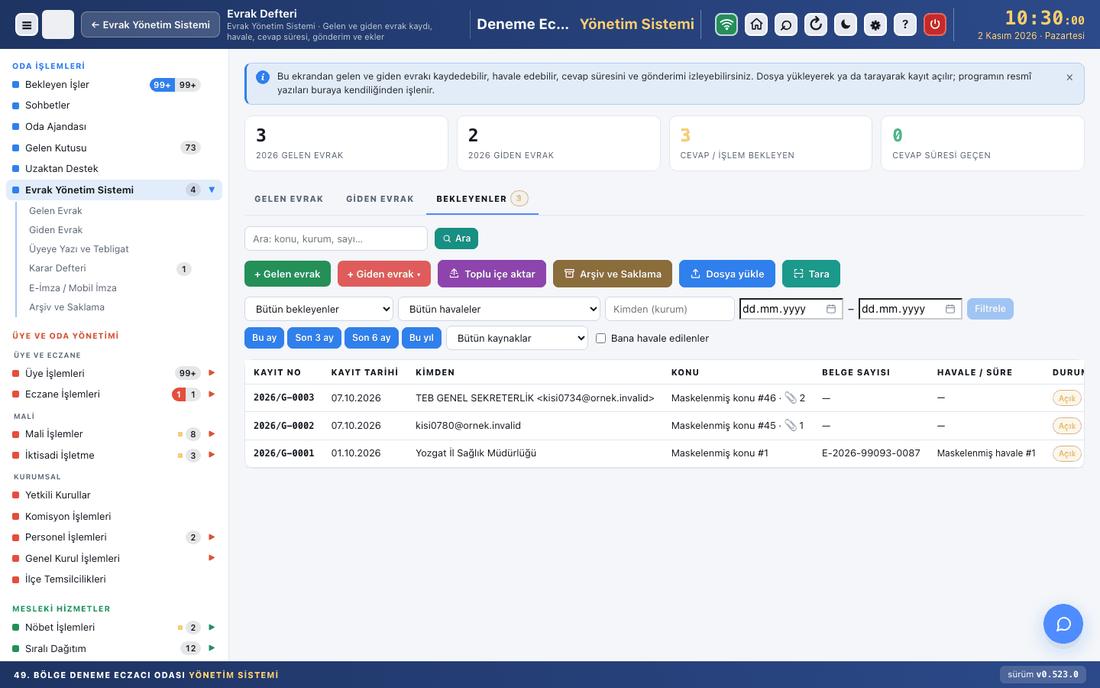
Bekleyenleri izlemek
Bekleyenler sekmesi
Bekleyenler sekmesi açık gelen evrakı toplar; süzgeç Cevap süresi geçen ya da süresi birkaç gün içinde dolanları ayırır.
«son gün … — GEÇTİ» yazan satır kırmızıdır. Satıra tıklayıp cevap yazın ya da dosyalayın.
Dikkat
Kayıt ve ek silinmez: İptal et gerekçe ister, numara defterde «İptal» olarak kalır. Kayıt tarihini düzelt yalnız yetkili kişiye açıktır, aynı yıl içinde kalır ve kayda geçer.
Yıl sonu kapanışı yapılmış yıla kayıt eklenemez, künyesi düzenlenmez; yeniden açma Arşiv ve Saklama'dadır.
Gizli evrakı yetkili kişi gizlilik beyanını onaylayıp Program parolanız ile Aç diyerek görür; süre dolunca ya da pencere kapanınca kilitlenir, her açılış Erişim kaydına yazılır. Gizliliği kaldır parola ve gerekçe ister.
Toplu içe aktar, iptal, ek iptali ve tarih düzeltme yetkili (sorumlu / yönetici) işidir.
KEP sağlayıcısının iletiyi alması teslim değildir; delil işlenene dek yazı Bekleyen İşler'de kalır. e-Yazışma paketi henüz denemedir (özeti imzasız).
Üyeye Yazı ve Tebligat — zarf tasarımı ve gönderi listesi
Ne işe yarar
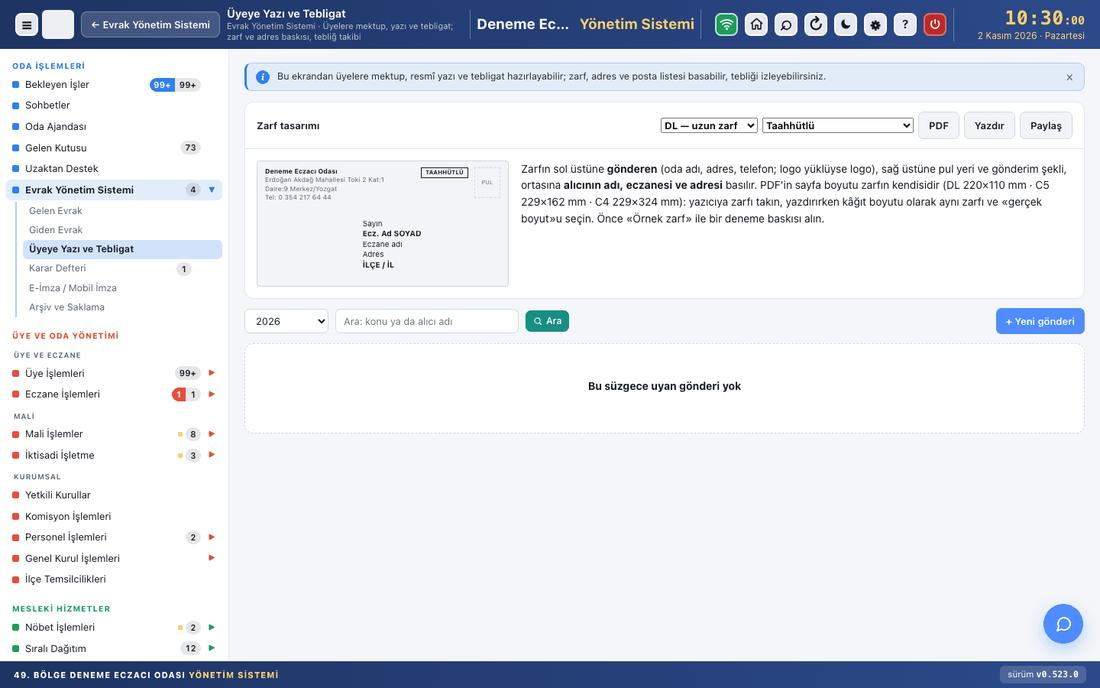
Bu ekrandan üyelere mektup, resmî yazı ve tebligat hazırlayabilir; zarf, adres ve posta listesi basabilir, tebliği izleyebilirsiniz. Her gönderinin zarfı (gönderen ve alıcı adresi), yazısı ve posta teslim listesi PDF olarak önizlenir ve yazıcıdan basılır. Posta sonucu, teslim ve tebliğ tarihi alıcı alıcı işlenir.
Üstteki Zarf tasarımı kartı zarfın yerleşimini gösterir: sol üstte gönderen (oda adı, adres, telefon; logo yüklüyse logo), sağ üstte pul yeri ve gönderim şekli, ortada alıcının adı, eczanesi ve adresi. Zarf boyu ve gönderim şekli seçip Örnek zarf düğmeleriyle deneme baskısı alırsınız. Altta gönderiler yıl ve arama süzgeciyle listelenir.
Giden evrak defterindeki yazı Üyeye gönder (zarf) ile, kesinleşmiş kurul kararı Karar Defteri'ndeki İlgiliye gönder ile tebligat olarak buraya düşer. Kuruma giden yazılar burada değil, Evrak Defteri'ndedir.
Adım adım
Yeni gönderi hazırlamak
+ Yeni gönderi düğmesine tıklayın. Ne gönderiliyor (tür), Tarih (ileri tarih olmaz) ve Konu doldurun; konu zarfa basılmaz, yalnız yazıda ve kayıtta görünür.
Yazının metni her alıcıya ayrı sayfa basılır: antet, sayı, tarih, «Sayın Ecz. …», adres, metin ve imza. Boş bırakılırsa yalnız zarf basılır (hazır belge, davetiye).
Zarf boyu (DL, C5, C4) ve Gönderim şekli seçin. Tebligatta yalnız tebliğ belgesi (mazbata) veren yollar listelenir; varsayılan iadeli taahhütlüdür.
Kime bölümünde Seçtiğim üyeler, Bir ilçenin eczacıları, Aktif eczaneler ya da Bütün aktif üyeler seçin. Zarfa basılacak adres eczane ya da iletişim adresidir. Alt kutu alıcı sayısını ve adresi olmayanları gösterir; üyeliği sona ermiş kişiler alıcı yapılmaz.
Giden evrak defterine de yazılsın kutusu açıksa her alıcıya ayrı kayıt numarası verilir ve yazının «Sayı» alanına basılır. Gizli yazı için Gizli gönderi kutusu, gerekçe ve gizlilik beyanı gerekir.
Kaydet — zarfları hazırla düğmesine basın; gönderi penceresi açılır.
Zarfları basıp postalamak
Gönderi penceresinde Zarflar (N) düğmesiyle zarf PDF'ini açın. Yazıcıya zarfı takın; kâğıt boyutu olarak aynı zarfı ve «gerçek boyut»u seçin. Yazılar ve Posta teslim listesi düğmeleri yazıların ve listenin PDF'ini verir.
Zarflar yazıcıdan çıkınca ✓ Zarflar basıldı düğmesine basıp soruyu onaylayın; tek alıcı için satırdaki ✓ Basıldı. PDF'i açmak basıldı saymaz.
«ADRES EKSİK» yazan alıcıda satırdaki Adres düğmesiyle zarfa basılacak adresi yazın; üye kaydı değişmez. Elden ve e-Tebligat gönderiminde adres gerekmez.
Konu / metin düzelt yalnız hiçbir zarf basılmamışken açıktır; alıcılara açılan giden evrak da güncellenir.
Bütün zarflar basılıp adresler tamamlanınca Postalandı düğmesine basın.
Teslim ve tebliği işlemek
Postalanmadan önce satırdaki Takip no düğmesiyle barkod numarasını yazabilirsiniz. Postalandıktan sonra düğme Teslim / tebliğ olur: Posta sonucu (Postalandı, Teslim edildi, İade geldi), Teslim tarihi, Tebliğ tarihi, Tebliğ / teslim alan (adı, yakınlığı), Mazbata / belge no ve iadede İade nedeni doldurulur.
Tebligatta Tebliğ tarihi (süreler bu tarihten işler) zorunludur; mazbatadaki tarihtir, bugün varsayılmaz. Satırda «Tebliğ GG.AA.YYYY — sürenin başlangıcı» görünür.
Mazbata düğmesi mazbatayı ya da teslim belgesini o alıcının giden evrakına ek olarak yükler; tebligatta önce tebliğ tarihi girilmelidir.
Karar tebliğinde yazının arkasına yalnız o kararın örneği basılır; tebliğ tarihi Karar Defteri'nde kararın satırına döner.
Dikkat
Odanın adresi yazılmamışsa zarfta yalnız oda adı çıkar; adresi ve telefonu Ayarlar → Oda → Oda Kimliği'nden yazın.
İade gelen tebligatta tebliğ tarihi silinir, süre işlemez; tebligat yeniden gönderilir. Tarihler gönderi tarihinden önce ve bugünden sonra olamaz.
İptal et gönderiyi silmez; numarası «İptal» olarak kalır, alıcılara açılan giden evrak da gerekçeyle iptal edilir (kapalı defterdeki edilemez). Yalnız yetkili kişi iptal eder.
Gizli gönderinin konusu ve metni yalnız gizli evrak yetkisi olan kişiye, kendi program parolasıyla açılır; zarf ve posta listesi herkesçe basılır, listede konu yerine «gizli gönderi» yazar.
«N zarf basılmadı» uyarısı kırmızıdır: üyeye giden her yazı zarfıyla çıkar; basılmadan gönderi postalanmaz.
İlgili ekranlar
Evrak Defteri — alıcı başına açılan giden evrak kayıtları
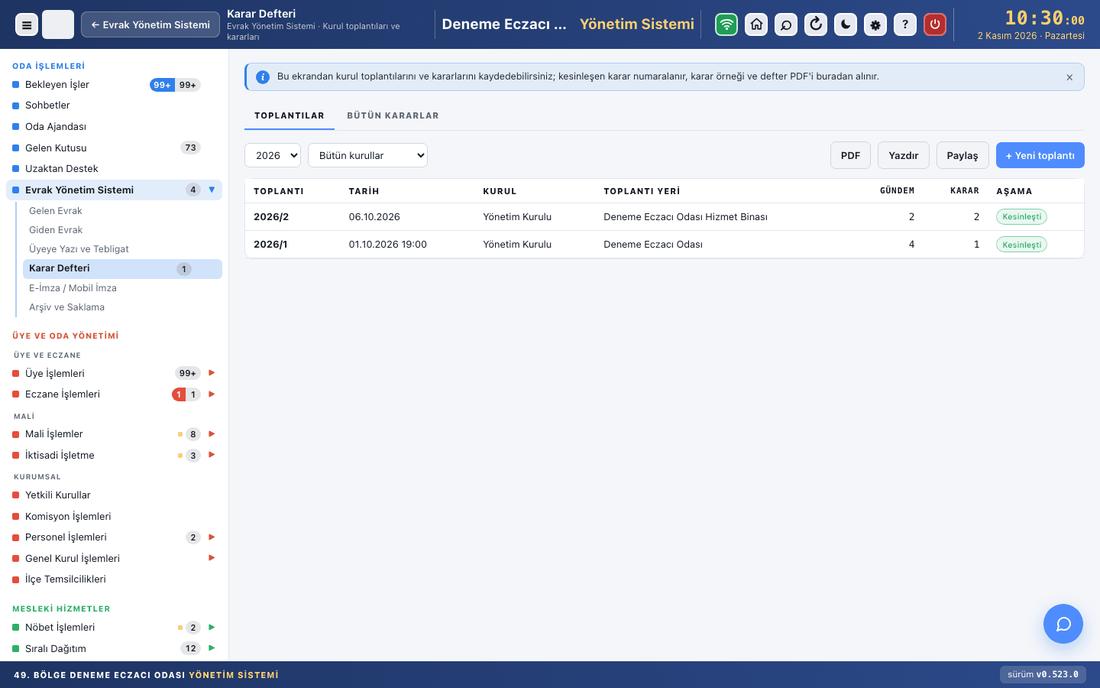
Bu ekrandan kurul toplantılarını ve kararlarını kaydedebilirsiniz; kesinleşen karar numaralanır, karar örneği ve defter PDF'i buradan alınır. Her toplantı beş aşamadan geçer: Gündem → Gündem onayı → Toplantı → Kararlar → Kesinleşti.
İki sekme vardır. Toplantılar sekmesi seçili yılın toplantılarını kurul süzgeciyle listeler; kesinleşmemiş toplantılar «Açık toplantılar» bölümünde tarih sırasıyla üsttedir. Sütunlar toplantı numarası, tarih, kurul, yer, gündem ve karar sayısı ile aşamadır. Bütün kararlar sekmesi kesinleşmiş kararları numara, kurul, tarih, konu, sonuç ve tebliğ durumuyla gösterir. Yılın karar defteri PDF / Yazdır / Paylaş düğmeleriyle alınır ve kesinleşmiş toplantılardan oluşur. Kurullar ve üyeleri bu ekranda tanımlanmaz: Yönetim Kurulu, Denetleme Kurulu ve Haysiyet Divanı Kurumsal → Yetkili Kurullar'da, üyelerin görev değişiklikleri Kurul ve Komisyon Görevleri'nde, Nöbet Komisyonu ve öbür kurullar Ayarlar → Oda → Kurullar'da tanımlanır.
Adım adım
Toplantı açmak ve gündemi onaylatmak
+ Yeni toplantı düğmesine tıklayın. Kurul / komisyon, Tarih, Saat ve Toplantı yeri (hizmet binası ya da Farklı bir yer (yalnız bu toplantı)) seçin; Gündem maddelerini yazın, + Gündem ekle ile çoğaltın. Gündemi hazırlayan personel ve Gündemi onaylayan kurul üyesi seçip Kaydet deyin; toplantı taslak olur.
Toplantı penceresinin üç sekmesi vardır: Toplantı, Gündem, Kararlar. Gündem sekmesinde Düzenle (ekle, sırala, sil) ile düzeltin, Gündemi onaya sun ile seçilen üyeye gönderin.
Onaylayan üye kendi hesabıyla Gündemi onayla ya da gerekçeyle Onaylama der; hesabı yoksa yönetici vekâleten kaydeder. Geri çek gündemi taslağa döndürür. Onaylanınca toplantı oluşur.
Toplantı kesinleşene kadar + Gündeme ekle ile madde eklenebilir: onaydan sonra eklenen madde şerhle basılır, toplantıda eklenen «gündeme ilave» olur. Aynı kurulun farklı tarihli toplantıları aynı anda açık olabilir; aynı güne ikinci toplantı açılmaz.
Toplantı sekmesinde Davet gönder gündem ve imza satırlı Hazirun listesi ekli e-postayı kurul üyelerine yollar (SMS seçimli). Tarih, saat ya da yer değişirse daveti yeniden gönderin; Tarih / yer değiştir yalnız bunları değiştirir.
Katılımı kesinleştirmek
Toplantı tarihi geçince Toplantı sekmesinde katılan üyeleri işaretleyin. Katılmayanlar için «mazeretli» kutusu çıkar; mazeretsiz devamsızlık 6643 sayılı Kanun m.18 uyarınca izlenir.
Katılımı kesinleştir düğmesine basın; kurul salt çoğunlukla toplanır, yeter sayı denetlenir. Kararlar sekmesine geçilir ve her gündem maddesine bir karar satırı açılır.
Yanlışlıkla kesinleştirdiyseniz ve hiçbir karar metni yazılmadıysa Toplantı yapılmadı — katılımı geri al toplantıyı «Toplantı oluştu» aşamasına döndürür. Katılımı yeniden kesinleştir yazılmış kararların oylarıyla çelişirse oylar yeniden girilir.
Kararları yazıp kesinleştirmek
Her karar kutusunda metni yazın; Kabul, Ret, Çekimser oylarının toplamı katılan sayısına eşit olmalıdır. Oylar eşitse Toplantı başkanının oyu seçilir; oy çokluğunda muhalif üyeler işaretlenir, Muhalefet şerhi yazılabilir. İlgili evrak seçilip Kaydet denir. Karar yeter sayısı notu üye tam sayısının çoğunluğunu ister.
… kararını kesinleştir düğmesine basın ve Evet, kesinleştir ile onaylayın. Kararlar yıl içindeki sıradaki numaraları alır; numaralar toplantı tarihi sırasıyla verilir. Aynı kurulun daha erken tarihli açık toplantısı varsa kesinleştirme durur ve ileti hangi toplantının önce kesinleşeceğini söyler. Sırası tarihe uymayan eski numaralar değiştirilmez; satırda «numara sırası tarihe uymuyor» rozeti çıkar.
Kesin kararda Karar örneği PDF'i alınır, İlgiliye gönder tebligat formunu bu kararla dolu açar; tebliğ tarihi kararın satırına döner. İptal kararı silmez, defterde «İPTAL» olarak kalır.
Değişiklik için Değiştirme talebi gönder: Yönetim Kurulu'nda Başkan, Genel Sekreter ve Sayman, öbür kurullarda kurulun başkanı ve bir üyesi Onayla ya da Onaylama der (hesabı olmayan koltuk için gerekçeli vekâleten onay; bir talepte en çok bir koltuk). Onaylanınca karar değişikliğe açılır; önceki metin defterde düzeltme şerhiyle kalır, yeniden kesinleştirince numaralar aynı kalır.
Karar hareketleri bölümü her adımı kişi ve zamanla listeler. Toplantıyı sil yalnız karar alınmamış toplantıda görünür.
Dikkat
Kesinleştirme geri alınamaz; yalnız yetkili koltukların onayladığı değiştirme talebiyle açılır.
Katılımı ve kararı yetkili kişi (sorumlu / yönetici) kesinleştirir; gündem onayını onaylayan üye kendi hesabıyla verir.
Kurulun yıl sonu karar defteri kapalıysa karar kesinleşmez, değiştirme talebi açılmaz, karar iptal edilmez; pencerede uyarı çıkar, yeniden açma Arşiv ve Saklama → Defter Kapanışı'ndadır.
Değişikliğe açık toplantının kararı yeniden kesinleşmeden karar örneği verilmez.
Kurul tanımlı değilse toplantı formu açılmaz; önce Yönetim Kurulu'nu ve üyelerini Yetkili Kurullar'da tanımlayın (Nöbet Komisyonu ve öbür kurullar Ayarlar → Oda → Kurullar'dan).
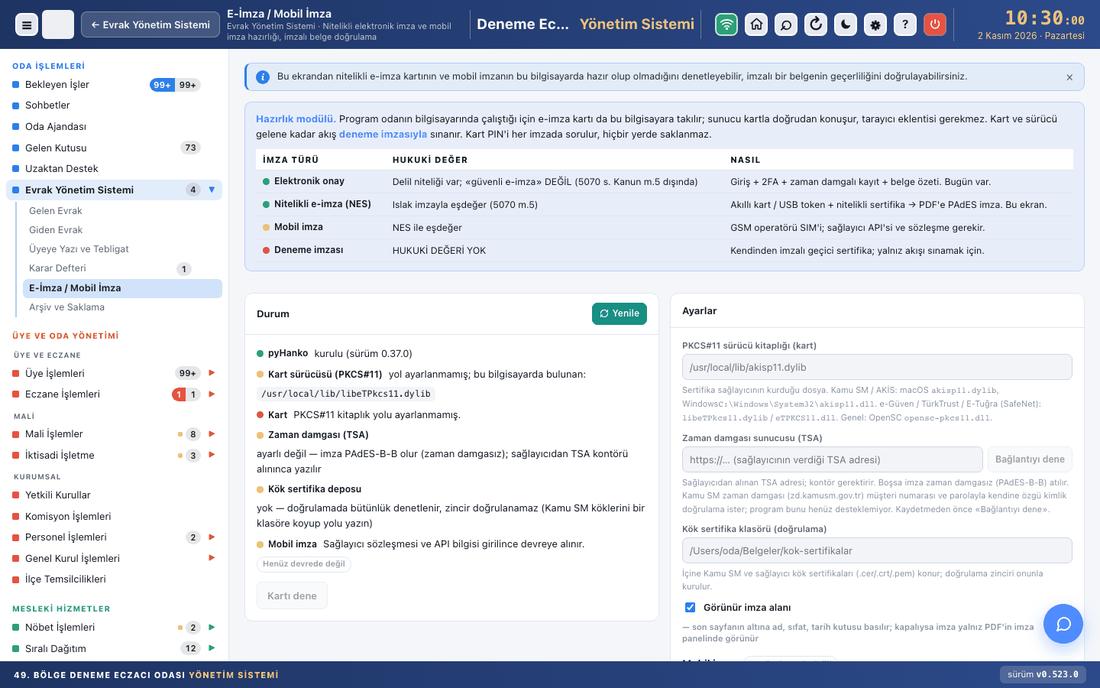
Bu ekrandan nitelikli e-imza kartının ve mobil imzanın bu bilgisayarda hazır olup olmadığını denetleyebilir, imzalı bir belgenin geçerliliğini doğrulayabilirsiniz.
Ekran bir hazırlık modülüdür. Program odanın bilgisayarında çalıştığı için e-imza kartı da bu bilgisayara takılır; tarayıcı eklentisi gerekmez. Üstteki tablo dört imza türünün hukuki değerini söyler: elektronik onay (delil niteliği var, güvenli e-imza değil), nitelikli e-imza (ıslak imzayla eşdeğer), mobil imza (eşdeğer; henüz devrede değil) ve deneme imzası (hukuki değeri yok). Altında Durum, Ayarlar, Belge imzala, Doğrulama ve İmzalı belgeler kartları bulunur.
Evrakın kendisi, karar metinleri ve yazıların üretimi burada değil; burada yalnız imza atılır ve doğrulanır. Ekran Evrak Yönetim Sistemi'ne aittir; üst çubukta o sistemin adı yazar. Evrak sistemi size kapalı olsa da ekran açılır (ör. Sıralı Dağıtım dönem kapatma tutanağını imzalamak için oradan gelinir); imza düğmeleri programdaki genel onay yetkinize bakar.
Adım adım
Hazırlığı denetlemek ve ayarları yazmak
Durum kartında imza kitaplığı, Kart sürücüsü (PKCS#11), Kart, Zaman damgası (TSA), Kök sertifika deposu ve Mobil imza satırlarının ışıklarına bakın; yeşil hazır, sarı eksik ama çalışır, kırmızı engel demektir. Yenile ile yeniden okutun.
Ayarlar kartına sertifika sağlayıcının kurduğu PKCS#11 sürücü kitaplığı (kart) dosyasını, varsa Zaman damgası sunucusu (TSA) adresini ve Kök sertifika klasörü (doğrulama) yolunu yazın. TSA adresini kaydetmeden önce Bağlantıyı dene ile sınayın.
Görünür imza alanı işaretliyse son sayfanın altına ad, sıfat ve tarih kutusu basılır.
Ayarları kaydet düğmesine tıklayın.
Kart takılıysa Kartı dene düğmesine tıklayın; PIN penceresinde Devam deyince karttaki sertifikalar geçerlilik ve imza / şifreleme ayrımıyla listelenir.
Belge imzalamak
Belge imzala kartında Ne imzalanacak listesinden Nöbet listesi — İSM tebliğ yazısı ya da Giden evrak yazısı (Evrak Defteri'nde «İmzaya gönder» denenler) seçin; ardından listeyi ya da giden yazıyı seçin.
Deneme imzası at akışı sınar; Kartla imzala (NES) PIN sorup nitelikli imza atar; Elektronik onay kaydı imza atmadan özet ve kim / ne zaman kaydı tutar.
İmzalanan belge kayda geçer, önizlemede açılır ve İmzalı belgeler listesine düşer; Aç ile yeniden açılır.
İmzalı belgeyi doğrulamak
Doğrulama kartında bir PDF seçin.
Sonuçta imza sayısı, her imza için imzalayan, bütünlük («belge imzadan sonra değişmemiş») ve zincir durumu listelenir; özet bizde kayıtlıysa kayıt da görünür. Deneme imzası rozetle ayrılır.
Kartın altındaki kamu doğrulama adresi oturum açmadan, yalnız özetle başlık, tarih ve imza türünü verir.
Dikkat
Deneme imzasının hukuki değeri yoktur; elektronik onay «güvenli e-imza» sayılmaz. Resmî işlemde kartla nitelikli imza kullanın.
Kart PIN'i her imzada sorulur, hiçbir yerde saklanmaz. Art arda yanlış giriş kartı kilitler (çoğu kartta 3 deneme).
İmzalamak için onay yetkisi gerekir; ayarları yalnız oda yöneticisi değiştirir.
TSA adresi boşsa imza zaman damgasız atılır. Kamu SM zaman damgasının kendine özgü kimlik doğrulamasını program henüz desteklemiyor.
Mobil imza alanları hazırdır ama sağlayıcı sözleşmesi ve bağlantı bilgisi girilene kadar devrede değildir.
Gizli evrakın yazısı buradan imzalanmaz; ıslak imzayla imzalanıp Evrak Defteri'nde «İmzalandı» işaretlenir. Nitelikli imzadan sonra giden evrakın gönderim durumu kendiliğinden «İmzalandı» olur.
İlgili ekranlar
Evrak Defteri — giden yazıyı «İmzaya gönder» ile buraya düşürmek
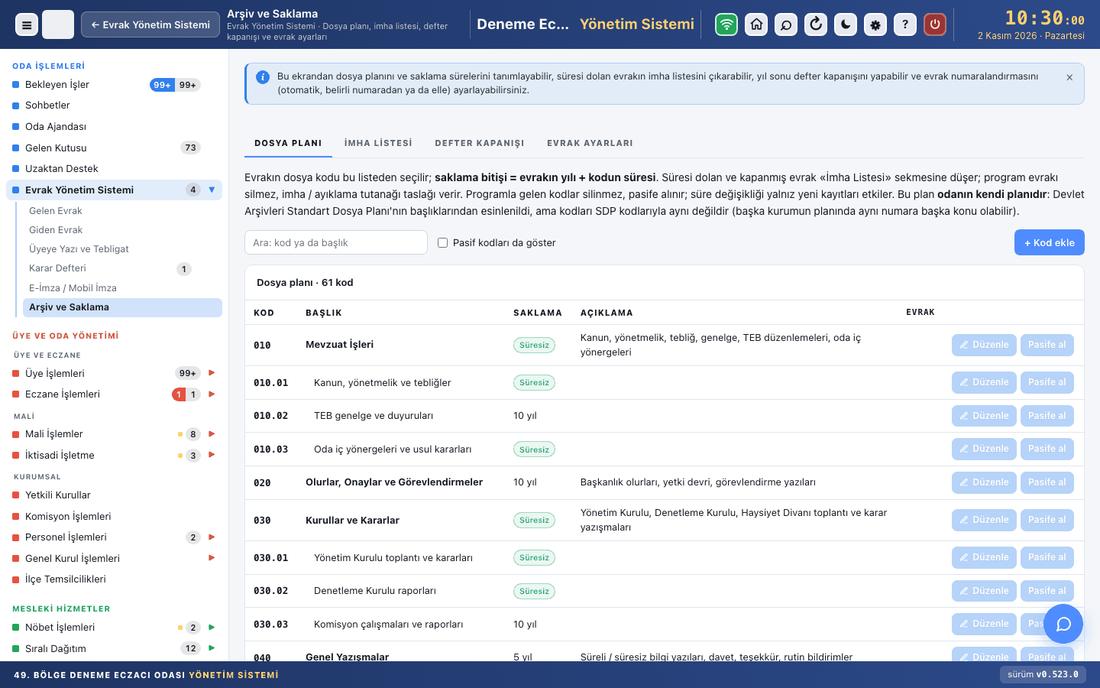
Bu ekrandan dosya planını ve saklama sürelerini tanımlayabilir, süresi dolan evrakın imha listesini çıkarabilir, yıl sonu defter kapanışını yapabilir ve evrak numaralandırmasını (otomatik, belirli numaradan devam ya da elle) ayarlayabilirsiniz. Dört sekmesi vardır: Dosya Planı, İmha Listesi, Defter Kapanışı ve Evrak Ayarları.
Evrakın dosya kodu bu plandan seçilir; saklama bitişi, evrakın yılı ile kodun süresinin toplamıdır. Plan odanın kendi planıdır: Devlet Arşivleri Standart Dosya Planı'nın başlıklarından esinlenilmiştir, ama kodlar o planın kodlarıyla aynı değildir. Program hiçbir evrakı silmez; imha kararını ayıklama komisyonu tutanakla verir. Evrak kaydı ve kararlar burada değil, Evrak Defteri ve Karar Defteri'ndedir.
Adım adım
Dosya planını düzenlemek
Dosya Planı sekmesinde kodlar ana başlık («010») ve alt kod («010.01») olarak listelenir; sütunlar kod, başlık, saklama süresi, açıklama ve kodu kullanan evrak sayısıdır. Programla gelen kodların yanında rozet yoktur; odanın eklediği kodda «odanın kodu» yazar.
Ara: kod ya da başlık kutusuyla süzün; Pasif kodları da göster kutusu pasife alınmış kodları da getirir.
+ Kod ekle düğmesine tıklayın: Kod, Başlık, Saklama süresi (yıl) (boş bırakılırsa süresiz) ve Açıklama / kapsam doldurup kaydedin.
Düzenle başlığı, süreyi ve açıklamayı değiştirir; süre değişikliği yalnız yeni kayıtları etkiler. Pasife al kodu listeden düşürür ama eski evrakın kodu okunur kalır; hiç kullanılmamış oda kodu Sil ile silinir. Aktif et geri alır.
İmha listesini çıkarmak
İmha Listesi sekmesine geçin; «Saklama süresi şu yılın sonuna kadar dolan» kutusundan yılı seçin.
Listeye yalnız dosyalanmış ya da cevaplanmış evrak girer; açık evrak ve süresiz kodlu evrak girmez. Gizli evrak sayısı başlıkta ayrıca yazar. Satıra tıklayınca evrak Evrak Defteri'nde açılır.
İmha / ayıklama tutanağı taslağı düğmeleriyle (PDF, yazdır, paylaş) tutanağı alın. Tutanak ayıklama komisyonunun imzasıyla kesinleşir; kayıt defterde kalır.
Defteri kapatmak ya da yeniden açmak
Defter Kapanışı sekmesi her yıl için defterleri tablolar: Gelen evrak, Giden evrak ve her kurulun kararları. Sütunlarda kayıt sayısı (iptaller dahil), son numara ve durum («açık» / «kapalı», kapatan ve tarih) görünür; Defter düğmesi defterin PDF'ini verir.
Defteri kapat düğmesine tıklayın, isteğe bağlı not yazın. Yıl henüz bitmediyse pencere uyarır. Karar defteri, kesinleşmemiş toplantı ya da bekleyen değiştirme talebi varken kapanmaz; düğmenin ipucu nedenini söyler.
Kapanıştan sonra evrak defterine o yıla kayıt eklenemez, künye düzenlenmez; karar defterinde o yılın kararı kesinleşmez, değişikliğe açılmaz, iptal edilmez ve yeni toplantıya o yılın tarihi verilmez. Defter PDF'inin sonuna kapanış şerhi düşer.
Yeniden aç düğmesi en az on karakterlik gerekçe ister; gerekçe kayda geçer, defter sonra yeniden kapatılabilir.
Evrak numaralandırmasını ayarlamak
Yıl ortasında programa geçen oda, numaraları kâğıt defterin devamından verebilir ya da her kayıtta elle yazabilir. Ayar yıl ve defter (gelen / giden) başınadır.
Evrak Ayarları sekmesinin başındaki Evrak numaralandırma kartında sağ üstten yılı seçin. Gelen ve giden evrak defteri ayrı satırdadır; her satırda geçerli biçim, kayıt sayısı, son numara ve sıradaki numara yazar.
Otomatik (1'den) seçiliyse numara 1'den başlar ve her kayıtta bir artar; yıl başında programa geçen oda için budur.
Yıl ortasında geçtiyseniz Belirli numaradan devam'ı seçin ve İlk numara kutusuna kâğıt defterin son numarasının bir fazlasını yazın (son numara 340 ise 341). Program bu numaradan devam eder; 1–340 kâğıt defterde kalır ve satırda Kâğıt defter aralığı olarak yazar. O aralıktaki eski evrak Toplu içe aktar ile kendi numarasıyla girilebilir.
Numarayı her kayıtta kâğıt evraktan yazmak için Elle numara'yı seçin: Evrak Defteri'nin yeni kayıt formunda Kayıt numarası alanı açılır. Dolu numara (iptal edilen dahil) kabul edilmez; boş bırakılan kayıt ve öbür modüllerin kendiliğinden açtığı yazılar sıradaki boş numarayı alır. İlk numara (isteğe bağlı) yazılırsa program ondan aşağı inmez.
Kaydet deyin. Değişiklik denetim kaydına geçer; evrak defteri PDF'inin dipnotu numaralandırma biçimini yazar. Defterde zaten daha büyük bir numara varsa ilk numara etkisiz kalır ve kart bunu uyarır.
Kurulum sihirbazının «Evrak ve karar defteri devri» adımında girilen son gelen / giden numarası bu karta «Belirli numaradan devam» olarak yazılır; satırda «Kurulum sihirbazındaki devirden» görünür.
Elle verilen numarayı düzeltmek
Elle numaralanan defterde yanlış numara yazıldıysa Evrak Defteri'nde evrakın ayrıntısını açıp Numarayı düzelt deyin (yalnız yetkili kişi).
Doğru kayıt numarası ve en az on karakterlik Gerekçe yazıp kaydedin. Numara aynı yıl ve defterde boş olmalıdır; düzeltme değişiklik geçmişine «Kayıt numarası düzeltmesi» olarak yazılır.
Giden yazıda yalnız «Hazırlanıyor» durumundaki elle kayıt ya da arşivden aktarılmış eski yazı (9001… numaralı) düzeltilir; düğme kapalıysa nedeni ipucunda yazar.
Evrak ayarlarını değiştirmek
Evrak Ayarları sekmesinde Kayıt tarihi sırası kutusu açıkken yeni kaydın kayıt tarihi cari yıl defterinin son kaydından eski olamaz; toplu içe aktarma ve geçmiş yıla sonradan girişler muaftır. Elle numaralanan defterde sıra numaranın yerine göre denetlenir: kayıt tarihi küçük numaralılardan eski, büyük numaralılardan yeni olamaz.
Gizli evrak kilidi süresi (5–60 dakika) gizli evrakın parolayla açıldıktan sonra ne kadar açık kalacağını belirler.
DETSİS kodu alanına odanın sekiz haneli idari birim kimlik kodunu yazıp Kaydet deyin; giden yazının sayısı «E-DETSİS-dosya kodu-sıra» biçiminde basılır. Boşken defter numarası kullanılır; elle yazılan belge sayısı her zaman önce gelir.
Dikkat
Kod ekleme, düzenleme, defter kapatma ve ayarlar yetkili kişinin (sorumlu / yönetici) işidir; yetkisiz kullanıcı yalnız görür.
Programla gelen ya da evrakta kullanılan kod silinmez, pasife alınır.
Kapanış kayıt silmez; kapalı defter yalnız gerekçeyle yeniden açılır. Kapalı yılda Evrak Defteri üstte sarı uyarı gösterir.
Saklama bitişi kayıt yılına göre hesaplanır; kodun süresini sonradan değiştirmek eski evrakın saklama bitişini değiştirmez.
Numaralandırmayı ve numara düzeltmeyi yetkili kişi yapar. Kapalı defterin numaralandırması değişmez; önce Defter Kapanışı'ndan yeniden açın. İlk numara 2–8999 arasında olur; 9000 ve üstü arşiv aktarımına ayrılmıştır.
Cari yılın defterine numaralı aktarım yalnız «Belirli numaradan devam»da kâğıt defter aralığına, «Elle numara»da serbestçe yapılır; otomatik defterde yapılmaz.
İlgili ekranlar
Evrak Defteri — dosya kodunun seçildiği kayıt formu, elle numara ve Numarayı düzelt, kapalı yıl uyarısı
Karar Defteri — karar defteri kapanışının etkilediği toplantılar
Toplu İçe Aktar — kayıt tarihi sırası kuralından muaf aktarım, kâğıt defter aralığındaki eski evrak
Bu ekranda programın ürettiği resmî yazılar (sayılı) salt okunur listelenir ve PDF olarak açılır. Evrak Yönetim Sistemi açıksa aynı yazılar Giden Evrak defterinde görünür.
Resmî Yazılar'ın menüde ayrı bir maddesi yoktur. Evrak Yönetim Sistemi size açıksa adres doğrudan Evrak Defteri'nin Giden Evrak sekmesine gider; görüntü bu durumu gösterir. Programın ürettiği yazılar (müdürlüğe tebliğ yazısı, nöbet değişikliği, zorunlu değişiklik ve durum değişikliği yazıları, kura tutanakları…) oraya kendiliğinden işlenir ve Kaynak sütununda Resmî yazı rozetiyle ayrılır.
Evrak sistemi kişiye kapalıysa (örneğin evrak rolü olmayan nöbet komisyonu üyesi) eski arşiv ekranı açılır: tarih, sayı, liste kodu, tür, başlık, makam ve üreten sütunlu bir liste.
Yazının kendisi burada üretilmez; yazı kendi ekranında (liste ayrıntısı, kura, durum değişikliği) sayı verilerek üretildiğinde arşive girer. Sayısız taslak arşive girmez.
Adım adım
Giden Evrak'ta resmî yazıyı bulmak
Üstteki yıl listesinden yılı seçin; Ara: konu, kurum, sayı… kutusuna yazıp Ara düğmesine tıklayın.
Bütün kaynaklar listesinden Resmî yazı seçin; yalnız programın ürettiği yazılar kalır. Bütün durumlar ve Kime (kurum) süzgeçleri de daraltır.
Satıra tıklayın; ayrıntıda Yazının kendisi (PDF) düğmesi yazıyı önizlemede açar.
Eski arşiv ekranında aramak
Ara: sayı, karar, liste kodu, açıklama, makam… kutusuna yazın; sağındaki sayaç kaç yazı kaldığını söyler.
Bütün türler listesinden yazı türünü seçin.
Satırdaki PDF düğmeleriyle yazıyı açın ya da kaydedin. Bu ekranda silme yoktur.
Yeni resmî yazı üretmek
Yazıyı üreten ekrana gidin: tebliğ yazısı liste ayrıntısında, kura tutanağı Kura İşlemleri'nde, durum değişikliği yazısı Eczane İşlemleri'nde.
Yazıyı üretirken Yazı sayısı alanını doldurun; sayılı yazı arşive ve Giden Evrak'a işlenir.
Aynı yazı aynı sayıyla yeniden üretilirse kayıt güncellenir, ikinci kayıt açılmaz.
Dikkat
Her kayıt belge özeti taşır; E-İmza ekranındaki doğrulama bu özeti kullanır.
Giden Evrak'taki resmî yazı kaydı evrak defterinin parçasıdır; silmek ve düzenlemek evrak kurallarına bağlıdır.
Eski arşiv ekranı salt okunurdur; yazı buradan silinmez. Yazının kaydı Giden Evrak defterindeki kaydına ve belge özetine bağlıdır.
Sayı verilmeden üretilen taslak yazılar hiçbir listede görünmez.
İlgili ekranlar
Evrak Defteri — Giden Evrak sekmesi; yazının kaydı ve gönderim takibi
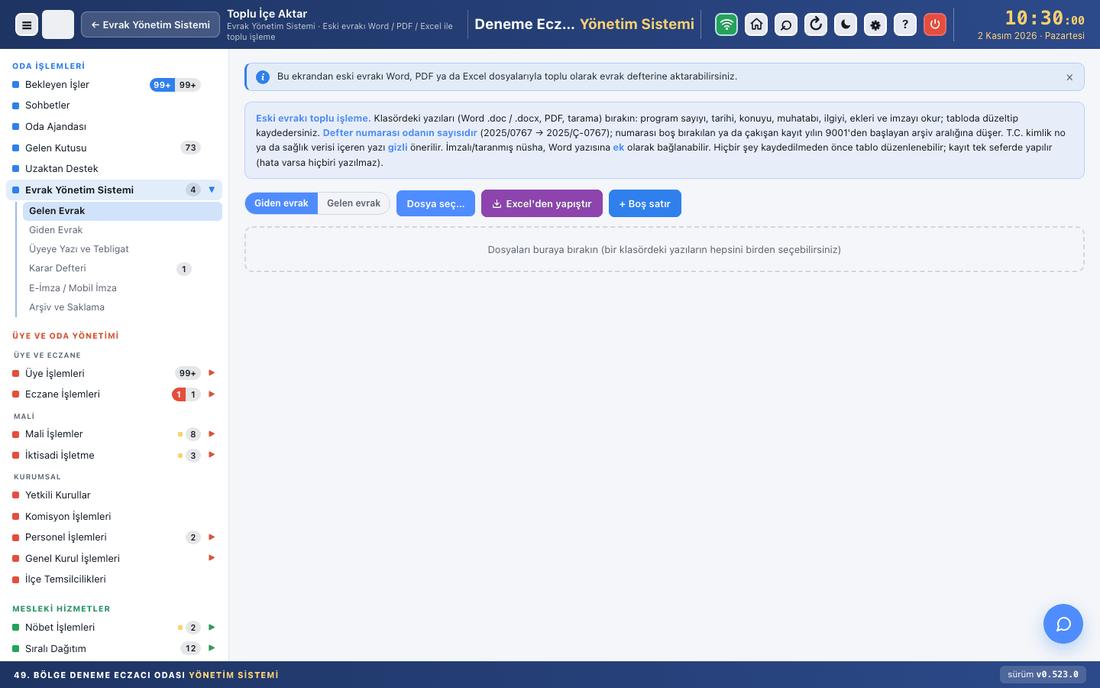
Bu ekrandan eski evrakı Word, PDF ya da Excel dosyalarıyla toplu olarak evrak defterine aktarabilirsiniz. Klasördeki yazıları bıraktığınızda program sayıyı, tarihi, konuyu, muhatabı ya da göndereni, ilgiyi, ekleri ve imzayı okur; künye tabloya dökülür, siz düzeltip tek seferde kaydedersiniz. Dosyasız satır da eklenir: Excel'den yapıştırma ya da boş satır.
Defter numarası odanın kendi sayısıdır («2025/0767» → «2025/Ç-0767»). Numarası boş bırakılan ya da çakışan kayıt, yılın 9001'den başlayan arşiv aralığına düşer. Ekran yalnız yetkili kişiye (evrak sorumlusu ya da oda yöneticisi) açıktır; Evrak Defteri'ndeki Toplu içe aktar düğmesiyle gelinir. Günlük kayıt burada değil, Evrak Defteri'nde açılır.
Adım adım
Dosyalardan okutmak
Üstteki anahtarla Giden evrak ya da Gelen evrak seçin. Anahtar yalnız tablo boşken değişir.
Dosya seç… düğmesine tıklayın ya da dosyaları «Dosyaları buraya bırakın» alanına sürükleyin; bir klasörün yazılarını topluca seçebilirsiniz. Word (.doc / .docx), PDF ve tarama görüntüleri okunur.
Her dosya bir satır olur: dosya adı ve türü, Defter no, Belge sayısı, Belge tarihi, Kime ya da Kimden, Konu, Dosya kodu, Gizli, Eczane ve Not / uyarılar. Programın okuyamadığı alan boş kalır; «otomatik tarih» uyarısı tarihin dosyadan değil tahminden geldiğini söyler.
Bu bilgisayarda eski Word (.doc) okunamıyorsa uyarı çıkar: dosya yine eklenir, künyeyi elle girin ya da Word'de «.docx olarak kaydet» deyip yükleyin.
Excel'den yapıştırmak ya da boş satır açmak
Excel'den yapıştır düğmesine tıklayın. Sütun sırası: Defter no · Belge sayısı · Tarih · Kime / Kimden · Konu · Özet · Dosya kodu. Excel'de satırları kopyalayıp kutuya yapıştırın, Satırlara ekle deyin.
Giden evrakta defter no boşsa «2025/0767» biçimindeki belge sayısı defter numarası olarak kullanılır.
Tek bir kayıt için + Boş satır düğmesi dosyasız satır açar.
Tabloyu düzeltip kaydetmek
Her satırın İşlem kutusunda Yeni kayıt, Ek → (başka satırın eki; imzalı taranmış nüshayı Word yazısına bağlamak için) ya da Atla seçin. Satır sonundaki ✕ satırı tablodan kaldırır.
Kırmızı çerçeveli satırlar düzeltilmeden kayıt yapılmaz: tarihsiz satır (bugün varsayılmaz), otomatik numaralı cari yıl defterine numaralı aktarım (defter numarasını boş bırakın, arşiv numarası verilir) ve dosya planında olmayan dosya kodu.
T.C. kimlik numarası ya da sağlık verisi içeren yazıda Gizli kutusu önerilir; nedeni kutunun altında yazar.
Tablo başlığı sayıları gösterir: satır, yeni kayıt, ek, atlanan, gizli ve arşiv numarası alacak kayıt.
… kaydı kaydet düğmesine basın. Kayıt tek seferde yapılır; bir satırda hata varsa hiçbiri yazılmaz, hatalı satır işaretlenir. Sonuç kutusu eklenen numaraları listeler; Evrak listesine dön bağlantısı deftere götürür.
Tabloyu temizle kaydedilmemiş satırları atar; onay ister.
Dikkat
Aktarılan kayıt «Arşiv» kaynaklı işaretlenir; giden evrak «Gönderildi», gelen evrak «Dosyalandı» durumunda açılır. Aktarım notu kayıtta kalır.
Cari yılın defterine numaralı aktarım yalnız «Belirli numaradan devam» defterinde kâğıt defter aralığına (ilk numaradan küçük), «Elle numara» defterinde serbestçe yapılır; otomatik defterde yapılmaz (defterde kalıcı numara boşluğu bırakır — numarayı boş bırakın, arşiv numarası verilir). Geçmiş yıl numaraları odanın sayısıyla aktarılır.
Toplu içe aktarma, Evrak Ayarları'ndaki kayıt tarihi sırası kuralından muaftır.
Dosya kodu verilirse saklama bitişi hesaplanır ve süresi dolan kayıt imha listesine girer; pasif (eski) kodlar da kabul edilir.
Kapalı yılın defterine aktarım yapılamaz; önce Arşiv ve Saklama'dan defteri yeniden açın.
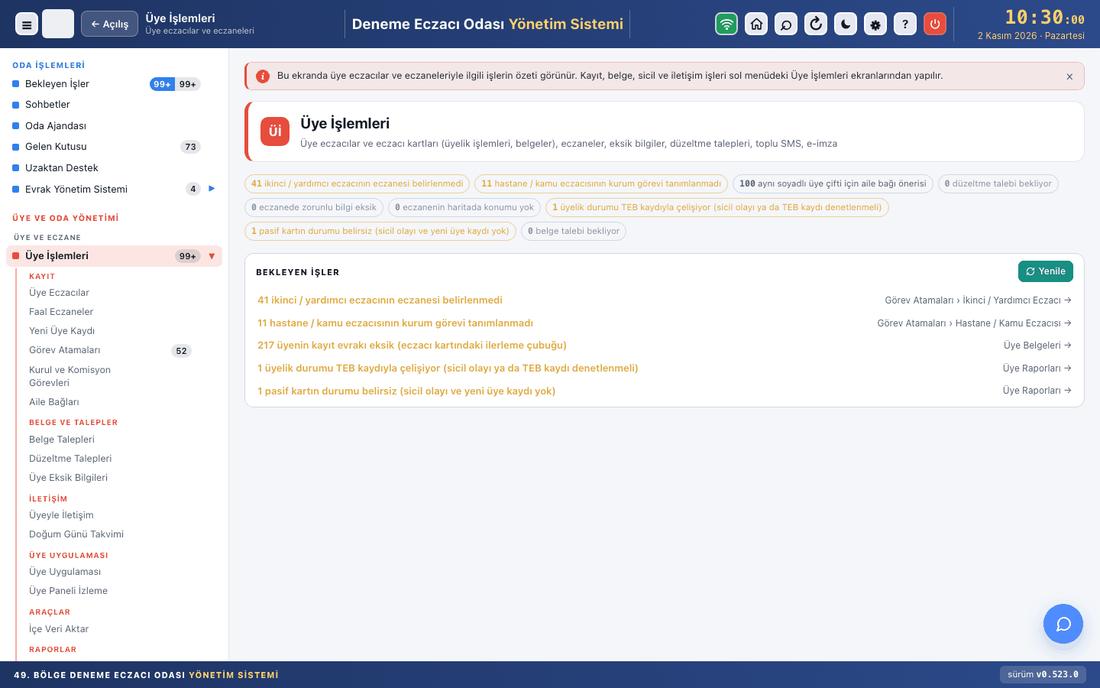
Bu ekranda üye eczacılar ve eczaneleriyle ilgili işlerin özeti görünür. Kayıt, belge, sicil ve iletişim işleri sol menüdeki Üye İşlemleri ekranlarından yapılır; bu ekranda hiçbir kayıt değiştirilmez.
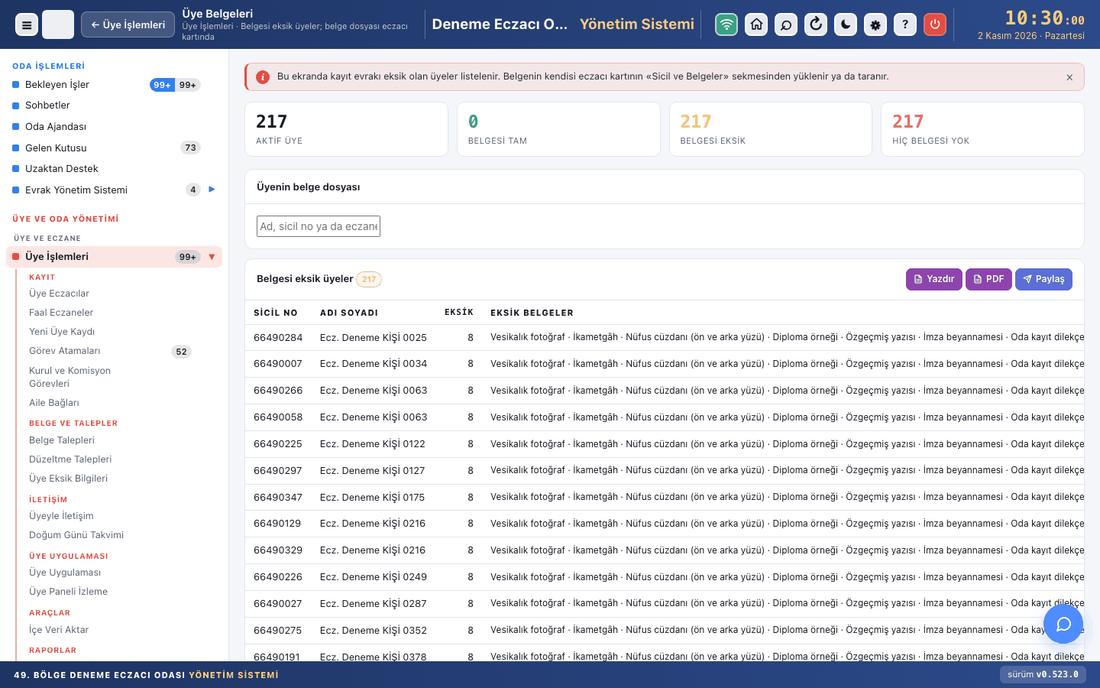
Başlığın altındaki çipler bekleyen işleri sayar: eczanesi belirlenmemiş ikinci / yardımcı eczacılar, kurum görevi tanımlanmamış hastane / kamu eczacıları, aynı soyadlı üye çiftleri için aile bağı önerileri, bekleyen düzeltme ve belge talepleri, zorunlu bilgisi eksik eczaneler, haritada konumu olmayan eczaneler, askıdaki yeni üye kayıtları, üyeliği bitmiş olduğu hâlde eczanesi ya da görevi açık kalan kişiler ve vefatı bildirilip TEB Merkez Heyeti kararı beklenen üyeler. İki sarı satır TEB kaydıyla ilgilidir: «üyelik durumu TEB kaydıyla çelişiyor» ve «pasif kartın durumu belirsiz»; ikisi de Üye Raporları'nın TEB kaydıyla çelişenler raporunu açar. Bekleyen İşler kartı aynı sayıları satır satır gösterir; her satırın sağında işin yapılacağı ekranın adı yazar. Sayısı sıfır olan iş kartta görünmez.
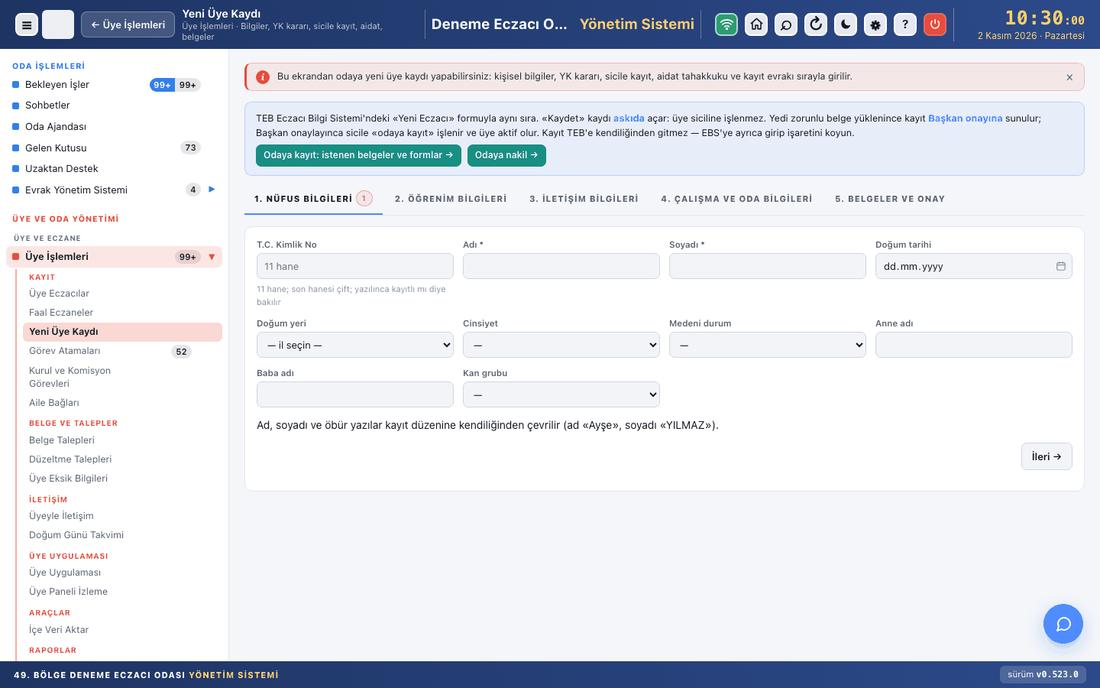
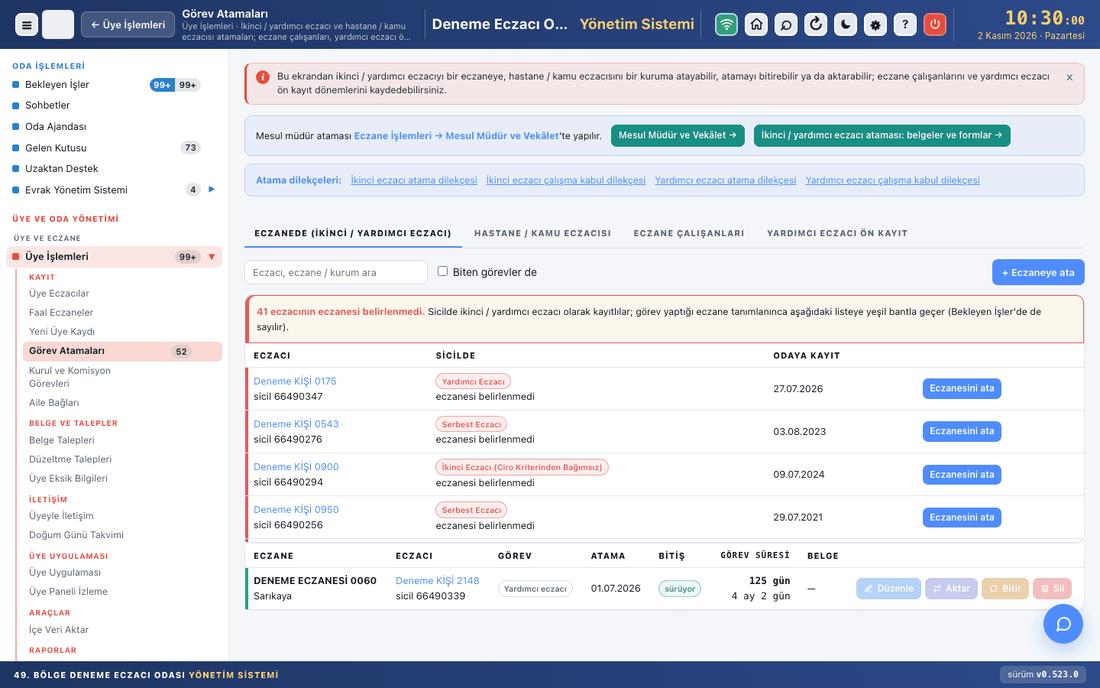
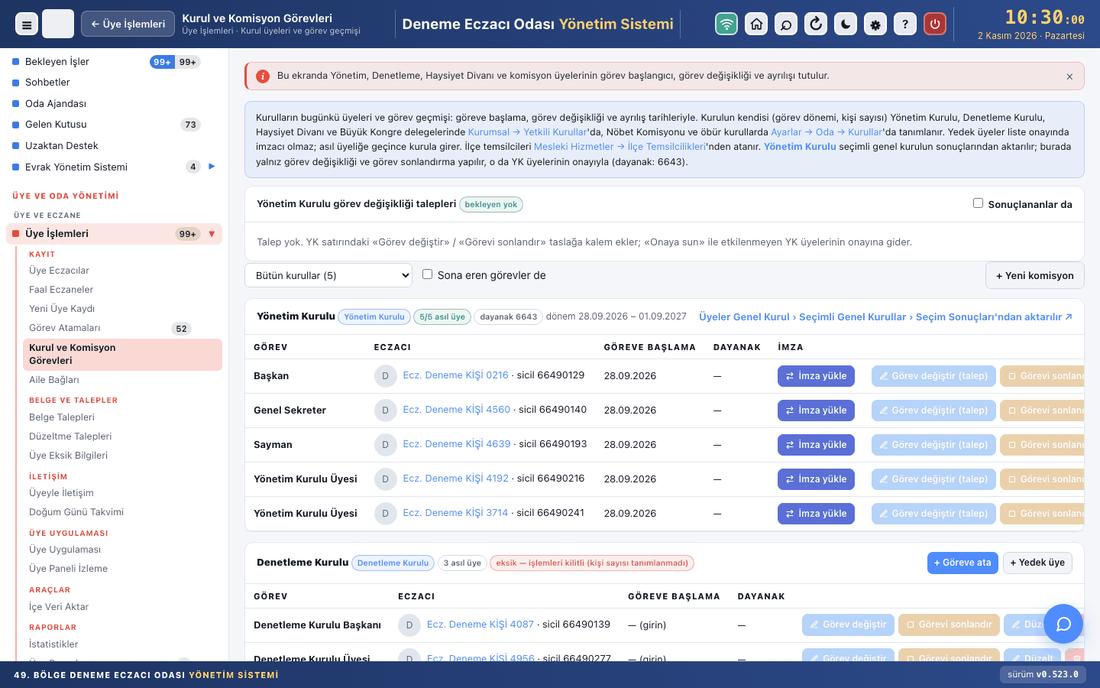
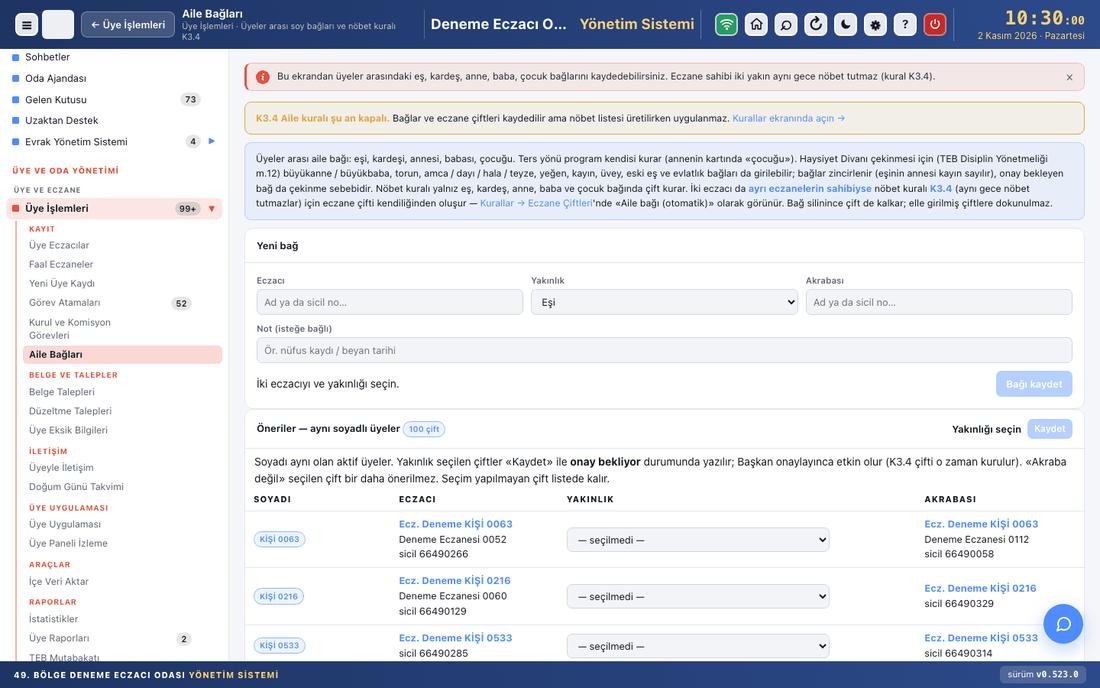
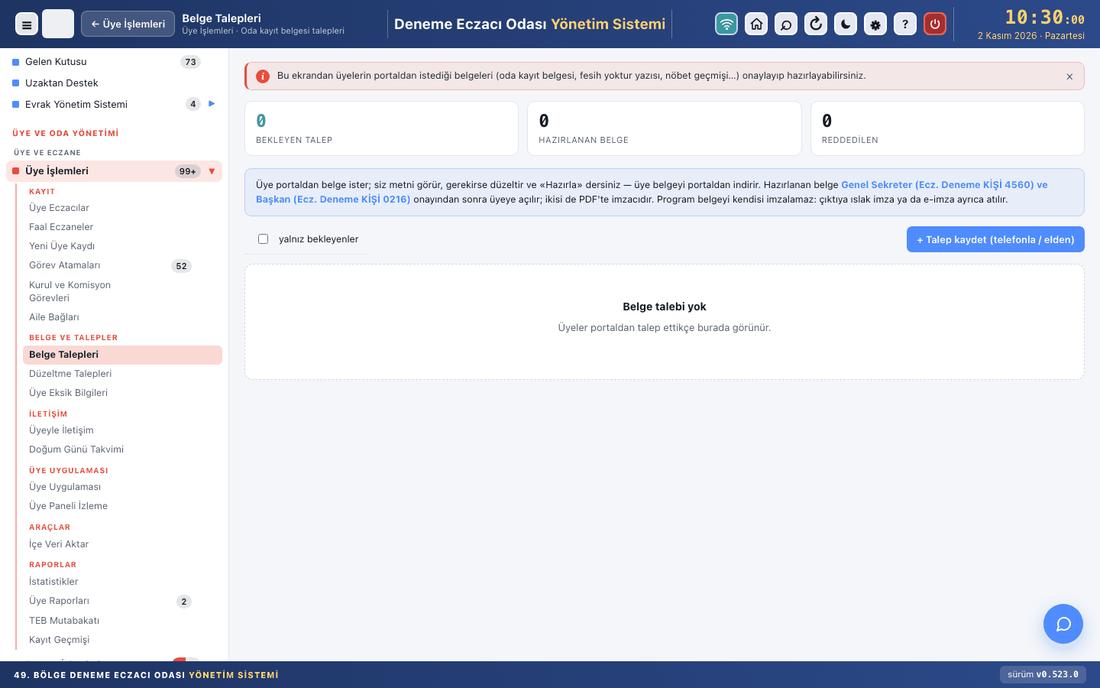
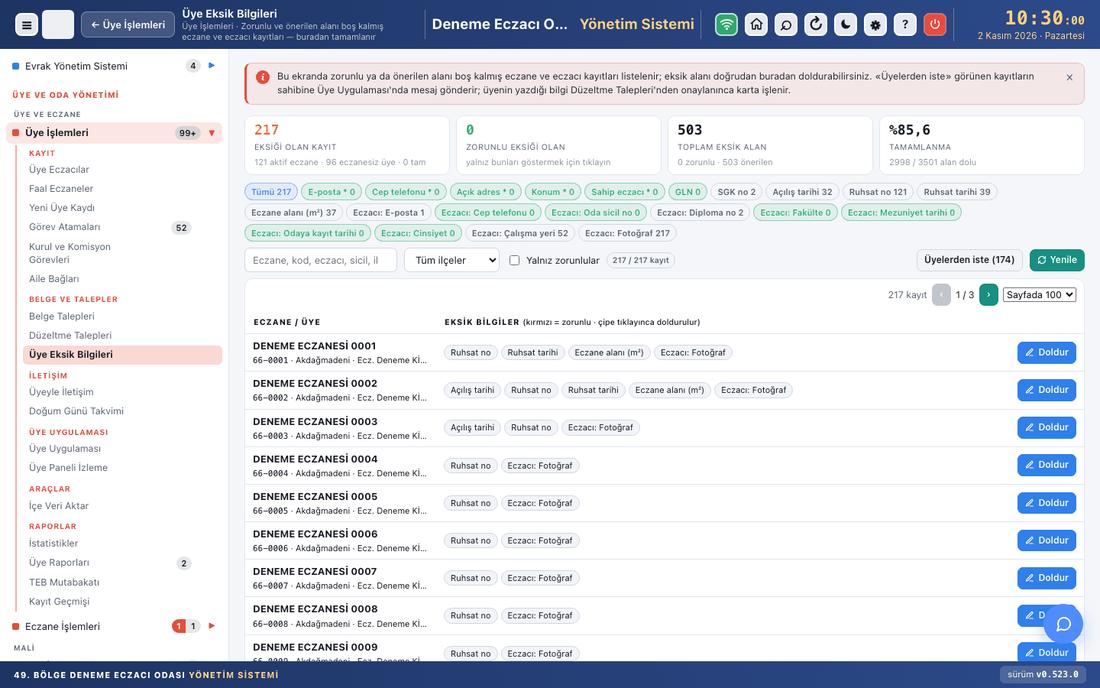
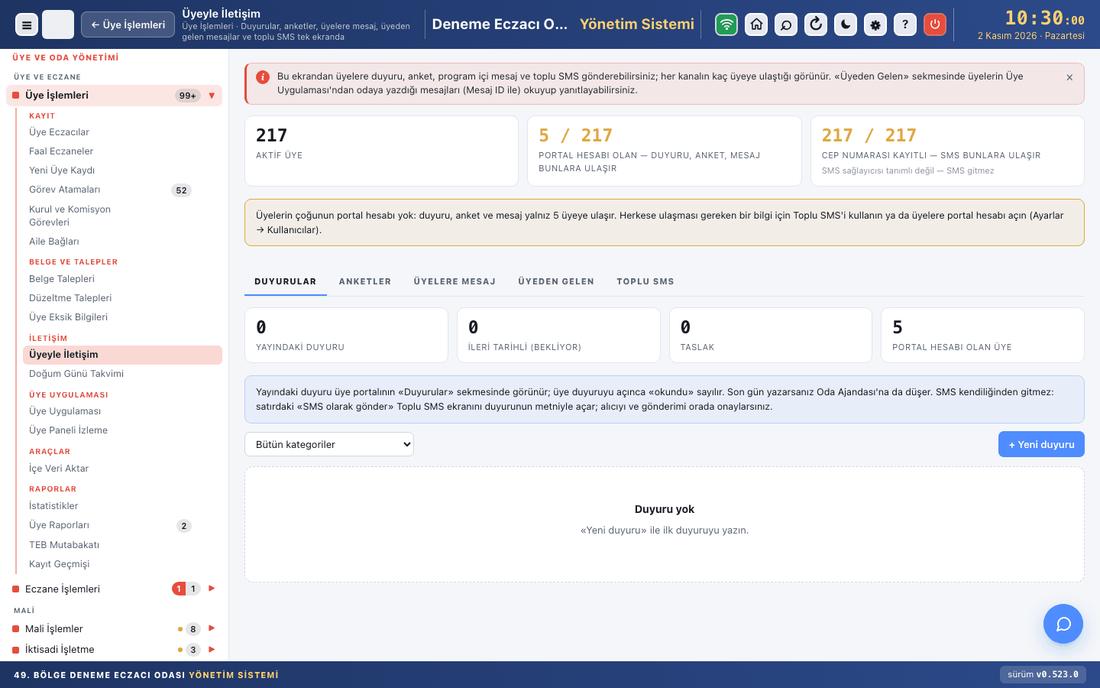
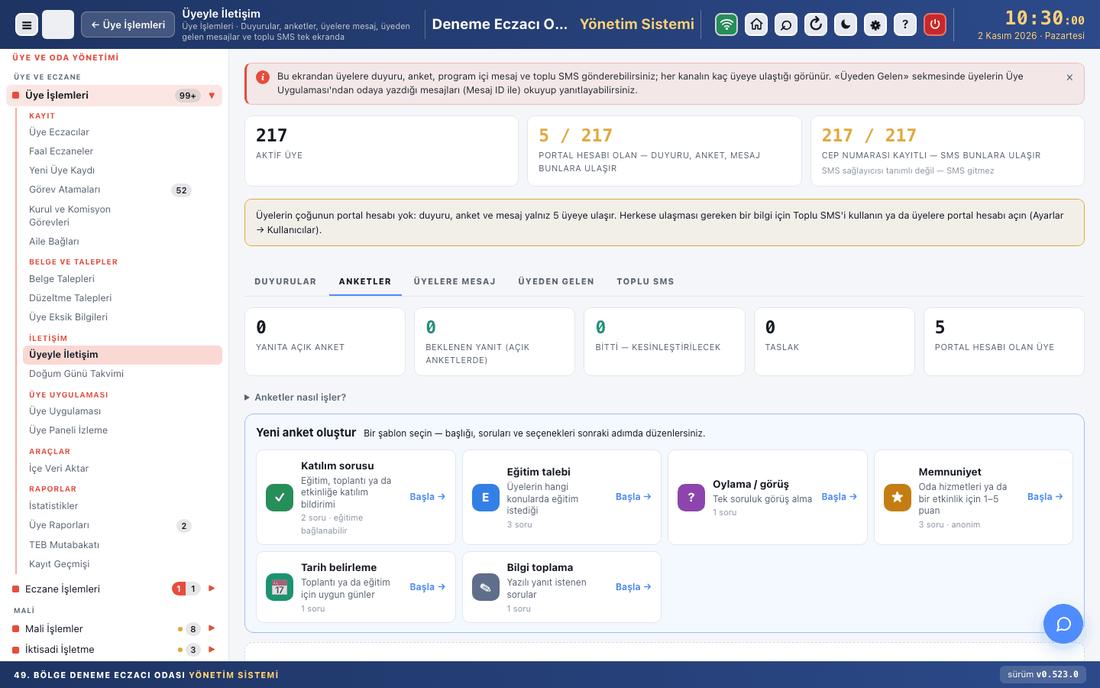
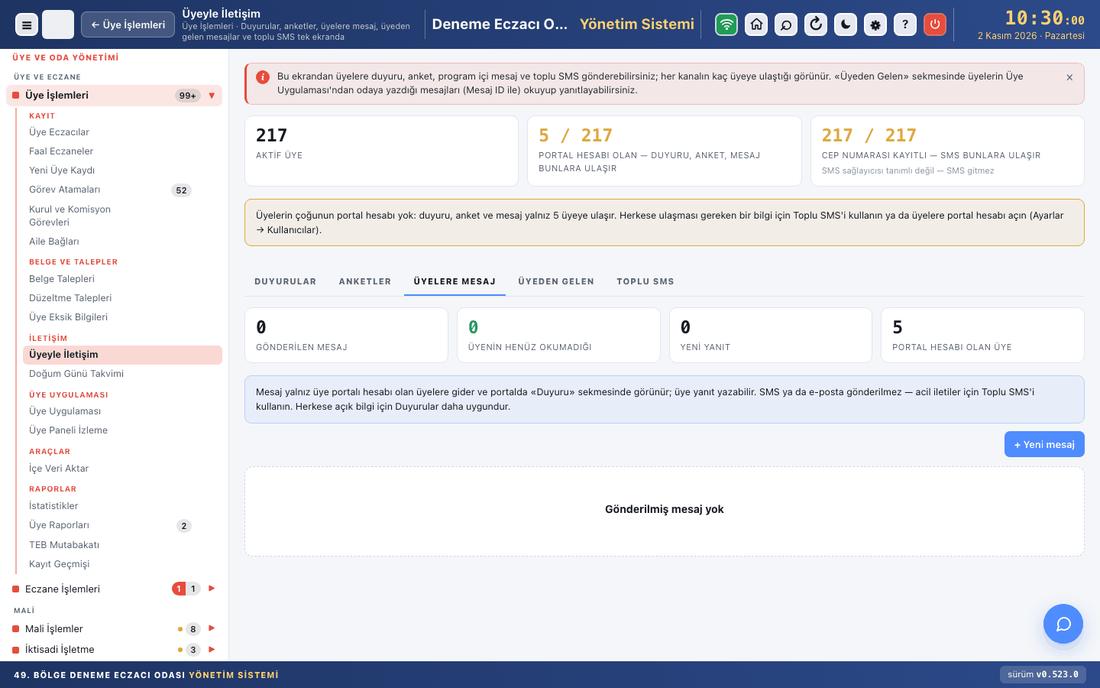
Sol menüde Üye İşlemleri altı grupta açılır: Kayıt (Üye Eczacılar, Faal Eczaneler, Yeni Üye Kaydı, Görev Atamaları, Kurul ve Komisyon Görevleri, Aile Bağları), Belge ve Talepler (Belge Talepleri, Düzeltme Talepleri, Üye Eksik Bilgileri), İletişim (Üyeyle İletişim, Doğum Günü Takvimi), Üye Uygulaması (Üye Uygulaması, Üye Paneli İzleme), Araçlar (İçe Veri Aktar) ve Raporlar (İstatistikler, Üye Raporları, TEB Mutabakatı, Kayıt Geçmişi).
Adım adım
Bekleyen bir işe gitmek
Bekleyen İşler kartında ilgili satıra ya da üstteki çipe tıklayın; program işin yapılacağı ekranı açar.
İşi orada bitirin. Örneğin «ikinci / yardımcı eczacının eczanesi belirlenmedi» satırı Görev Atamaları'nın İkinci / Yardımcı Eczacı sekmesine, «üyenin kayıt evrakı eksik» satırı Üye Belgeleri'ne götürür.
Bu ekrana dönünce güncel sayılar için Yenile düğmesine tıklayın.
Sayaçlardan birinin okunamadığını fark etmek
Bir kaynak okunamazsa kartta sarı «sayaç okunamadı: …» satırı görünür; bu satırın sayısı yoktur.
Satırda hangi sayacın okunamadığı yazar. Yenile ile yeniden deneyin; sürerse Denetim İzi'nin Hatalar sekmesine bakın.
Doğru ekranı bulmak
Üye kaydıyla ilgili iş için Kayıt grubunu, üyeden gelen talepler için Belge ve Talepler grubunu açın.
Tek bir üyenin bütün bilgisi eczacı kartındadır; kart Üye Eczacılar listesinde üyenin adına tıklayınca açılır.
Dikkat
Çiplerin ve satırların sayıları açılışta okunur; başka ekranda yapılan iş burada Yenile denmeden görünmez.
«üyeliği bitmiş eczacının eczanesi aktif» satırı kırmızıdır: kapanış ya da devir girilmeden eczane nöbete girmeye devam eder.
«üye son duyuruyu okumadı» satırı bilgi amaçlıdır; odanın yapacağı bir iş değildir ve Bekleyen İşler rozetine katılmaz.
Üye kişisel verisi içeren ekranlara geçiş yetkiye bağlıdır; bu ekrandaki sayılar kişi adı içermez.
İlgili ekranlar
Eczaneler — üye eczacılar, faal eczaneler, düzeltme talepleri, içe aktarma
Eczane Kartı — tek üyenin ve eczanesinin bütün bilgisi
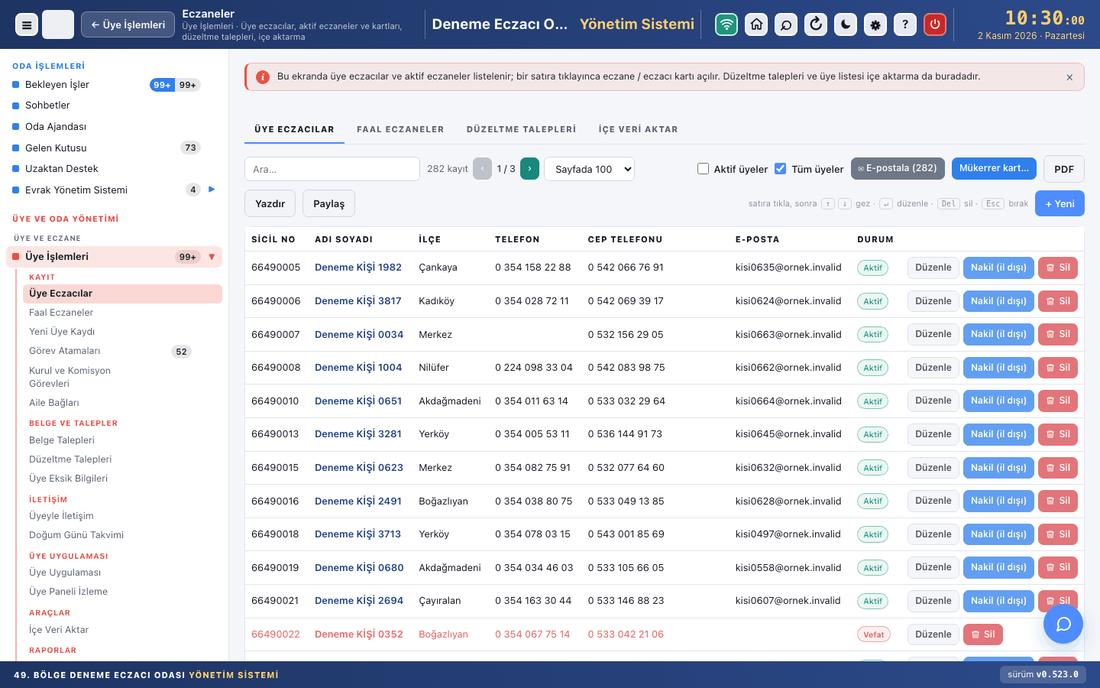
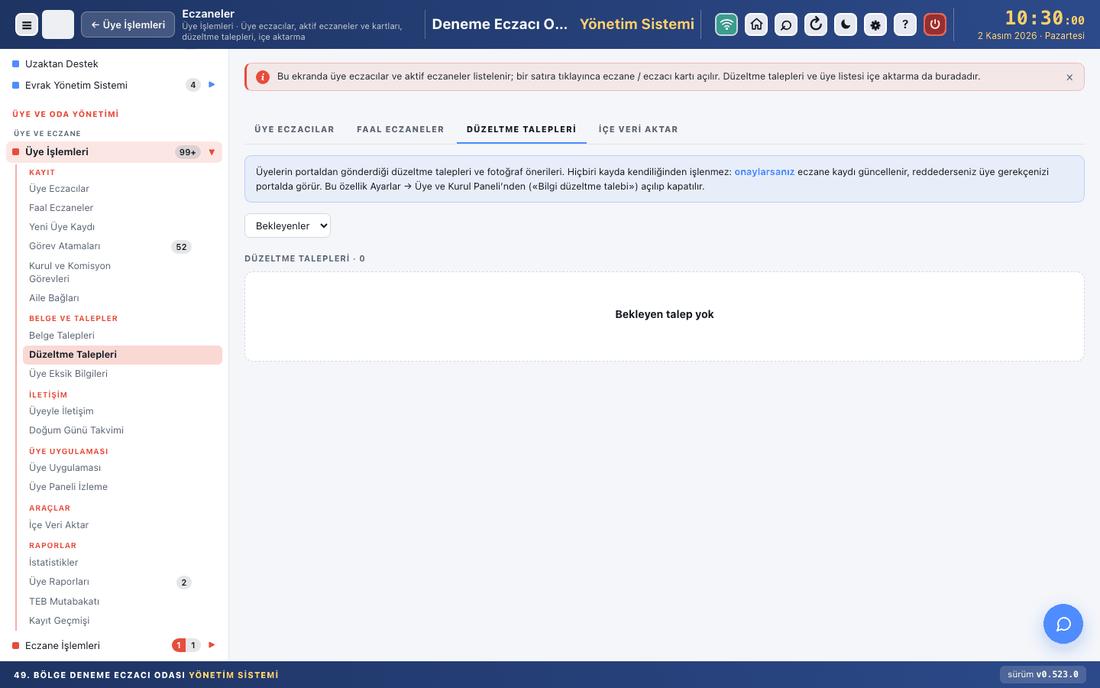
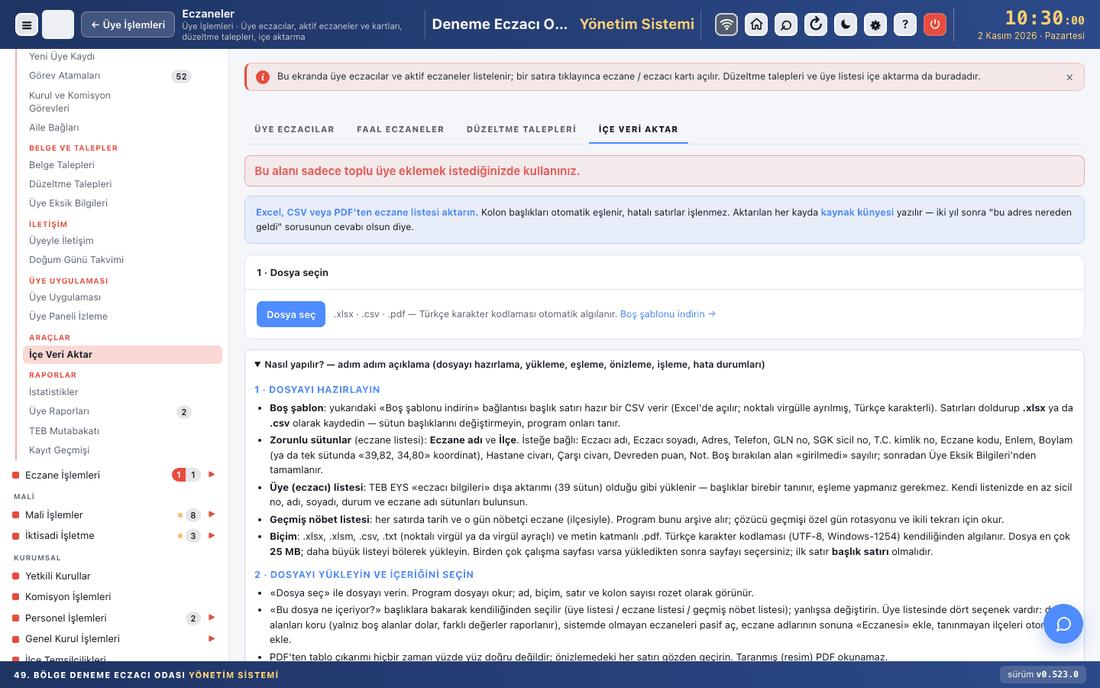
Bu ekranda üye eczacılar ve aktif eczaneler listelenir; bir satıra tıklayınca eczane / eczacı kartı açılır. Düzeltme talepleri ve üye listesi içe aktarma da buradadır.
Ekranın dört sekmesi sol menüde ayrı maddeler olarak görünür: Üye Eczacılar ve Faal Eczaneler (Kayıt grubu), Düzeltme Talepleri (Belge ve Talepler grubu), İçe Veri Aktar (Araçlar grubu). Üyenin sicil, belge ve aidat bilgisi addan açılan karttadır. Üyelikten çıkış (nakil, vefat, kayıt silme) kartın Durum değişikliği düğmesinden işlenir; eczane kapanış, devir ve askı işlemleri Eczane İşlemleri'ndedir.
Adım adım
Üye Eczacılar
Üye Eczacılar sekmesi
Ara… kutusuna ad, sicil ya da telefon yazın. Aktif üyeler / Tüm üyeler kutularından biri işaretlidir.
Sütunlar: Sicil No, Adı Soyadı, İlçe, Telefon, Cep telefonu, E-posta, Durum. Vefat satırı kırmızı, nakil satırı mor görünür; askıdaki yeni kayıt «Kayıt: belge bekliyor» ya da «Kayıt: Başkan onayı bekliyor» rozeti taşır.
Adı Soyadı'na tıklayınca eczacı kartı açılır. Düzenle kayıt formunu, Nakil (il dışı) kartın Durum değişikliği penceresini «Nakil et — başka odaya» senaryosuyla açar.
E-postala (N) listede o an görünen üyelere odanın posta hesabından e-posta gönderir. PDF, Yazdır ve Paylaş listeyi dışarı verir; + Yeni boş kayıt formu açar.
Sil düğmesi üye kaydını silme penceresini açar: Karar Defteri'nden kesinleşmiş bir Yönetim Kurulu kararı seçilir ve Başkan onay kutusunu işaretler. Kayıt çöp kutusuna gider.
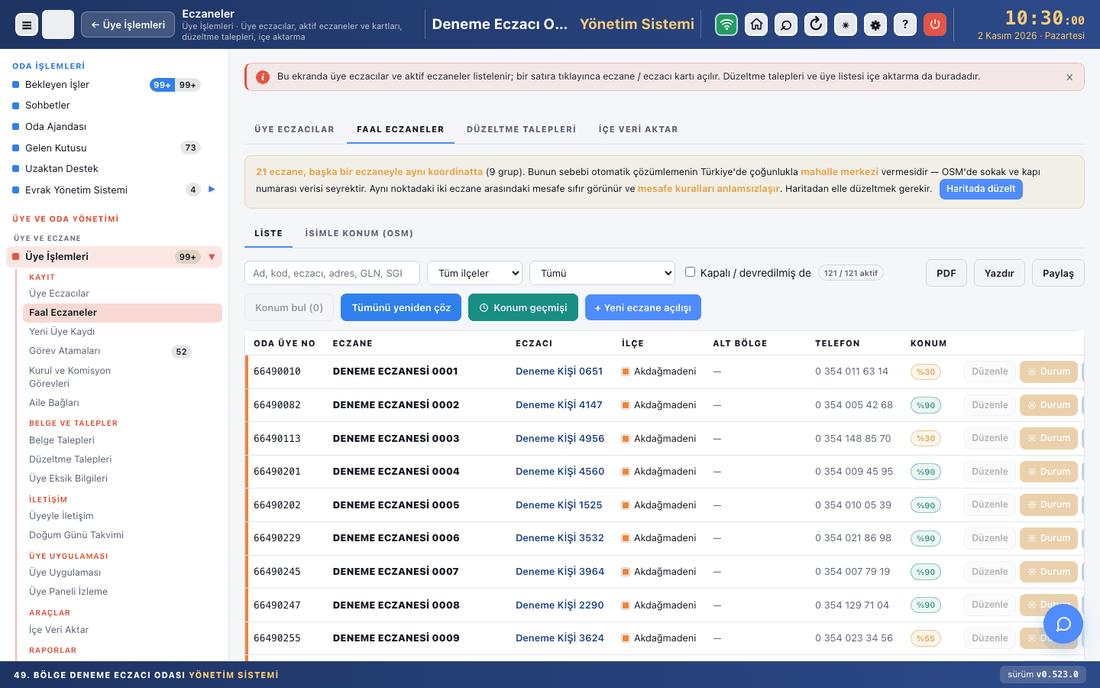
Faal Eczaneler
Faal Eczaneler sekmesi
Liste ya da İsimle konum (OSM) alt sekmesini seçin. Elle konum işaretleme bu ekranda değil, Haritalar'dadır.
Arama kutusuna ad, kod, eczacı, adres, GLN, SGK no ya da telefon yazın; Tüm ilçeler ve Tümü listelerinden süzün (Konumu olmayanlar, Konum güveni düşük, Hastane civarı, Çarşı civarı, İcapçı (belde) eczaneleri). Kapalı eczaneler için Kapalı / devredilmiş de kutusunu işaretleyin.
Eczane adına tıklayınca kart tam sayfa açılır. Satırda Düzenle, Durum (kapanış · devir · nakil · askıya alma · yeniden açılış), Nakil et (aynı il içinde başka ilçe ya da adres) ve Sil vardır. Düzenle formunda enlem ve boylam yazılmaz; formun üstündeki koordinat satırında Koordinatları düzenle (konumu yoksa Koordinat gir) düğmesi haritadan işaretlemeyle aynı kuralla konumu yazar.
Konum bul (N) konumu olmayan eczanelerin adresini çözer; Tümünü yeniden çöz bütün aktif eczaneleri yeniden dener, elle işaretlenen konumlara dokunmaz. Konum geçmişi konum değiştiren işleri gösterir ve toplu geri alır.
Sarı uyarı «N eczane, başka bir eczaneyle aynı koordinatta» çıkarsa Haritada düzelt Haritalar ekranını açar; konumu orada elle düzeltin.
Yeni açılan eczane için + Yeni eczane açılışı düğmesine tıklayın (onay yetkisi ister). Açılan pencere Durum Değişiklikleri'ndeki açılış penceresidir: eczane kaydı ve açılış tarihli giriş olayı Yönetim Kurulu kararıyla birlikte yazılır.
Düzeltme Talepleri
Düzeltme Talepleri sekmesi
Üstteki listeden Bekleyenler ya da hepsini seçin.
Onay bekleyen fotoğrafta Onayla ya da Reddet düğmesine tıklayın.
Bilgi düzeltme talebinde uygulanacak alanları işaretleyin, gerekirse not yazın; Seçilenleri onayla ve kayda işle ile kayıt güncellenir, Reddet ile üye gerekçenizi portalda görür. Alanı olmayan talep Görüldü — kapat ile kapanır.
İçe Veri Aktar
İçe Veri Aktar sekmesi
Dosya seç ile .xlsx, .csv ya da .pdf dosyayı yükleyin. «Bu dosya ne içeriyor?» listesinden üye listesi, eczane listesi ya da geçmiş nöbet listesi seçin; TEB EYS şablonu kendiliğinden tanınır.
Üye listesinde kutuları gözden geçirin: var olan dolu alanları koru, sistemde olmayan eczaneleri «pasif» aç, adlara «Eczanesi» ekle, tanınmayan ilçeleri otomatik ekle.
3 · Önizleme ve denetim kartında satırları kontrol edin; hatalı satırlar işlenmez, hata listesi indirilebilir.
4 · Kaynak künyesi ve işleme kartında Kaynak — veri nereden geldi? alanını doldurun (zorunlu) ve işleme düğmesine basın.
Dikkat
Kişisel alanlar (doğum bilgisi, kan grubu, ikametgâh…) yalnız oda yöneticisine gösterilir.
Üye kaydını Sil ile silmek üyelikten çıkış değildir; çıkış sicil olayıdır ve karttan işlenir. Silme için Yönetim Kurulu kararı ve Başkan onayı zorunludur.
Düzeltme taleplerinde hiçbir öneri kendiliğinden kayda işlenmez; onay ve ret yalnız yönetici / alt yönetici yetkisindedir. Özellik Ayarlar → Üye ve Kurul Paneli'ndeki Bilgi düzeltme talebi (Profil) maddesinden açılıp kapatılır.
İçe Veri Aktar yalnız toplu üye eklemek içindir; tek üye Yeni Üye Kaydı'ndan açılır.
Konumu olmayan eczanede mesafe kuralları çalışmaz ve liste üretimi engellenir. Türkiye sınırı dışındaki koordinat kabul edilmez; eski konum Konum geçmişi'ne düşer.
Yeni eczane yalnız açılış penceresinden ve YK kararıyla açılır; toplu eczane listesi İçe Veri Aktar sekmesinden gelir (bu aktarım, kurulum ve deneme verisi kuraldan muaftır).
Bu ekrandan odaya yeni üye kaydı yapabilirsiniz: kişisel bilgiler, YK kararı, sicile kayıt, aidat tahakkuku ve kayıt evrakı sırayla girilir.
Form TEB Eczacı Bilgi Sistemi'ndeki «Yeni Eczacı» formuyla aynı sırada beş sekmedir: 1. Nüfus bilgileri, 2. Öğrenim bilgileri, 3. İletişim bilgileri, 4. Çalışma ve oda bilgileri, 5. Belgeler ve onay. Beş sekme her an tıklanır; zorunlu alan denetimi yalnız kaydederken yapılır ve eksikler sekme başlığında kırmızı rozetle görünür.
Kayıt önce askıda açılır, üye siciline işlenmez. Yedi zorunlu belge yüklenince kayıt Başkan onayına sunulur; Başkan onaylayınca sicile «odaya kayıt» olayı işlenir, üye aktif olur, seçildiyse aidatı ve kayıt ücreti borcu tahakkuk eder. Var olan bir eczacı kaydına kayıt olayı eklemek bu ekranın işi değildir; o, eczacı kartından yapılır.
Adım adım
Formu doldurup askıya almak
1. Nüfus bilgileri: T.C. kimlik no (11 hane; yazılınca kayıtlı mı diye bakılır), Adı ve Soyadı (zorunlu), doğum tarihi ve yeri, cinsiyet, medeni durum, anne ve baba adı, kan grubu. Ad ve soyadı kayıt düzenine kendiliğinden çevrilir.
2. Öğrenim bilgileri: fakülte (listeden), mezuniyet tarihi, diploma no, diploma derecesi, diplomada yazan soyadı.
3. İletişim bilgileri: sabit telefon, GSM 1, GSM 2, e-posta, iletişim ve ikametgâh il / ilçesi, adres, taşınma tarihi.
4. Çalışma ve oda bilgileri: Çalışma durumu (branş), Oda sicil no (boş bırakılırsa sıradaki numara verilir), işyeri ya da görev yeri, işe başlama tarihi, Kayıt türü (Odaya kayıt, Yeniden kayıt, Nakil — başka odadan geldi), Odaya kayıt tarihi (zorunlu; karar defteriyle aynı olmalı), YK karar sayısı ve tarihi, nakilde Geldiği oda, Eczacı Yardımlaşma Sandığı üyesi kutusu ve Aidat tahakkuku dönemi. İkinci / yardımcı eczacıda görevlendirildiği eczane, hastane / kamu eczacısında kurum seçilir; eczane sahibinde eczanenin SGK sicil no'su ve GLN'si isteğe bağlıdır.
Kaydet (askıya al) ve belgelere geç düğmesine tıklayın. Eksik varsa program ilk eksik sekmeye gider ve nedenini yazar.
Belgeleri yükleyip Başkan onayına sunmak
5. Belgeler ve onay sekmesi askıdaki kaydın belge satırlarıyla açılır; satırdaki Yükle ya da Tara ile ya da dosyayı satırın üstüne bırakarak yükleyin.
Yüklenen her belge formdaki T.C. kimlik no, ad soyad, doğum tarihi ve yeriyle karşılaştırılır; uyuşmazlık satırda ve sekme başlığında sarı uyarıdır, kaydı engellemez.
Zorunlu belgeler tamamlanınca Başkan onayına sun düğmesine basın.
Başkan (oda yöneticisi) Onayla ve sicile işle ile kaydı tamamlar ya da Onaylama ile gerekçe yazar; kayıt askıda kalır, düzeltilip yeniden sunulabilir.
Onay sonrası yeşil kutuda sonuç yazar; TEB EBS'ye girildiği tarih alanını doldurun. Üye listesine git listeye, Yeni kayıt boş forma götürür.
Askıdaki kayıtlar ve taslaklar
Askıdaki kayıtlar kartı belge ya da onay bekleyen kayıtları listeler: Belgeler kaydı açar, Onaya sun, Onayla, Onaylama ve Sil aynı satırdadır.
Form değiştikçe 1,5 saniye sonra taslak kendiliğinden kaydedilir. Yarım kalan kayıt Taslaklar kartında kaldığı sekmeyle görünür; Devam et sürdürür, Sil taslağı siler. Kayıt askıya alınınca taslak silinir.
Dikkat
Yeni üye kaydı için «Üye kaydı ve üye belgeleri» yetkisi gerekir; onay yalnız Başkan'dadır.
Kayıtlı T.C. kimlik numarası girilince form kırmızı uyarıyla kilitlenir; aktif üyenin bilgileri kartından düzeltilir, kapalı kayıt (nakil, vefat) kartın üyelik işlemlerinden yeniden açılır.
Kayıt TEB'e kendiliğinden gitmez; EBS'ye ayrıca girip tarihini işaretleyin.
Askıdaki kaydı ya da taslağı Sil demek yüklenen belgelerle birlikte siler; geri alınamaz.
Kayıt yılının kayıt ücreti tarifesi tanımlı değilse borç yazılmaz; tutar girildikten sonra Mali İşlemler → Gelirler'den yansıtılır.
Formdaki bilgiler ve belgeler üye kişisel verisidir; taslaklar şifreli saklanır.
İlgili ekranlar
Eczane Kartı — onaylanan üyenin kartı ve belge dosyası
Bu ekrandan ikinci / yardımcı eczacıyı bir eczaneye, hastane / kamu eczacısını bir kuruma atayabilir, atamayı bitirebilir ya da başka yere aktarabilir; eczane çalışanlarını ve yardımcı eczacı ön kayıt dönemlerini kaydedebilirsiniz. Bir eczacı aynı anda tek yerde görevlidir; çakışan atamayı program kabul etmez. Eczane sahibi eczacılar atama listesinde yer almaz.
Ekranın üstündeki mavi şerit mesul müdür atamasının yerini söyler ve İkinci / yardımcı eczacı ataması: belgeler ve formlar bağlantısını taşır; altında Atama dilekçeleri bağlantıları vardır. Dört sekme bulunur: Eczanede (ikinci / yardımcı eczacı), Hastane / Kamu Eczacısı, Eczane Çalışanları ve Yardımcı Eczacı Ön Kayıt (son ikisi üye bilgilerini okuma izni olana görünür). İlk iki sekmede kırmızı bantlı bir bölüm, sicilde öyle kayıtlı olup görev yeri tanımlanmamış üyeleri listeler; görev tanımlanınca üye alttaki listeye yeşil bantla geçer. Bu eksikler Bekleyen İşler'de de sayılır. Üyenin çalışma şekli ve aidat türü bu görev kayıtlarından çıkar; görev yeri girilmemiş üye Üye Eksik Bilgileri'nde Eczacı: Çalışma yeri satırıyla da listelenir.
Mesul müdür ataması bu ekranda yapılmaz: atamalar ve vekâletler yalnız Eczane İşlemleri → Mesul Müdür ve Vekâlet'tedir (şeritteki Mesul Müdür ve Vekâlet → düğmesi oraya götürür); eczane sahibi eczane kartından işlenir.
Adım adım
İkinci / yardımcı eczacıyı eczaneye atamak
Görev Atamaları — Eczanede sekmesi
Eczanede (ikinci / yardımcı eczacı) sekmesinde + Eczaneye ata düğmesine tıklayın. Kırmızı bantlı bölümdeki üye için satırdaki Eczanesini ata düğmesi aynı pencereyi o eczacı ve sicildeki göreviyle dolu açar.
Eczacı, Görevlendirildiği eczane ve Görev (İkinci eczacı ya da Yardımcı eczacı) alanlarını seçin.
Atama tarihi girin; biliniyorsa Bitiş (biliniyorsa) tarihini de yazın. İsterseniz Belge / izin no ve Açıklama ekleyin.
Kaydedin. Satır yeşil bantla listeye girer; Görev süresi sütunu gün olarak işler.
Hastane / kamu eczacısını kuruma atamak
Görev Atamaları — Hastane / Kamu Eczacısı sekmesi
Hastane / Kamu Eczacısı sekmesine geçin; + Hastane / kuruma ata düğmesine tıklayın. Kırmızı bantlı bölümde Görevi tanımla düğmesi pencereyi o eczacı ve sicildeki işyeri adıyla açar; Eksik bilgi sütunu neyin gerektiğini söyler.
Hastane / kurum listesinden odanın sağlık tesislerinden ya da kamu işyerlerinden birini seçin; listede yoksa Listede yoksa kurumun adı alanına yazın.
Görev, Atama tarihi ve varsa bitiş tarihini girip kaydedin.
Görevi bitirmek, aktarmak, düzenlemek
Süren görevde Bitir düğmesine tıklayın; görevin bittiği günü seçin. Biten görev silinmez, soluk görünür ve Biten görevler de kutusu işaretlenince listelenir.
Eczacı başka eczaneye ya da kuruma geçtiyse Aktar düğmesine tıklayın; yeni yeri, yeni yerdeki görevi ve Aktarma tarihini girin. Eski görev aktarma gününden bir gün önce biter, yenisi o gün başlar.
Tarih ya da belge bilgisini Düzenle ile düzeltin.
Eczane Çalışanları
Görev Atamaları — Eczane Çalışanları sekmesi
Eczanelerde çalışan, eczacı olmayan personel (teknisyen vb.) burada tutulur.
Eczane Çalışanları sekmesine geçin. Elle eklemek için tablonun üstündeki satırda Eczane, Ad, Soyad, Görev, GSM ve İşe giriş alanlarını doldurup Ekle deyin.
Toplu aktarım için EBS'den aktar kartında EBS → Raporlama → Eczane Çalışanları'ndan indirilen CSV dosyasını seçin; Ön izle ile kaç satırın yeni, kayıtlı ya da eşleşmeyen olduğunu görün, sonra Aktar deyin.
Ayrılan çalışanın satırındaki İşten çıktı düğmesine tıklayın; kayıt silinmez, işten çıkış tarihi bugün olur. Ayrılanları görmek için İşten çıkanları da göster kutusunu işaretleyin.
Liste PDF ve Excel düğmeleriyle alınır.
Yardımcı Eczacı Ön Kayıt
Görev Atamaları — Yardımcı Eczacı Ön Kayıt sekmesi
TEB'in ilan ettiği yardımcı eczacı ön kayıt dönemleri burada girilir; başlangıç, son gün ve yerleştirme ilanı Oda Ajandası'nda görünür.
Yardımcı Eczacı Ön Kayıt sekmesinde Başlangıç, Bitiş, varsa Yerleştirme ilanı (biliniyorsa) ve Açıklama alanlarını doldurup Dönemi ekle deyin. Tabloda dönemin durumu «gelecek», «başvuru açık» ya da «bitti» rozetiyle görünür.
Yanlış dönemi satırdaki Sil ile kaldırın; silme kalıcıdır, önce sorulur.
Yerleştirme sonucunu işlemek için EBS'deki «Yrd. Ecz. Yerleştirme Sonuçları»nda çıkan her yardımcı eczacıyı Eczanede (ikinci / yardımcı eczacı) sekmesinden «Yardımcı eczacı» göreviyle eczanesine atayın; sekmenin altındaki Eczanede sekmesine git → bağlantısı oraya götürür.
Yanlış kaydı silmek
Satırdaki Silme talebi düğmesine tıklayıp gerekçe yazın; kayıt «silme onayı bekliyor» rozetiyle listede kalır. Oda yöneticisi Sil ile tek adımda siler.
Oda yöneticisi Silmeyi onayla ile kaydı siler ya da Geri çevir ile gerekçe yazarak talebi düşürür. Üstteki sarı not bekleyen talep sayısını gösterir; Yalnız silme onayı bekleyenler kutusu listeyi süzer.
Dikkat
Silme yalnız yanlış girilmiş kayıt içindir; gerçekte sona eren görev için Bitir kullanın.
Meslekten ayrılış ya da giden nakil sicilden işlenince üyenin açık görevleri kendiliğinden biter.
Atama, bitirme ve aktarma üye kaydı yetkisi ister; silme talebini yalnız oda yöneticisi onaylar.
Mesul müdür ataması, süresi ve gerekçesi yalnız Mesul Müdür ve Vekâlet ekranındadır; bu ekranda ve eczacı kartının görev penceresinde yalnız ikinci / yardımcı eczacı atanır.
Eczane çalışanı ve ön kayıt dönemi girişi yalnız bu ekrandadır; Üye Raporları'ndaki aynı raporlar salt okunur liste verir.
EBS'den aktarımda T.C. kimlik no, doğum tarihi ve kan grubu alınmaz; eczane adı ve ilçeyle eşleşmeyen satır yazılmaz, listelenir.
Kurul ve Komisyon Görevleri — Yönetim Kurulu talepleri ve kurul kartları
Ne işe yarar
Bu ekranda Yönetim, Denetleme, Haysiyet Divanı ve komisyon üyelerinin görev başlangıcı, görev değişikliği ve ayrılışı tutulur. Her kurul bir karttır: süren görevler (asıl ve yedek üyeler), göreve başlama tarihi, dayanak kararı ve istenirse sona eren görevler.
Kurul ve komisyon üyeliği tek yerden, bu ekrandaki görev kaydından yazılır. Ayarlar → Oda → Kurullar'dan üye eklemek, seçimli genel kurulun sonuçlarını Kurullar'a aktarmak ve Komisyon İşlemleri'nden üye atamak da burada bir görev kaydı açar; kurulun bugünkü üyeleri görev kayıtlarından çıkar.
Kurulun kendisi (görev dönemi, kişi sayısı) burada tanımlanmaz: Yönetim Kurulu, Denetleme Kurulu, Haysiyet Divanı ve Büyük Kongre delegeleri Kurumsal → Yetkili Kurullar'da, Nöbet Komisyonu ve öbür kurullar Ayarlar → Oda → Kurullar'da tanımlanır. Ayarlar → Oda → Kurullar'daki kartların Kurul ve Komisyon Görevleri'nde düzenle bağlantısı bu ekrana gelir. İlçe temsilcileri Mesleki Hizmetler → İlçe Temsilcilikleri'nden atanır. Yönetim Kurulu üyeleri bu ekrandan atanmaz: seçimli genel kurulun seçim sonuçlarından aktarılır. Yönetim Kurulu'nda burada yalnız görev değişikliği, görev sonlandırma, yedekten asıl üyeliğe geçiş ve yanlış kaydın silinmesi yapılır; bunlar da doğrudan yazılmaz, talep taslağına eklenir ve etkilenmeyen YK üyelerinin onayıyla uygulanır. Ekranın en üstündeki Yönetim Kurulu görev değişikliği talepleri kartı bu talepleri gösterir.
Adım adım
Bir kurula üye atamak (Yönetim Kurulu dışında)
Bütün kurullar listesinden kurul türünü seçerek listeyi daraltabilirsiniz.
Kurul kartının sağ üstünde + Göreve ata düğmesine tıklayın; yedek üye için + Yedek üye düğmesini kullanın.
Pencerede Eczacı, Görev, Göreve başlama tarihi, Dayanak karar sayısı ve Karar tarihi alanlarını doldurup kaydedin.
Yeni komisyon kurmak için araç çubuğundaki + Yeni komisyon düğmesine tıklayın; Komisyon İşlemleri'ndeki formun aynısı açılır.
Görev değiştirmek, sonlandırmak, yedeği asıl üyeliğe geçirmek
Satırdaki Görev değiştir düğmesine tıklayın; Yeni görev ve Değişiklik tarihi seçin. Eski görev bir gün önce biter.
Yedek üye satırında Asıl üyeliğe geçir düğmesi vardır; asıl üyelikteki görevi ve geçiş tarihini seçin.
Görevi sonlandır düğmesine tıklayın; Ayrılış tarihi ve Ayrılış nedeni zorunludur, «Diğer» seçilince açıklama da yazılır. Kayıt silinmez, sona eren görevler arasında kalır.
Tarih ya da karar bilgisi yanlışsa Düzelt düğmesiyle düzeltin. Sil yalnız yanlış girilmiş kayıt içindir. Yönetim Kurulu'nda sona eren görevin ayrılış tarihi ya da nedeni değişiyorsa düzeltme doğrudan yazılmaz: talep taslağına «sona eren görev kaydı düzeltilir» kalemi olarak eklenir ve YK üyelerinin onayıyla uygulanır.
Sona eren görevler de kutusunu işaretleyince kartın altında biten görevler ayrılış tarihi ve nedeniyle listelenir.
Yönetim Kurulu'nda değişikliği onaya sunmak
YK satırındaki Görev değiştir (talep), Görevi sonlandır (talep), Asıl üyeliğe geçir (talep) ya da Sil (talep) düğmesine tıklayıp pencereyi doldurun; işlem kartın üstündeki Talep taslağı bölümüne kalem olarak eklenir. Aynı anda tek kurulun taslağı açık olabilir.
Onaya sun düğmesine tıklayın. Talep, değişiklikten etkilenmeyen YK üyelerinin onayına gider; herkes etkileniyorsa bütün üyelerin onayı istenir.
Her üye kendi program hesabından Onayla ya da Onaylama… ile karar verir. Son onayla görev kayıtları değişir; bir ret talebi düşürür. Program hesabı olmayan üyenin kararını oda yöneticisi gerekçe yazarak Vekâleten onayla… ile kaydeder.
Gerekirse oda yöneticisi Talebi geri çek düğmesiyle bekleyen talebi iptal eder. Sonuçlananlar da kutusu uygulanan ve reddedilen talepleri de gösterir.
YK üyesinin imza görselini yüklemek
Yönetim Kurulu kartında asıl üyenin satırındaki İmza yükle düğmesine tıklayıp PNG ya da JPEG dosyasını seçin (en çok 300 KB).
Yüklü imza satırda küçük görünür; Değiştir ile yenisini yükleyin, Sil ile kaldırın. İmza, «manuel imza» seçilen giden yazıların PDF'ine basılır.
Dikkat
Bu ekranda yazma yetkisi yalnız oda yöneticisindedir; öbür kullanıcılar listeyi görür.
Yönetim Kurulu asıl üyeleri nöbet listesi onayının imzacılarıdır; yedek üye imzacı olmaz, asıl üyeliğe geçince kurula girer. YK'da görev sona erince kişi imzacılardan da çıkar.
Kart başlığındaki «eksik — işlemleri kilitli» rozeti kurulun kişi sayısının tanımlanmadığını ya da eksik olduğunu söyler; önce Yetkili Kurullar'da (Nöbet Komisyonu ve öbür kurullarda Ayarlar → Oda → Kurullar'da) tamamlayın.
Görevi sona ermiş komisyon kartında atama ve değişiklik yapılamaz.
Görevlinin adının yanındaki rozet görevin bugünkü durumudur; üstüne gelince açıklaması çıkar:
sarı görevde — GG.AA.YYYY'de ayrılacak: ayrılış tarihi ileride girilmiştir; kişi o güne kadar kurulda sayılır (yeter sayı, onay, imza). Yerine gelecek kişi o günden başlayarak şimdiden atanabilir.
sarı GG.AA.YYYY'de başlayacak: göreve başlama tarihi ileridedir; kişi o gün kurula girer, bugünkü asıl üye sayısına girmez. Tek kişilik görevde (Başkan gibi) ayrılanın ayrılış günüyle halefin başlama günü çakışmaz, iki Başkan oluşmaz.
sarı askıda: kaydı askıya alınan (kayıt dondurma) üyenin görev kaydı sürer ama askı bitene kadar kurulun yeter sayısında, onayında ve imzasında sayılmaz; Üye Sicili'nde askıdan dönüş girilince görev kendiliğinden yeniden etkin olur.
kırmızı üyeliği sona erdi: nakil, vefat ya da kayıt silmeyle üyeliği biten kişi kurulda sayılmaz; görevini sonlandırın.
İleri tarihli ayrılış girilmiş görevde Görev değiştir ve Görevi sonlandır düğmeleri çıkmaz; tarihi Düzelt ile değiştirin. Nakil ya da vefat girilince ileri tarihli ayrılış olay gününe çekilir; olay iptal edilirse eski tarih döner.
Kurul görevine üyeliği süren (aktif ya da askıdaki) üye atanır. Seçim sonuçlarında nakil, vefat ya da kayıt silmeyle üyeliği biten kişi varsa aktarım önizlemesi onu eksik gösterir ve aktarım yapılmaz; kaydı askıdaki seçilen ayrı «görevi askıda» satırıyla görünür, görevi askıda açılır ve askı bitince kurulda sayılır.
Eski kayıtlarda göreve başlama tarihi «— (girin)» görünür; Düzelt ile tarihi girin.
Aile Bağları — yeni bağ formu ve aynı soyadlı üye önerileri
Ne işe yarar
Bu ekrandan üyeler arasındaki eş, kardeş, anne, baba, çocuk bağlarını kaydedebilirsiniz. Eczane sahibi iki yakın aynı gece nöbet tutmaz (kural K3.4).
Bağ tek yönlü girilir («bu eczacının annesi şu eczacı»); ters yönü program kendisi kurar. İki eczacı da ayrı eczanelerin sahibiyse nöbet kuralı K3.4 için eczane çifti kendiliğinden oluşur ve Kurallar → Eczane Çiftleri'nde «Aile bağı (otomatik)» olarak, salt okunur görünür. Aile çifti yalnız bu ekrandan kurulur; Eczane Çiftleri'nde «Aile» türü seçilemez. Bağlar eczacı kartının Aile Bağları sekmesinde de listelenir.
Ekranda üç bölüm vardır: Yeni bağ formu, aynı soyadı taşıyan üye çiftlerini listeleyen Öneriler — aynı soyadlı üyeler kartı ve alttaki bağ listesi. Nöbet kuralının kendisi burada açılıp kapatılmaz; o iş Kurallar ekranındadır.
Adım adım
Yeni bağ kaydetmek
Yeni bağ kartında Eczacı alanına ad ya da sicil numarası yazıp üyeyi seçin.
Yakınlık listesinden eşi, kardeşi, annesi, babası ya da çocuğu seçin.
Akrabası alanından öbür üyeyi seçin. Altta «Kaydedilecek: … eczacının … …» cümlesi oluşur; yönün doğru olduğunu buradan denetleyin.
İsterseniz Not (isteğe bağlı) alanına nüfus kaydı ya da beyan tarihini yazın.
Bağı kaydet düğmesine tıklayın. İkisi de ayrı eczanelerin sahibiyse bildirimde eczane çiftinin oluştuğu yazar.
Aynı soyadlı önerileri işlemek
Öneriler — aynı soyadlı üyeler kartında her çift için Yakınlık listesinden yakınlığı seçin; akraba olmayan çift için Akraba değil seçin. Seçim yapılmayan çift listede kalır.
Üç ve daha çok üyede görülen soyadı «yaygın soyadı» notuyla gelir; aynı soyadı akrabalık demek olmayabilir.
Kartın sağ üstündeki Kaydet düğmesine tıklayın. Yakınlık seçilen çiftler bağ listesine «onay bekliyor» rozetiyle yazılır; «Akraba değil» seçilen çift bir daha önerilmez.
Onay bekleyen bağı onaylamak ya da reddetmek
Bağ listesinde «onay bekliyor» rozetli satırı bulun; üstteki sarı not kaç bağın beklediğini söyler.
Onayla düğmesine tıklayıp soruyu onaylayın. Bağ etkin olur; ikisi de ayrı eczane sahibiyse K3.4 çifti o anda kurulur.
Yanlış öneriyse Reddet düğmesine tıklayıp gerekçe yazın. Bağ silinir, çift bir daha önerilmez; yakınlık yanlış seçildiyse doğrusunu Yeni bağ formundan girin.
Bağ aramak ve silmek
Arama kutusuna eczacı adı ya da yakınlık yazın; liste süzülür. Altındaki satır toplam bağ sayısını ve kaçının nöbet kuralına bağlı olduğunu gösterir.
Satırdaki Sil düğmesine tıklayıp soruyu onaylayın. Bağdan oluşmuş K3.4 eczane çifti de kaldırılır.
Dikkat
K3.4 Aile kuralı kapalıysa ekranın üstünde sarı uyarı çıkar: bağlar ve çiftler kaydedilir ama nöbet listesi üretilirken uygulanmaz. Kuralı Kurallar ekranından açın.
Bağ silinince kendiliğinden oluşan çift de kalkar; o çift Kurallar'dan silinmez. Kurallar'da eskiden elle girilmiş aile çiftlerine dokunulmaz (onlar orada silinebilir).
İkisinin de ayrı eczanesi olmayan çift için nöbet çifti oluşmaz; sütunda «—» görünür.
Bağ yazmak ve silmek üye kaydı yetkisi ister; öneriden gelen bağı Başkan ya da onay yetkilisi onaylar. Onay bekleyen bağlar Bekleyen İşler'de de sayılır.
Bu ekrandan üyelerin portaldan istediği belgeleri (oda kayıt belgesi, fesih yoktur yazısı, nöbet geçmişi ve benzerleri) onaylayıp hazırlayabilirsiniz. Üye portaldan belge ister; siz önerilen metni görür, gerekirse düzeltir ve hazırlarsınız. Belge yıl içinde sıra numarası alır, üye de PDF'i portaldan indirir. Telefonla ya da elden gelen istek de buradan kaydedilir.
Üstteki üç kutu bekleyen talep, hazırlanan belge ve reddedilen sayısını gösterir. Mavi not belgeyi kimin onaylayacağını söyler: Kurullar'da Başkan ve Genel Sekreter tanımlıysa hazırlanan belge ikisinin onayından sonra üyeye açılır ve ikisi de PDF'te imzacıdır; tanımlı değilse belgeyi imzalayacak kişi Yönetim Kurulu Başkanı'dır.
Program belgeyi kendisi imzalamaz; çıktıya ıslak imza ya da e-imza ayrıca atılır. Üyenin bilgi düzeltme istekleri bu ekranda değil, Düzeltme Talepleri'ndedir.
Adım adım
Bekleyen talebi hazırlamak
Satırdaki Hazırla düğmesine tıklayın. Üyenin notu ve belgenin verileceği yer kartın başında görünür; engel varsa kırmızı uyarı çıkar ve hazırlama düğmesi kapalı kalır.
Belge metni sicilden önerilir; gerekirse düzeltin. Belge tarihi bugündür, değiştirebilirsiniz.
Üye portalında görünme süresi seçin (7 günden 1 yıla kadar). Süre bitince üye belgeyi portaldan indiremez.
Hazırla (numara ver) düğmesine tıklayın. Belge numarası verilir; onaycı tanımlıysa talep «onayda» durumuna geçer.
Onay vermek ya da geri göndermek
Onaycı koltuklardan birine bağlı hesapla girdiyseniz, onaydaki satırda Onayla (…) düğmesi görünür; tıklayın. Hesabı olmayan koltuk için oda yöneticisi vekâleten onaylar.
Onaylama düğmesi gerekçe sorar; belge hazırlamaya geri döner ve gerekçeyi personel görür.
Her koltuğun onay tarihi durum sütununun altında yazar. Son onayla belge üyeye açılır.
Hazır belgeyle çalışmak
Belge düğmesi PDF'i açar; Metni düzelt metni yeniden açar ve Metni güncelle ile kaydeder.
Süre düğmesi portalda görünme süresini bugünden itibaren yeniden başlatır. Belge numarasının altında portalda ne zamana kadar göründüğü ya da süresinin dolduğu yazar.
Reddetmek için bekleyen satırda Reddet düğmesine tıklayıp gerekçe yazın; üye gerekçeyi portalda görür.
Telefonla ya da elden gelen isteği kaydetmek
+ Talep kaydet (telefonla / elden) düğmesine tıklayın.
Eczacı, Belge türü (gruplu liste) ve Verileceği yer seçin; belgede «… verilmek üzere» diye geçer. Tür «diğer» ise Açıklama alanına ne istendiğini yazın.
Belge metninde tam T.C. kimlik numarası bulunur. Bu yüzden metni görme, hazırlama ve PDF yalnız oda yöneticisine açıktır; liste metni göstermez. Reddetme onay yetkisi, talep kaydetme yazma yetkisi ister.
Hazırlanan belge giden evrak numarası da alabilir; numara hazırlama sonrası bildirimde yazar.
Süresi dolan belgeyi üye yeniden talep eder ya da siz Süre ile uzatırsınız.
Kaydı askıdaki üye de üyelik belgesi isteyebilir; oda da onun adına belge hazırlayabilir. Üyeliğin sürdüğünü yazan belgede önerilen metnin en üstünde «Üyenin kaydı … tarihinden beri askıdadır.» notu durur: belgeyi alan kurum askıyı bilmelidir.
Bu ekranda zorunlu ya da önerilen alanı boş kalmış eczane ve eczacı kayıtları listelenir; eksik alanı doğrudan buradan doldurabilirsiniz. Kaydedilen değer eczane ya da eczacı kaydına işlenir; tamamlanan alanın çipi, eksiği kalmayan eczanenin satırı listeden kaybolur.
Üstte dört özet kutusu vardır: Eksiği olan eczane, Zorunlu eksiği olan, Toplam eksik alan ve Tamamlanma yüzdesi. Altındaki rozetler alan alan sayar (E-posta, Cep telefonu, Açık adres, Konum, Sahip eczacı, GLN, SGK no, Vergi no, Açılış tarihi, Ruhsat no, eczacının e-posta, cep telefonu, oda sicil ve diploma no'su). Yıldızlı alanlar zorunludur ve kırmızı görünür. Listede zorunlu eksiği olan eczaneler üstte sıralanır. Bu ekran yalnız aktif eczaneleri ve sahiplerini denetler; kayıt evrakı eksikleri Üye Belgeleri'ndedir. Kaydı askıdaki üye de üyeliği süren üyedir: eksik bilgisi, çalışma yeri eksikliği, kayıt evrakı ve fotoğrafı aktif üye gibi listelenir ve tamamlanır.
Eczacı alanlarında Eczacı: Çalışma yeri satırı, ikinci / yardımcı eczacı ya da hastane / kamu eczacısı olarak kayıtlı olup eczane bağı ya da kurum görevi girilmemiş üyeleri gösterir. Üyenin çalışma şekli ve aidat türü bu bağdan çıkar; bağ girilene kadar eski beyan geçer. Bu alan kutuyla doldurulmaz. Branş (TEB çalışma durumu) burada sorulmaz: yalnız TEB aktarımından gelir.
Adım adım
Tek eczanenin eksiklerini tamamlamak
Satırdaki eksik çipine ya da Doldur düğmesine tıklayın; satır küçük kutulu forma dönüşür ve tıklanan alan odaklanır.
Kutuları doldurun. Sahip eczacı listeden seçilir; konum alanı Haritada işaretle → ile Haritalar ekranına götürür.
Kaydet düğmesine tıklayın ya da kutuda Enter'a basın. Yazmadan vazgeçmek için Vazgeç ya da Esc.
Kayıt sonrası «… alan kaydedildi, eczane kartına işlendi» bildirimi gelir.
Aynı alanı bütün eczanelerde toplu doldurmak
Üstteki rozetlerden bir alana tıklayın (örneğin Vergi no). Liste o alanı eksik olan eczanelere süzülür ve her satırda yalnız o alanın kutusu görünür.
Satırları sırayla doldurup her birinde Kaydet deyin.
Aynı rozete yeniden tıklayınca süzgeç kalkar; Tümü rozeti de aynı işi yapar.
Çalışma yerini tamamlamak
Eczacı: Çalışma yeri rozetine tıklayıp listeyi bu alana süzün.
Satırdaki bağlantıyla eczacı kartını açın; görev yerini kartın Durum değişikliği penceresinin Görev kümesinden ya da Görev Atamaları'ndan girin.
İşyerini bilmiyorsanız Üyelerden iste ile üyeye sorun: üye Üye Uygulaması'nda eczane ya da kurum adını yazar, talep Düzeltme Talepleri'ne düşer. Onaylanan işyeri adı karta yazılır; görev yerini yine Görev Atamaları'nda tanımlayın (Görevi tanımla penceresi bu adla açılır).
Listeyi süzmek
Arama kutusuna eczane, kod, eczacı ya da ilçe yazın; Tüm ilçeler listesinden ilçe seçin.
Yalnız zorunlular kutusu önerilen alanları gizler; Zorunlu eksiği olan özet kutusuna tıklamak da aynı süzgeci açar.
Süzgeci temizle bütün süzgeçleri kaldırır; Yenile listeyi sunucudan yeniden okur.
Dikkat
Eksikleri tamamlamak için kayıt girme yetkisi gerekir; yetkisiz hesap ekranı salt okunur görür ve not alır.
Yazılıp kaydedilmemiş kutu varsa program kapatılırken uyarır.
Konum bu ekranda yazılmaz; Haritalar ekranında işaretlenir, mesafe tablosu orada yenilenir.
Bu ekrandan üyelere duyuru, anket, program içi mesaj ve toplu SMS gönderebilir, üyelerin Üye Uygulaması'ndan odaya yazdığı mesajları yanıtlayabilirsiniz; her kanalın kaç üyeye ulaştığı görünür. Beş sekme vardır: Duyurular, Anketler, Üyelere Mesaj, Üyeden Gelen ve Toplu SMS.
Üstteki üç kutu kanalların erişimini söyler: aktif üye sayısı, portal hesabı olan üye sayısı (duyuru, anket ve mesaj yalnız bunlara ulaşır) ve cep numarası kayıtlı üye sayısı (SMS bunlara ulaşır). Kaydı askıdaki üye de üyedir: duyuru, anket, anlık bildirim, mesaj, toplu SMS, toplu mektup ve doğum günü kutlaması ona da gider. Üyelerin yarısından azının portal hesabı varsa turuncu uyarı çıkar: herkese ulaşması gereken bilgi için Toplu SMS kullanın ya da üyelere hesap açın.
Üye uygulamasına davet ve hesap durumu bu ekranda değil, Üye Uygulaması'ndadır. Doğum günü kutlama SMS'i de Doğum Günü Takvimi'nden ayarlanır.
Adım adım
Duyurular
Üyeyle İletişim — Duyurular sekmesi
Duyurular sekmesinde + Yeni duyuru düğmesine tıklayın; hazır taslaklardan biriyle başlayabilirsiniz.
Kategori, Başlık ve Metin girin; Yayın tarihi ve varsa Son gün seçin. portalda en üstte tut kutusu duyuruyu üyenin listesinde sabitler.
Önizle duyuruyu üyenin göreceği biçimde gösterir. Yayınla ile yayımlayın ya da Taslak olarak kaydet deyin.
Listede Okuyan sütunu kaç hesabın açtığını gösterir; sayıya tıklayınca okuyanlar listelenir. Düzelt, Kaldır, Yeniden yayınla ve SMS olarak gönder düğmeleri satırdadır.
Anketler
Üyeyle İletişim — Anketler sekmesi
Anketler sekmesinde Yeni anket oluştur panelinden bir şablon seçip Başla düğmesine tıklayın: katılım sorusu, eğitim talebi, oylama / görüş, memnuniyet, tarih belirleme ya da bilgi toplama.
Başlık, Açıklama, Başlangıç ve Bitiş girin; Kimlere sorulsun? altında bütün üyeleri ya da ilçeleri işaretleyin. Soruları ve seçenekleri düzenleyin; + Soru ekle ve + Seçenek ile genişletin.
Kaydet ve yayımla ya da Taslak olarak kaydet deyin; Önizle üyenin göreceği biçimi gösterir.
Listede anket adına tıklayınca Sonuçlar açılır: sayım ve yüzde, yazılı görüşler, henüz yanıtlamayanlar; Excel düğmesiyle indirilir. Bitişten sonra Listeyi kesinleştir anketi kapatır.
Üyelere Mesaj
Üyeyle İletişim — Üyelere Mesaj sekmesi
Üyelere Mesaj sekmesinde + Yeni mesaj düğmesine tıklayın.
Portal hesabı olan bütün üyelere kutusunu işaretleyin ya da Alıcılar listesinden tek tek seçin.
Konu ve Mesaj yazın; Önizle ile bakın, Gönder ile gönderin. Her alıcıya ayrı ileti gider.
Listede durum «okundu» / «okunmadı» ve yanıt sayısı görünür; Aç düğmesi yazışmayı açar, Yanıtla ile cevap yazarsınız.
Üyeden Gelen
Üyeyle İletişim — Üyeden Gelen sekmesi
Üyeden Gelen sekmesinde üyelerin Üye Uygulaması → Mesajlar'dan yazdığı mesajlar Mesaj ID, tarih, üye, konu ve durumla listelenir. Yardım → Destek'teki Üyeden Gelen'e git → düğmesi de bu sekmeyi açar.
Satıra tıklayın; mesaj açılır ve okundu sayılır. Yanıt kutusuna yazıp Yanıtla deyin; yanıt üyenin aynı konuşmasında görünür.
Toplu SMS
Üyeyle İletişim — Toplu SMS sekmesi
Toplu SMS sekmesinde Alıcı grubu seçin; gruba göre ilçe, eczane, nöbet listesi ya da kurul seçimi açılır. Ek numaralar alanına listede olmayan numaralar yazılabilir.
Başlık yalnız kayıt içindir, alıcıya gitmez. Mesaj metni yazın; Üyenin göreceği ileti telefon balonunda gösterir.
Önizle — kime, kaç SMS? düğmesine tıklayın: alıcı sayısı, parça sayısı, toplam SMS ve atlananlar görünür.
Gönder — … alıcı, … SMS düğmesine tıklayıp Evet, gönder ile onaylayın. Gönderim arka planda sürer; Gönderim geçmişi kartında alıcı alıcı sonuç kalır, Gönderimi durdur ve Başarısızları yeniden dene oradadır.
Dikkat
Duyuru, anket ve mesaj yalnız portal hesabı olan üyeye ulaşır; SMS yalnız cep numarası kayıtlı üyeye. SMS kendiliğinden gitmez; duyuru ve anketteki SMS düğmeleri Toplu SMS'i metinle açar, alıcıyı ve gönderimi orada onaylarsınız.
Toplu SMS geri alınamaz ve SMS kredisi harcar. SMS kanalı kapalıysa mesaj hazırlanır ama gönderilemez; kanal Ayarlar → Bildirim'den açılır.
Toplu SMS yalnız mesleki duyuru içindir. Tanıtım ve kampanya içeriği alıcının İleti Yönetim Sistemi onayını gerektirir; bu ekran öyle iletiler için kullanılmaz. SMS istemeyen eczane zorunlu duyuru dışında atlanır.
Üyelere Mesaj sekmesi üye okuma yetkisi, Toplu SMS sekmesi SMS yetkisi ister; yetkisi olmayan kullanıcı o sekmeyi görmez.
Doğum Günü Takvimi — bugün ve yaklaşan doğum günleri, kutlama SMS'i ayarı
Ne işe yarar
Bu ekranda üyelerin doğum günleri ay ay görünür; kutlama SMS'inin gönderilip gönderilmeyeceği ve metni buradan ayarlanır. Tarihler sicildeki doğum tarihinden gelir; bu ekranda tarih girilmez.
Üstteki üç kutu bugün doğum günü olan üye sayısını, önümüzdeki yedi gündeki doğum günlerini ve doğum tarihi kayıtlı olmayan aktif üye sayısını gösterir. Bugün ve yaklaşan kartı bugünkü ve bir hafta içindeki doğum günlerini sıralar. Doğum günü kutlama SMS'i kartı kutlama SMS'inin açık mı kapalı mı olduğunu ve metnini tutar. En altta seçili ayın doğum günü listesi vardır: gün, eczacı, eczane, yaş ve telefon kaydı. Doğum günleri Oda Ajandası'nda da görünür.
Adım adım
Bir ayın doğum günlerine bakmak
Ay şeridinden ayı seçin; ekran açıldığında içinde bulunulan ay seçilidir.
Listede gün, eczacı, eczanesi, yaşı ve cep telefonunun kayıtlı olup olmadığı görünür. Doğum günü bugün olan satır kalın yazılır.
Listede olmayan üyeler için üstteki kutuya bakın: doğum tarihi sicilde olmayan üye takvimde görünmez. Tarihi Üye Eczacılar listesindeki eczacı kartından ya da TEB EYS içe aktarımıyla tamamlayın.
Kutlama SMS'ini açmak ya da kapatmak
Doğum günü kutlama SMS'i kartında Kutlama SMS'i kendiliğinden gönderilsin kutusunu işaretleyin ya da işareti kaldırın. Değişiklik hemen kaydedilir.
Kartın sağ üstündeki rozete bakın: «açık — kendiliğinden gider» ise SMS gidiyor demektir. «açık — SMS kanalı tanımlı değil, gitmiyor» yazıyorsa önce Ayarlar → Bildirim'de SMS sağlayıcısını tanımlayıp SMS kanalını açın.
Kutlama metnini değiştirmek
Metin alanına kutlama cümlesini yazın. Metinde «{ad}» yazan yere üyenin adı soyadı, «{oda}» yazan yere odanın adı gelir. Metin en çok 300 karakterdir.
Metni kaydet düğmesine tıklayın.
Odanın hazır cümlesine dönmek için Varsayılan metne dön düğmesine tıklayın.
Dikkat
Kutlama SMS'i açıkken doğum günü olan aktif üyeye her gün saat 09:00'dan sonra kendiliğinden gider; kişi başına yılda bir kez gönderilir. Cep numarası kayıtlı olmayan üyeye ve SMS istemeyen eczaneye gitmez.
SMS kanalı açılana kadar hiçbir şey gönderilmez; kanal sonradan açılınca geçmiş günlerin kutlaması gönderilmez.
SMS ayarını ve metnini yalnız oda yöneticisi değiştirir; öbür kullanıcılar kartı salt okunur görür.
Yaş sütunu yalnız oda yöneticisine gösterilir; öbür kullanıcılar bu sütunda «—» görür.
Bu ekrandan üyeleri telefona kurulan üye uygulamasına davet edebilirsiniz: seçtiğiniz eczacılara SMS ile tek kullanımlık bağlantı gider, hesabı yoksa açılır. Kimin uygulamayı kullandığı, kimin hiç girmediği burada görünür. Bu sayfa odanın tarafını anlatır; üyenin telefonunda gördüğü ekranlar kılavuzun Üye Uygulaması bölümündedir.
Ekranın üstündeki Yayın hazırlığı — üyeler hangi bilgisayara geliyor? kartı uygulamanın dışarıya açılma koşullarını denetler: portal adresi, alan adı, Ağ Erişimi, sertifika, SMS ve e-posta kanalı. Her adımın yanında yeşil onay ya da kırmızı çarpı vardır; Nasıl? bağlantısı ne yapılacağını açar. Kart başlığındaki rozet kaç adımın eksik olduğunu söyler.
Altta faal eczacıların hesap durumu listelenir: Hesabı yok, Davet gönderildi, Hiç girmedi, Kullanıyor, Askıda. Dört özet kutusu listeyi süzer. Davet edilen eczacı bağlantıyı telefonunda açar, TC kimlik numarasını yazıp parolasını belirler; sonra TC kimlik numarası ve parolasıyla girer. Yeni bir telefonda bir kez SMS kodu sorulur.
Adım adım
Yayına hazır olup olmadığını denetlemek
Kartta Yeniden denetle düğmesine tıklayın; alan adı çözülür, bu bilgisayarın adresi okunur, sertifika denetlenir.
Adımları göster ile listeyi açın; kırmızı çarpılı her adımda Nasıl? bağlantısını okuyup ilgili ayarı yapın.
Kurul üyelerinin pilot hesapları varsa kartın altında ayrı tabloda görünür.
Üyelere davet göndermek
Durum kutularından ya da Tümü, Hesabı yok, Hiç girmedi gibi düğmelerden süzün; gerekirse ad, ilçe ya da eczane arayın.
Sağdaki listeden SMS ile ya da E-posta ile seçin. Cep numarası (ya da e-postası) olmayan satır seçilemez; uygulamayı zaten kullanana davet gitmez.
Satırların kutularını işaretleyin; başlıktaki kutu davet edilebilenlerin hepsini seçer.
Seçilenlere davet gönder düğmesine tıklayın. Örnek ileti gösterilir; Davetleri gönder ile onaylayın.
Gönderim arka planda sürer; Davetler gönderiliyor… kartı ilerlemeyi, bitince Son davet gönderimi sonucu gösterir. Davet gitmeyenler nedeniyle birlikte ayrı notta yazar.
Üyenin uygulamasına onun gözüyle bakmak
Hesabı olan satırda Üye gözüyle düğmesine tıklayın; uygulama telefon boyutunda, salt okunur açılır. Üye adına kayıt yapılamaz, okundu işaretleri değişmez.
Alttaki sarı şeritten yazdığınız tasarım notu sizin adınıza kaydedilir ve iş listesine düşer.
Kurul üyesinde Kurul gözüyle düğmesi Kurul Uygulaması'nı aynı biçimde açar. Kapat önizlemeyi bitirir.
Anlık bildirimi denemek
Bildirim sütunu üyenin bildirimi açık cihaz sayısını gösterir.
Deneme bildirimi düğmesi o cihazlara hemen bir deneme gönderir; sonuç ekranın üstünde yazar.
Dikkat
Aynı anda tek canlı bilgisayar: üyeler alan adının baktığı bilgisayara gider. Program iki bilgisayarda birden üyelere açık kalırsa talepler, davetler ve nöbet değişiklikleri ikisine dağılır ve veriler ayrışır.
Uygulama adresi tanımlı değilse davet gönderilemez; adres yalnız Ayarlar → Ağ ve Erişim'deki Üye Uygulaması adresi kartında yazılır (Bildirim sekmesi adresi yalnız gösterir). Program dışarıya kapalıysa üyeler uygulamaya ulaşamaz; davetleri İnternet kipi açıldıktan sonra göndermeniz önerilir.
SMS kanalı kapalıysa davet e-postayla gönderilebilir; yeni telefondaki giriş kodu da e-postaya gider.
Davet bağlantısı 72 saat geçerlidir; süresi geçen üyeye yeniden davet gönderilir.
Kaydı askıya alınan (dondurulmuş) üyenin uygulama hesabı açık kalır; listede yer alır ve davet edilebilir. Vefatı bildirilen üyenin hesabı hemen kapanır.
Bu ekran kullanıcı yönetimi yetkisi ister.
İlgili ekranlar
Ayarlar — Ağ ve Erişim (Üye Uygulaması adresi), Bildirim, kullanıcılar
Üyeyle İletişim — hesabı olan üyelere duyuru, anket ve mesaj
Üye Paneli İzleme — üyelerin uygulamayı kullanma durumu
Ne işe yarar
Bu ekran üyelerin Üye Uygulaması'nı (Üye Paneli) kullanıp kullanmadığını tek yerde gösterir: kim hiç giriş yapmamış, kim son günlerde aktif, kim ilk parolasını hâlâ değiştirmemiş, kimin daveti beklemede ya da süresi dolmuş, kimde anlık bildirim açık. Ekranı üye bilgilerini okuma izni olan personel görür. Parola, kod, IP adresi, telefon ve e-posta gösterilmez; telefon ve e-posta için yalnız «var» ya da «yok» yazar.
Üstteki özet kutuları sayıları verir: toplam üye, hesabı açık, hiç giriş yapmamış, son 7 ve 30 günde aktif, 30 gündür girmemiş, ilk parolasını değiştirmemiş, daveti bekleyen ya da süresi dolmuş, bildirimi açık, kilitli ya da askıda. Bir kutuya tıklamak listeyi o gruba süzer. Altındaki çubuklar son 30 günde her gün kaç üyenin aktif olduğunu gösterir; «aktif» giriş yapmak, nöbet listesine bakmak, odaya mesaj ya da belge / düzeltme talebi göndermek demektir.
Adım adım
Uygulamayı kullanmayan üyeleri bulmak
Hiç giriş yapmamış ya da 30 gündür girmemiş kutusuna tıklayın; gerekirse ilçe seçin ya da ad / eczane arayın.
Sütun başlıklarına tıklayarak sıralayın (ör. son girişe göre).
Listeyi Excel'e aktar ile indirin; dosya ekrandaki süzgeçle aynıdır.
Davet göndermek ya da hatırlatmak
Satırdaki Davet gönder / Daveti yenile ile tek üyeye davet gider (hesap yönetimi izni gerekir).
Listedekilere hatırlatma düğmesi, süzgeçteki ve uygulamayı henüz kullanmayan, telefonu ya da e-postası kayıtlı üyelere davet bağlantısını yeniden gönderir.
Parolasını unutan üye, uygulamadaki Parolamı unuttum ile kendisi yeniler; personel bu ekrandan parola göndermez.
Dikkat
Uygulama oturumu 30 gün açık kaldığı için yalnız giriş sayısına bakmak kullanımı az gösterir; aktiflik bu yüzden nöbet listesine bakma ve talep gönderme gibi işlemleri de sayar.
Parola değişim tarihi kayıtlı olmayan eski hesaplarda «Tarih kayıtlı değil» yazar.
«Hiç giriş yapmamış» yalnız açık hesapları sayar (askıda ve kapalı hesaplar girmez); Denetim İzi'nin Oturumlar sekmesi de aynı ölçüyü kullanır.
İlgili ekranlar
Üye Uygulaması — davet gönderme, yayın hazırlığı, «Üye gözüyle» önizleme
Üyeyle İletişim — duyuru, anket ve mesaj; üyeden gelen mesajlar
Üye İstatistikleri — üst panel ve Üye hareketi sekmesi
Ne işe yarar
Bu ekranda üyelerin yıllara göre sicil hareketi, meslek yılı, yaş, cinsiyet, çalışma şekli, fakülte ve eczane yılı istatistikleri görünür. Ekran kayıt değiştirmez; sayılar sicil, eczacı kartı ve görev atamalarından hesaplanır.
Üst panel her sekmede durur: aktif üye sayısı, ortalama yaş (doğum tarihi boş olan sayısıyla) ve çalışma şekline göre sayım kutuları. Altında yedi sekme vardır: Üye hareketi, Meslekte kaçıncı yıl, Yaş ve cinsiyet, Çalışma şekli ve ilçe, Fakülte ve mezuniyet, Eczanede kaçıncı yıl ve Görev süresi (gün). Her tablonun sağ üstünde PDF, Yazdır, Paylaş ve Excel düğmeleri bulunur. Üyeliği sonlananlar, belgesi eksikler gibi liste raporları burada değil Üye Raporları'ndadır.
Adım adım
Bir çalışma şeklindeki üyeleri listelemek
Üst panelde Eczane sahibi, İkinci eczacı, Yardımcı eczacı, Hastane / kamu eczacısı ya da Serbest eczacı kutusuna tıklayın.
Panelin altında o kümedeki üyeler ad, sicil, ilçe ve görev yeriyle açılır. Ada tıklayınca eczacı kartı, eczane adına tıklayınca eczane kartı açılır.
Aynı kutuya yeniden tıklayın ya da Kapat düğmesini kullanın.
Plaket için meslek yılı ya da eczane yılı sorgulamak
Meslekte kaçıncı yıl sekmesine geçin. Üstteki çubuk grafik beşer yıllık dağılımı gösterir; meslek yılı içinde bulunulan yıldan mezuniyet yılı çıkarılarak bulunur.
5'in katları düğmesi 5, 10, 15 … yılındaki üyeleri; 25. yıl gibi düğmeler tek yılı listeler. Başka bir yıl için kutuya sayıyı yazıp Sorgula düğmesine tıklayın; Hepsi süzgeci kaldırır.
Eczanede kaçıncı yıl sekmesi aynı düğmelerle çalışır; yıl eczanenin açılış tarihinden tamamlanan tam yıl olarak sayılır. Devralınan eczanede devir tarihi ve sahibinin yılı ayrı sütundadır.
Listeyi PDF ya da Excel ile alın; süzgeç çıktıya da uygulanır.
Üye hareketini ve dağılımları okumak
Üye hareketi sekmesindeki çizgi grafik son 15 yılın giriş, çıkış ve net sayısını; tablo olay türlerine göre yıllık sayımı verir.
Yaş ve cinsiyet sekmesinde ortalama yaş, kadın ve erkek üyelerdeki ortalama, 65 yaş ve üstü sayısı, yaş grupları ve ilçelere göre dağılım vardır.
Çalışma şekli ve ilçe sekmesi ilçe ilçe çalışma şeklini ve eczane başına eczacı sayısını; Fakülte ve mezuniyet sekmesi mezuniyet dönemlerini ve fakülteleri gösterir.
Görev sürelerine bakmak
Görev süresi (gün) sekmesine geçin. Üst tablo görev türüne göre kişi sayısını, ortalama ve en uzun süreyi verir; satıra tıklayınca alttaki liste o göreve süzülür.
Bütün görevler listesinden tür seçebilir, arama kutusuna eczacı ya da eczane / kurum yazabilirsiniz.
Gün, başlangıç ve bugün dahil sayılır. Eczane sahibinde başlangıç açılış tarihidir, devir varsa devir tarihi; görevlilerde atama tarihidir.
Dikkat
Doğum tarihi boş üyeler yaş hesabına, mezuniyet tarihi boş üyeler meslek yılı hesabına girmez; sayıları sekmede yazar. Eksik tarihleri eczacı kartından tamamlayın.
Geçmiş yıllarda yalnız bugün aktif üyelerin «odaya kayıt» olayı vardır; o yıllarda ayrılanların hareketi sicile girilmediyse sayılmaz.
Eczane sahibi ve ikinci / yardımcı eczacı sayıları eczane kaydından ve Görev Atamaları'ndan gelir; atamalar girildikçe eczane başına sayı gerçeğe yaklaşır.
Açılış tarihi boş eczaneler «Eczanede kaçıncı yıl» listesinin sonunda görünür, süzgeçli listede görünmez.
İlgili ekranlar
Görev Atamaları — ikinci / yardımcı eczacı ve kurum görevleri
Üye Raporları — üyeliği sonlananlar, eksik belge ve fotoğraf, borçlar, adres etiketleri
Bu ekrandan üye raporlarını alabilirsiniz: üyeliği sonlananlar, fotoğraf ve belge eksikleri, sicil numarası sorunları, yardımcı eczacılar, aidat borçları, TEB listesiyle mutabakat, TEB kaydıyla çelişen üyelik durumu ve adres etiketleri. Üstten raporu seçin; PDF ve Excel verir, kayıt değiştirmez.
Raporlar: Üyeliği sonlananlar, Fotoğrafı eksik, Belgesi eksik, Sicil no sorunları, TEB'e işlenmemiş hareketler, Aynı kişi olabilecekler, TEB kaydıyla çelişenler, TEB listesiyle mutabakat, İkinci / yardımcı eczacılar, Aidat borçları, İptal edilen dekontlar, Üye listesi oluştur, E-imza süreleri, Eczane çalışanları, Yardımcı eczacı ön kayıt, SGK kademeleri ve Adres etiketleri. Bazıları yalnız ilgili yetkisi olana görünür (aidat ve dekont Mali İşlemler'e girebilene, TEB mutabakatı içe aktarma yetkisine).
Bu ekran kayıt yazmaz. Eczane çalışanları ve Yardımcı eczacı ön kayıt raporları yalnız listeyi ve PDF / Excel çıktısını verir: çalışan ekleme, işten çıkış ve EBS'den aktarım Görev Atamaları → Eczane Çalışanları'nda; ön kayıt dönemi girişi ve yerleştirme sonucunun eczaneyle bağlanması Görev Atamaları → Yardımcı Eczacı Ön Kayıt'ta yapılır. Aynı kural nöbet raporlarında da geçerlidir: yılın açılış bakiyesi (puan devri) rapor ekranında değil, Arşiv Listeleri → Açılış Bakiyesi'nde uygulanır.
Adım adım
Rapor almak
Üstteki düğmelerden raporu seçin; açıklaması altında görünür.
Tabloyu inceleyin; PDF ya da Excel düğmesiyle alın.
TEB kaydıyla çelişen üyelik durumlarını gözden geçirmek
TEB kaydıyla çelişenler raporunu seçin. Tabloda ad soyad, sicil no, programdaki durum, TEB kaydındaki durum ve Yapılacak sütunu vardır.
Program doğruysa TEB kaydını TEB EBS'de düzeltin. TEB kaydı doğruysa satırdaki öneriye göre eczacı kartının Durum değişikliği penceresinden sicil olayını karar sayısıyla girin (ör. nakil, kayıt silme, vefat).
Altta «durumu belirsiz» satırları da listelenir: pasif olup ne sicil olayı ne Yeni Üye Kaydı bulunan kartlar. Bunları kart kart inceleyin.
Rapor hiçbir kaydı değiştirmez; TEB aktarımı da üyelik durumunu değiştirmez. Bekleyen İşler'deki «üyelik durumu TEB kaydıyla çelişiyor» ve «pasif kartın durumu belirsiz» satırları bu rapora gelir. Raporu üye bilgilerini okuma izni olan görür.
Adres etiketi basmak
Adres etiketleri raporunu seçin.
Üye ya da eczane adresini ve etiket düzenini (A4 2×7 ya da 3×8) seçin; örnek etiketler aşağıda görünür.
PDF'i alıp etiket kâğıdına basın.
Eczane çalışanı ya da ön kayıt dönemi eklemek
Eczane çalışanları ya da Yardımcı eczacı ön kayıt raporunu seçin; üstteki notta işin yapıldığı ekran yazar.
Nottaki Görev Atamaları'nda aç → bağlantısına tıklayın; Görev Atamaları ilgili sekmesiyle açılır, kaydı orada girin.
Dikkat
Raporlar yalnız okur; eksik bilgi ve belge kendi ekranlarında tamamlanır, eczane çalışanı ve ön kayıt dönemi Görev Atamaları'nda girilir.
Seçili rapor adreste durur (ör. TEB Mutabakatı maddesi bu ekranı o raporla açar).
Eski Raporlar Merkezi → Üye Raporları adresleri bu ekrana yönlenir.
Kayıt Geçmişi — değişiklik listesi ve Geri al düğmeleri
Ne işe yarar
Bu ekranda eczacı ve eczane kaydında değişen her alan (eski ve yeni değer, kaynak) listelenir; hatalı bir değişikliği buradan geri alabilirsiniz. Her satır tek bir alanın değişimidir: tarih, kişi ya da eczane, alan adı, eski değer (üstü çizili), yeni değer ve kaynak. Kaynak TEB EYS aktarımı, elle düzenleme (kim yaptığıyla), geri alma ya da programın bir aracı olabilir.
Bu ekran yalnız üye ve eczane kaydını izler. Programda kimin hangi kaydı ne zaman değiştirdiğini gösteren genel denetim izi Bilgi İşlemleri → Denetim İzi'ndedir; burada kayıt düzenlenmez, yalnız geri alınır.
Adım adım
Bir üyenin ya da eczanenin değişikliklerini bulmak
Arama kutusuna kişi adı, eczane adı, alan adı ya da değer yazın; liste yazdıkça süzülür.
Yanındaki listeden Yalnız eczacılar ya da Yalnız eczaneler seçerek listeyi daraltın; Eczacı ve eczane ikisini de gösterir.
Kart başlığı kaç değişiklik bulunduğunu söyler. Kaynak sütununun üstüne gelince açıklama ve kaydeden kişi ipucunda görünür.
Yanlış bir değişikliği geri almak
Satırın sonundaki Geri al düğmesine tıklayın. Düğme yalnız alan hâlâ o yeni değerdeyken görünür; alan sonradan yeniden değiştiyse geri alınamaz.
Açılan soruda eski ve yeni değer yazar; onaylayın. Alan eski değerine döner ve listeye kaynağı «Geri alma» olan yeni bir satır eklenir.
Geri alınan satır soluklaşır ve «geri alındı» rozeti alır.
Dikkat
T.C. kimlik numarası, üyelik durumu, eczanenin ilçesi ve sahibi buradan geri alınmaz; bunlar nöbeti etkiler. Kişi ya da eczane kartından ya da Eczane İşlemleri → Durum Değişiklikleri'nden düzeltilir.
Geri alma yazma yetkisi ister; öbür kullanıcılar listeyi yalnız görür.
Liste en yeni değişiklikten başlar ve en çok 2000 satır gösterir; eski kayıtlar için arama kutusunu kullanın.
TEB EYS içe aktarımı birçok alanı aynı anda değiştirir; toplu aktarım sonrası kontrolü buradan yapın.
Bu ekrandan üyelere ve eczanelere toplu kısa mesaj gönderebilirsiniz: alıcıları seçer, metni önizler, gönderir; gönderim kaydı burada kalır.
Üstte SMS kanalının durumu ve «Yalnız mesleki duyuru» notu, dört özet kutusu (cep numarası olan eczane, SMS istemeyen eczane, cep numarası olan üye eczacı, SMS kanalı) bulunur. Solda Yeni mesaj kartı, sağda Gönderim geçmişi. Ekran Üyeyle İletişim ekranının Toplu SMS sekmesidir; ayrı bir menü maddesi yoktur, eski /toplu-sms adresi de bu sekmeye yönlenir. Duyurular ve Anketler'den «SMS olarak gönder» dendiğinde başlık ve metin hazır gelir, alıcı ve gönderim kararı yine burada verilir.
Duyuru, anket ve üyelere mesaj buradan gitmez; onlar Üyeyle İletişim'in öbür sekmelerindedir.
Adım adım
Alıcıları seçip mesajı yazmak
Alıcı grubu listesinden grubu seçin: açık bütün eczaneler, nöbet sırasına girenler, icap nöbeti tutanlar, seçtiğiniz ilçeler, tek tek seçtiğiniz eczaneler, bir listenin nöbetçileri, kurul üyeleri, bütün üye eczacılar ya da yalnız elle yazdığınız numaralar. Parantezdeki sayı o gruptaki alıcıdır.
Gruba göre ek seçim yapın: ilçe kutuları; Eczaneler listesinde arama, Görünenleri seç ve Temizle; Nöbet listesi ve isteğe bağlı Tarih aralığı; Kurullar kutuları.
Kayıtlı olmayan kişiler için Ek numaralar (isteğe bağlı) kutusuna numaraları virgülle ya da satır sonuyla yazın.
Başlık (yalnız kayıt için; alıcıya gitmez) ve Mesaj metni alanlarını doldurun. Metne alıcıya göre dolan alan eklemek için {eczane}, {eczaci}, {ilce}, {oda} düğmelerini kullanın. Altındaki sayaç karakter, SMS / alıcı ve kodlamayı gösterir.
Gerekirse Türkçe karakterleri sadeleştir (tek SMS sınırını 70'ten 160'a çıkarır) ve Zorunlu duyuru — «SMS istemiyor» diyen eczaneler de alsın kutularını işaretleyin.
Önizleyip göndermek
Önizle — kime, kaç SMS? düğmesine tıklayın. Önizleme kartında alıcı, en çok parça, toplam SMS ve atlanan sayıları, örnek ileti ve alıcı tablosu çıkar. Atlananlar — bu mesajı ALMAYACAK tablosu nedenini söyler; Eksik numaraları tamamla — Eksik Bilgiler düğmesi oraya götürür.
Üyenin göreceği ileti düğmesi metni telefon balonu olarak gösterir; göndermez.
Gönder — N alıcı, M SMS düğmesine tıklayın; «Toplu SMS gönderilsin mi?» penceresinde Evet, gönder deyin.
Formda bir şey değiştirirseniz önizleme düşer; yeniden önizlemeniz gerekir.
Gönderimi izlemek ve yeniden denemek
Gönderim geçmişi kartında satıra tıklayın: ilerleme çubuğu, gönderilen / başarısız / sırada sayıları ve alıcı alıcı durum görünür. Süren gönderim iki saniyede bir yenilenir.
Süren gönderimi Gönderimi durdur ile kesin; sağlayıcıya verilmiş ileti durdurulamaz.
Biten gönderimde Başarısızları yeniden dene (N) düğmesine tıklayıp Evet, yeniden dene deyin; gönderilmiş olanlara dokunulmaz.
Dikkat
Ekran yalnız SMS yetkisi olana açıktır; gönderim ücretlidir ve geri alınamaz.
SMS kanalı kapalıysa «SMS gönderilemez» şeridi çıkar; mesajı hazırlayıp önizleyebilirsiniz, gönderim Ayarlar → Bildirim'de kanal açılınca yapılır.
Yalnız mesleki duyuru: tanıtım, kampanya, pazarlama içeriği İYS onayı ister; bu ekran öyle iletiler için kullanılmaz.
SMS yalnız cep numarasına gider; sabit hat yetmez. Cep numarası olmayan eczane atlananlarda görünür ve mesajı almaz.
Türkçe karakterli metin 70 karakterde bir SMS sayılır; her parça ayrı ücretlenir.
«SMS istemiyor» diyen eczaneler yalnız zorunlu duyuruda alır; bu seçim gönderim kaydında saklanır.
Geçmişteki numaralar maskeli gösterilir.
İlgili ekranlar
Üyeyle İletişim — duyuru, anket, üyelere mesaj, üyeden gelen ve bu sekme
Bu kartta tek eczanenin ve sahibi eczacının bütün bilgisi bir aradadır: özet, nöbetler, sicil ve belgeler, aidat, disiplin, görevler. Düzenleme ve durum değişikliği üstteki düğmelerden yapılır.
Kart menüde ayrı bir madde değildir; Faal Eczaneler'de eczane adına, Üye Eczacılar'da eczacı adına tıklayınca açılır. Listeden açılan kart yan panelde gelir, Tam sayfa aç ile tam sayfaya geçer. Eczanesi olmayan üyenin kartında eczane bilgisi ve nöbet sekmesi yoktur; bunun yerine onay yetkisi olana Eczane aç düğmesi görünür. Kapalı kayıtta (nakil, vefat, kayıt silindi) kartın üstünde kırmızı «KAPALI KAYIT» şeridi çıkar.
Kart başında eczane ve eczacı adı, ilçe ve kod, durum rozetleri, oda üye no, SGK sicil no ve telefon ile Kayıt evrakı ilerleme çubuğu bulunur; sağdaki kare yuva eczacı fotoğrafıdır. Sol sütundaki sekmeler kayıt doluluğuna ve yetkiye göre gelir: Özet, Tüm Hareketler, Nöbet, Sicil ve Belgeler, Aile Bağları, Lisansüstü ve Sertifikalar, İşlemler, Kayıt Geçmişi, Aidat ve Ödemeler, Disiplin ve Yaptırımlar, Eczane Kayıtları, Sıralı Dağıtım, Eğitim ve Görevler, Talepler ve Bildirimler, Reçete Kesintileri ve Eczacı Fotoğrafı. Kaydı olmayan bölüm soluk görünür ve tıklanmaz.
Adım adım
Üst düğmeleri kullanmak
Üye dosyası (PDF) kartın bütün bölümlerini tek PDF olarak önizler; nakil, genel kurul ve yazışma için kullanılır.
Nöbet kartı yıllık nöbet kartını (gün türü kırılımı, aralık, değişimler, ilçe ortalamasına göre konum) PDF açar.
Eczaneyi düzenle eczane kaydının alanlarını (ad, telefon, adres, nöbet ayarları, künye), Eczacıyı düzenle eczacı kaydının alanlarını (kimlik, iletişim, mesleki ve kişisel bilgiler) kartın üstünde bir pencerede açar; kart açık kalır. Eczacı formunun Mesleki (TEB) bölümünde TEB'in «Üyelik durumu» ve «Çalışma durumu (branş)» alanları yoktur: bu metinler yalnız TEB aktarımından gelir ve TEB mutabakatı içindir, elle düzeltilmez. Eczane formunda enlem ve boylam yazılmaz: formun üstündeki koordinat satırında Koordinatları düzenle düğmesi vardır.
Eczanesi olmayan üyenin kartında Eczane aç düğmesine tıklayın. Durum Değişiklikleri'nin Yeni eczane açılışı penceresi bu üye sahip olarak açılır; eczane adı, ilçe, adres, açılış tarihi ve türü ile Yönetim Kurulu kararını (Karar Defteri'nden ya da elle karar no ve tarihi) girip kaydedin.
Eczacı fotoğrafı yükle (fotoğraf varsa Eczacı fotoğrafını değiştir) tek dosya alır; yenisi ana fotoğraf olur, eskisi Eczacı Fotoğrafı sekmesinde kalır.
Durum değişikliği işlemek
Durum değişikliği düğmesine tıklayın. Pencerede senaryolar üç kümede listelenir: Üyelik (vefat, nakil, ayrılma, kayıt silme, kayıt dondurma, yeniden kayıt), Eczane (kapanış, devir, nakil, askıya alma, yeniden açılış, mesul müdür, vâris) ve Görev (eczanede görev, hastane / kamu görevi).
Senaryoyu seçin; sağda özeti ve etkileri yazar. Yetkiniz yetmeyen senaryo soluk görünür.
İlerleyince senaryonun formu açılır; tarih, karar ve gerekçe alanlarını doldurup kaydedin. Sonuç kartta rozet olarak görünür.
Sicil ve Belgeler sekmesinde çalışmak
Sicil ve Belgeler sekmesine geçin ya da başlıktaki Kayıt evrakı çubuğuna tıklayın.
Üyelik işlemleri bloğunda olay düğmeleri vardır: Odaya kayıt, Nakil — başka odadan geldi, Nakil et — başka odaya, Üyelik (kayıt) silme, Vefat, Kayıt dondurma (askıya alma) ve diğerleri. Olay eczacının durumunu kendiliğinden değiştirir. Yanlış olay silinmez; İptal ile gerekçe yazılarak iptal edilir. İşlendi… olayın TEB EBS'ye işlendiği tarihi kaydeder.
Belge dosyası bloğunda kayıt evrakı satır satır listelenir: yeşil yüklendi, kırmızı eksik, gri isteğe bağlı. Satırdaki Yükle / Tara ile ya da dosyayı satırın üstüne bırakarak yükleyin; Değiştir, + Dosya ve Sil aynı satırdadır. Ruhsat ve sertifika gibi süreli belgelere son geçerlilik tarihi girilir; 30 gün kala uyarılır.
Fotoğraf ve lisansüstü kayıtları
Eczacı Fotoğrafı sekmesinde Eczacı fotoğrafı ekle ile birden çok fotoğraf yüklenir; fotoğrafta Ana fotoğraf yap, Başlık ve Sil düğmeleri vardır. Fotoğraf vermeyen üye için Fotoğraf beyan edilmedi kutusu işaretlenir.
Lisansüstü ve Sertifikalar sekmesinde + Yüksek lisans, + Doktora, + Sertifika ile kayıt ekleyin, Kaydet ile saklayın.
Dikkat
Kartta Üyelik durumu üye sicilindeki olaydan okunur; durum yalnız sicil olayıyla (Durum değişikliği ya da Sicil ve Belgeler → Üyelik işlemleri) değişir. TEB kaydındaki durum farklıysa altında sarı TEB kaydında: … satırı çıkar; bu satırı yalnız oda personeli görür. Fark Üye Raporları → TEB kaydıyla çelişenler listesine de düşer: programdaki durum doğruysa TEB EBS'de düzeltin, değilse sicil olayını karar sayısıyla girin.
Belgeler şifreli saklanır; içeriğini yalnız oda yöneticisi ve onay kurulu açabilir. Yükleme, silme ve son geçerlilik üye kaydı yetkisindedir. Vesikalık yüklenince eczacı kartının fotoğrafı da olur.
Vefat ve Üyelik (kayıt) silme yalnız Başkan (oda yöneticisi) tarafından girilir; kapalı kaydı yeniden açmak Başkan onayı ister.
Fotoğraf ve belge dosyası Kalıcı sil ile silinir; çöp kutusuna gitmez ve geri alınamaz.
Bir eczacı aynı anda tek yerde görevlidir; eczane sahibi ikinci eczacı olarak atanamaz.
Eczanenin konumu Özet'teki Eczane Koordinatları bloğunda ya da eczane formundaki Koordinatları düzenle ile değişir; Türkiye sınırı dışındaki değer kabul edilmez, eski konum Konum geçmişi'ne düşer.
Eczacının ilçe temsilciliği görevi kartta İlçe temsilciliği tablosunda görünür; bu görev İlçe Temsilcilikleri ekranından atanır.
Başka odaya nakil Üyelik kümesindeki olaydır; aynı il içinde ilçe ya da adres değişikliği Eczane kümesindeki Nakil et senaryosudur. İkisi karıştırılmamalıdır.
Toplu Eczacı Fotoğrafı — ilçe ilçe yükleme kutuları
Ne işe yarar
Bu ekrandan eczacı fotoğraflarını ilçe ilçe toplu olarak yükleyebilirsiniz (JPEG, PNG, PDF). Tek eczacının fotoğrafı kartından da yüklenir.
Ekran menüde yer almaz; üst çubuktaki aramadan «fotoğraf» yazarak açılır. Üstte ilçeler sekme olarak dizilir; her ilçenin yanında kaç eczanenin fotoğrafının eksik olduğu yazar. Her aktif eczane için bir kutu vardır; kutuda eczanenin sahibi eczacının fotoğrafı görünür, yoksa «Fotoğraf yok» yazar. Programda tek fotoğraf kavramı vardır: eczacı fotoğrafı. Yüklenen fotoğraf eczanenin sahibinin kartına eklenir; kartta ana fotoğraf yoksa ana fotoğraf olur. Ayrı bir fotoğraf deposu yoktur.
Program fotoğrafı kendisi biçimlendirir: telefonun döndürme bilgisini uygular, 4:3 kırpar, ışığını dengeler ve küçük resmini üretir. PDF yüklenirse sayfadaki en büyük fotoğraf alınır.
Adım adım
Bir ilçenin fotoğraflarını yüklemek
Üstteki ilçe sekmesine tıklayın; o ilçenin eczaneleri ad sırasıyla listelenir.
Fotoğrafı eczanenin kutusuna sürükleyip bırakın ya da kutuya tıklayıp dosyayı seçin. Fotoğraf yükle düğmesi de aynı seçiciyi açar; fotoğrafı olan eczanede düğmenin adı Fotoğraf ekle olur.
Kutu «Yükleniyor ve biçimlendiriliyor…» derken bekleyin. Bitince «N fotoğraf yüklendi ve biçimlendirildi» bildirimi gelir ve kutuda fotoğraf görünür.
Birden çok dosya seçilebilir; her biri eczacının kartına eklenir.
Yalnız eksikleri görmek
Mavi bilgi bandındaki yalnız fotoğrafı olmayanlar kutusunu işaretleyin.
Liste fotoğrafı olmayan eczanelere süzülür; ilçede eksik kalmadıysa «Bütün eczanelerin fotoğrafı var» yazar.
Karta geçmek
Kutunun altındaki Kartı aç düğmesine tıklayın; eczane kartı tam sayfa açılır.
Kartın Eczacı Fotoğrafı sekmesinde fotoğrafı ana yapabilir, başlık verebilir ya da silebilirsiniz.
Dikkat
Yalnız JPEG, PNG ve PDF kabul edilir; en çok 15 MB. Başka tür dosya «Yalnız JPEG, PNG ya da PDF yüklenebilir» uyarısı verir.
Fotoğraf yüklemek için yazma yetkisi gerekir; yetkisiz hesap kutuları yalnız görür, kutuya tıklayınca kart açılır.
Fotoğraf üye kişisel verisidir; üyenin verdiği fotoğraf yüklenir. Fotoğraf vermeyen üye kartta «Fotoğraf beyan edilmedi» olarak işaretlenir, bu ekranda ayrıca işaretlenmez.
Silme bu ekranda yoktur; eczacı kartından yapılır ve kalıcıdır.
Kapalı ya da pasif eczane listelenmez; eczanesi olmayan üyenin fotoğrafı kartından yüklenir.
Bu ekranda üye sicilinin yıllık listesi görünür. Odaya kayıt, nakil, ayrılma gibi sicil işlemleri eczacı kartının «Sicil ve Belgeler» sekmesinden yapılır.
Liste bütün üyelerin sicil olaylarını bir arada gösterir: odaya kayıt, yeniden kayıt, nakil (gelen / giden), meslekten ayrılma, kayıt silme, vefat bildirimi, vefat (TEB Merkez Heyeti kararı), kayıt dondurma ve askıdan dönüş. Üyelik durumu yalnız sicil olayından değişir: her olay eczacının durumunu değiştirir, iptal edilince durum geri döner. TEB aktarımı durumu değiştirmez; TEB kaydı farklıysa fark Üye Raporları → TEB kaydıyla çelişenler listesine düşer. Üstte dört özet kutusu vardır: Faal üye, seçili yılın giriş sayısı (kayıt · yeniden kayıt · nakil gelen), çıkış sayısı (nakil giden · ayrılış · kayıt silme · vefat) ve Sicil olayı olmayan aktif üye (odaya kayıt olayı girilmemiş). Faal üye aktif üyelerle birlikte kaydı askıdaki ve vefatı TEB Merkez Heyeti kararı bekleyen üyeleri de sayar; kutunun alt satırı durum dökümüdür («aktif · askıda · vefat kararı bekleyen», sıfır olan yazılmaz). Bu sayı Genel Kurul hazirunundaki, TEB payındaki ve kurullardaki faal üye sayısıyla aynıdır. Bu ekran menüde yer almaz; adresinden ve bağlantılardan açılır. Yeni olay burada girilmez.
Adım adım
Bir yılın sicil hareketlerini görmek
Yıl listesinden yılı seçin; Bütün yıllar son beş yılı birden gösterir.
Bütün olaylar listesinden olay türünü seçerek daraltın.
Sütunlar: Tarih, Eczacı (altında sicil no), Olay, Karar (YK karar sayısı ve tarihi), Durum değişimi (eski → yeni), Açıklama, Kaydeden / onaylayan. İptal edilmiş olay soluk görünür ve açıklamasında kırmızı «İptal:» gerekçesi yazar.
Yeni olay girmek
Eczacının adına tıklayın; eczacı kartı açılır.
Kartın Sicil ve Belgeler sekmesindeki Üyelik işlemleri bloğundan olayı seçip kaydedin. Liste bu ekrana dönünce güncellenir.
Kayıt dondurma (askı) ve vefat ne değiştirir
Kayıt dondurma (askıya alma): üyelik sürer. Kurul ve komisyon görevi silinmez, «askıda» olur: görev kaydı durur ama askı bitene kadar kurulda (yeter sayı, onay, imza) sayılmaz; Askıdan dönüş olayıyla kendiliğinden geri gelir. Aidat tahakkuku sürer, üye Genel Kurul hazirununda kalır, Üye Uygulaması hesabı açık kalır.
Vefat bildirimi: kart «Vefat — TEB MH kararı bekleniyor» durumuna geçer. Kurul, komisyon ve görev bağları ölüm günü biter, Üye Uygulaması hesabı kapanır, yeni aidat tahakkuku durur, sahibi olduğu eczane yeni nöbet listesine girmez. TEB Merkez Heyeti kararı gelene kadar üye Genel Kurul hazirununda ve faal üye sayısında sayılır.
Vefat (TEB Merkez Heyeti kararı): karar sayısı ve tarihi girilince kayıt kesin kapanır.
TEB EBS kaydından kapanış olayı işlemek (Başkan)
İlk aktarımda TEB EBS listesinden kapalı gelen (nakil, vefat, kayıt silme) ama sicilde kapanış olayı olmayan kartlar varsa, Başkan bu ekranda sarı bir not görür.
İşlenecek satırları seçin, her birine TEB EBS'deki çıkış tarihini (nakilde karşı odayı) yazın; aynı tarihi toplu yazmak için Tarihi yaz düğmesini kullanın.
Onaylayın. Karar sayısı bilinmiyorsa olay «TEB EBS kaydı — karar odada» notuyla işlenir. Üye, geçmiş tarihli sayımlarda kapanış gününe kadar üye sayılır.
Yanlış olayı iptal etmek
Satırın sonundaki İptal düğmesine tıklayın; yalnız geçerli olaylarda görünür.
Açılan pencerede gerekçe yazın ve İptal et düğmesine basın. Olay silinmez, gerekçesiyle iptal edilmiş olarak kalır; eczacının durumu önceki olaya göre geri döner.
Dikkat
Olay girmek ve iptal etmek üye kaydı yetkisindedir. Vefat ve üyelik (kayıt) silme yalnız Başkan (oda yöneticisi) tarafından girilir; iptali de ona aittir.
Sicil olayı silinmez; iptal gerekçesi listede kalıcı görünür.
Vefat kararı olayı dururken vefat bildirimi iptal edilemez; önce karar olayını iptal edin.
«Sicil olayı olmayan aktif üye» sayısı sıfır değilse o üyelerin odaya kayıt olayı eksiktir; kartından girin.
Kaydı askıdaki üye üyeliği süren üyedir: faal üye sayısına, duyuru ve mesajlara, eksik bilgi listelerine girer.
Sicil listesi üye kişisel verisi içerir; yalnız odanın işi için kullanılır.
İlgili ekranlar
Eczane Kartı — olayın girildiği Sicil ve Belgeler sekmesi
Yeni Üye Kaydı — Başkan onayıyla sicile işlenen yeni kayıt
Bu ekranda kayıt evrakı eksik olan üyeler listelenir. Belgenin kendisi eczacı kartının «Sicil ve Belgeler» sekmesinden yüklenir ya da taranır.
Üstte dört özet kutusu vardır: Aktif üye, Belgesi tam, Belgesi eksik ve Hiç belgesi yok. Üyenin belge dosyası kartında bir üye seçilir ve belge dosyası aynı kutularla açılır. Belgesi eksik üyeler kartı sicil no, ad, eksik sayısı ve eksik belgelerin adlarını listeler. Ekran menüde değildir; Üye İşlemleri ana ekranındaki «üyenin kayıt evrakı eksik» satırından ve Üye Raporları'ndan açılır.
Kayıt evrakı zorunlu belgelerden oluşur: vesikalık fotoğraf, ikametgâh, nüfus cüzdanı (ön ve arka yüzü), diploma örneği, özgeçmiş yazısı, imza beyannamesi, oda kayıt dilekçesi; nakil yazıları yalnız başka odadan nakil gelen üyede istenir.
Adım adım
Belgesi eksik üyeleri görmek
Belgesi eksik üyeler kartına bakın; rozet eksik üye sayısını gösterir.
Yazdır, PDF ve Paylaş düğmeleriyle listeyi dışarı verin.
Bir satıra tıklayınca o üye üstteki kartta seçilir ve belge dosyası açılır.
Üyenin belge dosyasına belge yüklemek
Üyenin belge dosyası kartındaki kutuya ad, sicil no ya da eczane yazıp üyeyi seçin.
Belge satırları gelir: yeşil yüklendi, kırmızı eksik, gri isteğe bağlı; üstteki çubuk «N / M gerekli belge» ilerlemesini gösterir.
Eksik satırda Yükle ya da Tara düğmesine tıklayın ya da dosyayı satırın üstüne bırakın. Yüklü belgede Değiştir, çoklu belgede + Dosya vardır; nüfus cüzdanında kısa açıklama (örneğin «ön yüz») sorulur.
Belgeye tıklayınca açılır; Sil ile silinir, soru onaylanınca kalkar.
Dikkat
Belgeler şifreli saklanır; içeriğini yalnız oda yöneticisi ve onay kurulu açabilir. Onay yetkisi olmayan hesap yalnız eksik listesini görür. Yükleme ve silme için üye kaydı yetkisi gerekir.
PDF ya da resim (JPEG / PNG), en çok 10 MB. Vesikalık yalnız resimdir; yüklenince eczacı kartının fotoğrafı da olur, kartta fotoğraf varsa vesikalık ayrıca istenmez.
Silinen belge geri gelmez.
Belgeler üyenin kişisel verisidir; yalnız kayıt dosyası için saklanır ve dışarı verilen listede belge içeriği yoktur.
İlgili ekranlar
Eczane Kartı — belgenin yüklendiği Sicil ve Belgeler sekmesi
Yeni Üye Kaydı — kayıt sırasında yüklenen yedi zorunlu belge
Bu ekrandan üye portalında yayımlanan duyuruları yazabilir, yayımlayabilir ve kaldırabilirsiniz. Ekran, Üyeyle İletişim'in Duyurular sekmesiyle aynıdır; yalnız üstte kanalların erişim kutuları yoktur. Adım adım anlatım Üyeyle İletişim sayfasındadır.
Yayındaki duyuru üye portalının «Duyurular» sekmesinde görünür; üye duyuruyu açınca «okundu» sayılır. Son gün yazılan duyuru Oda Ajandası'na da düşer. Dört kutu yayındaki, ileri tarihli (gününü bekleyen), taslak duyuru sayısını ve portal hesabı olan üye sayısını gösterir; yayında duyuru varsa okunma oranı da eklenir.
Adım adım
Duyuru yazmak ve yayımlamak
+ Yeni duyuru düğmesine tıklayın; Hazır taslak: düğmelerinden biri kategori, başlık ve metni doldurur.
Kategori, Başlık, Metin, Yayın tarihi ve varsa Son gün girin; gerekirse portalda en üstte tut kutusunu işaretleyin.
Önizle ile üyenin göreceği karta bakın; Yayınla ya da Taslak olarak kaydet deyin. İleri tarihli duyuru «günü bekliyor» durumunda kalır ve günü gelince görünür.
Yayındaki duyuruyu yönetmek
Okuyan sütunundaki sayıya tıklayın; hangi hesabın ne zaman açtığı listelenir.
Düzelt metni yeniden açar; Kaldır duyuruyu portaldan alır, kaldırılan duyuru Yeniden yayınla ile geri gelir.
SMS olarak gönder düğmesi Üyeyle İletişim'in Toplu SMS sekmesini duyurunun başlığı ve metniyle açar; alıcıyı ve gönderimi orada onaylarsınız.
Bu ekrandan üyelere anket, oylama ya da eğitim talebi sorusu açabilir ve yanıtları izleyebilirsiniz. Ekran, Üyeyle İletişim'in Anketler sekmesiyle aynıdır; genel anlatım Üyeyle İletişim sayfasındadır.
Üyeler anketi portalın «Duyuru» sekmesinde, başlangıç ile bitiş zamanı arasında görüp yanıtlar; yalnız portal hesabı olan üyeye ulaşır. Anketler nasıl işler? başlığı bu kuralları ekranda açar. Beş kutu yanıta açık anket, beklenen yanıt, kesinleştirilecek anket, taslak ve portal hesabı olan üye sayısını gösterir.
Adım adım
Şablondan anket açmak
Yeni anket oluştur panelinde bir şablonun Başla düğmesine tıklayın. Şablonlar: Katılım sorusu, Eğitim talebi, Oylama / görüş, Memnuniyet (anonim), Tarih belirleme, Bilgi toplama.
Başlık, Açıklama, Başlangıç ve Bitiş girin. Katılım sorusunu Bağlı eğitim listesinden bir eğitime bağlayabilirsiniz; o zaman bitiş zamanı zorunludur ve anket anonim olamaz.
Kimlere sorulsun? altında Bütün üyeler ya da ilçeleri işaretleyin.
Önizle ile bakın; Kaydet ve yayımla ya da Taslak olarak kaydet deyin.
Sonuçları izlemek ve listeyi kesinleştirmek
Listede anket adına ya da Sonuçlar düğmesine tıklayın: yanıtlayan / sorulan, katılım oranı, her sorunun sayımı ve yüzdesi, yazılı görüşler, adlı ankette kim ne dedi, altta henüz yanıtlamayanlar. Excel sonucu indirir.
Bitişten sonra Listeyi kesinleştir düğmesine tıklayın; anket yanıta kapanır. Eğitime bağlı ankette «evet» diyenler o eğitimin katılımcı listesine aktarılır.
Eğitim talebi anketinin sonucundan eğitimi açmak için konu ve tarihi girip Eğitimi aç deyin.
Anketi yönetmek
Yayımla taslağı yayına alır, Kapat yanıtı durdurur, Yeniden aç kapanmış anketi yeniden açar.
Düzelt anketi yeniden açar; yanıt gelmiş ankette sorular değiştirilemez, başlık, açıklama, son gün ve hedef değişir.
SMS ile duyur Üyeyle İletişim'in Toplu SMS sekmesini anketin duyurusuyla açar. Hiç yanıt almamış anket silinebilir.
Dikkat
Kesinleştirme geri alınmaz.
Anonim ankette yanıtlar kimliksiz saklanır: kimin yanıtlamadığını görürsünüz, kimin ne dediğini göremezsiniz. Adlı ankette üye son güne kadar yanıtını değiştirebilir.
Eğitime aktarımda ilk sorunun ilk seçeneği «katılacak» sayılır. Bağlanacak eğitim yoksa önce Eğitim İşlemleri'nde eğitimi kaydedin.
Bu ekrandan portal hesabı olan üyelere program içinden mesaj gönderebilir ve yanıtlarını okuyabilirsiniz. Ekran, Üyeyle İletişim'in Üyelere Mesaj sekmesiyle aynıdır; genel anlatım Üyeyle İletişim sayfasındadır.
Mesaj yalnız üye portalı hesabı olan üyelere gider ve portalda «Duyuru» sekmesinde görünür; üye yanıt yazabilir. Her alıcıya ayrı ileti gider, okundu bilgisi ve yanıt kişiye özeldir. SMS ya da e-posta gönderilmez; acil ileti için Toplu SMS, herkese açık bilgi için Duyurular daha uygundur. Dört kutu gönderilen mesaj, üyenin henüz okumadığı mesaj, yeni yanıt ve portal hesabı olan üye sayısını gösterir.
Adım adım
Mesaj göndermek
+ Yeni mesaj düğmesine tıklayın.
Portal hesabı olan bütün üyelere kutusunu işaretleyin ya da Alıcılar listesinden üyeleri tek tek seçin. Listede hiç üye yoksa önce Kullanıcılar ekranından üye hesabı açılır.
Konu ve Mesaj yazın; ikisi de en az üç karakter olmalıdır.
Önizle mesajı üyenin göreceği biçimde ve kaç üyeye gideceğiyle gösterir; Gönder ile gönderin.
Yanıtları okumak ve cevap yazmak
Listede durum sütunu «okundu» / «okunmadı» ve yanıt sayısını gösterir; yeni yanıt rozetle belirtilir.
Satırdaki Aç düğmesine tıklayın; mesaj, üyenin okuma zamanı ve yazışma görünür. Üyenin yazdığı «ÜYE», odanın yazdığı «ODA» diye işaretlidir.
Yanıt alanına yazıp Yanıtla düğmesine tıklayın. Kapat yazışmayı kapatır.
Dikkat
Mesaj yalnız portal hesabı olan üyeye ulaşır; hesap sayısı dördüncü kutuda yazar.
Gönderme ve yanıtlama yazma yetkisi ister. Üyeyle İletişim'de bu sekme üye okuma yetkisi olmayan kullanıcıya görünmez.
Eczane İşlemleri ana ekranı — özet, bekleyen işler ve veri künyesi
Ne işe yarar
Bu ekranda eczane açılışı, devir, kapanış, nakil ve askı işlerinin özeti görünür; işlemlerin kendisi sol menüdeki Eczane İşlemleri ekranlarından yapılır. Ekran, sistemin giriş kapısıdır: başlığın altında bu sisteme ait bekleyen işler listelenir, en altta rehber, dilekçe şablonu ve sık sorulan soru verisinin künyesi yazar.
Sol menüde Eczane İşlemleri iki gruptur. İşlemler grubunda kayıt değiştiren ekranlar bulunur: Durum Değişiklikleri, Mesul Müdür ve Vekâlet, Hasılat Bilgileri ve Üye İşlem Belgeleri. Bilgi grubunda başvuru verisi bulunur: İşlem Rehberi, Formlar ve Dilekçeler ve Sık Sorulan Sorular. Eczane kaydının kendisi (adres, telefon, sahip, fotoğraf) burada değil, Üye İşlemleri'ndeki eczane kartındadır; nöbet değişiklikleri de Nöbet İşlemleri'ndedir.
Adım adım
Bekleyen işleri görmek ve ilgili ekrana gitmek
Bekleyen işler şeridine bakın. Her satır bir iştir; örneğin «1 durum değişikliği müdürlüğe bildirilmedi (m.7/5)».
Satıra tıklayın; işin yapılacağı ekran açılır. Satırın sağındaki ok hangi ekrana gidileceğini söyler.
Listeyi tazelemek için Yenile düğmesine tıklayın. Bekleyen iş yoksa «Bu sistemde bekleyen iş yok» yazar.
Menü adının yanındaki kırmızı rozet, bu sistemdeki bekleyen iş sayısıdır; aynı sayı Oda İşlemleri'ndeki Bekleyen İşler ekranına da düşer.
Bir ekrana geçmek
Sol menüde Eczane İşlemleri maddesini açın; İşlemler ve Bilgi grupları görünür.
İstediğiniz ekrana tıklayın. Üst çubuktaki ← Eczane İşlemleri düğmesi bu özete geri getirir.
Yan menü gizliyse ya da pencere darsa ekran listesi özetin altında düğme olarak çizilir; oradan da geçebilirsiniz.
Başvuru verisinin künyesini okumak
Ekranın en altındaki satırda kaç başlık olduğu (rehber, dilekçe şablonu, SSS), verinin hangi paketten ve hangi tarihte alındığı yazar.
Bu veri odaya özgü değildir; program güncellemesiyle yenilenir. Odanın kendi formları ve belgeleri bu sayıya dahil değildir.
Dikkat
Bu ekranda hiçbir kayıt değiştirilmez; yalnız özet ve yönlendirme vardır.
Bekleyen iş satırları yetkinize göre gelir; görmediğiniz bir iş başka bir hesabın yetkisinde olabilir.
«Müdürlüğe bildirilmedi (m.7/5)» uyarısı, onaylı nöbet listesini değiştiren bir durum olayının bildirim sayısı girilmeden kapanmaz; bildirim Durum Değişiklikleri ekranından işlenir.
Rehber, şablon ve SSS metinleri genel bilgidir; her metnin altındaki inceleme durumu rozetine bakmadan resmî işlem yapmayın.
Durum Değişiklikleri — yeni işlem çubuğu ve olay listesi
Ne işe yarar
Bu ekrandan eczanenin kapanış, devir, nakil, askıya alma ve yeniden açılış işlemlerini kaydedebilirsiniz; nöbetlere etkisi, müdürlüğe bildirim ve devir / kapanışta sahibin üye hesabına olan burada gösterilir. Nöbete etkisi olmayan Mesul müdür değişikliği ve Vâris adına işletme olayları da buradan açılır. Yeni eczane kaydı ile açılış tarihli giriş olayı + Yeni eczane açılışı düğmesiyle tek pencerede ve Yönetim Kurulu kararıyla yapılır. Yeni eczane yalnız bu pencereden açılır; aynı pencereyi Faal Eczaneler'deki + Yeni eczane açılışı ve eczacı kartındaki Eczane aç düğmeleri de açar.
Üstteki çubukta işlem türü ve eczane seçilir; Başlat durum değişikliği penceresini açar. Altta bütün olaylar listelenir: eczane, olay, tarih, çözüm, değişen nöbet sayısı, müdürlük bildirimi ve durum rozeti. Aynı pencere eczane kartındaki «Durum» düğmesiyle de açılır. Mesul müdürlüğün süresi ve gerekçesi Mesul Müdür ve Vekâlet ekranında; tek bir nöbetin başka eczaneye verilmesi Nöbet İşlemleri'ndeki Dilekçeler ve Zorunlu Değişiklikler ekranlarındadır.
Adım adım
Kapanış, devir, nakil ya da askıya alma işlemek
Yeni işlem: listesinden olayı seçin, yanındaki listeden eczaneyi seçin ve Başlat düğmesine tıklayın.
Açılan pencerede Olay ve Geçerli tarih alanlarını denetleyin. Askıya almada Bitiş tarihi de girilir; altında oda ayarı olan eşik (gün) yazar. Devirde Yeni sahip eczacı, mesul müdür ve vâris olaylarında Mesul müdür eczacı seçilir. Nakilde Yeni ilçe, Yeni nöbet bölgesi, Yeni adres, Yeni eczane adı, Enlem ve Boylam alanları açılır; boş bırakılan alanlarda kayıttaki değer kalır.
Belge no (ruhsat/İSM/karar) ve Gerekçe yazın.
Etki raporu kartını okuyun: gelecek nöbetler ve listeleri, birimde kalan eczane, açık dilekçe / kura / zorunlu atama, puan bakiyesi, portal hesaplarına olacaklar ve açık kayıtların kontrol listesi. Kırmızı uyarılar engeli söyler.
Gelecek nöbet varsa Çözüm yolu kartında birini seçin: Yerine koyma (asgari değişiklik), Kalan dönemi yeniden çöz ya da Elle (komisyon). Programın önerdiği yol «önerilen» rozetiyle işaretlidir. Kalan dönemi yeniden çözde bütün değişiklik tek işlemde yazılır: gecesi kayan her eczane Nöbet Değişimleri'nin EBS-ESY defterine düşer ve bütün değişen gecelerini sayan tek ileti alır. Çözüm sürerken listeye başka bir nöbet değişikliği girerse sonuç yazılmaz, «Liste bu arada değişti, yeniden deneyin» iletisi çıkar.
Uygula düğmesine tıklayıp soruyu onaylayın. Sonuç penceresinde yerine konan nöbetler, açık kalanlar ve gerekiyorsa Bildirim yazısı PDF düğmesi görünür.
Yeni eczane açmak
+ Yeni eczane açılışı düğmesine tıklayın.
Eczane adı, İlçe, Sahip eczacı, Açık adres, Telefon ve Ruhsat no alanlarını doldurun. Sahip listesinde yalnız başka aktif eczanesi olmayan aktif üyeler vardır.
Açılış tarihi ve Açılış türü (Yeni açılış ya da Başka odadan nakille geldi) seçin.
YK kararı alanında Karar Defteri'nden seç deyip Karar Defteri kararı listesinden kesinleşmiş Yönetim Kurulu kararını seçin. Karar Defteri kullanılmıyorsa ya da size kapalıysa Elle gir (karar no ve tarihi) seçip YK karar no ve Karar tarihi alanlarını doldurun.
Kaydet düğmesine tıklayın. Kayıt önce pasif açılır, ardından açılış tarihli giriş olayı yazılır; eczane bu tarihten itibaren nöbet düzenine girer, yürürlükteki listeler değişmez. Nöbet biçimi, künye ve konum açılıştan sonra kayıt formundan girilir.
Müdürlük bildirimini işlemek
İSM sütununda «bildirim bekliyor» rozeti olan olayı bulun. PDF, Yazdır ve Paylaş düğmeleri m.7/5 bildirim yazısını verir.
Giden evraka kaydet düğmesi yazıyı giden evrak defterine işler.
Bildirim yapıldığında Bildirildi düğmesine tıklayın, Müdürlük bildirim sayısı alanını doldurup Bildirimi kaydet düğmesine basın. Rozet bildirim sayısına döner ve bekleyen iş düşer.
Olayı geri almak ve hesap bildirimini kapatmak
Satırdaki Geri al düğmesine tıklayın. Önizleme hangi gecelerin eski eczaneye döneceğini, hangilerinin şimdiki nöbetçide kalacağını söyler. Onaylayınca eczane durumu eski hâline döner; kalan gece varsa rozet «kısmen geri alındı» olur ve sonraki Geri al yalnız kalan geceleri dener.
Devir ve kapanışta listenin üstünde Sahibin hesabı — görülmemiş … bildirim kutusu sahibin üye hesabına ne olduğunu yazar. Görüldü düğmesine tıklayın; bildirim Bekleyen İşler'den düşer.
Dikkat
Değişiklikten sonra vatandaşların gördüğü halka açık nöbet sayfası kendiliğinden yenilenir.
Olay geri alınabilir, izi kalır; sahibin hesabı da olay öncesine döner, müdürlüğe ikinci bildirim gerekebilir.
Onaylı listeyi değiştiren olay için m.7/5 bildirim yazısı üretilir; bildirim sayısı girilene kadar bekleyen iş durur.
Devir ve kapanışta sahibin kişisel üye hesabı kapanmaz: eczaneye bağlıysa eczaneden ayrılır, hiç yoksa kendiliğinden açılır (aktif üye değilse açılmaz). Eczanenin ortak ve çalışan hesapları kapanır. Devirde puan ve nöbet sırası eczaneyle devam eder.
Nakil adres değişikliğidir. Başka ilçeye nakilde eczane eski ilçenin nöbet sırasından çıkar; aynı ilçe içinde adres, ad ya da bölge değişikliğinde nöbetlere dokunulmaz. Başka eczacı odasına nakil eczacı kartındaki durum değişikliğinde işlenir.
Askıya alma eşiği oda ayarıdır; bütün eczanelerde mazeret / askıya alma ayrımı bu güne göre yapılır.
İleri tarihli kapanış, nakil ve devirde nöbetler hemen düzenlenir; eczane kaydı günü gelince değişir, rozet o güne kadar «planlı» kalır. Geçmiş tarihli olayda bugünden önceki nöbetlere dokunulmaz.
Olay açmak yazma; yeni eczane açılışı, bildirim, geri alma ve Görüldü onay yetkisi ister. Nöbet komisyonu yeni eczane açamaz.
Yeni açılış da, Başka odadan nakille geldi girişi de Yönetim Kurulu kararı ister; karar olmadan eczane nöbet düzenine girmez. Excel / TEB aktarımı, kurulum ve deneme (sanal) verisi bu kuraldan muaftır.
Mesul Müdür ve Vekâlet — üç bölüm: mesul müdür atamaları, vekâletler, vasi atamaları
Ne işe yarar
Bu ekrandan mesul müdür atamalarını, 15 güne kadar vekâletleri (önce eczanedeki ikinci / yardımcı eczacı, yoksa serbest eczacı, o da yoksa serbest tabip) ve vasi atamalarını kaydedebilir, istatistiğini görebilirsiniz. Arka arkaya vekâletler birlikte sayılır; 15 günü aşan ayrılıkta mesul müdür atanır.
En üstteki Mesul müdür ataması: istenen belgeler ve formlar → ve Vâris eczanesi → düğmeleri Üye İşlem Belgeleri'ndeki ilgili işlem kartını açar; altındaki Mesul müdür dilekçeleri: satırı odanın matbu formunu açar. Ekranın kendisi üç bölümdür: mesul müdür atamalarının listesi ve + Mesul müdür ata, + Vekâlet ata, + Vasi ata düğmeleri; ortada Vekâletler (en çok 15 gün) kartı; altta Vasi atamaları kartı.
Mesul müdür ataması programda yalnız bu ekrandan yapılır; Görev Atamaları ve eczacı kartındaki görev penceresi yalnız ikinci / yardımcı eczacı atar. Mesul müdür değişikliğinin müdürlüğe bildirilen olay kaydı Durum Değişiklikleri'nde açılır.
Açılan kartta istenen belgeler, odanın matbu formu ve örnek dilekçe bulunur; eczacı seçerseniz dosyasındaki eksikleri görüp yükleyebilirsiniz.
Mesul müdür atamak
+ Mesul müdür ata düğmesine tıklayın; Mesul müdür ataması penceresi açılır.
Eczacı ve Görevlendirildiği eczane seçin; eczane sahibi eczacılar listede yer almaz. Görev alanında yalnız Mesul müdür vardır.
Atama tarihi girin. Mesul müdürlük süresi listesinden Bitiş tarihini seçeceğim, hazır ay seçeneklerinden birini ya da Serbest (ayı yazacağım) seçin; seçime göre Bitiş tarihi ya da Kaç ay alanı açılır.
Mesul müdürlük gerekçesi seçin (izin, sağlık, askerlik, kamu görevi, vefat, kısıtlılık…); Gerekçe açıklaması «Diğer»de zorunludur. Belge / izin no ve Açıklama isteğe bağlıdır.
Kaydet düğmesine tıklayın. Süren görev yeşil bantla listelenir; Biten görevler de kutusu bitenleri de gösterir.
Satırdaki Düzenle tarihleri ve gerekçeyi değiştirir, Bitir görevi bitiş günüyle kapatır. Sil yalnız yanlış girilmiş kayıt içindir; yönetici olmayan kullanıcıda gerekçeli Silme talebi açılır ve kayıt «silme onayı bekliyor» rozetiyle kalır; yönetici Silmeyi onayla ya da Geri çevir ile sonuçlandırır.
15 güne kadar vekâlet girmek
+ Vekâlet ata düğmesine tıklayın; pencerenin üstünde yönetmelik hükmü yazar.
Vekâlet verilen eczane, Başlangıç ve Bitiş seçin. Program o eczanenin aynı dönemdeki vekâletlerine ve mesul müdür kaydına bakar; kesintisiz ayrılık 15 günü aşıyorsa «Kayıt yapılamaz.» notu ve Mesul müdür ata → düğmesi çıkar.
Vekil türünü seçin: İkinci / yardımcı eczacı, Serbest eczacı ya da Serbest tabip. Eczanede o tarihlerde ikinci / yardımcı eczacı varsa dışarıdan vekil için Dışarıdan vekil gerekçesi istenir. Tabipte uygun serbest eczacı bulunmadığını ve tabibin muvafakatının alındığını onaylayan kutu işaretlenir; tabip listede yoksa + Serbest tabip ekle ile Adı soyadı, Diploma numarası, Branş ve Telefon girilir.
Gerekçe yazın, isterseniz Belge / yazı no ve Açıklama ekleyin, Kaydet düğmesine tıklayın.
Kartta Bitenler de kutusu geçmiş vekâletleri, İstatistik düğmesi yıl bazında eczacı / tabip sayısını, en çok vekâlet verilen eczaneleri ve vekilleri gösterir. Satırdaki Bitir erken bitişi işler; Sil yanlış kayıt içindir.
Vasi atamak
+ Vasi ata düğmesine tıklayın. Pencerenin üstündeki Mahkeme kararı (zorunlu) alanından karar dosyasını (PDF ya da resim) seçin; dosya olmadan kayıt yapılmaz.
Vesayet altındaki üye seçin. Vasi için Üye listesinden seçeceğim ya da Dışarıdan bir kişi (yeni vasi ekle) seçin; dış kişide Vasinin T.C. kimlik numarası ve Vasinin adı soyadı girilir.
Yakınlık derecesi, Vasilik başlangıç tarihi (mahkeme kararındaki tarih), biliniyorsa Bitiş, Mahkeme karar / esas no ve Açıklama doldurup Kaydet düğmesine tıklayın.
Karar dosyası üye belgelerine şifreli kaydedilir; satırdaki Kararı aç düğmesi dosyayı açar. Vesayet bitince Sonlandır düğmesine tıklayıp nedenini yazın. Sona erenler de kutusu biten kayıtları gösterir.
Dikkat
Vekâlet en çok 15 gündür ve uzatılmaz; aynı eczanenin arka arkaya vekâletleri arada eczacının çalıştığı gün yoksa birlikte sayılır (pazar ve bayram günleri dahil). 15 günü aşan ayrılıkta mesul müdür atanır.
Vekâlet ile mesul müdürlük aynı günlere düşemez. Bu kuraldan önce girilmiş çakışan kayıtlar silinmez; satırda «mesul müdürle çakışıyor» ya da «vekâletle çakışıyor» rozeti çıkar ve kırmızı not düzeltmeyi ister.
Önceki ya da sonraki ayrılıkla arada 15 günden kısa dönüş varsa program kaydı reddetmez; eczacının ara günlerde bilfiil görev yaptığını ve yeni ayrılığın sağlık müdürlüğüne bildirildiğini onaylayan kutu işaretlenir.
Mesul müdür kayıtları Görev Atamaları'nın eczane sekmesinde listelenmez; aynı kayıtlar burada görünür.
Vasi kaydı üye kartında rozetle görünür; vasinin T.C. kimlik numarası şifreli saklanır.
Bu ekranda kayıt açmak, bitirmek ve vasi atamak üye kayıt yetkisi ister; silme talebini yalnız oda yöneticisi onaylar.
İlgili ekranlar
Üye İşlem Belgeleri — mesul müdür ve vâris eczanesi işleminde istenen belgeler ve formlar
Görev Atamaları — ikinci / yardımcı eczacı ve hastane / kamu görevleri
Durum Değişiklikleri — mesul müdür değişikliğinin müdürlüğe bildirilen olay kaydı
Hasılat Bilgileri — özet kutuları, toplu giriş çubuğu ve ciro tablosu
Ne işe yarar
Bu ekrandan eczanelerin yıllık cirolarını girebilir ya da Excel / CSV ile aktarabilirsiniz; SGK kademesi, iskonto oranı ve sözleşme bedeli bu cirodan hesaplanır. Ciro, KDV hariç yıllık satış hasılatıdır ve ticari bilgidir.
Üstteki dört kutu seçili yılın cirosu girilen eczane sayısını, kademesi bulunan eczane sayısını, sözleşme bedeli girilmemiş kademeleri ve bedellerin toplamını gösterir. Altında kademe yılının SGK kademeleri salt okunur tablo olarak durur: ciro aralığı, iskonto oranı, sözleşme bedeli ve o kademedeki eczane sayısı. Ana tabloda bütün aktif eczaneler ve son yılların ciroları tek tabloda; seçili toplu giriş yılının sütunu yazılabilir, öbür yıllar salt okunur. Kademe, iki yıl önceki cirodan bulunur ve dönem yılının 1 Ekim – 30 Eylül aralığında geçerlidir.
Kademe sınırları, oranlar ve bedeller burada girilmez; Protokol ve Sözleşmeler'deki SGK Kademeleri ve Bedel Baremi'nde tanımlanır. Üye de Üye Uygulaması › Hesabım'dan kendi eczanesinin cirosunu belgesiyle (PDF ya da resim) beyan eder; beyan Üye Beyanları kartında onaylanır ya da düzeltme istenir. Onaylanan ve odanın girdiği kaydı üye değiştiremez.
Adım adım
Ciroları elle girmek
Toplu giriş yılı: şeridinden yılı seçin; o yılın sütunu mavi başlıkla vurgulanır, «kademeye esas» yıl başlıkta belirtilir.
Eczane satırındaki kutuya tutarı yazın; değişen kutunun çerçevesi sarıya döner. yalnız … cirosu girilmeyenler kutusu ve Eczane / eczacı ara alanı listeyi daraltır.
Excel / CSV dosyasından ya da yapıştırarak aktarmak
Excel / CSV'den aktar düğmesine tıklayıp dosyayı seçin; ya da Excel'den yapıştır düğmesine tıklayın, eczane ve tutar sütunlarını kopyalayıp kutuya yapıştırın ve Eşleştir düğmesine basın.
Eczane; GLN, SGK sicil numarası, eczane adı ya da eczacı adıyla eşleştirilir. Başlık satırı da kopyalanmışsa sütunlar oradan tanınır; ilçe sütunu eczane adı, GLN / sicil / yıl sütunu tutar sayılmaz.
Ön izleme kartında kaç eczanenin eşleştiği, kaçının değişeceği, eşleşmeyen satırlar (kırmızı, nedeniyle) ve dosyada olmayan aktif eczane sayısı görünür.
Değişenleri forma al düğmesine tıklayın; tutarlar yıl sütunundaki kutulara dolar. Kontrol edip Kaydet düğmesine tıklayın. Ön izleme Vazgeç ile kapanır, hiçbir şey kaydedilmez.
Üye beyanlarını onaylamak
Üye beyanı varsa tablonun üstünde Üye Beyanları kartı görünür; Bekleyen, Düzeltme istenen, Onaylanan ve Hepsi düğmeleri listeyi süzer.
Belgeyi aç ile üyenin yüklediği hasılat belgesine bakın.
Tutar ve belge uyuşuyorsa Onayla düğmesine tıklayın; üye o yılın tutarını artık değiştiremez.
Düzeltilecek bir şey varsa Düzeltme iste (onaylı kayıtta Düzeltmeye aç) düğmesine tıklayıp açıklamayı yazın; açıklama üyenin Hesabım ekranında görünür, üye yeniden gönderince beyan tekrar onay bekler.
Ciro ölçütünü belirlemek
… ciro ölçütü (ikinci eczacı, TL) alanına seçili yılın eşik tutarını yazın; boş bırakmak ölçüt yok demektir.
Ölçütü kaydet düğmesine tıklayın. Cirosu eşiğe ulaşan eczanelerde «ölçütün üstünde» rozeti görünür.
Kademe yılını değiştirmek
Kademe yılı listesinden yılı seçin; yürürlükteki yıl «(yürürlükte)» ile işaretlidir.
Özet kutuları, kademe tablosu ve satırlardaki kademe, iskonto ve bedel sütunları o yıla göre yenilenir. Yıl için kademe girilmemişse sarı uyarı çıkar ve Kademeleri girin bağlantısı barem ekranına götürür.
Tabloyu Yazdır, PDF ve Paylaş düğmeleriyle dışarı alabilirsiniz; eczane adına tıklamak eczane kartını açar.
Dikkat
Hasılat ticari bilgidir: ekranı yalnız oda yöneticisi ve onay kurulu görür; ciro yazmak da onay yetkisi ister.
Kademe yılı dönem yılıdır; yeni yılın kademeleri 1 Ekim'de yürürlüğe girer. Kademe ve bedel girişi bu ekranda değildir.
Tutarın yanındaki «·ü» işareti üye beyanını, «·yeni» işareti yeni açılan eczanede o yıl için ciro beklenmediğini gösterir; yeni açılış eksik sayılmaz.
Ön izleme kaydetmez; kayıt ancak Kaydet düğmesiyle olur.
Hasılat Bilgileri'nin tek yeri bu ekrandır; Üye İşlemleri'ndeki eski adres (ve oradan verilen bağlantılar) buraya yönlenir.
Bu ekranda eczane işlemlerinin adım adım rehberi bulunur: oda, İl Sağlık Müdürlüğü, SGK, bilişim, personel, mali işler ve İSG. Rehber, bir eczacının açılıştan kapanışa kadar hangi kuruma hangi sırayla başvuracağını anlatan genel bilgi metinleridir; odanın kendi kaydını değiştirmez.
Sol tarafta sekiz bölümlü bir ağaç vardır: Oda İşlemleri, İl Sağlık Müdürlüğü İşlemleri, SGK İşlemleri ve Dilekçeler, Eczane Bilişim Sistemleri, Personel ve Özlük İşlemleri, Zorunlu Alan ve Ekipmanlar, Mali ve Muhasebe İşlemleri ve İş Sağlığı ve Güvenliği. Bölüm adının yanındaki sayı altındaki başlık sayısıdır. Sağda seçilen metin, üstünde bölüm yolu, kaynağı ve inceleme durumu görünür.
Bu veri odaya özgü değildir; program güncellemesiyle yenilenir. Odanın kendi formları Formlar ve Dilekçeler ekranındadır.
Adım adım
Bir başlığı açıp okumak
Soldaki bölüm adına tıklayın; başlıklar altında açılır. Aynı ada yeniden tıklamak bölümü kapatır.
Başlığa tıklayın; metin sağda açılır. Başlığın üstünde bölüm yolu, altında inceleme durumu rozeti, kaynak ve kaynağın tarihi yazar. Kaynak bir internet adresiyse Asıl metne git ↗ bağlantısı asıl sayfayı yeni sekmede açar.
Seçilen başlık adreste tutulur; aynı adresi paylaşırsanız karşı tarafta doğrudan o başlık açılır.
Bütün rehberde aramak
Soldaki … başlıkta ara… kutusuna en az iki harf yazın.
Liste arama sonucuna döner: başlık, bölüm yolu ve eşleşen metin parçası görünür. Sonuca tıklayınca metin açılır ve aranan sözcük metinde vurgulanır.
Kutuyu boşaltınca ağaç geri gelir.
Metni kopyalamak ya da yazdırmak
Metnin üstündeki Metni kopyala düğmesine tıklayın; düğme kısa süre «Kopyalandı ✓» olur.
PDF düğmesi metni önizleme penceresinde açar; Yazdır ve Paylaş düğmeleri aynı sayfayı yazıcıya ya da paylaşım penceresine verir.
Dikkat
İnceleme durumu rozetleri: Resmî metin resmî kaynaktan alınmıştır; Derleme resmî kaynaklardan derlenmiş özettir; Doğrulanmadı henüz resmî kaynakla karşılaştırılmamıştır; Taslak kendi bilgilerinize göre düzenlenecek metindir. Doğrulanmamış metne dayanarak resmî işlem yapmadan güncel mevzuata bakın.
Metinler genel bilgidir; odanın ya da müdürlüğün güncel uygulamasından farklı olabilir. Her metnin kaynağı ve tarihi başlığın altında yazılıdır.
Rehberden hiçbir kayıt açılmaz. İşlemi yapmak için Durum Değişiklikleri, Mesul Müdür ve Vekâlet ya da Üye İşlem Belgeleri ekranına geçin.
Rehber ekranı okuma yetkisiyle açılır; üye portalında da aynı metinler vardır.
Formlar ve Dilekçeler — solda gruplu form ve dilekçe listesi, sağda eczane seçimi ve seçilen form
Ne işe yarar
Bu ekranda odanın resmî formları ve örnek dilekçeler kime / konuya göre gruplanmış tek listededir. Yeşil noktalı satırlar odanın formlarıdır: asıl dosyası (PDF, Word, Excel…) açılır, doldurulabilenler seçilen eczanenin bilgileriyle doldurulup PDF alınır. Sarı noktalı satırlar genel örnek dilekçelerdir (NLKN'den, oda tarafından doğrulanmadı). Aynı konuda odanın formu varsa örnek, formun altında «↳ örnek:» satırıyla durur ve listede ikinci kez görünmez.
Gruplar: Eczacı Odasına, Sıralı Dağıtım, İl Sağlık Müdürlüğüne, SGK, Personel, Vergi ve mali işlemler, TİTCK ve İTS, KVKK ve kişisel veri, Ticari ilişkiler, Diğer kurumlar ve Eczane içi kayıt. Personel form ekler, dosyasını ve metnini değiştirir, gizler, siteye yayınlar; Üye Uygulaması'nda da aynı liste açıktır. Doldurulan değerler hiçbir yerde kaydedilmez.
Adım adım
Formu ya da dilekçeyi bulmak
Soldaki grup başlığına tıklayıp açın; sağdaki sayı gruptaki form ve dilekçe sayısıdır. Ya da üstteki … form ve dilekçede ara… kutusuna en az iki harf yazın; sonuçlarda grup ve tür («odanın formu», «örnek dilekçe») yazar.
Satıra tıklayın; seçilen form ya da dilekçe sağda açılır. Seçim adreste tutulur.
Eczaneyi seçmek
Sağ bölmenin üstündeki Eczane: listesinden eczaneyi seçin; aktif olmayan eczaneler «(aktif değil)» notuyla listenin sonundadır.
Seçim bütün formlara ve dilekçelere uygulanır; başka bir form seçtiğinizde de kalır. — eczane seçmeden (boş form) — seçilirse boş form gelir.
Odanın formunu doldurmak
Yeşil noktalı formu seçin. Üstte rozetler (doldurulabilir, dosya türü, odanın eklediği, oda düzenledi, gizli, portalda yok), Kime verilir, Kim doldurur, Ne zaman bilgileri ve varsa not görünür.
Doldurulabilen formda Doldur bölümü hemen açıktır: eczanenin adı, sahibi, adresi, telefonu, SGK sicil numarası ve tarih kendiliğinden yazılır. Boşlukları yazın, varsa İşaretlenecekler kutularını seçin ve PDF — önizle, yazdır, kaydet düğmesine tıklayın.
Asıl dosya (…) düğmesi PDF'i önizler, öbür türleri indirir. Programda doldurulamayan formda asıl dosyayı açıp elle doldurursunuz.
Aynı konuda örnek dilekçe varsa bilgilerin altındaki notta adı yazar; tıklayınca örnek açılır.
Örnek dilekçeyi kullanmak
Sarı noktalı satırı ya da formun altındaki «↳ örnek:» satırını seçin. Metin seçili eczanenin bilgileriyle dolar; üstte Doldurulamayan alanlar (elle yazın): notu varsa o alanlar kayıtta boştur.
Metni kopyala düz metni panoya alır; PDF, Yazdır ve Paylaş düğmeleri çıktıyı verir.
Aynı konuda odanın formu varsa yeşil notta adı yazar; tıklayınca form açılır. Kurum odanın formunu bekliyorsa onu kullanın.
Form eklemek ve düzenlemek
+ Form ekle düğmesi Arşive form ekle penceresini açar: Formun adı, Kategori, Kime verilir, Kim doldurur, Ne zaman kullanılır, dosya ve Üye portalında görünsün kutusu; Ekle ile kaydedilir.
Formu seçip Düzenle düğmesine tıklayın: formun adı, kategorisi, açıklamaları, notu, görünürlüğü (Üye portalında görünsün, Gizle (kullanılmıyor)), asıl dosyası ve doldurulabilir metni değişir. Oda düzenlediyse programla gelen formda Programla gelen hâline döndür, odanın eklediği formda Formu sil düğmesi vardır.
Gizlenen form varsa üstte Gizlenen formlar (…) kutusu çıkar; işaretlerseniz gizliler de soluk listelenir.
Formu odanın internet sitesine vermek
Formu seçip Doğrudan yayına al düğmesine tıklayın; yanındaki rozet yayın durumunu gösterir.
«sitedeki kopya eski» rozeti asıl dosyanın yayından sonra değiştiğini söyler; yeniden yayınlayın.
Dikkat
Doldurduklarınız kaydedilmez; çıktıyı imzalayıp kuruma verin. T.C. kimlik numarası ve hasta bilgileri güvenlik gereği doldurulmaz, çıktıya elle yazılır.
Örnek dilekçeler genel metindir. Başlığın altındaki rozete («Doğrulanmadı», «Taslak»…) bakın ve kullanmadan önce güncel mevzuatla karşılaştırın.
Arşiv boş formlar içindir ve Üye Uygulaması'nda bütün üyelere açılır; kişisel veri içeren doldurulmuş belge yüklemeyin. Odanın yüklediği dosyayı yayına alırken kişisel veri içermediğini kendiniz denetleyin.
Programla gelen formu değiştirseniz de programdaki kopya saklıdır; metni boşaltıp kaydederseniz programla gelen geri gelir.
Form eklemek ve düzenlemek yazma, siteye yayın oda ayarları yetkisi ister. Form ve dilekçe görmek, doldurmak için okuma yetkisi yeter.
Bir işlemde hangi formların gerektiğini Üye İşlem Belgeleri'ndeki işlem kartı gösterir. Eski «Dilekçe ve Form Şablonları» ekranı kalktı; örnek dilekçeler bu listededir.
Örnek dilekçede eczane adı, sahibi ve mesul müdürü, adres, il / ilçe, telefon, e-posta, GLN, vergi no, üye no, ruhsat no ve imza tarihi eczane kaydından yazılır; metin kaydedilmez, her açılışta güncel kayıtla yeniden dolar. Eksik ya da yanlış bilgi eczane kartından düzeltilir.
Örneğin başlığındaki rozet (Resmî metin, Derleme, Doğrulanmadı, Taslak) kaynağını söyler; üstüne gelince açıklaması çıkar. Üye Uygulaması'nda örnekler üyenin yalnız kendi eczanesiyle dolar.
Bu ekranda EK-4/A ve dışındaki bütün ilaçlar barkod, etken madde, ATC, iskonto ve TİTCK fiyatlarıyla aranır. Veritabanı SGK ödeme listesi, TİTCK ruhsatlı ürünler ve e-reçete listesinden derlenir, programla gelir ve program güncellemesiyle yenilenir; ilaç kaydı burada değiştirilmez. Yalnız fiyatlar, oda yöneticisinin gördüğü Fiyat güncelleme sekmesinden TİTCK listesiyle toplu güncellenebilir.
Sıralı dağıtıma tabi ilaç listesi ayrı ekrandır; burada tabi ilaçlar yalnız mor rozetle işaretlenir.
Adım adım
İlaç aramak ve ayrıntısını açmak
İlaç Veritabanı — İlaçlar sekmesi, arama ve süzgeçler
İlaçlar sekmesinde arama kutusuna ilaç adı, etken madde, barkod, ATC ya da firma yazın.
Listelerle daraltın: Bütün reçete türleri, EK-4/A ve dışı (liste), Ödeme durumu: hepsi (EK-4/A'da ya da dışı) ve Sıralı dağıtım: hepsi (yalnız tabi olanlar ya da tek grup).
Tabloda ilaç, etken madde, firma, reçete türü, liste rozeti, perakende fiyat ve sıralı dağıtım grubu görünür; ‹ / › sayfalar arasında gezer.
Satıra tıklayın. Pencerede ilacın kimlik bilgileri (barkod, eski barkodlar, ATC, ruhsat sahibi, reçete türü, eşdeğer grubu, kamu iskontoları…), TİTCK fiyatları (perakende, eczacı, depocu, firma satış), piyasa durumu ve Fiyat geçmişi listelenir. Sıralı dağıtıma tabiyse en üstte grubu yazar. Kapat ile dönün.
TİTCK fiyat listesini yüklemek
İlaç Veritabanı — Fiyat güncelleme sekmesi
Fiyat güncelleme sekmesine geçin. Geçerli fiyat listesi kartı hangi listenin yürürlükte olduğunu (programla gelen ya da odanın yüklediği), tarihini ve ürün sayısını gösterir.
TİTCK'nın her hafta yayımladığı «Detaylı İlaç Fiyat Listesi» Excel dosyasını indirin (özet liste değil). Yeni liste yükle kartından dosyayı seçin; program ürünleri okur ve geçerli fiyatlarla karşılaştırır. Bu adımda hiçbir fiyat değişmez.
Önizleme kartında fiyatı değişen, yeni, listeden kalkan, aynı kalan ve sıralı dağıtımda etkilenen ürün sayılarını görün; Fiyatı değişen, Artan, Azalan, Yeni ürün, Listeden kalkan, Sıralı dağıtımdakiler sekmeleri ve arama kutusuyla satırları inceleyin.
Kapsamı seçin: Tam liste bütün fiyatları bu listeden alır, listede olmayan ürünün fiyatı kalkar; Kısmi liste yalnız listedeki ürünleri değiştirir. Liste eski tarihliyse Liste eski tarihli; yine de uygula kutusunu işaretlemeniz gerekir.
TİTCK listesi giriş gerektirdiği için program indiremez; siz tarayıcıdan indirince program İndirilenler klasöründe yeni listeyi bulur, önizlemesini hazırlar ve Bekleyen İşler'de uyarır. Şimdi tara hemen bakar; izlenen klasörü değiştir başka bir klasör tanımlar.
Hatırlatma: … günden eskiyse düğmesi geçerli liste bu kadar günden eskiyse çıkacak hatırlatmanın eşiğini ayarlar.
Yüklenen listeler kartında her listenin durumu (Uygulandı, Uygulanmadı, Geri alındı) ve sayıları görünür; Döküm ayrıntıyı açar. Son uygulanan listede Geri al vardır: gerekçe yazıp onaylayınca fiyatlar bir önceki listeye (yoksa programla gelene) döner.
Dikkat
Fiyat güncelleme sekmesini yalnız oda yöneticisi görür; diğer kullanıcılar ilaç listesini okur.
Fiyatlar ilaç veritabanında, sıralı dağıtım listesinde ve limit aşımı reçetesinin kamu fiyatı hesabında kullanılır; kaydedilmiş reçetelerin tutarı değişmez, fiyat kayıt anında saklanır.
Program güncellemesiyle daha yeni bir liste gelirse odanın yüklemesi kendiliğinden devre dışı kalır; tabloda «Devre dışı» yazar.
İlaç verisi programla gelir; reçete ve fiyat kararlarında güncel resmî listeyle doğrulayın.
Bu ekran her pakette açıktır ve menüde her zaman Eczane İşlemleri → Bilgi altındadır (kullanıcı kararı, 17 Ekim 2026; eskiden Sıralı Dağıtım açıkken o menüde duruyordu): Sıralı Dağıtım modülü kapalıyken ya da lisansta yokken de açılır. Fiyat listesi uyarıları Bekleyen İşler'de Eczane İşlemleri adıyla görünür.
Sıralı Dağıtıma Tabi İlaçlar — reçete grupları ve ilaç listesi
Ne işe yarar
Bu ekrandan sıralı dağıtıma tabi reçete gruplarını ve gruplardaki ilaçları görebilir, odanın listesine ilaç ekleyip çıkarabilirsiniz. Liste programla gelir; odanın eklemeleri ve çıkarmaları bu listenin üstüne uygulanır, tek tek ya da topluca geri alınabilir.
Üstte her reçete grubu bir çiptir; yanındaki sayı gruptaki ilaç sayısıdır. Bazı gruplarda sabit ilaç listesi yoktur, «reçetedeki ilaç» yazar: o grupta reçetede ne yazıyorsa o işlenir. Odanın eklediği grup «(oda)» ekiyle görünür. Tabloda ilaç adı ve barkodu, etken madde, firma, perakende fiyat ve grup vardır; satıra tıklayınca ilaç veritabanındaki ayrıntı açılır. Sarı şerit ilaç veritabanında bulunamayan barkodları nedenleriyle sayar: barkod değişmiş, bu ambalaj yok, hiçbir listede yok, ruhsatı iptal, ruhsatı askıda, ödeme listesinden çıkmış gibi. Barkodu değişmiş ilacın güncel barkodu satırda verilir ve ilaç güncel barkoduyla da listeye alınır (güncel barkod rozeti).
Ekran Sıralı Dağıtım Ayarları'nın Tabi ilaçlar sekmesinde gömülü açılır; kendi adresi de durur ve Eczane İşlemleri → Bilgi'de de görünür. İlaç fiyatları ve ilaç kayıtları burada değil, İlaç Veritabanı'nda tutulur.
Adım adım
Grupları ve ilaçları incelemek
Bir grup çipine tıklayın; Bütün gruplar hepsini gösterir.
Arama kutusuna ilaç adı, barkod ya da etken madde yazın.
Uzun listede Daha fazla göster düğmesiyle devamını açın.
Satıra tıklayınca ilacın ayrıntısı açılır; veritabanında yok rozetli satırda bunun yerine varsa güncel: … bağlantısı güncel ilacı açar.
Listeye ilaç eklemek ya da çıkarmak
+ İlaç ekle düğmesine tıklayın (oda yöneticisi). İlaç (ad ya da barkod) kutusuna yazıp öneriden seçin; veritabanında olmayan barkod için İlaç adı da istenir.
Reçete grubu seçip Ekle deyin. Daha önce çıkarılmış ilaç ekleniyorsa çıkarma geri alınır.
Çıkarmak için satırdaki Çıkar düğmesine basıp soruyu onaylayın. Birden çok grupta olan ilaçta önce üstten grubu seçin. Programla gelen listedeki ilaç silinmez, oda değişikliği olarak kaydedilir.
Listeyi dosyayla güncellemek
Listeyi dosyayla güncelle düğmesine tıklayın. Excel ya da CSV dosyasının başlık satırında barkod ve reçete grubu (isteğe bağlı ilaç adı) sütunları olmalıdır.
Kipi seçin: Yalnız ekle var olanlara dokunmaz; Listenin tamamı bu dosya dosyada olmayan ilaçları çıkarır (grubu bulunamayan satır varsa o ilaçlar çıkarılmaz).
Dosya seç… ile dosyayı seçin; önizleme eklenecek, çıkarılacak ve grubu bulunamayan satırları gösterir, bu adımda hiçbir şey değişmez. Uygula ile kaydedin.
Oda değişikliklerini görmek ve geri almak
Oda değişiklikleri: +… / −… düğmesine tıklayın; her ekleme ve çıkarma kaynağı (dosya / elle) ve kaydedeniyle listelenir.
Tek değişikliği Geri al ile kaldırın.
Programla gelen listeye dön bütün oda değişikliklerini kaldırır; kaldırılanlar Çöp Kutusu'na taşınır, gerekirse oradan geri alınır.
Dikkat
Ekleme, çıkarma ve dosyayla güncelleme yalnız oda yöneticisine açıktır; diğer kullanıcılar listeyi okur.
Grup adları reçete grubu sözlüğünden gelir; dosyadaki grup adı sözlükle eşlenirken Türkçe harf ve «reçete» eki farkı yok sayılır. Yeni grup Sıralı Dağıtım → Ayarlar → Sıralı Dağıtım Ayarları → Sözlük ve eş adlar'dan eklenir.
«Reçetedeki ilaç» yazan grupta sabit liste yoktur; sıralı dağıtımda reçetenin kendisi esas alınır.
Sarı şeritteki rozetlerin üstüne gelince karşılaştırılan kaynaklar ve iptal / askı tarihleri ipucunda yazar.
Bu ekran her pakette açıktır: Sıralı Dağıtım modülü kapalıyken ya da lisansta yokken de açılır ve menüde Eczane İşlemleri → Bilgi altında görünür (açıkken Sıralı Dağıtım Ayarları'nın Tabi ilaçlar sekmesinde de). O durumda Sıralı Dağıtım Ayarları kapalı olduğu için yeni reçete grubu eklenemez.
Bu adresin açtığı kart — Üye İşlem Belgeleri › İkinci / yardımcı eczacı ataması
Ne işe yarar
Bu eski adres artık ayrı bir sayfa açmaz: Bilgi İşlemleri → Üye İşlem Belgeleri ekranının İkinci / yardımcı eczacı ataması kartına gider. Atama dilekçeleri, bilmeniz gerekenler ve Görev Atamaları'na giden düğme o karttadır. Eski yer imleri ve bağlantılar çalışır; menüde «Atama Dilekçeleri» maddesi yoktur.
Adım adım
Atama dilekçesini almak
Bilgi İşlemleri → Üye İşlem Belgeleri'ni açın ve soldaki Görev başlığında İkinci / yardımcı eczacı ataması'nı seçin; bu eski adres kartı doğrudan açar.
Doldurulacak formlar bölümünde dilekçenin yanındaki Doldur düğmesine tıklayın: İkinci eczacı atama, İkinci eczacı çalışma kabul, Yardımcı eczacı atama ya da Yardımcı eczacı çalışma kabul dilekçesi.
Pencerede Doldur ve PDF al deyin, eczaneyi seçin, boşlukları yazın ve PDF — önizle, yazdır, kaydet düğmesine tıklayın.
Atamayı kaydetmek için kartın altındaki Görev Atamaları ekranını aç düğmesine tıklayın.
Dikkat
Atayan eczacı «atama», atanan eczacı «çalışma kabul» dilekçesini verir; iki dilekçe hem odaya hem İl Sağlık Müdürlüğüne verilir. Bu işlem için odanın sitesinde belge listesi yoktur; kartta kontrol listesi ve site yayını bulunmaz.
Mesul müdür dilekçesi ve ataması burada değildir: Üye İşlem Belgeleri'nin mesul müdür kartında ve Mesul Müdür ve Vekâlet'tedir.
Üye İşlem Belgeleri — solda gruplu işlem listesi, sağda seçilen işlemin kartı
Ne işe yarar
Bu ekranda her üye ve eczane işlemi tek karttadır: istenen belgeler, doldurulacak formlar, bilmeniz gerekenler ve işlemin yapıldığı ekrana düğme. Belge listeleri odanın internet sitesindeki «Eczane Rehberi» bölümünden alınmıştır; her madde üye dosyasındaki bir belge türüne bağlıdır.
Solda işlemler üç başlık altındadır: Üyelik (odaya kayıt, odaya nakil), Eczane (eczane açılışı, eczane nakli, eczane devri) ve Görev (mesul müdür değişikliği, vâris eczanesinde mesul müdür değişikliği, ikinci / yardımcı eczacı ataması). Satırın sağındaki sayı belge sayısıdır; belge listesi olmayan işlemde «form» yazar. Sağdaki kartın bölümleri numaralıdır: 1 İstenen belgeler (istenen belge ve üye dosyasındaki karşılığı), 2 Doldurulacak formlar (odanın formları ve örnek dilekçeler), 3 Bilmeniz gerekenler (odanın notları ve İşlem Rehberi bağlantıları) ve İşlemi yapın. «gerekirse» ya da «sonradan» notu, belgenin her başvuruda zorunlu olmadığını söyler.
«Odaya nakil» ile «Eczane nakli» ayrı işlerdir: biri başka odadan gelen üyenin kaydı, öbürü eczanenin yer değiştirmesidir. Belgenin kendisi burada saklanmaz; yüklenen dosya eczacının dosyasına gider.
Adım adım
İşlemin kartını açmak
Soldaki listeden işlemi seçin, örneğin Eczane devri. Kart sağda açılır; seçili kart adreste tutulur, yer imi olarak saklayabilirsiniz.
İşi yapan ekranlardaki İstenen belgeler ve formlar → gibi düğmeler de doğrudan ilgili kartı açar: Yeni Üye Kaydı, Durum Değişiklikleri, Mesul Müdür ve Vekâlet, Görev Atamaları.
Başvuru sahibine boş kontrol listesi vermek
İşlemi seçin.
Kart başlığının altındaki Kontrol listesi (boş) kutusundan PDF, Yazdır ya da Paylaş düğmesine tıklayın. Boş listede kişi bilgisi yoktur. Belge listesi olmayan İkinci / yardımcı eczacı ataması kartında kontrol listesi yoktur.
Formu doldurmak ya da örnek dilekçeyi açmak
2 Doldurulacak formlar bölümünde yeşil odanın formu rozetli satırın yanındaki Doldur (doldurulabilen formda) ya da Aç düğmesine tıklayın. Pencerede Doldur ve PDF al ile eczaneyi seçip boşlukları yazın ve PDF — önizle, yazdır, kaydet düğmesiyle çıktı alın; Asıl dosya (…) formun asıl dosyasını açar.
Sarı rozetli satır örnek dilekçedir; aynı konudaki örnek formun altında «aynı konuda örnek» olarak bir kez görünür. Aç düğmesine tıklayın, pencerenin üstündeki Eczane: listesinden eczaneyi seçin; metin o eczanenin bilgileriyle dolar. Metni kopyala ve PDF düğmeleri çıktıyı verir.
Bir eczacının dosyasına göre eksikleri görmek ve yüklemek
Üstteki arama kutusuna («Eczacının dosyasına göre göstermek için ad yazın…») adı yazıp listeden eczacıyı seçin.
Soldaki listede her işlemin yanında tamamlanan / gerekli sayısı, tabloda Durum sütunu görünür: «var», «eksik»; koşullu ya da sonradan istenen belgede «yok».
Eksik belgenin yanındaki Yükle düğmesiyle dosyayı seçin (PDF, JPEG ya da PNG) ya da yanındaki tarama düğmesiyle tarayın. Belge eczacının dosyasına yüklenir ve satır «var» olur.
Kutunun adı Kontrol listesi (dosyaya göre) olur; bu kez çıktı eczacının dosyasına göre işaretli çıkar.
Eczacı kartı düğmesi karta götürür; Seçimi kaldır boş listeye döner.
Listeyi odanın internet sitesine vermek
Kart başlığının altındaki Doğrudan yayına al düğmesine tıklayın; yanındaki rozet yayın durumunu gösterir.
Yalnız boş kontrol listesi yayınlanır; eczacı seçili olsa da kişi bilgisi siteye gitmez. Belge listesi olmayan kart yayınlanmaz.
İşlemi yapmak
Kartın İşlemi yapın bölümünde işlemin yapıldığı ekranın menü yolu ve ne yapılacağı yazar.
Alttaki düğmeye tıklayın, örneğin Durum Değişiklikleri ekranını aç; işlem orada kaydedilir.
Dikkat
Eczacı seçip dosyaya göre durum görmek onay yetkisi, belge yüklemek üye kayıt yetkisi, siteye yayın oda ayarları yetkisi ister.
Liste odanın sitesinden belli bir tarihte alınmıştır; kaynak ve tarih ekranın altında yazar. Sitedeki liste değişirse buradaki liste de güncellenmelidir.
Yüklenen belge eczacının belge dosyasına girer ve eczacı kartında da görünür; aynı şifreli depo kullanılır. Eczacı kartındaki «Başvuruda istenen belgeler» tablosu bu listelerin özetidir.
Bu ekran belge toplar, işlemi yapmaz. Odaya kayıt ve nakil Yeni Üye Kaydı'nda; açılış, nakil ve devir Durum Değişiklikleri'nde; mesul müdür ve vâris eczanesi Mesul Müdür ve Vekâlet'te; ikinci / yardımcı eczacı Görev Atamaları'nda kaydedilir.
Örnek dilekçeler genel metindir (oda tarafından doğrulanmadı); kurum odanın formunu bekliyorsa onu kullanın.
Odaya nakil listesi odaya kayıt listesinin bir kısmıdır; kayıtta ayrıca matbu form, diploma ve vesikalık istenir.
Eski «Odaya Kayıt ve Nakil Belgeleri» ekranı bu ekranın Üyelik başlığındaki iki karttır; eski adresi artık açılmaz.
Bu ekranda odanın mali durumunun özeti görünür: yılın harcaması ve geliri, ödenmemiş borç kayıtları, bakiye teyidi bekleyen banka hesapları, uzun süredir sayılmamış kasa ve bu sisteme düşen bekleyen işler. Burada kayıt girilmez; işlemler sol menüdeki Mali İşlemler ekranlarından yapılır.
Başlığın altındaki çipler sayaçlardır. Sayısı olan çipe tıklayınca ilgili ekran açılır: «ödenmemiş borç kaydı» Oda Harcama Defteri'nin Ödenmemiş sekmesine, «bakiye teyidi bekliyor» Banka Hesapları'na, «kasa … günü aşkın sayılmadı» Kasa'ya götürür. Duruma göre aidat borcu olan üyeler, vadesi yaklaşan sabit ödemeler, belgesi beklenen harcamalar, ödenmemiş cezalar, tahsil bekleyen kayıt ücretleri ve bütçesi aşılan kalemler de çip olarak gelir; sorun yoksa çip yeşil, uyarı varsa sarı ya da kırmızıdır.
Bekleyen işler kutusu aynı uyarıları satır satır listeler; her satırın sağında gidilecek ekranın adı yazar.
Sol menüde Mali İşlemler dört küme halindedir: Defter (Oda Harcama Defteri, Gelirler, Virman (Para Aktarma), Banka Hesapları, Kasa, Çek ve Senetler, Harcama Kalemleri), Üyeden tahsilat (Üye Aidatı, Cezalar, Sıralı Dağıtım Borçları, Sponsor Gelirleri), Odanın borçları (TEB Borçları, Ödeme Takvimi, Krediler, Odanın Ödediği Cezalar) ve Raporlar (Oda Gelir–Gider Tablosu, Bütçe–Gerçekleşme). Dar ekranda ya da yan menü gizliyken bu liste özetin altında da görünür.
Kişinin kendi harcama belgelerini yüklediği Harcamalar ekranı bu menüde değil, yan menünün Kişisel grubundadır. E-Fatura İktisadi İşletme menüsüne taşındı. Sponsor Gelirleri İlan Panosu'nun ekranıdır; görmek için ilan okuma yetkisi gerekir.
Adım adım
Özeti okumak
İlk iki çip yılın harcama ve gelir toplamıdır; iptal edilen ve henüz ödenmemiş kayıtlar toplama girmez.
Sarı ya da kırmızı çipler ilgilenilmesi gereken durumu gösterir; üstüne gelince «Ayrıntısına git» ipucu çıkar.
Sayaçlar alınamazsa üstte kırmızı bir uyarı satırı görünür; Yenile düğmesiyle yeniden deneyin.
Bekleyen bir işe gitmek
Bekleyen işler kutusunda satıra tıklayın; işin ekranı açılır.
İş bitince üst çubuktaki geri düğmesiyle bu özete dönebilirsiniz.
Başka bir personel işi üstlendiyse satırda «… üstlendi» yazar.
Bir ekrana gitmek
Sol menüde Mali İşlemler başlığına tıklayın; kümeler açılır.
İstediğiniz ekranın adına tıklayın. Menü maddesinin yanındaki kırmızı sayı o ekranda bekleyen işi gösterir (ör. teyidi bekleyen hesap sayısı).
Dikkat
Odanın her para hareketi bu sistemin defterine bağlıdır: giderler Oda Harcama Defteri'ne, gelirler Gelirler'e, hesaplar arası aktarma Virman'a yazılır. Defter dışında tutulan para hareketi raporlara ve bakiyelere girmez.
Ekranı görmek için Mali İşlemler okuma yetkisi gerekir; bu yetkisi olmayan kişi Mali İşlemler'i yan menüde hiç görmez. Kayıt rolü harcama, gelir ve tahsilat girer; iptal, hesap tanımı, aidat tahakkuku ve tarifeler Sorumlu (Sayman) rolünün işidir; Okur rolü (denetleme kurulu) yalnız görür ve rapor alır.
Sayaçlar içinde bulunulan yılı sayar; geçmiş yıllar raporlardan alınır.
Bu ekrandan odanın giderlerini kaydedebilirsiniz: harcamayı yapan, ödeme şekli ve fatura eki girilir. Belge istenen harcama, belge gelene kadar kırmızı, personel onayı beklerken sarı, onaylanınca yeşil görünür; Kişi bazında sekmesi kimin ne kadar harcadığını gösterir.
Üstteki dört kutu yılın harcamasını, ödenmemiş borç kaydı sayısını, en büyük kalemi ve yılın gelir–gider farkını gösterir. Kayıt numarasını (HRC-…) program verir. Satırın rengi ödemeyi anlatır: yeşil ödendi, kırmızı ödenmedi; satırın altındaki kalın bant ise belgenin sürecini gösterir. Numaranın yanındaki kilit, kesinleşmiş denetleme raporunun dönemindeki kaydı işaretler; o kayıt düzeltilemez ve iptal edilemez.
Harcamayı yapan kişinin kendi belgesini yüklediği ekran bu değil, yan menünün Kişisel grubundaki Harcamalar ekranıdır. Odaya kesilen cezalar ve sabit ödemeler kendi ekranlarından girilir; gider kaydı buraya kendiliğinden düşer.
Adım adım
Harcama kaydetmek
+ Harcama ekle düğmesine tıklayın.
Tarih, Harcama kalemi, Tutar (TL) ve Açıklama zorunludur. Tutarın altında okunuşu yazar; kuruş için virgül kullanın. Kalem listede yoksa + Listede yok — yeni kalem ekle… seçeneğiyle ekleyin.
Karşı taraf (firma / kişi / kurum) ve Harcamayı yapan alanlarını doldurun; harcamayı yapan personel kartından, Yönetim ya da Denetleme Kurulu üyelerinden ya da adı yazılarak seçilir.
Belge türü, Belge no, Belge tarihi girin; belgeyi + PDF / resim seç ile yükleyin, sürükleyip bırakın ya da ekran görüntüsünü yapıştırın. Varsa İlgili Yönetim Kurulu kararı seçin.
Kaydet deyin. Kayıt Ödenmedi olarak açılır; ödeme şekli ve hesap bu formda sorulmaz.
Ödemeyi işlemek
Ödenmemiş sekmesi — bütün yıllardaki açık kayıtlar
Ödenmemiş sekmesine geçin; eski yılların açık borçları da burada görünür.
Ödenecek kayıtların başındaki kutucukları işaretleyin ve Seçilenleri öde düğmesine tıklayın. Tek kayıt için satıra tıklayıp açılan pencerede Ödendi olarak işle de kullanılabilir.
Ödeme tarihi, Yapılan işlem (havale, EFT, nakit…) ve Ödemenin yapıldığı hesap seçin; nakit yalnız kasadan çıkar. Ödemeyi yapan(lar) alanına birden çok kişi eklenebilir.
Ödemeyi işle deyin. Ödeme başka yıldaysa ya da kayıt kilitliyse ödeme ayrı bir kayıt olarak açılır.
Belge istemek ve onaylamak
Belge bekleyenler sekmesi
Kayda tıklayın; penceredeki belge panelinde Belge iste (son gün) düğmesine basın ve son günü seçin. Kurul üyesi olmayan eczacının Harcamalar ekranı da o güne kadar açılır. Birden çok harcama için Belge yükleme izinleri penceresini kullanın.
Süre geçtiyse satırın altındaki banttan Süre uzat deyin.
Belge yüklenince bant sarıya döner; İncele ve onayla ile pencereyi açın, belgeyi görün ve Belgeyi gördüm, onayla düğmesine basın. Belge yanlışsa Yeniden yükleme iste ile gerekçe yazın; bant yeniden kırmızı olur.
Belge bekleyenler sekmesi dönemden bağımsızdır; Bekleyen İşler'deki satır buraya getirir.
Kaydı düzeltmek ya da iptal etmek
İptal edilenler sekmesi
Satıra tıklayın; pencerede Düzelt ile alanları değiştirin. Başka işlemden doğan kayıtta tutar, tarih, kalem ve hesap değişmez.
İptal et düğmesi gerekçe ister. Kayıt silinmez; numarası İptal edilenler sekmesinde kalır ve bakiyeden düşer.
Kişi bazında bakmak
Kişi bazında sekmesi
Kişi bazında sekmesine geçin ve yıl / ay seçin.
Tabloda kişi başına harcama sayısı, toplam, ödenmemiş tutar, en büyük kalem ve belgesi tamam oranı görünür; satıra tıklayınca o kişinin kayıtları listelenir. PDF, Yazdır, Paylaş ve Excel düğmeleri çıktı verir.
Dikkat
Odanın her gideri bu deftere yazılır; başka ekrandan doğan giderler (ceza, sabit ödeme, bordro) de burada görünür ve ödemesi buradan yapılır.
Her harcamanın belgesi (fatura, fiş, makbuz, bilet) kayda eklenmelidir. Belge süreci açılan harcama, belge gelip personel onaylayana kadar Bekleyen İşler'de durur; süresi dolan kırmızı yanar. Onaylanan belgeyi harcamayı yapan artık silemez.
Ödeme, kaydın listeden seçilmesiyle işlenir; formda hesap sorulmaz. Kasa hiçbir gün eksiye düşemez.
Kayıt girmek ve ödemek Kayıt rolünün, iptal etmek ve yüklenmiş eki silmek Sorumlu (Sayman) rolünün işidir.
Kesinleşmiş denetleme raporunun dönemindeki kayıt kilitlidir; düzeltme için önce rapor Denetleme Kurulu'nda iptal edilmelidir.
Bu ekrandan odanın aidat dışı gelirlerini kaydedebilir; kayıt ücretlerini, genel kurul ve disiplin para cezalarını nakit, POS ya da havale ile tahsil edebilirsiniz. Kayıt ücreti, kayıt Başkan onayıyla tamamlanınca kayıt yılının tarifesiyle üyeye kendiliğinden borç yazılır; tarife yıl bazında tanımlanır.
Ekran iki bölümdür. Üstteki Tahsil bekleyen kartının dört sekmesi vardır: Kayıt ücretleri, Genel kurul para cezaları, Disiplin para cezaları ve Kayıt ücreti tarifesi. ödenenler de kutusu kapanmış borçları da gösterir. Alttaki defter listesi gelir kayıtlarını (GLR-…) yıl, ay, kalem ve hesaba göre süzer; Kayıtlar, Tahsil edilmemiş ve İptal edilenler sekmeleri vardır. Satır rengi tahsilatı gösterir: yeşil tahsil edildi, kırmızı edilmedi.
Üye aidatı burada tahsil edilmez; Üye Aidatı ekranındadır. Oradan ve kart ödemesinden doğan gelir kayıtları bu deftere kendiliğinden düşer.
Üyelere kesilen disiplin para cezalarına Mali İşlemler → Üyeden tahsilat → Cezalar kısayolundan doğrudan ulaşılır. Bu kısayol, Gelirler ekranının Disiplin para cezaları bölümünü açar; tahsilat ve makbuz işlemleri aynı ekrandan yürütülür.
Adım adım
Kayıt ücreti ya da para cezası tahsil etmek
Tahsil bekleyen kartında ilgili sekmeyi açın; satırda eczacı, tutar ve kalan borç görünür.
Satırın sağındaki Nakit ya da POS düğmesine tıklayın.
Açılan pencerede Ödeme yöntemi (Nakit · POS · Havale) ve Paranın girdiği hesap seçin: nakit kasaya, POS ve havale banka hesabına girer. Alınan tutar (TL) boş bırakılırsa kalanın tamamı alınır; az yazılırsa kısmi ödeme olur. Tarih ve Makbuz / belge no girin.
Tahsil et deyin. Yeşil kutudaki Makbuzu aç / yazdır düğmesi makbuzu açar; satırdaki «makbuz» bağlantısı sonradan da açar.
Disiplin para cezasında borç açılmamışsa Borç aç (portalda ödensin) bağlantısı üyeye borç yazar; üye kartla kendisi öder.
Kayıt ücreti tarifesini tanımlamak
Kayıt ücreti tarifesi sekmesine geçin ve yıl sekmelerinden tarife yılını seçin.
Her ücretin satırında … tutarını gir düğmesine basın; Tutar (TL) ve Dayanak (genel kurul kararı) yazıp Kaydet deyin. 0 yazılan ücret o yıl alınmaz.
Önceki yılın tutarlarını almak için uyarı kutusundaki … tutarlarını kopyala düğmesini kullanın.
Yeni ücret için + Ücret ekle; sicile elle girilmiş kayıtta Kayıt ücretlerini yansıt ile borcu elle yazın.
Başka bir gelir kaydetmek
Defter listesinde + Gelir ekle düğmesine tıklayın. (Cezalar ekranı açıkken aynı düğme + Ceza ekle adını taşır.)
Tarih, Gelir kalemi, Tutar (TL), Açıklama, Ödeyen (kişi / kurum), Tahsil şekli ve Paranın girdiği hesap doldurun; Tahsil eden ve belge bilgisini ekleyin.
Para henüz gelmediyse tahsil şekli olarak Henüz tahsil edilmedi (alacak kaydı) seçin; kayıt bakiyeye girmez. Para gelince Tahsil edilmemiş sekmesinde kaydı işaretleyip Seçilenleri tahsil et deyin ya da kaydı açıp Tahsil edildi olarak işle düğmesini kullanın.
Kaydet deyin; numara sistemce verilir.
Dikkat
Odanın her geliri bu deftere yazılır; kayıt ücreti, genel kurul ve disiplin para cezası tahsilatı da gelir kaydı olarak işlenir ve kendi kalemiyle raporlara girer.
Tahsilat Kayıt rolünün işidir; tarife tanımı, yıl tutarları, kopyalama, elle yansıtma ve disiplin cezası için borç açma Sorumlu (Sayman) yetkisi ister. İptal de saymanındır.
Tarifede o yılın tutarı girilmemişse yeni üyeye borç yansımaz; ekran bunu açıkça yazar.
Disiplin sekmesinde yalnız kesinleşmiş cezalar görünür; dosyanın konusu ve gerekçesi burada yoktur.
POS tahsilatında kart bilgisi programa yazılmaz; para POS'un bağlı olduğu banka hesabına girer.
Kesinleşmiş denetleme raporunun dönemindeki kayıt kilitlidir.
İlgili ekranlar
Üye Aidatı — aidat tahsilatı ve kartla ödeme ayarları
Bu ekrandan yalnız eczacı odasına ait hesaplardan yine eczacı odasına ait bir hesaba virman (para aktarma) işlemi yapabilirsiniz. Virman gelir ya da gider sayılmaz.
Bankadan kasaya nakit çekmek, kasadaki nakdi bankaya yatırmak ya da iki banka hesabı arasında para taşımak virmandır. Üstteki kutular dönemdeki virman sayısını ve aktarılan toplamı gösterir. Liste yıl, ay ve hesaba göre süzülür; satırda numara (VRM-…), tarih, çıkan hesap, giren hesap, açıklama, tutar ve ek sayısı bulunur. Kayıtlar ve İptal edilenler sekmeleri vardır; ödeme bekleyen virman olmaz.
Kasa ekranındaki Bankadan nakit çek ve Bankaya yatır düğmeleri de aynı formu açıklaması dolu olarak açar.
Adım adım
Virman kaydetmek
+ Virman düğmesine tıklayın.
Tarih, Tutar (TL) ve Açıklama girin; tutarın okunuşu altında görünür.
Paranın çıktığı hesap ve Paranın girdiği hesap seçin; listede her hesabın güncel bakiyesi yazar. İki hesap farklı olmalıdır. Kasadan çıkan tutar kasayı eksiye düşürürse program uyarır.
İşlemi yapan alanına kişiyi seçin; dekontu + PDF / resim seç ile yükleyin ya da sürükleyip bırakın. Belge türü hazır olarak dekonttur; Belge no ve Belge tarihi yazabilirsiniz.
Kaydet deyin; numara sistemce verilir.
Kaydı incelemek ve düzeltmek
Satıra tıklayın; pencerede iki hesap, işlemi yapan, belge ve kaydeden görünür. Dekont sonradan da + Fatura / makbuz / dekont yükle ile eklenir.
Düzelt ile alanları değiştirin.
Yanlış kaydı İptal et ile gerekçe yazarak iptal edin; numara defterde kalır, iki hesabın bakiyesi geri düzelir.
Dönemi süzmek
Yıl ve ay listesinden dönemi, Bütün hesaplar listesinden hesabı seçin.
Arama kutusuna açıklama ya da belge numarası yazıp Ara deyin.
Dikkat
Virman gelir–gider toplamlarına girmez; yalnız hesap bakiyelerini değiştirir. Odanın dışına giden para virman değil harcamadır, dışarıdan gelen para gelirdir.
Nakit yalnız kasadan ya da kasaya hareket eder; kasa hiçbir gün eksiye düşemez. Nakit harcama yapmadan önce bankadan nakit çekişini virman olarak girin.
Kayıt girmek Kayıt rolünün, iptal etmek Sorumlu (Sayman) rolünün işidir.
Bu ekranda odanın banka hesapları ve nakit kasası güncel bakiyeleriyle görünür. Bankadaki bakiyeyi girerek teyit edebilir, IBAN'ı kopyalayabilir, seçtiğiniz hesabı yazdırıp paylaşabilirsiniz.
Üstteki kutular bankalardaki toplamı, nakit kasayı, ikisinin toplamını ve teyidi bekleyen hesap sayısını gösterir. Bakiye tarihi seçilen günün gün sonu bakiyesini getirir; Bugün bugüne döner. Tabloda hesap adı, banka / şube, hesap no, IBAN, bakiye ve son teyit bulunur; nakit kasa en altta «Nakit kasa» rozetiyle durur, sayımı ve nakit işlemleri Kasa ekranındadır. Bakiyeyi program defterdeki kayıtlardan hesaplar; iptal edilen ve henüz ödenmemiş kayıtlar bakiyeye girmez.
Adım adım
Bankadaki bakiyeyi teyit etmek
Hesabın satırındaki Bakiye gir düğmesine tıklayın.
Bakiye tarihi ekstredeki günün gün sonu bakiyesine aittir; Bankadaki bakiye (TL) alanına internet bankacılığındaki tutarı yazın. Teyit eden adınızla gelir.
Pencere programdaki bakiyeyi, bankadakini ve farkı gösterir. Fark varsa o güne kadar girilmemiş hareket vardır: eksik kayıtları girip yeniden teyit edin ya da sayman Farkı defterde kayda geçir kutusunu işaretleyip gerekçe yazarak farkı tek kayıtla defterle eşitlesin.
Kaydet deyin. Teyit satırda tarihiyle görünür; sonraki teyit günü altında yazar.
Hesap dökümünü almak ve ekstreyle karşılaştırmak
Hesabın satırına tıklayın; hesap dökümü penceresi açılır. Üstte hesap bilgileri, altta Dönem aralığındaki hareketler devreden ve yürüyen bakiyeyle listelenir; bir satıra tıklayınca kayıt açılır.
Ekstreyle karşılaştır düğmesi bankadan indirilen Excel ya da CSV dosyasını defterle satır satır eşleştirir; bankada olup defterde olmayan ve defterde olup bankada olmayan hareketler ayrı listelenir. Dosya saklanmaz, kayıt değişmez.
Alttaki Bakiye teyitleri tablosunda her teyidin Tutanak düğmesi PDF açar; sayman yanlış teyidi İptal eder.
Hesap cüzdanı ve ekstreyi + Belge yükle ile hesabın belgelerine ekleyin.
Birkaç hesabı satır başındaki kutuyla işaretleyin; üstte Yazdır / PDF / paylaş ve IBAN bilgisini kopyala düğmeleri çıkar. Çıktıda hesap sahibi, banka, hesap no ve IBAN yazar; bakiye yazılmaz.
Hesap adı, Hesabın cinsi, Banka, Şube, Hesap no, IBAN ve Sorumlu / yetkili girin. Ad «Kuveyt Türk - 1» gibi kısa olmalı; adda hesap numarası kabul edilmez. Eski adlar için üstteki Hesap adlarını düzenle düğmesi öneri getirir.
Açılış tarihi ve Açılış bakiyesi (TL) o günün gün sonu bakiyesidir; Açılış bakiyesinin kaynağı alanına denetleme raporu ya da ekstreyi yazın. Kapanan hesabı düzeltme penceresindeki Hesap kullanımda kutusunu kaldırarak pasifleştirin; geçmiş kayıtları kalır.
Dikkat
Banka bakiyesi her ayın 15'inde ve son gününde teyit edilir; o günün teyidi girilmeyen hesap «teyit bekliyor» rozetiyle Bekleyen İşler'de görünür. Teyit günleri Oda Ajandası'na da düşer.
Bakiye defterdeki kayıtlardan hesaplanır: bankaya giren ve çıkan her para önce Gelirler, Oda Harcama Defteri ya da Virman'a yazılmalıdır. Teyit farkı, girilmemiş kaydın işaretidir.
Teyit girmek Kayıt rolünün işidir; hesap tanımlamak, açılış bakiyesini değiştirmek, farkı kayda geçirmek ve teyit iptali Sorumlu (Sayman) yetkisi ister.
Açılış bakiyesi kesinleşmiş denetleme raporunun dönemine giriyorsa kilitlidir.
Bu ekrandan odanın fiziki kasasını yönetebilirsiniz: kasadaki nakit, kasa sayımı, bankadan nakit çekme / bankaya yatırma, nakit harcama ve kasa defteri.
Üstteki kutular seçilen günün gün sonu kasa bakiyesini, son sayım tarihini ve kasa limitini gösterir. Araç çubuğundaki düğmeler kasanın günlük işlemleridir: Bankadan nakit çek ve Bankaya yatır virman kaydı, Nakit harcama gider kaydı, Nakit tahsilat gelir kaydı açar; Kasa sayımı sayım penceresini açar. Tabloda kasa, sorumlu, açılış, bakiye, son sayım ve durum görünür. Kasanın bakiyesi Banka Hesapları ekranında da «Nakit kasa» satırı olarak listelenir.
Adım adım
Kasa sayımı yapmak
Kasa sayımı ya da satırdaki Sayım yap düğmesine tıklayın.
Sayım tarihi, Sayan ve Tanık girin. Kupür tablosunda her kupürün adedini yazın; sayılan toplam altta çıkar. Kupür saymadan tutarı yazmak için Kupür saymadan toplamı yaz kutusunu işaretleyin.
Pencere programdaki bakiyeyi, sayılanı ve farkı gösterir. Fark varsa girilmemiş nakit giriş / çıkışı vardır: eksik kayıtları girip yeniden sayın ya da sayman Farkı defterde kayda geçir kutusunu işaretleyip gerekçe yazsın; fark «Kasa sayım fazlası» ya da «Kasa sayım açığı» kalemiyle tek kayıt olur.
Kaydet deyin. Sayım tutanağı kasa defteri penceresindeki Kasa sayımları tablosundan Tutanak ile PDF olarak alınır.
Bankadan nakit çekmek ya da bankaya yatırmak
Bankadan nakit çek düğmesine tıklayın; virman formu açıklaması dolu açılır.
Tutar (TL), Paranın çıktığı hesap (banka) ve Paranın girdiği hesap (kasa) seçin, dekontu ekleyin, Kaydet deyin.
Fazla nakdi bankaya yatırdığınızda Bankaya yatır düğmesini kullanın; bu kez para kasadan çıkar, bankaya girer.
Nakit harcama ya da tahsilat girmek
Nakit harcama düğmesine tıklayın; harcama formu ödeme şekli «nakit» ve hesap «kasa» seçili açılır.
Kalem, tutar, açıklama, harcamayı yapan ve belgeyi girip Kaydet deyin; kayıt doğrudan ödenmiş olarak Oda Harcama Defteri'ne düşer.
Kasaya nakit giren tahsilat için Nakit tahsilat düğmesini kullanın; kayıt Gelirler'e yazılır.
Kasa defterini okumak
Kasanın satırına tıklayın; kasa defteri penceresi açılır.
Dönem aralığını seçin; devreden bakiye, giriş, çıkış ve yürüyen bakiye satır satır görünür. Satıra tıklayınca kayıt açılır.
Sayım tutanağı ve makbuzları + Belge yükle ile kasanın belgelerine ekleyin. Kasayı düzelt (sayman) kasa sorumlusunu ve limitini değiştirir.
Dikkat
Kasa hiçbir gün eksiye düşemez: nakit harcama ya da bankaya yatırma kasayı eksiye düşürecekse program kaydı reddeder; önce bankadan nakit çekişini girin.
Nakit yalnız kasadan ve kasaya hareket eder; havale, EFT ve kart işlemleri banka hesabındandır.
Kasa limiti aşılınca ekranda ve Bekleyen İşler'de uyarı çıkar; fazla nakdi bankaya yatırıp kaydedin. 30 günü aşkın süre sayılmayan kasa da Bekleyen İşler'e düşer.
Her nakit hareketi deftere yazılır; sayım farkı girilmemiş kaydın işaretidir. Farkı kayda geçirmek, sayım iptali ve kasa tanımı Sorumlu (Sayman) yetkisi ister; sayım ve nakit kayıtları Kayıt rolü girer.
Odanın verdiği ve aldığı çek ve senetleri tek yerden izlersiniz. Bankadan alınan çek karnesi hesabına bağlı olarak tanımlanır, karnedeki numaralar «açıkta» olarak oluşur; çek, açıkta kalan bir numaradan verilir. Vadesi gelen ve geçen kayıtlar Bekleyen İşler ve Oda Ajandası'nda görünür. Çek ödenince ya da alınan çek tahsil edilince isteğe bağlı olarak Oda Harcama Defteri'ne ya da gelir kaydına işlenir.
Adım adım
Çek karnesi tanımlamak
Verilen çek ve senetler sekmesinde + Çek karnesi tanımla düğmesine basın (sayman yetkisi gerekir).
Banka hesabını, ilk çek numarasını, yaprak adedini ve karnenin alındığı tarihi girin; seri / karne numarası isteğe bağlıdır.
Kaydet deyin. Numaralar art arda, başındaki sıfırlar korunarak «açıkta» üretilir. Aynı hesapta kayıtlı bir numara varsa kayıt yapılmaz.
Çek vermek
Karne satırında Çek ver düğmesine basın; listeden açıkta bir numara seçin.
Alacaklıyı, tutarı, düzenleme ve vade tarihini yazın, Çeki ver deyin. Çek «Verildi» durumuna geçer ve vadesi izlenmeye başlar.
Yanlış yazılan çek İptal ile gerekçeli iptal edilir; iptal edilen çekin numarası yeniden kullanılamaz.
Verilen çek bankadan ödenince
Çekin satırında Ödendi düğmesine basın; işlem tarihini girin.
Gideri defterde izlemek istiyorsanız Oda Harcama Defteri'ne işle kutusu açık kalsın ve ödemenin yapıldığı banka hesabını seçin. Gider «Çek ve senet ödemeleri» kalemiyle yazılır. Aynı harcamayı daha önce deftere girdiyseniz kutuyu kapatın; çifte kayıt olmaz.
Defter kaydı sonradan iptal edilirse çek yeniden «Verildi» durumuna döner.
Alınan çek ve senet
Alınan çek ve senetler sekmesinde + Alınan çek ya da + Alınan senet ile keşideciyi, bankayı, numarayı, tutarı ve vadeyi girin.
Kayıt «Portföyde» başlar. Bankaya tahsile verdiyseniz Tahsile ver; para hesaba geçince Tahsil edildi deyin (isteğe bağlı gelir kaydı).
Karşılıksız çıkan ya da iade edilen çek / senet için Karşılıksız veya İade seçilir; gerekçe yazılır.
Dikkat
Çek karnesi tanımı, karne iptali ve çek iptali sayman yetkisi ister; çek verme, ödendi ve tahsil işlemleri Mali İşlemler'e kayıt yetkisi olan kullanıcılarca yapılır.
Ödenen ve tahsil edilen kayıtlar listeden kalkar; görmek için kapananlar da kutusunu işaretleyin.
Verilen çek bu ekranda, ödeme anında gider olarak deftere girer; ödeme çekle yapılmış bir harcamayı ayrıca deftere girdiyseniz çifte kayıt olmaması için deftere işle kutusunu kapatın.
Aynı bankanın aynı numaralı alınan çeki ikinci kez kaydedilemez.
Bu ekrandan harcama ve gelir kalemlerini tanımlayabilirsiniz: hazır kalemler, odanın kendi kalemleri ve kullanılmayan kalemleri pasifleştirme. Kayıtlar bu kalemlerle sınıflanır.
Üç sekme vardır: Gider (harcama) kalemleri, Gelir kalemleri ve Belge türleri. Sekme adının yanındaki sayı kullanımdaki kalem sayısıdır. Tabloda kalemin adı, açıklaması, kaç kayıtta kullanıldığı, kaynağı («programla geldi» ya da «oda ekledi») ve durumu (Kullanımda / Pasif) görünür; liste alfabetiktir, «Diğer …» kalemleri sondadır. Oda Gelir–Gider Tablosu ve Bütçe–Gerçekleşme toplamları bu kalemlere göre çıkar.
Belge türleri, harcama ve gelir formundaki Belge türü listesidir (fatura, fiş, makbuz, dekont…); odanın eklediği türler burada yönetilir.
Kalem adı ve Açıklama (ne için kullanılır) yazın, kaydedin. Kalem hemen harcama ve gelir formlarında görünür.
Kayıt girerken de formdaki + Listede yok — yeni kalem ekle… seçeneğiyle aynı iş yapılabilir.
Kalemi düzeltmek ya da pasifleştirmek
Satırdaki Düzelt ile adı ve açıklamayı değiştirin; eski kayıtlar yeni adla görünür.
Kullanılmayan kalem için Pasifleştir deyin. Pasif kalem yeni kayıt formunda çıkmaz, eski kayıtlarda ve raporlarda adıyla kalır.
Pasif kalemleri görmek için Pasifleri de göster kutusunu işaretleyin; Kullanıma al düğmesi kalemi geri getirir.
Belge türü eklemek
Belge türleri sekmesine geçin.
Kutuya türün adını yazıp + Belge türü ekle düğmesine basın.
Odanın eklediği türü sayman Kaldır ile listeden çıkarabilir; o türle girilmiş kayıtlar adını korur. Programla gelen türler kaldırılamaz.
Dikkat
Kalem silinmez; kayıtlarda kullanıldığı için yalnız pasifleştirilir.
Programla gelen bazı kalemleri program kendisi kullanır: «Ceza ve gecikme zammı ödemeleri», «Kasa sayım açığı», «Kasa sayım fazlası», «Bakiye teyidi farkı», «Kayıt / giriş ücreti», «Genel kurul para cezası», «Disiplin para cezası». Bunları kullanımda bırakın.
Her gider ve gelir kaydı bir kaleme bağlıdır; kalem seçilmeden kayıt açılmaz. Kalemleri çok parçalamak raporu okunmaz yapar; genel kurul bütçesinin kalemleriyle uyumlu tutun.
Kalem eklemek ve düzeltmek Kayıt rolünün işidir; belge türünü kaldırmak Sorumlu (Sayman) yetkisi ister.
Tablonun Yazdır, PDF ve Paylaş düğmeleri kalem listesinin çıktısını verir.
Bu ekrandan üye aidatı dönemini açabilir, toplu tahakkuk yapabilir, tahsilat alabilir ve borç listesini görebilirsiniz; kartla ödeme ayarları da buradadır.
Üstteki şerit tahsilatın beş aşamasını sayılarıyla gösterir: Tahakkuk, Bildirim, Tahsilat, Makbuz, Takip; kutuya tıklayınca ilgili sekme açılır. Altındaki dört kutu açık aidat borcunu, borçlu üye sayısını, son ödeme günü geçen borcu ve bu yılın tahsilatını verir. Sekmeler: Aidat dönemleri, Tahakkuk ve tahsilat, Borç listesi, Hızlı tahsilat, Banka ekstresi, Bildirim ve hatırlatma, Kartla ödeme, Üye ödeme bildirimleri.
Tahsilat kaydedilince defterde «Üye aidatı» gelir kaydı kendiliğinden açılır; üye borcunu ve ödemelerini portalda görür. Aidat dışı gelirler (kayıt ücreti, belge ücreti…) burada değil, Gelirler ekranındadır. Sıralı dağıtım katkı payı dönemi de buradan açılmaz; Sıralı Dağıtım Borçları ekranında borçlandırılır, yalnız tahsilatı burada alınır.
Adım adım
Dönem tanımlamak ve toplu tahakkuk yapmak
Aidat dönemleri sekmesinde + Aidat dönemi düğmesine tıklayın.
Yıl, Tahakkuk türü (Oda aidatı, Giriş aidatı, Afet fonu, Ek ödeme), Genel aidat tutarı (TL) ve Son ödeme günü girin. Eczane sahibi, kamu ve serbest çalışan eczacı için ayrı tutar yazabilirsiniz; boş bırakılan tür genel tutarı öder. Üyenin türü eczane ve kurum bağlarından gelir: eczane sahibi «eczane sahibi», ikinci / yardımcı eczacı «serbest», hastane / kamu görevlisi «kamu» öder. Eczane kapanınca ya da üye kamuya geçince tür kendiliğinden değişir. Hiç bağ kaydı girilmemiş üyede TEB kaydındaki rol kullanılır; TEB'in branş metni türü belirlemez.
Otomatik tahakkuk tarihi boş gelir. Bir tarih seçerseniz kayıtta onay istenir ve o gün aidat aktif üyelere yansır; görev bilgisi eksik üyeler atlanır, Bekleyen İşler'de gösterilir. Tarih boşsa dönem satırındaki Toplu tahakkuk düğmesine tıklayın, önizlemeyi görüp Tahakkuk et ile onaylayın.
Dönem yılından sonra kaydolan üye borçlanmaz. Sonradan gelen üye için Tahakkuk ve tahsilat sekmesinde dönemi seçip + Tek üyeye tahakkuk düğmesini kullanın.
Tahsilat almak ve makbuz vermek
Hızlı tahsilat sekmesi
Hızlı tahsilat sekmesinde üyeyi adı, sicil numarası ya da ödeme koduyla bulun; bütün açık borçları listelenir.
Alınan tutar (TL) yazın; boş bırakılırsa bütün borç alınır. Tutar en eski borçtan başlayarak dağıtılır. Borçtan fazlası için fazlası … avans olarak kalsın kutusunu işaretleyin; avans sonraki tahakkukta kendiliğinden düşülür.
Tahsil şekli seçin: Nakit (kasaya), Kredi kartı (POS), Havale / EFT ya da Diğer…. Paranın girdiği hesap yönteme göre kendiliğinden gelir.
Tahsil et düğmesine basın; Makbuzu aç / yazdır ile makbuzu verin.
Tek tahakkuk için Tahakkuk ve tahsilat sekmesinde satırdaki Tahsil et düğmesi de kullanılır. Kalanın bir kısmı girilirse taksit olur, tahakkuk «Kısmen ödendi» kalır; ödemeler bağlantısı taksitleri, makbuz bağlantısı makbuzu açar.
Banka ekstresini eşleştirmek
Banka ekstresi sekmesi
Banka ekstresi sekmesinde banka hesabını seçin; bankanın internet şubesinden indirdiğiniz hesap hareketlerini (Excel ya da CSV) yükleyin.
Hesaba giren her para ödeme kodu, sicil no ya da ad soyadla üyeyle eşleşir. «ad soyad — kontrol edin» rozetli satırı gözden geçirin; eşleşmeyeni üye bağla ile elle bağlayın ya da atla deyin.
Eşleşenleri tahsil et düğmesine tıklayıp onaylayın; her satır üyenin en eski borcundan başlayarak işlenir.
Bildirim göndermek ve gecikenleri izlemek
Bildirim ve hatırlatma sekmesi
Bildirim ve hatırlatma sekmesinde POS tahsilatının girdiği banka hesabını ve havale için gösterilecek IBAN hesabını seçin.
Bildirim metni yazıp Metni kaydet deyin; Bütün borçlulara borç bildirimi gönder ile SMS / e-posta gönderin.
Kademeli hatırlatma kutusu işaretliyse hatırlatmalar her gün kendiliğinden gider. Alttaki Gecikmiş listesindeki Tahsil et düğmesi hızlı tahsilata götürür.
Kabul düğmesinde tahsil şekli ve hesabı seçip Kabul et ve tahsil et deyin; Reddet gerekçe ister. Karar üyeye mesajla gider.
Kartla ödeme sekmesi sanal POS ayarlarını ve kart ödemelerini gösterir; ayrıntısı Kartla Ödeme sayfasındadır.
Dikkat
Kaydı askıdaki (dondurulmuş) üye aidat ödemeye devam eder; vefatı bildirilen üyeye yeni aidat tahakkuku yapılmaz.
Tahakkuktan sonra dönemin yılı ve tutarı değiştirilemez; yalnız tahakkuku olmayan dönem Sil ile silinir.
Bir tahsilatı geri almak için Son tahsilatı iptal et kullanılır: defterdeki son gelir kaydı gerekçeyle iptal edilir, tahakkuk yeniden «Borç» ya da «Kısmen ödendi» olur. Kesinleşmiş denetleme raporunun dönemindeki tahsilat kilitlidir, iptal edilemez.
Muaf tut gerekçe ister ve kayda geçer; Muafiyeti kaldır borcu geri getirir.
Orantılı aidatı TEB ilan eder; gecikme zammı genel kurul kararına bağlıdır. İkisi de varsayılan kapalıdır; mavi kutudaki değiştir bağlantısıyla açılır. Gecikme zammı tahsilatta isteğe bağlı, ayrı gelir kaydıyla alınır.
Dönem, tahakkuk, muafiyet ve ayarlar saymanın (Mali İşlemler sorumlusu) işidir.
SMS ve e-posta kanalı kapalıysa bildirim ve hatırlatma gitmez; Ayarlar → Bildirim'den açılır.
İlgili ekranlar
Kartla Ödeme — sanal POS ayarları ve kart ödeme kayıtları
Bu ekrandan sıralı dağıtım katkı payı tarifesini tanımlayabilir, aylık karneden hesaplayıp eczacıların borcuna yazabilirsiniz. Tahsilat Üye Aidatı ekranında alınır.
Her ay bir dönemdir. Eczacılar o ayın sıralı dağıtım reçetelerini TEB'in Farmainbox sistemine girer; dönem orada sonlandırılınca ayın dökümü Sıralı Dağıtım → Veri Alma'dan alınır. Program Yönetim Kurulu'nun o ay için belirlediği reçete grubu yüzdeleriyle katkı payını hesaplar ve Borçlandır ile eczacının hesabına yazar. Borç eczacı kartında ve üyenin portalında görünür; borcu tamamen ödeyene onay belgesi verilir.
Ekran üç bölümdür: Katkı payı oranları — Yönetim Kurulu kararı kartı, Dönemler — Farmainbox akışı tablosu ve seçilen ayın önizleme tablosu. Üç özet kutusu kalan borcu, tahsil edileni ve verisi yüklenip borçlandırılmamış ay sayısını gösterir.
Adım adım
Katkı payı oranlarını girmek
+ Yeni YK kararı düğmesine tıklayın.
Geçerli olduğu ilk dönem, YK karar no ve YK karar tarihi girin. Karar o dönemden başlayarak yeni bir karar girilene dek bütün aylarda geçerlidir; önceki ayların borcu değişmez.
Genel yüzde (%) yazın; reçete grupları tablosunda gruba özel yüzde girebilirsiniz (boş = genel yüzde, 0 = o gruptan alınmaz). Reçete başına sabit tutar da alınsın kutusuyla reçete başına tutar eklenir.
Son ödeme: izleyen ayın günü yazın (boşsa ayın son günü). Otomatik borçlandır işaretliyse ayın verisi yüklenince katkı payı kendiliğinden yazılır.
Kararı kaydet düğmesine basın. Kayıtlı kararlar listede durur; Düzelt ile açılıp Kararı düzelt ile kaydedilir.
Ayın verisini Sıralı Dağıtım → Veri Alma'dan alın (Reçete Tevzi Sistemi'nden ya da Farmainbox Excel dökümünden; tarih aralığı ayın ilk–son günü).
Alttaki Ay ve yıl kutusundan ayı seçin. Önizleme tablosunda her eczacı için reçete sayısı, reçete tutarı, hesaplanan borç, mevcut tahakkuk, fark ve yapılacak işlem rozeti («yeni borç», «değişmedi», «güncellenecek», «ödenenin altında», «muaf — dokunulmaz», «borç yok») görünür. Ay içinde devredilen eczanede borçlunun devralan mı devreden mi olacağını satırdaki listeden seçin.
Borçlandır düğmesine tıklayın ve pencerede Borçlandır ile onaylayın. Borçlandırılmış ayda düğme Yeniden borçlandır olur: ödenmemiş tahakkukun tutarı güncellenir, ödemesi olan tahakkuk ödenen tutarın altına düşürülmez.
PDF ve Excel düğmeleri ayın dökümünü verir.
Tahsilat ve onay belgesi
Tahsilat → düğmesi (ya da dönem satırındaki Tahsilat) Üye Aidatı ekranını o döneme süzülmüş açar; kısmi ödeme, muafiyet ve iptal orada yapılır.
Borcunun tamamı ödenen eczacının satırında Onay belgesi düğmesi belirir; eczacıya verilecek belgeyi PDF olarak açar.
Dikkat
Oran tanımlı değilse hiçbir borç üretilmez; Borçlandır düğmesi kapalı kalır. Oranları sayman girer, programda hazır oran yoktur.
Borç eczanenin şu anki sahibi eczacıya yazılır. Sahibi olmayan ya da eşleşmeyen eczaneler Borçlandırılamayan eczaneler kartında nedeniyle listelenir.
Yeni hesap ödenenin altına düşerse tahakkuk ödenen tutarda bırakılır; fazla ödemenin iadesi ya da mahsubu saymanın kararıdır.
Tahakkuku var, bu ayın verisinde yok kartındaki tahakkuklar silinmez ve sıfırlanmaz. Veri yanlışlıkla kalktıysa karneyi düzeltin; borç gerçekten kalktıysa Üye Aidatı ekranında gerekçesiyle muaf tutun.
Tarih aralığı aya inmeyen karne satırları Aylık verisi olmayan dönemler kutusunda sayılır ve ayın borcuna girmez.
Sıralı dağıtım döneminin adı, son ödeme günü ve açıklaması Üye Aidatı → Aidat dönemleri sekmesinden düzeltilir.
İlgili ekranlar
Üye Aidatı — katkı payı tahsilatı, muafiyet, iptal
Bu ekrandan Yönetim Kurulu kararıyla sponsorları, tarifeyi ve yayın süresini tanımlayabilirsiniz; sponsor ücreti Mali İşlemler'e gelir olarak işlenir. Sponsor alanı Yönetim Kurulu kararıyla açılır: yalnız ilaç dışı, meslekle ilgili hizmet; ürün adı yazılmaz; üye portalında «Sponsor» etiketiyle görünür; bütün sponsorlara aynı tarife uygulanır. Web sitesine çıkmaz.
Ekran yan menüde Mali İşlemler → Üyeden tahsilat → Sponsor Gelirleri maddesindedir; tarife, Yönetim Kurulu kararı ve gelir kaydı mali iştir. Eskiden İlan Panosu'nda «Sponsor Alanı» adıyla dururdu; adresi ve yetkisi değişmedi. Sponsorlu ilanların görünümü İlanlar ekranındadır.
Ekranın iki sekmesi vardır. Sponsorlar sekmesinde her sponsor bir satırdır: numara, firma, hizmet, anlaşılan ücret ve dönemi, sözleşme bitişi, Yönetim Kurulu kararı, yayın aralığı ve durum (Taslak, Yayında, Bitti, İptal). Sözleşme bitişine 30 gün kala satırda sarı «yenileme … gün», süre geçince kırmızı «süresi doldu» rozeti çıkar. Tarifeler sekmesi sponsorluk tarifelerini listeler: ad, süre, tutar, karar ve etkin olup olmadığı.
Adım adım
Tarife tanımlamak
Tarifeler sekmesine geçin ve + Tarife düğmesine tıklayın.
Tarifenin adı, Süre (gün), Tutar (TL), Karar no, Karar tarihi ve Koşullar alanlarını doldurun; tutar yazıyla altında görünür.
Etkin (yeni sponsorlarda seçilebilir) kutusu açık kalsın; eski tarifeyi kapatmak için kutuyu kaldırın.
Kaydet düğmesine tıklayın. Satıra tıklayınca tarife yeniden düzenlenir.
Firma, Hizmet, isteğe bağlı Bağlantı ve Tarife alanlarını doldurun.
Anlaşılan ücret (TL), Ücret dönemi (Aylık, Yıllık, Tek seferlik / belirli süre), Sözleşme başlangıcı ve Sözleşme bitişi girin. Yıllıkta bitiş boş bırakılırsa başlangıç + 1 yıl, aylıkta + 1 ay yazılır.
Yönetim Kurulu karar no ve Karar tarihi zorunludur; karar girilmeden yayın olmaz. Kaydet deyin.
Yönetim Kurulu üyelerinin çıkar beyanı bölümünde her üye için Çıkarı yok ya da Çıkarı var seçin; varsa açıklama yazın ve yeniden Kaydet deyin.
Yayın öncesi kontrol listesi maddelerini işaretleyin ve Yayına al düğmesine tıklayın. Yayın süresi tarifeden gelir.
Sponsorluk gelirini deftere yazmak
Sponsor penceresinin altındaki Sponsorluk geliri (Oda defteri) bölümünde Sponsorluk geliri kaydı aç ile kaydı açın; tutar boşsa anlaşılan ücret alınır, ücret henüz gelmediyse alacak kaydı olur.
Elle girilmiş eski bir gelir kaydını bağlamak için Mali İşlemler gelir kaydı kutusundan kaydı seçin. Bağlı kayıt iptal edilmişse ya da tutar tarifeden farklıysa pencere uyarır.
Sponsorluğu yenilemek ya da kapatmak
Yenileme uyarısı çıkan kaydı açın; yenilenecekse yeni Sözleşme başlangıcı ve Sözleşme bitişi girip Kaydet deyin.
Bitecekse Yayından kaldır (yayındakinde) ya da İptal et (taslakta) düğmesine tıklayıp gerekçe yazın; kayıt kapanır, kapanış gerekçesi pencerede kalır.
Dikkat
Tarife eklemek ve sponsoru yayına almak yalnız oda yöneticisinde; sponsor kaydını yazmak ilan yazma yetkisinde. Menü maddesi Mali İşlemler'de dursa da ekranı görmek için ilan okuma yetkisi gerekir; İlan Panosu kapalıysa madde görünmez.
Yayındaki sponsorun firma, hizmet, bağlantı ya da tarifesi değişirse kayıt taslağa döner; kontrol listesi yeniden işaretlenip yayına alınır.
Tarife olmadan sponsor kaydı yayına alınamaz; önce Yönetim Kurulu kararıyla tarife girin.
Sözleşme bitişine 30 gün kala hatırlatma Bekleyen İşler'de görünür; süre geçince iş sayılır, kayıt yenilenene ya da kapanana kadar kalır. Kapatılan sponsorluk için hatırlatma çıkmaz.
Program hizmet metnini de tarar; ilaç ya da ürün adı, reklam dili uyarı olarak görünür.
Bu ekranda odanın Türk Eczacıları Birliği'ne olan borçları tutulur. Yıllık yardımlaşma sandığı, afet fonu ve sözleşme payı tanımlarını buradan yapıp borcunu açabilirsiniz; sözleşme payının durumu Protokol ve Sözleşmeler'de de görünür.
Program EBS'ye bağlanmaz: EBS'deki «TEB Muhasebe Borçları» ekranında gördüğünüz borcu buraya siz yazarsınız. Her satırın türü vardır (elle girilen, Birlik payı, yardımlaşma sandığı, afet fonu, sözleşme payı); üç özet kutusu kalan borcu, açık kayıt sayısını ve son günü geçen kayıtları gösterir. Son ödeme günü Oda Ajandası'na düşer. Ödeme burada işlenir ve Oda Harcama Defteri'ne gider olarak kendiliğinden yazılır; TEB'e ödemeyi ayrıca harcama olarak girmeyin.
Adım adım
EBS'deki borcu kaydetmek
+ Borç kaydı düğmesine tıklayın.
Konu (listeden seçin ya da yazın), Yıl, Ay (boşsa yıllık), Son ödeme, Ana para (TL) ve gerekiyorsa Kalan (TL) girin; kalan boşsa ana para sayılır. Açıklama isteğe bağlıdır.
Kaydet düğmesine basın. Satır Düzelt ile değiştirilir, Sil ile kaldırılır.
Yıllık payları tanımdan hesaplatmak
Pay tanımları düğmesiyle kartı açın, + Tanım ekle deyin: Yıl, Tür (yardımlaşma sandığı, afet fonu, sözleşme payı), Hesap şekli (üye ya da sözleşme başına tutar, ya da oran), değer ve Dayanak (TEB kararı / genelge) yazıp Kaydet deyin.
+ Yardımlaşma sandığı payı ya da + Afet fonu payı düğmesine tıklayın: Yıl, gerekiyorsa Üye sayısı (boşsa aktif üye sayısı) ve Son ödeme girin. Hesap altta anında görünür; TEB'in bildirdiği tutar farklıysa TEB'in bildirdiği tutar (TL) alanına yazın, hesabın yerine o geçer. Borcu aç düğmesine basın.
+ Sözleşme payı düğmesinde Sözleşme talep dönemi ve Kurum sözleşmesi seçin; tahsilat toplamı dönemden gelir. Açılan borç sözleşmeye bağlanır ve Protokol ve Sözleşmeler'de görünür.
Aidattan TEB payı düğmesi bir aidat döneminin toplamından Birlik payı borcu açar: Aidat dönemi, Oran (%), Esas (tahakkuk toplamı ya da bugüne kadarki tahsilat) ve Son ödeme girip Borcu aç deyin. Dönem başına bir kez açılır.
Ödemeyi işlemek
Satırdaki Öde düğmesine tıklayın; Tarih, Tutar (TL), Yapılan işlem ve Hesap seçip Öde deyin. Oda Harcama Defteri'ne «Türk Eczacıları Birliği payı» gideri açılır, kalan düşer; kalan sıfırlanınca satır «kapandı» olur.
Tanım ya da taban (aktif üye sayısı, aidat tahakkuku, sözleşme tahsilatı) değiştiyse satırdaki Yeniden hesapla düğmesi borcu güncel değerle yeniden hesaplar; ödenen korunur.
yalnız açık borçlar kutusu ve Bütün türler süzgeci listeyi daraltır.
Dikkat
Defterdeki gider kaydı iptal edilirse buradaki kalan geri gelir.
Pay tanımı değişince açılmış borç kendiliğinden değişmez; Yeniden hesapla gerekir. Borcu olan tanım silinemez.
Aynı pay için borç zaten açıldıysa form uyarır; satırdaki Düzelt ya da Yeniden hesapla kullanılır.
Protokol ve Sözleşmeler kurulumda kapalıysa sözleşme payı + Borç kaydı ile elle yazılır.
Tanımlar, pay borçları ve kayıt düzeltme saymanın işidir; Öde mali yazma yetkisiyle de yapılır.
Bu ekrandan odanın sabit ödemelerini (kira, elektrik, internet, SGK primi, TEB payı) tanımlayıp her dönem «ödendi» işaretleyebilirsiniz. Muhasebeden gelen ödeme emirlerini de buraya yükleyebilir ya da tarayıcıdan tarayabilirsiniz.
Her kalemin tekrarı (aylık, üç aylık, yıllık, tek) ve günü vardır; dönemin son günü Oda Ajandası'na, vadesi geçen ya da yaklaşan ödeme Bekleyen İşler'e düşer. Satırın durumu «vadesi geçti», «yaklaşıyor», «bekliyor», «ödendi» ya da «gider kaydı bağlanmalı» olur. Ödendi işareti her zaman bir gider kaydına bağlıdır: ya bu ekrandan gider kaydı açılır ya da deftere zaten girilmiş kayıt döneme bağlanır. Ödemenin kendisi defterde durur; burası yalnız takvimdir.
Adım adım
Ödeme kalemi tanımlamak
İlk açılışta Varsayılan kalemleri ekle düğmesi kira, elektrik, su, internet, beyannameler, SGK aylık prim ve vergi kalemlerini tek tıkla ekler; sonra tutar ve günleri düzeltin. Eksik kalanlar Varsayılanları tamamla ile eklenir.
Kendi kaleminiz için + Ödeme düğmesine tıklayın: Ad, Tür, Tekrar seçin; aylık ve üç aylıkta Ayın günü (31 = ayın son günü), yıllık ve tek ödemede tarih girin. Tutar (TL) isteğe bağlıdır.
Hatırlatma (kaç gün önce), Ödeme hesabı ve Harcama kalemi seçin; Kaydet deyin.
Satırdaki Düzelt ile kalemi değiştirin; Aktif kutusunu kaldırırsanız kalem pasifleşir, ajandaya ve Bekleyen İşler'e düşmez. Sil kalemi ödendi işaretleriyle birlikte siler.
Dönemi ödendi işaretlemek
Satırdaki Ödendi — gider kaydet (…) düğmesine tıklayın; dönem adı düğmede yazar.
Tutar (TL), Ödeme tarihi, Hesap, Yapılan işlem ve Belge no girip Ödendi — gider kaydet deyin. Oda Harcama Defteri'ne ödenmiş gider kaydı açılır ve bu döneme bağlanır.
Ödeme deftere zaten elle girildiyse Defterdeki kaydı bağla düğmesini kullanın: dönemin son gününün 90 gün öncesi ile 60 gün sonrası arasında kayıtlı, başka döneme bağlı olmayan giderler listelenir; kaydı seçip Bağla — ödendi deyin.
Yanlış işareti ↶ İşareti kaldır ile geri alın: bu ekrandan açılan gider kaydı iptal edilir, defterden bağlanan kayıt yalnız çözülür ve defterde kalır.
Ödeme emirlerini saklamak
Ödeme emirleri kartında Yükle (PDF, JPG ya da PNG; en çok 10 MB) ya da Tara düğmesine tıklayın; dosyayı kartın üstüne bırakmak da olur.
Emrin tarihi, Tutar (TL), Ödeme kalemi, Dönem ve Açıklama girip Kaydet deyin. Kaleme ve döneme bağlanan emir takvim satırında ataç işaretiyle görünür; satırdaki + Ödeme emri düğmesi kalem ve dönemi dolu açar.
Dosya adına tıklayınca emir açılır; Düzelt bilgileri değiştirir, Sil dosyayı kalıcı olarak siler.
Dikkat
Ödendi işareti gider kaydı olmadan verilemez (kullanıcı kararı). Eski sürümde yalnız işaretlenmiş dönemler «gider kaydı bağlanmalı» rozetiyle görünür; Defterdeki kaydı bağla ile kapatılır.
Aynı defter kaydı ikinci bir döneme bağlanamaz.
«Yaklaşıyor» eşiği Ayarlar → Bildirim'deki «Yaklaşan süre uyarısı»dır.
Odanın kullandığı kredileri anapara, yıllık faiz, vade, banka komisyonu, kesinti, sigorta ve diğer açılış masraflarıyla izleyebilirsiniz. Kredi kaydedilince eşit taksitli bir taslak oluşturulur; bu taslak banka ödeme belgesindeki tarihlere ve tutarlara göre düzenlenebilir. Her taksit ödemesi Oda Harcama Defteri'ne «Kredi taksit ödemeleri» gideri olarak kaydedilir.
Adım adım
Kredi tanımlamak
+ Kredi kaydı düğmesine basın; banka, sözleşme bilgisi, kredi tarihi, anapara, yıllık faiz, vade ve ilk taksit tarihini girin.
Varsa komisyon, banka kesintisi, sigorta ve diğer açılış masraflarını yazın. Açılış kesintileri anaparadan az olmalıdır.
Kaydet deyin. Program aylık eşit taksitli başlangıç taslağını oluşturur.
Kredi satırındaki Planı düzenle ile banka ödeme planındaki vade, anapara, faiz ve diğer taksit kalemlerini girin. Taksit anaparaları toplamı kredi anaparasına eşit değilken ödeme kaydedilemez; planı geçici olarak eksik kaydedebilirsiniz.
Ödeme tarihi, ödeme şekli, paranın çıktığı hesap ve varsa dekont numarasını girin.
Kaydet deyin. Gider kaydı taksite bağlanır; defter kaydı iptal edilirse taksit de yeniden ödenebilir duruma gelir.
Kredi kaydını iptal etmek
Henüz taksit ödemesi kaydedilmemiş krediler sayman tarafından gerekçe yazılarak iptal edilebilir. Ödeme kaydı bulunan kredi iptal edilemez; önce yanlış gider kaydını defterden gerekçeyle iptal edin.
Dikkat
Açılış kesintileri kredi kaydında izlenir; bunlar ve kredi anaparasının bankaya geçişi bu ekrandan deftere otomatik kaydedilmez. Banka hareketlerini ekstreye göre ayrıca Oda Harcama Defteri'ne işleyin.
Otomatik taksit planı tahmindir; banka belgesiyle karşılaştırıp düzeltmeden ödeme girmeyin.
Plan düzenleme ve kredi iptali sayman yetkisi ister; taksit ödemesi Mali İşlemler'e kayıt yetkisi olan kullanıcılarca girilir.
Taksit tarihleri Bekleyen İşler özeti ve Oda Ajandası'nda görünür.
Bu ekrandan odaya kesilen vergi, SGK, idari ve trafik cezalarını kaydedebilirsiniz: kurum, tebliğ tarihi, son ödeme günü, tutar, belge eki. Her ceza Oda Harcama Defteri'nde bir gider kaydına bağlıdır; ödenmediyse borç kaydı olarak durur, Öde ile ödenen tutar işlenir.
Üstteki iki kutu ödenmemiş cezaların toplamını ve yıl içinde ödeneni gösterir; gider kalemi «Ceza ve gecikme zammı ödemeleri»dir ve Oda Gelir–Gider Tablosu ile Bütçe–Gerçekleşme'de kendi satırında görünür. Liste varsayılan olarak ödenmemiş cezaları ve bu yıl ödenenleri gösterir; eski yıllar ve iptaller de kutusu hepsini açar. Satırda cezanın durumu, ödeme bilgisi ve bağlı gider kaydının numarası bulunur; son ödeme günü geçmiş ceza kırmızı yazılır.
Üyelere kesilen disiplin para cezaları burada değil, Gelirler ekranındadır.
Adım adım
Ceza kaydetmek
+ Ceza kaydı düğmesine tıklayın.
Cezayı kesen kurum, Ceza türü, Tebliğ tarihi ve Ceza tutarı (TL) zorunludur; Ceza / ihbarname no, Son ödeme günü ve Açıklama da girin.
Ceza henüz ödenmediyse Kaydet deyin; defterde «henüz ödenmedi» borç kaydı açılır.
Ceza o anda ödendiyse Ödendi — ödemeyi de şimdi gir kutusunu işaretleyin; Ödeme tarihi, Ödenen tutar (TL), Yapılan işlem ve Hesap alanları açılır. Kaydet deyince ceza ve ödemesi gider olarak kaydedilir.
Ödemeyi işlemek
Satırdaki Öde düğmesine tıklayın.
Ödeme tarihi ve Ödenen tutar (TL) girin: süresinde ödenen trafik cezasında indirimli tutar, gecikmede zamlı tutar yazılır. Yapılan işlem ve Hesap seçin; nakit yalnız kasadan çıkar.
Öde deyin; bağlı gider kaydı ödendi olarak işlenir.
Belge eklemek ve kaydı düzeltmek
Satırdaki gider kaydı numarasına tıklayın; kaydın penceresi açılır. Tebligatı ve ödeme makbuzunu oradaki + Fatura / makbuz / dekont yükle düğmesiyle ekleyin; satırda «📎 … belge» yazar.
Düzelt ile kurum, tür, numara, son ödeme ve açıklamayı değiştirin. Ödenmiş cezanın tutarı ve tebliğ tarihi değişmez.
Yanlış girilen ceza için İptal düğmesine basıp gerekçe yazın; bağlı gider kaydı ve ödemesi de defterde iptal edilir.
Dikkat
Her ceza bir gider kaydına bağlıdır; ceza defterden ayrı tutulamaz. Ödenmemiş ceza borç kaydıdır ve bakiyeye girmez; son ödeme günü geçince Bekleyen İşler'de kırmızı görünür, son ödeme günleri Oda Ajandası'na düşer.
Tebligat ve makbuz gider kaydına ek olarak yüklenir; belge olmayan kayıtta «belge eklenmedi» yazar.
Kaydetmek ve ödemek Kayıt rolünün, iptal etmek Sorumlu (Sayman) rolünün işidir.
Tutar yanlış girildiyse ödenmiş cezayı düzeltmek yerine iptal edip yeniden girin.
Bu ekrandan seçtiğiniz dönemin gelir–gider tablosunu kalem bazında ve aylık toplamlarla, kişi bazında harcamayı da ayrı sekmede alabilirsiniz (PDF ve Excel). Rapor kayıt değiştirmez.
İki sekmesi vardır. Gelir–gider tablosu defterin gelir ve gider kayıtlarını kalem kalem, ay ay ve hesap bakiyeleriyle özetler. Kişi bazında harcama harcamayı yapan kişiye göre sayı, toplam, ortalama, en büyük kalem ve belge tamamlanma oranını verir. Kayıt girişi burada yapılmaz; giderler Oda Harcama Defteri'nde, gelirler Gelirler ekranındadır. İktisadi İşletme'nin raporu kendi menüsündeki İktisadi İşletme Gelir–Gider Tablosu'dur; iki raporun adı bu yüzden ayrıdır.
Adım adım
Dönemin gelir–gider tablosunu almak
Gelir–gider tablosu sekmesi
Üstteki listeden yılı seçin (ör. 2026 yılı) ya da Özel dönem deyip başlangıç ve bitiş tarihlerini girin.
Dört kutu dönemin toplamlarını verir: Gelirler, Giderler, Fark (gelir − gider), Ödenmemiş gider (borç kaydı); tahsil edilmemiş gelir varsa beşinci kutu çıkar.
Gelirler (kalem bazında) ve Giderler (kalem bazında) kartları her kalemin kayıt sayısını ve tutarını; Aylık döküm ayların gelir, gider ve farkını; Kalem × ay her kalemin ay ay dağılımını gösterir.
Hesap bakiyeleri kartı her hesabın dönem başı ve dönem sonu gün sonu bakiyesini verir; dönem içinde açılan hesap ayrıca belirtilir.
PDF, Yazdır, Paylaş ve Excel düğmeleri raporu dışarı verir.
Kişi bazında harcamaya bakmak
Kişi bazında harcama sekmesi
Kişi bazında harcama sekmesine geçin; dönem seçimi aynı biçimdedir.
Kutular harcamayı yapan kişi sayısını, dönem harcamasını (ödenmemiş dahil), en çok harcayanı ve belgesi tamam harcamaların oranını gösterir.
Tabloda her kişi için Harcama sayısı, Toplam, Ödenmemiş, Ortalama, En büyük harcama, En büyük kalem ve Belgesi tamam oranı (yeşil / sarı / kırmızı rozet) görünür; harcayanı belirtilmemiş kayıtlar «Belirtilmemiş» satırındadır.
PDF ve Excel düğmeleri bu tabloyu dışarı verir.
Dikkat
Rapor okuma yetkisiyle görülür; hiçbir kaydı değiştirmez.
Ödenmemiş gider (borç kaydı) gider toplamına dahildir, ayrıca kutuda gösterilir.
Kalem adı boş kayıtlar kalem tablosunda «—» satırında toplanır; kalemleri Harcama Kalemleri ekranından düzenleyin.
Aynı kişi tablosu Oda Harcama Defteri'nin Kişi bazında sekmesinde de vardır; orada satıra tıklayınca kişinin kayıtları açılır.
Bu ekranda bütçe yılının tahmini gelir ve gider kalemleri gerçekleşenle kalem kalem karşılaştırılır, gelecek yılın tahmini de yazılır. Kalemleri tablodan yapıştırabilir ya da saymanlık sunumundan önizleyip aktarabilirsiniz; Oda ve İktisadi İşletme ayrı sekmededir.
Ekran genel kurul toplantısına bağlı değildir; bir bütçe yılı seçilir. Dönem varsayılan olarak Eylül–Ağustos'tur (genel kurulun dönem bütçesi), takvim yılına çevrilebilir. Her satırda tahmini bütçe, defterden hesaplanan gerçekleşen ve fark, gerçekleşme oranı çubuğu (ince çizgi dönemin geçen kısmı) ve gelecek yılın tahmini vardır. Beş kutu gelir ve gider gerçekleşmesini, dönemin geçen kısmını, bütçesi aşılan gider kalemi sayısını ve gelecek yılın tahminini özetler. Defter kalemi, adı bütçe kalemiyle aynıysa kendiliğinden o satıra sayılır.
Yıl listesinden bütçe yılını seçin; listede olmayan yıl için Başka yıl… düğmesine tıklayın.
Sağdaki Dönem listesinden Eylül – Ağustos (genel kurul) ya da Ocak – Aralık (takvim yılı) seçin; kalemler yıllarıyla kalır, gerçekleşen yeni döneme göre hesaplanır.
Excel düğmesi tabloyu dışarı verir.
Kalemleri toplu girmek
Excel'den / tablodan yapıştır düğmesine tıklayın; saymanlık sunumundaki ya da Excel'deki tabloyu kopyalayıp kutuya yapıştırın. Her satır kalem adı ve tutar sütunlarıdır; GELİRLER / GİDERLER başlık satırı sonraki satırların türünü belirler, toplam satırları atlanır.
Her tutar sütununun anlamını (bu yılın tahmini, gelecek yılın tahmini ya da kullanma) ve var olan kalemin tahmini değişsin mi seçin; önizlemede «yeni kalem», «tahmin değişir», «değişmez» rozetlerini kontrol edip Aktar deyin.
Defter kalemlerinden iskelet oluştur defterin etkin gelir ve gider kalemlerini tahmini boş olarak ekler.
Bu yıl için genel kurul bütçesi varsa yalnız gösterilir; Genel kurul bütçesinden al kalemleri bu yıla kopyalar.
Sunumdan aktar saymanlık bütçe sunumunun kalemlerini önizler, defter kalemi eşleşmesi önerir; Onayla ve aktar yazar. Sunum tam yıl değilse tahmin kaynağını (sunumdaki tahmin ya da 12 aya yayılmış gerçekleşen + artış yüzdesi) seçersiniz.
Tahminleri yazmak ve tabloyu okumak
Tahmini bütçe ve gelecek yıl tahmini hücreye yazılıp Enter'a basınca ya da başka yere tıklayınca kaydedilir; Esc vazgeçer, boş bırakılan tahmin silinir.
Kalem adına tıklayınca pencerede ad ve not düzeltilir, Kalemi sil kalemi bütçeden çıkarır (defter kayıtları değişmez). ↑ ↓ düğmeleri sırayı değiştirir; kartın altındaki + Kalem ekle satırı tek kalem ekler.
«Bütçede olmayan: …» satırı bütçe satırına sayılmayan defter kalemidir: Bütçe satırına bağla ile bir satıra bağlayın ya da Bütçeye kalem olarak ekle deyin. Elle kurulan bağ kalem adının altındaki × ile kaldırılır.
Gider satırında «aşıldı» rozeti ve kırmızı çubuk bütçenin aşıldığını, gelirde sarı çubuk dönemin geçen payının gerisinde kalındığını gösterir.
Sunum aktarıldıysa Sunumda gerçekleşen sütunu da görünür; defterden hesaplananla karışmaz.
Dikkat
Kalem ekleme, tahmin yazma ve aktarma saymanın işidir; İktisadi İşletme bütçesi için işletme okuma yetkisi de gerekir.
Genel kurul bütçesinden okunan yılda kalemler düzenlenemez; önce Genel kurul bütçesinden al denir.
Bir defter kalemi tek bütçe satırına bağlanır; başka satırda işaretlenince öncekinden kalkar.
Dönem değişikliği kalemleri silmez, yalnız gerçekleşenin hesaplandığı aralığı değiştirir.
Bu ekrandan üyelerin portaldan kredi kartıyla borç ödemesi için sanal POS ayarlarını yapabilir ve ödeme kayıtlarını görebilirsiniz. Menüde ayrı maddesi yoktur; Üye Aidatı ekranının Kartla ödeme sekmesidir.
Kart bilgisi programa girmez: üye portalda «Borçlarım»dan borcunu işaretleyip «Kartla öde» der, ödeme kuruluşunun güvenli sayfası açılır, kart orada yazılır. Program yalnız sonucu öğrenir ve borcu kapatır. Dört özet kutusu kartla ödemenin açık mı kapalı mı olduğunu, başarılı ve bekleyen ödeme sayısını ve «elle işlenecek» (para alınmış, deftere işlenememiş) ödemeleri gösterir.
Şu an yalnız deneme sağlayıcısı vardır: akışın tamamı para çekmeden ve deftere yazmadan denenir. Üyenin dekont yükleyerek bildirdiği ödemeler burada değil, Üye Aidatı → Üye ödeme bildirimleri sekmesindedir.
Adım adım
Gerçek tahsilata hazırlanmak
Nasıl çalışır ve sizin yapacaklarınız kartındaki adımları izleyin: bir ödeme kuruluşuyla (iyzico, PayTR, Param ya da odanın bankasının sanal POS'u) oda adına sözleşme yapılır.
Kuruluşun verdiği anahtarları ve kuruluşun adını yazılım sağlayıcısına bildirin; bağlantı eklenince Sağlayıcı listesinde görünür.
Programın internetten ulaşılan bir adresi olmalı (Ayarlar → Ağ ve Erişim); kuruluş ödeme sonucunu bu adrese bildirir.
Banka Hesapları'nda kart tahsilatının yatacağı banka hesabı tanımlı olmalı.
Ayarları yapmak
Ayarlar kartında Sağlayıcı seçin.
Tahsilatın yatacağı banka hesabı seçin; kart tahsilatı yalnız banka hesabına yazılır, kasa seçilemez.
Kart komisyonu kararını verin: Oda ve üye paylaşır, Oda üstlenir (üye borcu kadar öder) ya da Üyeden alınır (borca eklenir). Oda üstlenmiyorsa Komisyon oranı (%), paylaşılıyorsa Üyenin payı (%) yazın.
Sağlayıcının istediği anahtarları ilgili kutulara yazın; şifreli saklanır, ekranda bir daha gösterilmez.
Eksik kalan ayarlar sarı kutuda sıralanır; hepsi tamamlanınca Kartla ödemeyi aç (deneme sağlayıcısında Deneme kipinde aç) düğmesi etkinleşir. Kartla ödemeyi kapat üye portalındaki kartla ödemeyi kapatır.
Ödemeleri izlemek
Ödemeler kartında her ödeme zaman, eczacı, ödenen borç dönemleri, tutar, komisyon, durum ve deftere işlenme bilgisiyle listelenir; deneme ödemeleri «deneme» rozeti taşır.
«bekliyor» durumundaki ödeme için Sorgula düğmesi sonucu kuruluştan yeniden sorar.
«elle işlenecek» rozetli ödemede para alınmış ama borç kapatılamamıştır: borcu Üye Aidatı ekranından elle tahsil ettikten sonra Elle işlendi düğmesine basın.
Dikkat
Gerçek bir ödeme kuruluşu bağlı değilken bu ekrandan gerçek para tahsil edilemez; deneme kipi para çekmez, deftere yazmaz.
Bu ekranda iktisadi işletmenin özeti görünür: ürünler, satışlar ve işletmenin odadan ayrı tutulan defteri. Kayıt burada girilmez; satış, defter ve hesap işleri sol menüdeki İktisadi İşletme ekranlarından yapılır.
İktisadi işletme, odanın ürün ve hizmet satışı, taşınmaz kirası gibi ticari işlerini yürüten ayrı bir kayıt düzenidir. Bu yüzden defteri, hesapları, kalemleri ve raporu odanın Mali İşlemler'inden ayrıdır: işletmenin bir satışı ya da gideri oda defterine yazılmaz, oda aidatı da işletme defterine girmez. Odadan farklı olarak işletmenin satışları KDV'lidir; KDV ayrımı satış anında yapılır ve KDV Özeti ekranında toplanır.
Başlığın altındaki çipler yılın özetini verir: yılın geliri, yılın satış sayısı ve parası henüz tahsil edilmemiş satış sayısı. Bekleyen işler kartı bu sisteme düşen işleri satır satır gösterir; her satırın sağında işin yapılacağı ekranın adı yazar. Bekleyen iş yoksa kartta «Bu sistemde bekleyen iş yok.» yazar.
Sol menüde İktisadi İşletme iki kümedir: İşlemler (Satışlar, Satış Kalemleri, Gelir–Gider, Hesaplar, Kalemler, E-Fatura) ve Raporlar (İktisadi İşletme Gelir–Gider Tablosu, KDV Özeti). E-Fatura, sıralı dağıtım katkı payı faturalarını İktisadi İşletme kestiği için bu menüdedir (eskiden Mali İşlemler'deydi); görmek için E-Fatura okuma yetkisi gerekir.
Adım adım
Bekleyen bir işe gitmek
Bekleyen işler kartında ilgili satıra tıklayın; program işin yapılacağı ekranı açar.
İşi orada bitirin; örneğin tahsil edilmemiş satışlar Satışlar ekranının Tahsil edilmemiş sekmesindedir.
Bu ekrana dönünce güncel sayılar için Yenile düğmesine tıklayın.
Doğru ekranı bulmak
Bir ürün ya da hizmet sattıysanız Satışlar ekranını açın; satış kaydedilince defter kaydı kendiliğinden açılır.
Satılacak yeni bir ürün ya da hizmet tanımlayacaksanız Satış Kalemleri ekranına gidin.
İşletmenin bir giderini (mal alımı, kira, muhasebe ücreti) ya da satış dışı bir gelirini yazacaksanız Gelir–Gider ekranını kullanın.
Banka hesabı ve kasa bakiyesi için Hesaplar, dönem raporu için İktisadi İşletme Gelir–Gider Tablosu, mali müşavire verilecek KDV dökümü için KDV Özeti ekranına gidin.
Sıralı dağıtım katkı payı faturasını hazırlamak ve göndermek için E-Fatura ekranına gidin.
İlk kurulumu yapmak
Önce Hesaplar ekranından işletmenin en az bir banka hesabını ya da kasasını tanımlayın; hesap yoksa satış ve gelir kaydedilemez.
Satış Kalemleri ekranında satılan ürün ve hizmetleri tanımlayın ya da hazır gelen kalemlerin fiyatını yazın.
Gerekirse Kalemler ekranında işletmeye özgü gider ve gelir kalemleri ekleyin.
Dikkat
Çiplerin ve kartın sayıları açılışta okunur; başka ekranda yapılan iş burada Yenile denmeden görünmez.
İşletme kayıtları odanın Mali İşlemler ekranlarında görünmez; iki defteri karıştırmayın.
Yan menü gizliyken ekran listesi bu özetin altında satır satır çizilir; yan menü açıkken görünmez.
Bu ekrandan iktisadi işletmenin satışlarını kaydedebilirsiniz: satış kalemini listeden seçer ya da pencereden çıkmadan yeni kalem tanımlarsınız; her satış işletme defterine gelir olarak kendiliğinden işlenir. Satışın numarasını, defter kaydının numarasını ve KDV ayrımını program verir.
Odanın aidat ve belge ücreti tahsilatı burada yapılmaz; onlar Mali İşlemler'dedir. Burada yalnız işletmenin ürün, hizmet, kira ve komisyon satışları kaydedilir. Birim fiyat KDV dahil yazılır; program tutarın içinden matrahı ve KDV'yi ayırır, bu ayrım KDV Özeti'ne gider.
Üstteki dört kutu yılın satış sayısını, KDV dahil satış tutarını, parası tahsil edilmemiş satışları ve stoğu biten ürünleri gösterir. Üç sekme vardır: Satışlar (seçilen dönem), Tahsil edilmemiş (bütün yıllar) ve İptal edilenler. Araç çubuğunda yıl ve ay seçimi, satış kalemi süzgeci ve arama kutusu bulunur. Satıra tıklayınca satışın penceresi açılır.
Adım adım
Satış kaydetmek
+ Satış düğmesine tıklayın; Satış kaydı penceresi açılır.
Tarih alanını doldurun. Numara alanı kapalıdır; kaydedince sistem verir.
Satış kalemi kutusuna adı ya da kodu yazıp listeden seçin. Kalem listede yoksa + Yeni kalem düğmesine ya da listenin altındaki «… adıyla yeni satış kalemi» satırına tıklayın; açılan kutuda Kalem adı, Tür, Varsayılan fiyat (KDV dahil, TL) ve KDV oranı girip Kalemi tanımla ve seç düğmesine tıklayın. Kalemin kartı sonradan Satış Kalemleri ekranında düzenlenir.
Miktar ve Birim fiyat (KDV dahil, TL) alanlarını yazın. Kartında fiyatı olan kalemde fiyat kendiliğinden gelir, bu satışta değiştirilebilir; fiyatsız kalemde fiyat burada yazılır. Tutar (KDV dahil) satırı matrah ve KDV'yi gösterir.
Alıcı alanında Eczane (listeden) ya da Diğer kişi / kurum (yazarak) seçin; eczaneyi arayıp seçin ya da alıcının adını yazın.
Tahsil şekli seçin. Para hemen geldiyse Paranın girdiği hesap alanında işletme hesabını seçin; veresiye satışta Henüz tahsil edilmedi (alacak kaydı) seçilir, hesap sorulmaz.
İsterseniz Fatura no ve Açıklama yazıp Kaydet düğmesine tıklayın. Satışın penceresi açılır; fatura taramasını + Fatura / belge yükle ile buradan ekleyin.
Veresiye satışı tahsil etmek
Tahsil edilmemiş sekmesine geçin ya da üstteki Parası tahsil edilmemiş satış kutusuna tıklayın.
Satıra tıklayıp pencerede Tahsil et düğmesine tıklayın.
Tahsil günü, Tahsil şekli ve Paranın girdiği hesap alanlarını doldurup Tahsil et düğmesine tıklayın. Satış günü kayıtta kalır; para tahsil gününde hesaba girer.
Satışı düzeltmek ya da iptal etmek
Satırın penceresinde Düzelt düğmesi yalnız alıcı, fatura no, açıklama ve tahsil bilgisini değiştirir. Ürün, miktar, fiyat ve tarih düzeltilmez; yanlışsa satışı iptal edip yeniden girin.
İptal et düğmesine tıklayın, gerekçe yazıp İptal et ile onaylayın. Satış silinmez, numarası «İptal» olarak kalır; defterdeki gelir kaydı da iptal edilir ve stok takipli üründe düşülen miktar stoğa döner.
Dikkat
Satış kaydedilince işletme defterine gelir kaydı aynı işlemde açılır; pencerede Defter kaydı satırından açılır. Bu kayıt defterden ayrıca düzeltilemez; tutar, tarih, kalem ve hesap satışa bağlıdır.
Stok takipli kalemde stok yetmezse satış kaydedilmez; önce Satış Kalemleri'nden stok girişi yapın.
Bu ekrandan iktisadi işletmenin satış kalemlerini (ürün ve hizmet: Rx Media Pharma, Rapor Kontrol Programı, teslim dosyası…) tanımlayabilirsiniz: kod, fiyat, KDV ve stok. Kalem silinmez, pasifleştirilir.
Satış kalemi, Satışlar ekranında seçilen üründür ya da hizmettir. Her kaleme sistem sabit bir kod verir; geçmiş satışlar satış anındaki kodu, adı ve fiyatı taşır. Program üç kalemle gelir: Rx Media Pharma, Rapor Kontrol Programı (RK) ve Teslim dosyası; bunların fiyatı boştur, «satışta yazılır». Burada varsayılan fiyat tanımlarsanız satış penceresine kendiliğinden gelir.
Bu ekran defterin gelir kalemlerini tanımlamaz; o iş Kalemler ekranındadır. Her satış kalemi türüne göre bir gelir kalemine işlenir (ürün satışı, hizmet geliri, kira geliri, komisyon bedeli); isterseniz kartta başka bir gelir kalemi seçersiniz.
Üstteki kutular satıştaki kalem sayısını, stoğu biten ürünleri ve yılın KDV dahil satışlarını gösterir. Tabloda kod, ad, tür, birim, KDV dahil birim fiyat, KDV oranı, KDV hariç tutar, stok, satış sayısı ve durum yazar. Satıra tıklayınca kalemin penceresi açılır.
Adım adım
Satış kalemi tanımlamak
+ Satış kalemi tanımla düğmesine tıklayın.
Satış kalemi adı (ürün / hizmet) yazın; Tür alanında Ürün, Hizmet, Taşınmaz (kira) ya da Komisyon seçin. Birim alanına adet, paket, ay gibi bir birim yazın.
Birim fiyat (KDV dahil, TL) alanına alıcının ödediği fiyatı yazın; boş bırakırsanız fiyat her satışta yazılır. KDV oranı seçin; KDV bu tutarın içinden ayrılır.
Satışın işleneceği gelir kalemi alanını boş bırakırsanız türüne göre işlenir.
Stoktan düşülecek bir ürünse Stok takibi kutusunu işaretleyin ve Başlangıç stoku yazın.
Kaydet düğmesine tıklayın; kalemin kodu bildirilir ve penceresi açılır.
İşlem alanında Stok girişi (alım) ya da Sayım düzeltmesi (+ / −) seçin.
Miktar, Tarih ve Açıklama girin; düzeltmede açıklama zorunludur, stok eksiye düşemez. Kaydet deyin. Pencerede Stok hareketleri tablosu her girişi, satışı ve düzeltmeyi kalanıyla gösterir.
Kalemi düzeltmek, pasifleştirmek ya da satış yapmak
Pencerede Düzelt düğmesi kartı açar; ad, tür, fiyat, KDV ve gelir kalemi değiştirilir.
Pasifleştir düğmesine tıklayıp soruyu onaylayın; yeni satış yapılamaz, geçmiş satışlar kalır. Pasif kalemi görmek için Pasifleri de göster kutusunu işaretleyin; Yeniden satışa al düğmesi kalemi geri açar.
Satış yap düğmesi Satışlar ekranını bu kalemle açar.
+ Görsel / belge yükle ile kaleme görsel ya da belge eklenir.
On defter türü (reçete kayıt, uyuşturucu, psikotrop, teftiş…) stok takipli ürün olarak eklenir; zaten olanlar atlanır. Fiyatlar sıfır gelir, her yıl siz yazarsınız.
Dikkat
Kalem tanımlamak, düzeltmek ve pasifleştirmek sorumlu yetkisi ister; stok girişi yazma yetkisiyle yapılır.
Birim fiyat KDV dahildir; tablodaki KDV hariç sütunu yalnız bilgi içindir.
Stok takipli üründe stok yetmezse satış kaydedilmez; Stoğu biten ürün kutusu uyarır.
Satış kalemi ile defterdeki gelir kalemi farklı şeylerdir: satış kalemi satılan şey, gelir kalemi defterdeki başlıktır.
Bu ekranda iktisadi işletmenin odadan ayrı defteri tutulur: giderler, gelirler ve işletme hesapları arasındaki virmanlar. Odanın harcama ve gelir defteri Mali İşlemler'dedir; buraya yalnız işletmenin kayıtları girer ve numaraları ayrı dizide verilir.
En üstteki üç sekme defterin türünü seçer: Giderler, Gelirler, Virman. Altındaki kutular dönemin harcamasını ya da gelirini, ödenmemiş borç (gelirde tahsil edilmemiş alacak) sayısını, en büyük kalemi ve dönemin gelir − gider farkını gösterir. İkinci sekme sırası listeyi süzer: Kayıtlar (seçilen dönem), Ödenmemiş ya da Tahsil edilmemiş (bütün yıllar) ve İptal edilenler. Araç çubuğunda yıl, ay, kalem ve hesap süzgeçleri ile arama kutusu vardır. Ödenen satır yeşil, bekleyen satır kırmızıdır; satıra tıklayınca kaydın penceresi açılır.
Satışlar ekranında kaydedilen her satış burada Gelirler sekmesinde «Ürün satışı» rozetiyle görünür; bu kayıtlar satışa bağlıdır.
Tarih girin; Numara alanı kapalıdır, kaydedince sistem verir.
Harcama kalemi seçin. Listede yoksa + Listede yok — yeni kalem ekle… satırını seçip adı yazın ve Ekle deyin.
Tutar (TL) yazın; altında okunuşu görünür. Faturalı giderde İndirilecek KDV (TL) alanına faturadaki KDV'yi yazın; bu tutar KDV Özeti'ne gider.
Açıklama ve Karşı taraf (firma / kişi / kurum) yazın. Harcamayı yapan alanında personel, eczacı üye ya da başka bir ad seçilebilir.
Belge türü, Belge no ve Belge tarihi girin; belgeyi + PDF / resim seç ile ekleyin ya da ekran görüntüsünü yapıştırın. Gerekirse İlgili Yönetim Kurulu kararı seçin.
Kaydet düğmesine tıklayın. Kayıt önce Ödenmedi olarak girilir; ödeme listeden işlenir.
Ödemeyi ya da tahsilatı işlemek
Listede bekleyen kayıtların başındaki kutucukları işaretleyin; Seçilenleri öde (gelirde Seçilenleri tahsil et) düğmesi sayı ve toplamla görünür.
Açılan pencerede Ödeme tarihi, Yapılan işlem, Ödemenin yapıldığı hesap ve Ödemeyi yapan(lar) alanlarını doldurup Ödemeyi işle düğmesine tıklayın.
Tek kayıt için satıra tıklayıp pencerede Ödendi olarak işle ya da Tahsil edildi olarak işle düğmesini de kullanabilirsiniz.
Gelir ya da virman kaydetmek
Gelirler sekmesinde + Gelir ekle düğmesine tıklayın; Gelir kalemi, Tutar (TL), Açıklama, Ödeyen (kişi / kurum), Tahsil şekli ve Paranın girdiği hesap alanlarını doldurup Kaydet deyin. Satış geliri buradan değil, Satışlar ekranından girilir.
Virman sekmesinde + Virman düğmesine tıklayın; Paranın çıktığı hesap ve Paranın girdiği hesap farklı olmalıdır. Nakit çekişi ve bankaya yatırma böyle kaydedilir.
Kaydı düzeltmek ya da iptal etmek
Satırın penceresinde Düzelt düğmesi formu açar. Satıştan doğan kayıtta tutar, tarih, kalem, hesap ve ödeme şekli değiştirilemez; yalnız açıklama, karşı taraf ve belge bilgisi düzeltilir.
İptal et düğmesine tıklayıp gerekçe yazın. Kayıt silinmez, numarası «İptal» olarak kalır ve bakiyeden düşer. Satıştan doğan kaydın iptali satışı da iptal eder, stok geri döner.
Bekleyen (ödenmemiş ya da tahsil edilmemiş) kayıt hesap bakiyesine girmez; ödenince girer.
Nakit ödeme ve tahsilat yalnız kasadan yapılır; kasa eksiye düşemez, önce bankadan nakit çekişi virmanla girilir.
İptal sorumlu yetkisi ister. Kilit işaretli kayıt kesinleşmiş denetleme raporunun dönemindedir: düzeltilemez, iptal edilemez; kilitli borç yine ödenir, ödeme ayrı kayıt olarak açılır.
Faturalı giderin KDV'si girilmezse KDV Özeti'nde uyarı çıkar.
İlgili ekranlar
Satışlar — «Ürün satışı» rozetli gelirlerin kaynağı
Hesaplar — ödemenin yapıldığı ve paranın girdiği hesaplar
Kalemler — gider ve gelir kalemleri, belge türleri
Bu ekranda iktisadi işletmenin banka hesapları ve kasası bakiyeleriyle görünür; hesap dökümü buradan alınır. Odanın kendi hesapları Mali İşlemler'dedir; işletmenin parası ayrı hesaplarda izlenir ve satış, gider ve virman kayıtları yalnız buradaki hesaplara işlenir.
Üstteki kutular seçilen günün gün sonu toplam bakiyesini, bankalardaki ve kasadaki tutarı, teyidi ya da sayımı 30 günü aşan hesap sayısını gösterir. Bakiye tarihi kutusu hangi günün bakiyesinin görüneceğini seçer; Bugün düğmesi bugüne döner. Tabloda hesap adı, tür, banka / şube, hesap no, IBAN, bakiye ve son teyit ya da sayım yazar. Satıra tıklayınca hesap dökümü penceresi açılır.
Bakiye, açılış bakiyesine açılıştan sonraki kayıtların eklenmesiyle hesaplanır. Bankadan ya da sayımdan gelen gerçek tutar ise teyitle girilir; program ikisi arasındaki farkı gösterir.
Adım adım
Hesap tanımlamak
+ Hesap tanımla düğmesine tıklayın.
Tür alanında Banka hesabı ya da Kasa seçin; Hesap adı yazın. Adın içine hesap numarası yazmayın; numara ayrı alandadır.
Banka hesabında Hesabın cinsi, Banka, Şube, Hesap no ve IBAN girin; kasada Kasa limiti (TL) yazın.
Açılış tarihi ve Açılış bakiyesi (TL) girin: bu, açılış tarihinin gün sonu bakiyesidir. Açılış bakiyesinin kaynağı alanına ekstre, sayım ya da rapor bilgisini yazın; Kaydet deyin.
Bakiye teyidi ya da kasa sayımı girmek
Hesap satırındaki Bakiye gir (kasada Sayım yap) düğmesine tıklayın.
Bakiye tarihi ve Teyit eden girin; Bankadaki bakiye (TL) alanına ekstredeki gün sonu bakiyesini yazın. Kasa sayımında kupürleri adet adet girin ya da Kupür saymadan toplamı yaz kutusunu işaretleyip Sayılan nakit (TL) yazın; Sayan ve Tanık alanları vardır.
Program girilen tutarla kendi bakiyesini karşılaştırıp farkı gösterir. Fark varsa eksik kayıtları Gelir–Gider'den girin ya da Farkı defterde kayda geçir kutusunu işaretleyip gerekçe yazın; Kaydet deyin.
Hesap dökümü almak ve ekstreyle karşılaştırmak
Hesap satırına tıklayın; pencerede Dönem aralığını seçin. Tablo devreden bakiyeyi, her kaydın girişini ya da çıkışını ve yürüyen bakiyeyi gösterir; satıra tıklayınca kayıt açılır.
Ekstreyle karşılaştır düğmesine tıklayıp bankadan indirdiğiniz hesap hareketleri dosyasını seçin. Program bankada olup defterde olmayan ve defterde olup bankada olmayan satırları listeler; hiçbir kayıt yazmaz.
Hesap bilgisini yazdır / paylaş düğmesi yalnız hesap sahibi, banka, hesap no ve IBAN'ı basar; bakiye yazılmaz. Listede satır başındaki kutuları işaretleyince Yazdır / PDF / paylaş ve IBAN bilgisini kopyala düğmeleri çıkar.
Hesabı düzelt (kasada Kasayı düzelt) kartı açar; kapanan hesabı Hesap kullanımda kutusunu kaldırarak pasifleştirin. + Belge yükle ile ekstre ya da sayım tutanağı eklenir.
Dikkat
Hesap tanımlamak ve düzeltmek sorumlu yetkisi ister; teyit ve sayım yazma yetkisiyle girilir.
Açılış bakiyesi açılış tarihinin gün sonu bakiyesidir: o günün ve öncesinin hareketleri bu tutarın içindedir, sistem yalnız sonraki hareketleri ekler.
İptal edilen ve henüz ödenmemiş kayıtlar bakiyeye girmez. Kasa hiçbir gün eksiye düşemez; önce bankadan nakit çekişi girilir.
Açılışı kesinleşmiş denetleme raporunun dönemine giren hesabın açılış tarihi ve bakiyesi kilitlidir.
Adında hesap numarası olan hesaplar için mavi uyarı çıkar; Hesap adlarını düzenle düğmesi önerilen adları toplu kaydeder.
İlgili ekranlar
Gelir–Gider — hesaplara işlenen kayıtlar ve virman
Bu ekrandan iktisadi işletmenin gelir ve gider kalemlerini tanımlayabilirsiniz. Kalem, defterdeki kaydın başlığıdır: her gider bir gider kalemine, her gelir bir gelir kalemine yazılır; İktisadi İşletme Gelir–Gider Tablosu bu kalemlere göre toplanır.
İşletmenin kalemleri odanın Mali İşlemler kalemlerinden ayrıdır. Program işletmeye uygun hazır kalemlerle gelir (mal / ürün alımı, kira ve bina giderleri, muhasebe / mali müşavirlik, KDV ve vergi ödemeleri, personel ücreti, taşınmaz bakım ve onarım…); oda kendi kalemlerini ekler. Satılan ürün ve hizmetin tanımı burada değil Satış Kalemleri ekranındadır; satış, türüne göre buradaki bir gelir kalemine işlenir.
Üç sekme vardır: Gider (harcama) kalemleri, Gelir kalemleri ve Belge türleri. İlk ikisinde tablo kalemin adını, açıklamasını, kaç kayıtta kullanıldığını, kaynağını (programla geldi / oda ekledi) ve durumunu gösterir. Kalem silinmez: kayıtlarda kullanıldığı için pasifleştirilir; pasif kalem yeni kayıt formunda görünmez, eski kayıtlarda ve raporlarda adıyla kalır. Liste alfabetiktir.
Adım adım
Kalem eklemek ya da düzeltmek
Gider (harcama) kalemleri ya da Gelir kalemleri sekmesini seçin.
+ Kalem ekle düğmesine tıklayın; Kalem adı ve Açıklama (ne için kullanılır) yazıp Kaydet deyin.
Satırdaki Düzelt düğmesi adı ve açıklamayı değiştirir; programla gelen kalemin adı da düzeltilebilir.
Kalem Gelir–Gider formundan da eklenir: kalem listesinde + Listede yok — yeni kalem ekle… satırı aynı işi yapar.
Kalemi pasifleştirmek ya da geri almak
Satırdaki Pasifleştir düğmesine tıklayın; kalem formlardan kalkar, eski kayıtlarda kalır.
Pasif kalemleri görmek için Pasifleri de göster kutusunu işaretleyin; Kullanıma al düğmesi kalemi geri açar.
Belge türü eklemek ya da kaldırmak
Belge türleri sekmesine geçin. Programla gelen türler (fatura, e-Fatura, makbuz, dekont…) ve odanın eklediği türler listelenir.
Kutuya yeni türün adını yazıp + Belge türü ekle düğmesine tıklayın.
Odanın eklediği tür Kaldır düğmesiyle listeden çıkar; o türle girilmiş kayıtlar adını korur. Programla gelen türler kaldırılamaz.
Dikkat
Kalem eklemek ve düzeltmek yazma yetkisiyle yapılır; belge türü kaldırmak sorumlu yetkisi ister.
Kalem hiçbir zaman silinmez; yanlış açılan kalemi pasifleştirin. Kullanıldığı kayıt sayısı Kayıt sütununda görünür.
Pasif kalem Gelir–Gider formunda görünmez; o kalemle girilmiş eski kayıt düzeltilirken kalem «(pasif)» ekiyle listelenir.
Bu ekrandan sıralı dağıtım katkı payı faturalarını hazırlayıp onaylayabilir ve e-Fatura / e-Arşiv olarak gönderebilirsiniz. Önce Ayarlar sekmesinde odanın vergi ve entegratör bilgileri tanımlanmalıdır.
Akış dönem → taslak → kontrol → onay → gönderimdir. Faturalar sekmesinde dört kutu gönderimin durumunu (Deneme / Açık / Kapalı), onay bekleyen, gönderilecek ve sorunlu fatura sayısını gösterir. Kurulum tamamlanana kadar E-Fatura henüz tanımlanmadı — yapılması gerekenler kartı dört adımı ve eksikleri sıralar; tamamlanan adım işaretlenir. Faturası kesilecek borç Sıralı Dağıtım Borçları ekranında ay borçlandırılınca oluşur; gönderim kullanıcı kararıyla kapalı gelir ve mali müşavir karar verince oda yöneticisi açar.
Adım adım
Kurulumu tamamlamak
Ayarlar sekmesi
Rehberdeki Ayarları tamamla düğmesi ya da Ayarlar sekmesi ayarları açar.
Mali müşavirin belirleyeceği bilgiler kartını mali müşavirinizle doldurun: Faturayı kesen VKN (10 hane), Unvan, Vergi dairesi, Adres, İlçe, İl, E-posta, Telefon, e-Fatura senaryosu, Fatura tipi, KDV oranı (%), Borç tutarı KDV, İstisna kodu (3 hane), İstisna açıklaması, Fatura seri ön eki (3 karakter), Fatura kalemi ve isteğe bağlı Faturaya not.
Sağlayıcı (entegratör) kartında Sağlayıcı seçin. Deneme sağlayıcısı ağa çıkmaz; Kolaysoft için Gönderici birim etiketi, Kolaysoft kullanıcı adı ve Kolaysoft parolası girin (şifreli saklanır). Kaydet deyin, Bağlantıyı dene ile sınayın.
Gönderim kartında eksik kalmayınca Gönderimi aç düğmesi etkinleşir; onay penceresinde Gönderimi aç deyin. Gönderimi kapat gönderimi durdurur, taslak ve onay çalışmaya devam eder.
Fatura kesmek
Faturalar sekmesi
Faturalar sekmesinde dönem listesinden borçlandırılmış ayı seçin; eczacı sayısı ve toplam listede yazar.
Satırları işaretleyip Kontrol et deyin: alıcının mükellef sorgusu yapılır (e-Fatura kaydı olmayana e-Arşiv), fatura denetlenir, sorun satırda kırmızı yazar. VKN eksik ya da yanlışsa Alıcı düğmesiyle düzeltip yeniden kontrol edin.
Seçili faturaları Onayla ile onaylayın; onaylı fatura gönderime hazırdır.
Gönder düğmesi onaylı faturaları e-Fatura / e-Arşiv olarak gönderir; deneme sağlayıcısında düğme Deneme gönderimi olur. Sonuç satırda fatura numarası ve tarihiyle görünür; belirsiz kalan için Sorgula kullanılır.
Satırdaki Önizleme faturanın PDF'ini, XML dosyasını açar; taslak Sil ile silinir. Deneme faturaları Deneme faturalarını temizle ile topluca kaldırılır.
Dikkat
Ekran yan menüde İktisadi İşletme → İşlemler → E-Fatura maddesindedir (eskiden Mali İşlemler → Üyeden tahsilat'taydı); faturayı İktisadi İşletme keser. Görmek için E-Fatura okuma yetkisi gerekir.
Gönderilen fatura geri alınamaz. Temel / ticari e-Fatura sağlayıcıdan iptal edilmez; İade düğmesi faturayı iade / itiraz olarak işaretler, iade faturası ya da GİB itirazı ayrıca yapılır. e-Arşiv faturası İptal ile sağlayıcıda iptal edilir; ikisinde de neden yazılır.
Deneme sağlayıcısında faturalar GİB'e gitmez ve geçerli değildir.
Gönderilmiş faturası olup borcu sonradan değişen eczacı taslak üretiminde ayrıca listelenir; fatura değişmez, tahakkuk Üye Aidatı'nda düzeltilir.
Ayarlar, onay ve gönderim oda yöneticisinindir; taslak, kontrol ve alıcı düzeltme e-fatura yazma yetkisiyle yapılır.
Borç tutarı KDV için «hariç» seçeneği mali müşavir kararına kadar kapalıdır; fatura toplamı borca eşit kesilir.
Bu ekrandan iktisadi işletmenin dönem gelir–gider tablosunu kalem bazında ve aylık toplamlarla alabilirsiniz (PDF ve Excel). Rapor yalnız işletme defterinden üretilir; odanın raporu Mali İşlemler'deki Oda Gelir–Gider Tablosu'dur ve iki rapor birbirine karışmaz.
Araç çubuğunda yıl seçimi ve tarih aralığı vardır; hazır yıl yerine Özel dönem ile istediğiniz iki tarih arası alınır. Üstteki kutular dönemin gelirini, giderini, farkını ve ödenmemiş gideri (borç kaydı) gösterir; tahsil edilmemiş gelir varsa beşinci kutu çıkar. Altında beş tablo sıralanır: Gelirler (kalem bazında), Giderler (kalem bazında), Aylık döküm, Kalem × ay ve Hesap bakiyeleri. Sayfanın sonundaki dipnot raporun kurallarını söyler.
Tutarlar KDV dahil kayıt tutarlarıdır; KDV ayrımı bu raporda değil KDV Özeti'ndedir.
Adım adım
Dönemi seçmek
Soldaki listeden bir yıl seçin; tarih kutuları yılın başına ve sonuna gelir.
Başka bir aralık için iki tarih kutusunu elle değiştirin; liste Özel dönem gösterir. Tablo her değişiklikte yeniden hesaplanır.
Raporu okumak
Gelirler (kalem bazında) ve Giderler (kalem bazında) tablolarında her kalemin kayıt sayısı ve tutarı, altta toplam yazar; dönemde kayıt yoksa «Bu dönemde kayıt yok.» görünür.
Aylık döküm ay ay gelir, gider ve farkı gösterir; eksi fark kırmızıdır.
Kalem × ay tablosu dönemde kayıt olduğunda görünür; her kalemin aylara dağılımını ve toplamını verir.
Hesap bakiyeleri tablosu her hesabın dönem başından önceki günün ve dönem sonu gününün gün sonu bakiyesini yazar; dönem içinde açılan hesapta açılış tarihi belirtilir.
Çıktı almak
PDF düğmesi raporu önizleme penceresinde açar; Yazdır ve Paylaş aynı belgeyi yazıcıya ya da paylaşıma gönderir.
Excel düğmesi tabloları çalışma kitabı olarak indirir; masaüstü penceresinde dosya kaydedilip açılır.
Dikkat
İptal edilen kayıtlar ile henüz ödenmemiş ve henüz tahsil edilmemiş kayıtlar toplamlara girmez; bekleyenler ayrı kutuda gösterilir. Virmanlar gelir ya da gider sayılmaz.
Ürün satışlarının gelir kaydı KDV dahil tutardır; rapor KDV'yi ayırmaz.
Rapor kaydedilmez; her açılışta defterden yeniden hesaplanır.
Kalemleri pasifleştirseniz de eski kayıtlar raporda kalemin adıyla kalır.
Bu ekranda iktisadi işletmenin aylık hesaplanan ve indirilecek KDV'si ile devreden KDV görünür; mali müşavire Excel olarak verilebilir. Oda defterinde KDV yoktur; KDV yalnız işletmenin satış ve giderlerinden doğar, bu yüzden ekran yalnız bu sistemdedir.
Hesaplanan KDV, Satışlar ekranında kaydedilen satışların KDV dahil tutarından ayrılan KDV'dir ve satış tarihine göre aya yazılır. İndirilecek KDV, Gelir–Gider'de gider kaydedilirken İndirilecek KDV (TL) alanına yazılan tutardır ve giderin belge tarihine göre aya yazılır. Ay içinde hesaplanan KDV indirilecek KDV'den büyükse fark Ödenecek sütununa, küçükse Devreden sütununa geçer; devreden tutar sonraki ayın Önceki devir sütununa taşınır.
Üstteki kutular yılın hesaplanan KDV'sini (altında matrah), indirilecek KDV'sini, ödenecek yıl toplamını ve yıl sonu devredeni gösterir. Tablo on iki ayı Satış, Matrah, Hesaplanan, İndirilecek, Önceki devir, Ödenecek ve Devreden sütunlarıyla sıralar; kaydı olmayan aylar soluk görünür.
Adım adım
Yılın özetini almak
Soldaki listeden yılı seçin; tablo yeniden hesaplanır.
Bir ayın satırında Ödenecek sütunu doluysa o ay beyannamede ödeme çıkar; Devreden doluysa fark sonraki aya taşınır.
Tablonun altındaki Toplam satırı yılın matrahını, hesaplanan ve indirilecek KDV'sini, ödenecek toplamı ve yıl sonu devredeni verir.
Mali müşavire vermek
Excel düğmesine tıklayın; yılın tablosu notuyla birlikte indirilir.
Tablonun üstündeki Yazdır, PDF ve Paylaş düğmeleri aynı tabloyu kağıt ya da belge olarak verir.
KDV'si girilmemiş giderleri tamamlamak
Belge türü fatura olduğu hâlde KDV'si yazılmamış gider varsa tablonun üstünde sarı uyarı çıkar ve sayısını söyler.
Bu tablo beyanname yerine geçmez; mali müşavire hazır veridir. Yıl başında önceki yıldan devreden KDV sıfır kabul edilir.
İptal edilen satış ve giderler hesaba girmez. Satışın KDV oranı satış anında seçilir; sonradan değiştirilmez, yanlışsa satış iptal edilip yeniden girilir.
Hesaplanan KDV satış tarihine, indirilecek KDV giderin belge tarihine göre aylanır; belge tarihi boşsa kayıt tarihi kullanılır.
Yetkili Kurullar — dört organ, kanundaki sayıda asıl ve yedek alan
Ne işe yarar
Bu ekrandan odanın yetkili kurullarını tanımlarsınız: Yönetim Kurulu, Denetleme Kurulu, Oda Haysiyet Divanı ve Büyük Kongre delegeleri. Her bölümde 6643 sayılı Türk Eczacıları Birliği Kanunu'nun odanın üye sayısına göre belirlediği sayıda asıl ve yedek üye alanı kendiliğinden açılır; bölümün üstündeki satır dayanağı yazar («Odanın 212 üyesi var → Yönetim Kurulu 5 asıl, 5 yedek (6643 m.14)»). Üye sayısı 250'yi geçince Yönetim Kurulu 7 asıl + 7 yedek olur; Denetleme Kurulu 3 + 3, Haysiyet Divanı 5 + 5'tir; delege sayısı 200 ve 500 üyeden sonra kademeli artar (m.51).
Tanım burada yapılır, kaydı Kurullar'dadır: görevler Kurul ve Komisyon Görevleri'nde, eczacı kartında ve Üye Uygulaması'nda görünür. Bu dört kurul Ayarlar → Oda → Kurullar'da salt okunur özet olarak görünür; orada açılmaz, üye eklenmez, kişi sayısı değiştirilmez. Kurul daha önce açılmamışsa ilk kayıtta kendiliğinden açılır ve kişi sayısı kanundaki sayıya eşitlenir.
Adım adım
Boş alana üye tanımlamak
Bölümdeki boş satırda + n. asıl üyeyi tanımla (ya da yedek üyeyi tanımla) düğmesine tıklayın.
Eczacı kutusuna ad, soyad ya da sicil numarası yazın; listeden seçin. Süren görevi olan üye «görevli» notuyla gelir.
Asıl üyede Görev seçin (Başkan, Genel Sekreter, Sayman, üye…); delegelerde tek görev vardır.
Göreve başlama tarihini ve Seçildiği genel kurulu seçin. Genel kurul programda kayıtlı değilse «mazbata bilgisini elle yazın» seçeneğinde Mazbata / karar sayısı ve tarihi zorunludur.
Kaydet ile alan dolar. Kanunun öngördüğü sayı dolmuşsa program yeni kayıt yazmaz; önce bir görevi sonlandırın.
Görevi sonlandırmak
Dolu satırdaki Görevi sonlandır düğmesine tıklayın; Ayrılış tarihi ve Ayrılış nedeni zorunludur.
Yönetim Kurulu'nda bu düğme yerine Talep (Kurul Görevleri) bağlantısı vardır: görev değişikliği ve sonlandırma Kurul ve Komisyon Görevleri'nde talep açılarak Yönetim Kurulu üyelerinin onayıyla yapılır.
Ayrılış tarihi ileride girilebilir: görevli o güne kadar kurulda sayılır ve adının yanında sarı görevde — GG.AA.YYYY'de ayrılacak rozeti çıkar.
Ayrılacak üyenin yerine geleni önceden tanımlamak
Ayrılış tarihi ileride olan satırda Görevi sonlandır yerine Yerine geleni tanımla düğmesi görünür; tıklayın.
Pencerede görev ve göreve başlama tarihi ayrılanınkinden (ayrılış günü) dolu gelir; eczacıyı seçip mazbata bilgisini girin ve Kaydet deyin.
Yeni kayıt bölümün altındaki İleri tarihli atamalar — başlama günü alanına geçer başlığında sarı GG.AA.YYYY'de başlayacak rozetiyle durur. Başlama günü gelince kendiliğinden asıl (ya da yedek) alana geçer; o güne kadar bugünkü asıl üye sayısına girmez. Tek kişilik görevde (Başkan gibi) ayrılış ve başlama günü çakışmadığı için iki Başkan oluşmaz.
Görev dönemi, sayı eşitleme ve delege aktarımı
Görev dönemi düğmesiyle başlangıç ve bitiş tarihini girin; bitiş boş bırakılırsa iki yıl sonrası yazılır.
Kurullar'daki kişi sayısı kanundaki sayıdan farklıysa uyarı çıkar; Sayıları kanuna eşitle düzeltir.
Büyük Kongre Delegeleri bölümünde Genel kuruldan aktar seçimli genel kurulun delege listesini bu kurula yazar.
Delege sayısında TEB'deki üye kaydı esas alınır: mavi nottaki TEB üye sayısını gir bağlantısıyla sayıyı yazın; boş bırakılırsa programdaki üye sayısı kullanılır (askıdaki ve vefatı TEB Merkez Heyeti kararı bekleyen üyeler dahil).
Dikkat
Tanım ve değişiklikleri yalnız oda yöneticisi yapar; öteki kullanıcılar ekranı görür.
Yönetim Kurulu üyeleri asıl olarak seçimli genel kurulun kesin sonuç tutanağından aktarılır (Genel Kurul → Seçim Sonuçları → «Kurullar'a aktar»); bu ekran yalnız boş alanı doldurur.
«kanun sayısının üstünde» rozeti kayıtlı üye sayısının kanunu aştığını gösterir; fazla görevi sonlandırın. Eksik ya da fazla kurulun kendi işleri (toplantı, karar, denetim, Divan oturumu) kurul kapısı açıksa kilitlidir. Kurul kapısı Ayarlar → Oda → Kurullar'daki Kurul kapısı açık: eksik kurulun kendi işleri kilitlenir kutusuyla açılıp kapatılır; kutuyu yalnız oda yöneticisi değiştirir.
Bu ekrandan yazılan üyelik de görev kaydıdır: Kurul ve Komisyon Görevleri'nde görünür. Kaydı askıya alınan üyenin görevi askıda kalır ve kurulda sayılmaz (sarı askıda rozeti); üyeliği biten kişinin satırında kırmızı üyeliği sona erdi rozeti çıkar, görevini sonlandırın.
Seçim ya da delege aktarımında eski görevlinin ileri tarihli ayrılışı yeni dönemle kesişiyorsa bitiş yeni dönemin başlangıcından bir gün önceye çekilir; aktarım geri alınınca eski bitiş döner.
Görev sonlandırma kayıt silmez; sona eren görev geçmişte kalır.
Bu ekranda odada kurulan komisyonların özeti görünür. Komisyon İşlemleri tek maddelik bir sistemdir: yan menüde adına tıklayınca ya da eski bir bağlantıdan gelince doğrudan Komisyonlar listesi açılır; ayrı bir ara ekran yoktur.
Üstteki kutular görevdeki komisyon sayısını, görev süresi yakında dolacak komisyonları, varsa süresi dolduğu hâlde sona erdirilmemiş komisyonları ve açık çalışma sayısını verir. Altında Görevde, Görevi sona eren ve Hepsi sekmeleriyle komisyon tablosu bulunur. Komisyon, Karar Defteri'nde kurul olarak seçilebilen bir kuruldur; toplantıları orada açılır.
Adım adım
Özeti okumak
Görevdeki komisyon kutusuna tıklayınca liste görevde olanlara süzülür.
Görev süresi … gün içinde doluyor kutusu yenilenmesi ya da sona erdirilmesi gereken komisyonları sayar; satırda «… gün kaldı» rozeti görünür.
Açık çalışma kutusu bütün komisyonların tamamlanmamış çalışmalarını sayar; son tarihi geçen çalışma altında yazılır.
Listeye geçmek
Tabloda bir satıra tıklayın; komisyonun kendi sayfası (üyeler, toplantılar, çalışmalar, yazılar) açılır.
Yeni komisyon için + Komisyon oluştur düğmesini kullanın; adımlar Komisyonlar sayfasında anlatılmıştır.
Dikkat
Süresi dolmuş ama sona erdirilmemiş komisyonda toplantı ve üye değişikliği kapalıdır; önce Görevi sona erdir ya da görev sonu tarihini uzatın.
Komisyon üyeliği nöbeti etkilemez; görev nedeniyle nöbet değişikliği yalnız Yönetim Kurulu ve Nöbet Komisyonu için yapılır.
Bu ekrandan komisyon kurabilir, üyelerini ve görev sürelerini tanımlayabilir, görevdeki ve görevi sona eren komisyonları listeleyebilirsiniz. Tabloda numara, ad ve görev tanımı, başkan, kuruluş ve görev sonu tarihi, üye / toplantı / açık çalışma sayısı ve durum görünür. Satıra tıklayınca komisyonun sayfası açılır; üye ekleme, toplantı, çalışma ve yazı işleri oradadır.
Komisyon numarası (KOM-yıl-sıra) kaydedilince program tarafından verilir; yıl, kuruluş tarihinin yılıdır. Komisyon Karar Defteri'nde kurul olarak kendiliğinden seçilebilir.
Adım adım
Komisyon kurmak
+ Komisyon oluştur düğmesine tıklayın.
Komisyonun adı ve Kuruluş tarihi zorunludur. Görev sonlanma tarihi boş bırakılırsa komisyon süresizdir.
Asıl üye sayısı Yönetim Kurulu kararındaki sayıdır; boşsa seçilen asıl üye sayısı alınır. Yedek üye sayısı boşsa yedek aranmaz.
Görev tanımı, Kuruluş kararı ve Not alanlarını doldurun; Karar Defteri'nden listesinden kuruluş kararını bağlarsanız karar bilgisi kendiliğinden yazılır.
Üyeler (üye listesinden) bölümünde eczacıları seçin; ilk seçilen «Komisyon Başkanı» koltuğunu alır, her üyenin koltuğunu listeden değiştirebilirsiniz. Komisyonun yalnız bir başkanı olur.
Komisyonu oluştur düğmesine basın; komisyonun sayfası açılır.
Listede aramak ve süzmek
Görevde, Görevi sona eren ya da Hepsi sekmesini seçin.
Arama kutusuna komisyon adı, numarası ya da görev tanımından bir parça yazıp Ara düğmesine basın ya da Enter'a basın.
Görev sonu yaklaşan komisyonda «… gün kaldı» rozeti görünür; sona eren komisyon soluk renkte listelenir.
Dikkat
Komisyon oluşturma ve düzenleme komisyon yazma yetkisi ister.
Kuruluş tarihinin yılı sonradan değiştirilemez; komisyon numarası yıla bağlıdır.
Üyeler sonradan komisyon sayfasından eklenip çıkarılabilir; görev geçmişi Kurul ve Komisyon Görevleri ile aynı kuraldadır.
Görevini tamamlamış komisyon silinmez; sayfasındaki Görevi sona erdir kullanılır.
İlgili ekranlar
Komisyon — tek komisyonun sayfası: üyeler, toplantılar, çalışmalar, yazılar
Bu ekranda tek komisyonun künyesi, üyeleri, toplantıları, çalışmaları, yazıları ve ekleri bulunur. Üstte ← Komisyonlar, Toplantı oluştur, Bilgileri düzenle, Görevi sona erdir (sona ermişse Yeniden görevlendir) ve Sil düğmeleri; altta künye kartı ve dört sekme vardır: Üyeler, Toplantılar, Çalışmalar, Yazılar ve Ekler.
Toplantılar Karar Defteri'nden okunur; Toplantı oluştur Karar Defteri'nin yeni toplantı formunu bu komisyon seçili açar. Çalışmalar komisyonun görevleri, raporları ve yazı işleridir; yazılar Evrak defterinden bağlanır.
Adım adım
Üye eklemek ve görevi sonlandırmak
Üyeler sekmesinde Üye ekle kartından eczacıyı arayın, koltuğu seçin, Göreve başlama tarihini, varsa Karar no ve Karar tarihini girip Ekle deyin.
Satırdaki koltuk listesinden görev değişikliği yapabilirsiniz; değişiklik bugün geçerli olur, eski görev dün biter.
Görevi sonlandır düğmesiyle Ayrılış günü ve Neden seçip Sonlandır deyin. Yanlış eklenen üye için yanlış kayıt bağlantısı kaydı kaldırır.
Oda dışından üyeler (danışman) kartında + Ekle ile başka meslek kuruluşundan üye girin; danışman üye Karar Defteri'nde yeter sayıya girmez.
Çalışma açmak ve sonuçlandırmak
Çalışmalar sekmesinde + Çalışma düğmesine tıklayın; Tür, Başlık, tarih, Son tarih, Sorumlu üye ve açıklama girin.
Satıra tıklayınca çalışma penceresi açılır: Düzenle, Tamamlandı, İptal, Yeniden aç düğmeleri ve + Ek yükle (rapor, tutanak, yazı).
YK'ya ilet çalışmayı Yönetim Kurulu'nun gündemi hazırlanan ilk toplantısına gündem maddesi olarak ekler.
Toplantı, yazı ve ek işleri
Toplantılar sekmesinde satıra tıklayınca toplantı Karar Defteri'nde açılır (Evrak Yönetim Sistemi yetkisi gerekir).
Yazılar ve Ekler sekmesinde + Evrak bağla ile Evrak defterinden kayıt arayıp Bağla deyin; Bağı kaldır bağı çözer. Komisyonun ekleri kartına kuruluş kararı, rapor ve tutanak yüklenir.
Görevi sona erdirmek
Görevi sona erdir düğmesine tıklayın; Sona erme tarihi ve Not (karar, gerekçe) girin.
Yeniden görevlendir sona erme kaydını kaldırır; görev sonu tarihi önceki hâline döner.
Dikkat
Görevi sona erdir, Yeniden görevlendir ve Sil kesinleştirme yetkisi ister; Sil yalnız hiç kaydı olmayan, yanlış açılmış komisyon içindir ve numarası yeniden verilmez.
Görev süresi dolmuş ama sona erdirilmemiş komisyonda toplantı ve üye değişikliği kapalıdır.
Görevi sona ermiş komisyonun üyeleri değiştirilmez.
Çalışma kaydı silinmez; «iptal» durumuna alınır. Son tarihi geçen çalışma «gecikti» rozeti alır.
Personel İşlemleri — ana ekran, sayaçlar ve bekleyen işler
Ne işe yarar
Bu ekranda oda ve iktisadi işletme personeliyle ilgili işlerin özeti görünür: kartlar, özlük, izinler, maaş ve raporlar. Burada hiçbir kayıt değiştirilmez; her iş kendi ekranında yapılır.
Başlığın altındaki çipler bekleyen işleri sayar: özlük evrakı eksik personel, onay bekleyen izin talepleri, bugün izinde olan personel, aktif personel sayısı, içinde bulunulan ayın bordrosu işlenmemiş personel ve deftere işlenmemiş harcırah. Bekleyen işler kartı aynı sayıları satır satır gösterir; her satırın sağında işin yapılacağı ekranın adı yazar. Sayısı sıfır olan iş kartta görünmez.
Sol menüde Personel İşlemleri altı yönetim ekranından oluşur: Personel Kartları, Birim ve Görev Tanımları, Özlük Dosyası, İzin Onayları, Personel Maaş İşlemleri ve Sağlık Raporları. Menüdeki kırmızı sayı o ekranda bekleyen işi gösterir. Personelin kendi izin bakiyesi ve talebi bu menüde değil, yan menünün Kişisel grubundaki İzinler maddesindedir.
Adım adım
Bekleyen bir işe gitmek
Bekleyen işler kartında ilgili satıra ya da üstteki çipe tıklayın; program işin yapılacağı ekranı açar.
İşi orada bitirin. Örneğin «personelin özlük evrakı eksik» satırı Özlük Dosyası'na, «izin onay bekliyor» satırı İzin Onayları'na götürür.
Bu ekrana dönünce güncel sayılar için Yenile düğmesine tıklayın.
Yeni personeli işe almak
Önce Birim ve Görev Tanımları'nda personelin görevinin tanımlı olduğundan emin olun.
Personel Kartları'ndan kartı açın; işe başlama tarihini girin, izin hakkı bu tarihten hesaplanır.
Özlük Dosyası'ndan kişisel bilgileri doldurun ve zorunlu evrakı yükleyin.
Personel Maaş İşlemleri'nden ücret tanımını girin; ay sonunda bordro buradan çıkar.
Doğru ekranı bulmak
Personelin kendi izin talebi yan menüde Kişisel → İzinler'den, yönetimin onayı İzin Onayları'ndan yapılır.
Hastalık raporu Sağlık Raporları'nda; doğum, evlilik, ölüm gibi kanundan doğan izinler aynı ekranın Yasal İzin Kayıtları sekmesindedir.
Dikkat
Personel kayıtları kişisel veridir; özlük, sağlık ve maaş ekranlarına geçiş ayrı yetkiye bağlıdır. Sağlık Raporları yalnız Personel İşlemleri'nde «Sorumlu» rolü olan kullanıcıya açılır; bu ekrandaki sayılar kişi adı içermez.
Çiplerin ve satırların sayıları açılışta okunur; başka ekranda yapılan iş burada Yenile denmeden görünmez.
Oda personeli ile iktisadi işletme personeli ayrı birimdir: bordro giderleri ayrı deftere düşer, denetleme kurulu raporu ayrı sayar.
Bu ekrandan oda ve iktisadi işletme personelinin kartlarını açabilirsiniz: birim, görev, iletişim ve işe başlama tarihi. Kart, personelle ilgili her şeyin bağlandığı çekirdek kayıttır: özlük dosyası, izin hakkı, maaş tanımı ve sağlık raporu bu karta işlenir. Toplantı gündemini hazırlayan personel de buradan seçilir.
Listede her personel için adı soyadı, görev, birim, telefon, e-posta, işe başlama, durum, özlük evrakının durumu ve bağlı program hesabı görünür. Özlük evrakı sütunundaki rozet kaç belgenin eksik olduğunu söyler; rozete tıklayınca o personelin Özlük Dosyası açılır. Kişisel bilgiler (doğum tarihi, adres, sözleşme) burada değil Özlük Dosyası'ndadır; ücret Personel Maaş İşlemleri'ndedir.
Adım adım
Yeni personel kartı açmak
+ Yeni düğmesine tıklayın.
Ad ve Soyad girin; Birim olarak Eczacı Odası personeli ya da İktisadi İşletme personeli seçin.
Görev listesinden seçim yapın. Liste seçilen birime göre gelir; aradığınız görev yoksa önce Birim ve Görev Tanımları'ndan ekleyin.
Telefon, E-posta ve İşe başlama tarihini girin. İşe başlama girilmezse yıllık izin hakkı hesaplanamaz.
Program hesabı alanını boş bırakırsanız kart kaydedilince personel için hesap kendiliğinden açılır; kişinin zaten hesabı varsa listeden seçin.
Kaydedin. Hesap kendiliğinden açıldıysa Program hesabı açıldı penceresi kullanıcı adını ve geçici parolayı gösterir; Kopyala ile alıp personele iletin.
Kartı düzenlemek
Satırın sağındaki Düzenle düğmesine tıklayın ya da satırı seçip Enter'a basın.
Alanları değiştirip kaydedin. Görev adı Birim ve Görev Tanımları'nda değişirse karttaki görev de kendiliğinden değişir.
Ayrılan personeli işlemek
Kartı Düzenle ile açın, Durum alanını Ayrıldı yapın ve kaydedin.
Ayrılış tarihi ve nedeni Özlük Dosyası'ndan girilir. Ayrılan personelin program hesabı askıya alınır.
Kartı silmeyin: geçmiş toplantıların «gündemi hazırlayan» bilgisi ve bordro kayıtları bu karta bağlıdır.
Dikkat
Kart açma ve düzenleme yalnız oda yöneticisindedir; öbür kullanıcılar listeyi görür.
Geçici parola 7 gün geçerlidir; personel ilk girişte parolasını değiştirir. Parola kaybolursa Ayarlar → Kullanıcılar → Geçici parolalar'dan yenisi verilir. Hesabın işlem izinleri Kullanıcılar → Yetkiler'den ayarlanır.
Personel kartı kişisel veridir (KVKK). Burada yalnız iletişim ve iş bilgisi tutulur; T.C. kimlik no, IBAN ve sağlık bilgisi hiçbir personel ekranına girilmez.
Bordrosu olan kart, ayrılıştan 15 yıl geçmeden silinemez; saklama süresi KVKK Uyum ekranındaki imha listesinden izlenir.
Oda ve iktisadi işletme personeli ayrı birimdir; birim yanlış seçilirse bordro gideri yanlış deftere düşer.
Birim ve Görev Tanımları — iki birimin görev listeleri
Ne işe yarar
Bu ekrandan personelin bağlı olduğu birimi ve her birimde çalışabilecek görevleri tanımlayabilirsiniz. İki birim sabittir: Eczacı Odası personeli ve İktisadi İşletme personeli. Görevler birime bağlıdır; her birim için hazır bir liste gelir (oda sekreteri, muhasebe personeli, eczacı, aşçı, temizlik görevlisi, şoför, güvenlik görevlisi…). Personel Kartları'nda görev bu listeden seçilir.
Her birim bir kartta görünür; başlıkta o birimdeki aktif personel ve görev sayısı yazar. Satırda görevin adı, kısa açıklaması ve o görevde kaç kişinin çalıştığı görünür. Personel kaydı burada yapılmaz; bu ekran yalnız seçim listesini yönetir.
Adım adım
Yeni görev eklemek
İlgili birim kartının başlığındaki + Görev düğmesine tıklayın.
Görev adı girin; isterseniz Açıklama yazın.
Kaydedin. Görev artık o birimin personel kartlarında seçilebilir.
Görevi düzenlemek ya da pasif yapmak
Satırdaki Düzenle düğmesine tıklayın.
Adı ya da açıklamayı değiştirin. Görevin adı değişirse o görevdeki personelin kartı da değişir.
Kullanılmayan görevi silmek yerine Aktif kutusunu kaldırın. Pasif görev kart formunda listelenmez; o görevdeki personelin kartı değişmez.
Pasif görevleri görmek için üstteki pasif görevleri de göster kutusunu işaretleyin.
Görevi listede olmayan personeli düzeltmek
Ekranın altında «Görevi listede olmayan personel» notu çıkıyorsa, o kişilerin kartındaki görev bu listede yoktur ya da görev hiç girilmemiştir.
Ya Personel Kartları'ndan listeden bir görev seçin ya da aynı görevi bu ekranda tanımlayın.
Dikkat
Tanımları oda yöneticisi düzenler; öbür kullanıcılar listeyi görür, + Görev ve Düzenle düğmelerini görmez.
Görev silinmez, pasif yapılır; geçmiş kayıtlar bozulmaz.
Birim seçimi bordro için belirleyicidir: oda personelinin gideri Mali İşlemler defterine, iktisadi işletme personelininki İktisadi İşletme defterine düşer. Denetleme kurulu raporu iki birimi ayrı sayar.
Bu ekranda kişisel veri tutulmaz; yalnız görev adları ve personel sayıları görünür.
Özlük Dosyası — personel listesi, özlük kartı ve evrak listesi
Ne işe yarar
Bu ekranda her personelin özlük kartı tutulur: kişisel bilgiler, sözleşme, acil durum kişisi, yıllık izin hakkı ve zorunlu özlük evrakı. Eczacı kartındaki kayıt evrakı görünümünün aynısıdır: her belge bir satırdır, yüklenen yeşil, eksik kırmızı, isteğe bağlı olan gri görünür.
Solda personel listesi, sağda seçili personelin kartı vardır. Kartta işe başlama, doğum tarihi, unvan, cinsiyet, öğrenim, SGK sicil no, sözleşme ve çalışma şekli, acil durumda aranacak kişi, adres, ayrılış ve KVKK bilgileri görünür. Altında Özlük evrakı listesi ve Yıllık izin hakkı kartı vardır. Ad, görev, birim, iletişim ve işe başlama Personel Kartları'ndadır; ücret Personel Maaş İşlemleri'ndedir.
Adım adım
Özlük bilgilerini girmek
Soldaki listeden personeli seçin; ayrılan personeli görmek için ayrılanlar da kutusunu işaretleyin.
Kartın sağ üstündeki Düzenle düğmesine tıklayın.
Doğum tarihi, Unvan, Cinsiyet, SGK sicil no, Öğrenim durumu, Sözleşme türü ve Çalışma şekli girin. Doğum tarihi izin hakkını etkiler: 18 yaş altı ve 50 yaş üstü için en az 20 gün hesaplanır.
İletişim bölümünde Acil durumda aranacak kişi, Acil durum telefonu ve Adres girin.
İzin ve ayrılış bölümünde sisteme geçişte kalan izni Devreden yıllık izin (gün) ve Geçiş tarihi (devrin tarihi) alanlarına yazın; yeni hak bu tarihten sonra birikir.
KVKK bölümünde Aydınlatma metni verildi ve Açık rıza beyanı alındı tarihlerini girin. Kaydedin.
Zorunlu evrakı yüklemek
Özlük evrakı listesinde ilgili satırın Yükle düğmesine tıklayıp dosyayı seçin ya da dosyayı satırın üstüne bırakın.
Tarayıcı bağlıysa Tara düğmesi belgeyi doğrudan tarar.
Satır yeşile döner; başlıktaki eksik sayısı ve soldaki listedeki «evrak eksik» notu güncellenir.
Zorunlu evrak on bir kalemdir: vesikalık fotoğraf, nüfus cüzdanı fotokopisi, ikametgâh, adli sicil kaydı, işe giriş sağlık raporu, diploma, SGK işe giriş bildirgesi, imzalı iş sözleşmesi, iş sağlığı ve güvenliği eğitim belgesi, imzalı KVKK aydınlatma metni ve erkek personelde askerlik durum belgesi. Altta isteğe bağlı belgeler (özgeçmiş, sürücü belgesi, sertifikalar, ayrılış evrakı…) vardır.
İzin hakkını okumak
Yıllık izin hakkı kartında Kalan, Doğan hak, Kullanılan ve Sonraki hak kutuları görünür.
Alttaki tablo her kıdem yılı için hakkın doğduğu günü, yaşı ve gün sayısını gösterir. İzin girişi ve onayı bu ekranda değil İzin Onayları'nda yapılır.
Dikkat
Özlük dosyasında yalnız izin ve personel takibi için gereken bilgiler tutulur. T.C. kimlik no, IBAN ve sağlık tanısı girilmez (KVKK — amaçla sınırlı ve ölçülü veri işleme).
Adres, doğum tarihi, SGK sicil no, acil durum kişisi ve ekler yalnız yazma yetkisi olan kullanıcıya görünür. Evrakı görmek ve yüklemek için Personel İşlemleri'nde Kayıt ya da Sorumlu rolü gerekir.
Evrak şifreli saklanır. Adli sicil kaydı ve sağlık raporu özel nitelikli kişisel veridir; her açılış kayda geçer.
Dosya PDF ya da resim olabilir, en çok 10 MB; vesikalık yalnız resimdir.
Özlük dosyası personel kartıyla birlikte ayrılıştan 15 yıl saklanır.
İzin Onayları — sayaçlar, yıllık izin bakiyesi ve izin listesi
Ne işe yarar
Bu ekrandan personelin izin taleplerini girebilir, onaylayabilir ya da reddedebilirsiniz. Her izin (yasal izin dahil) Başkan, Genel Sekreter, Sayman ya da bir Yönetim Kurulu üyesinin onayına tabidir; kimse kendi iznini onaylayamaz. Program hesabı olmayan üyenin kararını oda yöneticisi gerekçesiyle vekâleten kaydeder.
Üstteki kutular onay bekleyen talep, bugün izinde olan personel ve seçili yılın onaylı izin sayısını gösterir. Yıllık izin bakiyesi kartı her personelin işe başlama tarihini, kalan gününü ve bekleyen talebini listeler; satıra tıklayınca alttaki liste o kişiye süzülür. Hak İş Kanunu'na göre hesaplanır: kıdem yılı dolunca 1–5 yıl 14, 5–15 yıl 20, 15 yıl ve üstü 26 iş günü; 18 yaş ve altı ile 50 yaş ve üstü en az 20 gün. Kalan = doğan haklar + devreden − onaylı yıllık izinler.
Personelin kendi talebi İzinler ekranından gelir; bu ekranda yönetim adına giriş yapılır ve karar verilir.
Adım adım
Personel adına izin girmek
+ İzin girişi düğmesine tıklayın.
Personel ve İzin türü seçin. Yasal izinler (doğum, babalık, evlilik, ölüm, süt izni…) bu listede yoktur; Sağlık Raporları → Yasal İzin Kayıtları'ndan girilir.
İzni onaylayacak YK üyesi seçin; boş bırakılırsa Başkan'dır.
Başlangıç ve Bitiş (son izin günü) girin. İzinden düşecek gün boş bırakılırsa Cumartesi, Pazar ve bayramlar düşülerek hesaplanır (arife yarım gün); yarım gün için 0,5 yazın.
Tarih girilince formun altında çakışma denetimi çalışır: aynı tarihlerde izinli ya da onay bekleyen başka personel varsa İzin çakışması uyarısı adlarıyla listelenir; çakışma yoksa yeşil onay yazısı çıkar.
Kaydedin. Çakışma varsa İzin çakışması penceresi bir kez daha sorar; Yine de kaydet ile kayıt «Onay bekliyor» durumunda açılır.
Talebi onaylamak ya da reddetmek
Listede «Onay bekliyor» satırında Onayla düğmesine tıklayın; talep onaylanır ve günler bakiyeden düşer.
Reddet düğmesi gerekçe penceresi açar; gerekçe kayda işlenir ve personele görünür.
Hesabınız Yönetim Kurulu üyesine bağlı değilse ve kararı hesabı olmayan bir üye verdiyse Onayla (vekâleten) düğmesi çıkar: Kararı veren Yönetim Kurulu üyesi'ni seçin ve en az 10 karakterlik Vekâlet gerekçesi yazın (örneğin «izin dilekçesini ıslak imzayla onayladı»). Satırda karar «(vekâleten)» notuyla görünür.
İptal düğmesi bekleyen talebi ya da onaylı izni gerekçeyle iptal eder; onaylı izin iptal edilince günleri bakiyeye döner.
Listeyi süzmek ve Excel almak
Yıl, durum (Bütün durumlar, Onay bekliyor, Onaylandı, Reddedildi, İptal) ve personel listelerinden seçim yapın.
Excel düğmesi seçili yılın izin listesini indirir.
Dikkat
Onay yetkisi kişiye değil göreve bağlıdır: Başkan, Genel Sekreter, Sayman ya da bir Yönetim Kurulu üyesi kendi hesabıyla karar verir. Yönetim Kurulu tanımlı değilse izni onaylayacak kimse yoktur; önce kurulu Kurumsal → Yetkili Kurullar'da tanımlayın.
Onaylı izin süresince personel programa giriş yapamaz; girişte «Bu tarihte oda tarafından izinli gözükmektesiniz» uyarısı çıkar. Süt izni bu kuralın dışındadır.
İzin girişi Personel İşlemleri'nde Kayıt rolü ister; onaylı izni iptal etmek ayrı onay yetkisi ister.
Çakışma uyarısı engel değildir; kayıt onayınızla yapılır. Çakışan personel adları yalnız bu ekranda görünür, personelin kendi ekranında yalnız sayı bildirilir.
İzin kayıtları personel özlük verisidir (KVKK); Excel çıktısını yalnız iş gereği paylaşın.
İlgili ekranlar
İzinler — personelin kendi talebi ve İzin Kayıt Belgesi
Bu ekrandan maaş, yemek ücreti, tazminat, ek ödeme ve harcırah tanımlarını yapabilir, aylık bordroyu çıkarabilirsiniz. Muhasebeleştirilen bordro personelin birimine göre Mali İşlemler ya da İktisadi İşletme defterine «henüz ödenmedi» gider olarak düşer; ödeme defterdeki Seçilenleri öde ile yapılır.
Dokuz sekme vardır: Ücret Tanımları, Yıllık Ücret Kararı (YK), Dönem İçi Ödemeler, Aylık Bordro, Bordro Parametreleri, Harcırah, Muhasebe Kayıtları, SGK / Muhtasar Özeti ve Kullanılmamış İzin Ücreti. Bordro brütten neti, SGK paylarını, gelir vergisini ve damga vergisini hesaplar. Programdaki bordro bilgi amaçlıdır; resmî bordro muhasebecidedir.
Adım adım
Yıllık ücret kararını girmek
Yıllık Ücret Kararı (YK) sekmesi
Yıllık Ücret Kararı (YK) sekmesinde + Yıllık ücret kararı düğmesine tıklayın.
Uygulanacak yıl, YK karar tarihi ve YK karar sayısı girin.
Tabloda her personel için maaş, yemek bedeli, tazminat, ek ödeme ve harcırah tutarlarını yazın; maaşta brüt / net esasını seçin. Maaş dışındaki kalem ya tutarla girilir ya Bu tutar tanımlanmayacaktır işaretlenir. Boş hücrelere bugünkü tutarları yaz düğmesi süren tanımları doldurur; karara girmeyecek personelin kutusunu kaldırın.
Taslak olarak kaydet deyin; kararı kontrol edip Uygula düğmesine basın. Tutarlar yılın 1 Ocak'ından geçerli ücret tanımı olur, aynı kalemin süren eski tanımı bir önceki yılın son günü kapanır. Uygulanan karar değiştirilemez; düzeltme Ücret Tanımları'ndan yapılır.
Personel, Tür, Birim ve maaşta Tutarın esası (brüt ya da net) seçin; Tutar (TL) ve Geçerlilik başlangıcı girin. Geçerlilik bitişi boşsa tanım yeni tanım girilene dek sürer; zamda yeni tanımı girmeniz yeter.
Bugün geçerli tutarlar kartı güncel tanımları ve giderin düşeceği defteri gösterir.
Dönem içi ödeme kaydetmek
Dönem İçi Ödemeler sekmesi
Dönem İçi Ödemeler sekmesinde + Dönem içi ödeme düğmesine tıklayın.
Personel, Ödeme türü (tazminat, ek ödeme, maaşla ödüllendirme, kıyafet yardımı, nakit yardım, bağış / hediye, diğer), Tutar (TL, brüt) ve Ödeme / karar tarihi girin; varsa YK karar tarihi ve YK karar sayısı yazın.
Formun altındaki not türün işlemini söyler: bordroya eklenen ödeme o ayın bordrosunda brüte girer; bordro dışı ödeme listede Muhasebeleştir düğmesiyle deftere gider olarak işlenir.
Aylık bordroyu çıkarıp deftere işlemek
Bordro Parametreleri sekmesinde yılın asgari ücret, SGK taban / tavan, prim oranları ve gelir vergisi dilimleri girilmiş olmalıdır; girilmemişse bordro hesaplanmaz. Bir önceki yıl varsa … değerlerini kopyala ile başlayın ve Kaydet deyin.
Aylık Bordro sekmesinde Ay seçin. Tablo personel başına gün, brüt, kesintiler, net, işveren payı ve maliyeti gösterir; yemek günü satırda değiştirilebilir.
Deftere işlenecek personeli işaretleyin, Kayıt tarihi girin ve Seçilenleri muhasebeleştir düğmesine basın.
Ücret bordrosu (PDF) ve Excel düğmeleri çıktıyı verir. İşlenen bordro, harcırah ve iptaller Muhasebe Kayıtları sekmesindedir; yanlış bordro orada gerekçeyle iptal edilir ve ay yeniden işlenir.
Raporlar
SGK / Muhtasar Özeti sekmesi
SGK / Muhtasar Özeti muhasebeleştirilmiş bordrolardan ay ay SGK günü, brüt, prim ve vergi toplamlarını verir; ayın satırına tıklayınca kişi kişi döküm ve Excel gelir.
Kullanılmamış İzin Ücreti sekmesi
Kullanılmamış İzin Ücreti sekmesinde personeli ve Sona erme gününü seçin; kalan yıllık izin günü × günlük brüt ücret hesaplanır (İş Kanunu m.59). Tarih boşsa ayrılış tarihi, o da yoksa bugün alınır.
Dikkat
Ücret tanımı, yıllık karar, parametre ve muhasebeleştirme yalnız oda yöneticisindedir; ekranı görmek için ayrı maaş yetkisi gerekir.
Yıllık ücretler Yönetim Kurulu kararıyla belirlenir; karar tarihi ve sayısı kayda girer. Uygulanan karar geri alınamaz.
Muhasebeleştirme personel başına beş gider açar: brüt ücret «Personel ücreti» kaleminde, işveren SGK ve işsizlik payları ayrı kalemde. Ödenmiş kaydı iptal etmek için önce defterde ödemeyi iptal edin.
Parametre değişikliği işlenmiş bordroları değiştirmez; yeniden hesaplatmak için bordroyu iptal edip yeniden işleyin.
Ücret bilgisi personel özlük verisidir; bordro ve çıktılar yalnız yetkili kişiyle paylaşılır. Bordrosu olan personel kartı ayrılıştan 15 yıl silinemez; bordro kayıtları bu süre saklanır.
Bu ekranda personelin sağlık raporları ve yasal izinleri iki ayrı sekmede tutulur. Rapor Kayıtları sağlık sorunuyla çalışamama kaydıdır: istirahat raporu, iş kazası, meslek hastalığı, analık, refakat. Yasal İzin Kayıtları kanundan doğan, işverenin takdirinde olmayan izinlerdir: doğum, babalık, evlilik, evlat edinme, ölüm, engelli çocuk tedavisi, süt izni ve doğum sonrası ücretsiz izin.
Rapor kaydı sınırlı erişimlidir: sağlık raporu özel nitelikli kişisel veridir, yalnız yetkili görür ve tanı yazılmaz; tarih, tür, kurum ve belge yeterlidir. Yasal izin kaydı onay bekleyen izin olarak açılır, Yönetim Kurulu üyesi İzin Onayları'ndan onaylar; yıllık izin bakiyesinden düşmez. Yıllık, mazeret ve ücretsiz izinler bu ekranda değil İzin Onayları'ndadır.
Personel ve Rapor türü seçin; Başlangıç ve Bitiş girin.
Raporu veren kurum ve Belge / rapor no yazın. Açıklama (tanı YAZMAYIN) alanına hastalık bilgisi girmeyin.
Kaydedin; rapor penceresi açılır. Rapor taraması bölümünden belgeyi ekleyin.
Listede yıl süzgeci ve «kayıt · takvim günü» özeti vardır. Yanlış kayıt pencerede Kaydı iptal et ile gerekçeli iptal edilir; silinmez.
Yasal izin kaydetmek
Yasal İzin Kayıtları sekmesi
Yasal İzin Kayıtları sekmesine geçin ve + Yasal izin kaydı düğmesine tıklayın.
Personel ve Yasal izin türü seçin; formun altında o türün yasal süresi yazar (örneğin babalık 5 gün, evlilik 3 gün, doğum toplam 16 hafta).
Başlangıç ve Bitiş (son izin günü) girin. Gün boşsa hesaplanır: doğum ve ücretsiz doğum izni takvim günüyle, öbürleri iş günüyle; süt izni saatlik olduğundan 0.
İzni onaylayacak YK üyesi seçin; boşsa Başkan'dır. Aynı tarihlerde başka personelin izni varsa form çakışma uyarısı verir, kaydederken ayrıca onayınız istenir.
Açıklama yazıp kaydedin. Kayıt «onay bekliyor» açılır; açılan pencerede Belge bölümüne ölüm belgesi, evlilik cüzdanı ya da doğum raporunu ekleyin.
Onay İzin Onayları'ndan verilir; onaylanınca satır «onaylı», izin günü içindeyse «izinde» görünür.
Dikkat
Sınırlı erişim. Rapor Kayıtları'nı görmek için Personel İşlemleri'nde Sorumlu rolü gerekir; Okur ve Kayıt rolleri bu sekmeyi göremez, «Bu ekran sınırlı erişimlidir» yazar. Denetim kaydına içerik yazılmaz.
Sağlık verisi özel nitelikli kişisel veridir (KVKK). Tanı ya da hastalık bilgisi hiçbir alana girilmez; rapor taraması da tanı içeriyorsa yalnız yetkili açar.
Yasal izin de onaya tabidir: Başkan, Genel Sekreter, Sayman ya da bir Yönetim Kurulu üyesi onaylar; kimse kendi iznini onaylayamaz. Süre ve hak hesabı onaydan bağımsızdır.
Onaylı yasal izin süresince personel programa giriş yapamaz; süt izni bu kuralın dışındadır.
Rapor ve yasal izin kayıtları silinmez, gerekçeyle iptal edilir; iptal edilen kayıt listede soluk görünür.
Rapor günleri bordroda eksik gün olarak değerlendirilir; bordro ekranı eksik günü ve nedenini uyarıda gösterir.
İlgili ekranlar
İzin Onayları — yasal iznin onayı, yıllık ve mazeret izinleri
İzinler — hesabı personel kartına bağlı olmayan kullanıcı
Ne işe yarar
Bu ekrandan kendi yıllık izin bakiyenizi görebilir, izin talebi açabilir ve İzin Kayıt Belgesi alabilirsiniz. Ekran personelin kendi hesabı içindir: kâğıt dilekçe gerekmez, talep buradan gider ve onayı Yönetim Kurulu üyesi İzin Onayları'ndan verir.
Üstteki üç kutu kalan yıllık izin, kullanılan ve onay bekleyen gün sayısını gösterir; kalan kutusunun altında bir sonraki hakkın tarihi ve gün sayısı yazar. İzinler kartı bütün taleplerinizi numara, tür, tarih, gün ve durumla listeler. Yönetimin karar notu varsa Not sütununda görünür.
Hesabınız bir personel kartına bağlı değilse ekran görüntüdeki gibi «Hesabınız bir personel kartına bağlı değil» yazar; oda yöneticisi Personel Kartları'ndan kartınızı hesabınıza bağlar.
Adım adım
İzin istemek
+ İzin iste düğmesine tıklayın. Düğme yalnız aktif personelde görünür.
İzin türü seçin: yıllık ücretli izin, mazeret izni, ücretsiz izin, idari izin ya da diğer.
Başlangıç ve Bitiş tarihlerini girin. Cumartesi, Pazar ve resmî / dinî bayramlar yıllık izinden düşülmez; gün sayısını program hesaplar.
İsterseniz Açıklama yazın ve kaydedin. «Talep gönderildi; onay bekleniyor» uyarısı çıkar. Aynı tarihlerde başka personelin de izni varsa yalnız sayısı bildirilir, adlar görünmez.
Onay bekleyen talebi geri almak
İzinler kartında «Onay bekliyor» durumundaki satırın Geri al düğmesine tıklayın.
Soruyu onaylayın; talep iptal olur ve bekleyen günler bakiyeye döner. Onaylanmış izin buradan geri alınamaz; yetkiliye başvurun.
İzin Kayıt Belgesi almak
Üst çubuktaki İzin Kayıt Belgesi — PDF düğmesine tıklayın.
Yıllık Ücretli İzin Kayıt Belgesi açılır; yazdırabilir ya da kaydedebilirsiniz.
Dikkat
Kimse kendi iznini onaylayamaz; her izni Başkan, Genel Sekreter, Sayman ya da bir Yönetim Kurulu üyesi onaylar ya da reddeder.
Onaylı izin süresince programa giriş yapamazsınız: «Bu tarihte oda tarafından izinli gözükmektesiniz, programa giriş yapamazsınız» uyarısı çıkar. Süt izni bu kuralın dışındadır.
Doğum, babalık, evlilik, ölüm gibi kanundan doğan izinler buradan istenmez; personel yetkilisi Sağlık Raporları → Yasal İzin Kayıtları'ndan kaydeder.
Kalan bakiye eksiye düşmüşse kutu kırmızı görünür; avans izin kullanılmış demektir.
Bu ekranda yalnız kendi kaydınızı görürsünüz; başka personelin izinleri görünmez.
Ekran yan menünün Kişisel grubundadır; Personel İşlemleri menüsü yönetim ekranlarıyla başlar. Madde, Personel İşlemleri'nde herhangi bir rolü olan hesaba görünür (en dar rol «Kendi kaydı»dır; personel hesapları bu rolle başlar).
İlgili ekranlar
İzin Onayları — yönetimin onay ekranı ve bütün personelin bakiyesi
Genel Kurul İşlemleri — ana ekran ve bekleyen işler
Ne işe yarar
Bu ekranda seçimsiz (mali), seçimli ve olağanüstü genel kurulların özeti görünür: yaklaşan kurul, geciken adım sayısı ve bu sisteme düşen bekleyen işler. Burada hiçbir kayıt değiştirilmez; kurul açmak, iş akışını yürütmek, yazıları hazırlamak ve toplantı günü işleri sol menüdeki Genel Kurul ekranlarından yapılır.
Başlığın altındaki iki çip durumu özetler: yaklaşan genel kurul («yaklaşan genel kurul yok» ya da kurulun numarası ve kalan gün) ve kaç genel kurul adımının geciktiği. Bekleyen İşler kartı geciken ve yaklaşan adımları satır satır gösterir; hiç iş yoksa «Bu sistemde bekleyen iş yok» yazar.
Sol menüde Genel Kurul İşlemleri üç grupta açılır: Oluştur (Genel Kurul Oluştur), Kurullar (Seçimsiz (Mali) Genel Kurullar, Seçimli Genel Kurullar, Olağanüstü Genel Kurullar) ve Belgeler (YK Çalışma Raporu, Yazı Şablonları, Genel Kurul Rehberi).
Odanın düzeni şöyledir: genel kurul her yıl Eylül'de yapılır. Çift yıllarda seçimsiz (mali) genel kurul toplanır (raporlar, ibra, bütçe); tek yıllarda seçimli genel kurul toplanır (mali gündem ve oda organlarının seçimi). Olağanüstü genel kurul gerektiğinde açılır. Program bu kurala göre yılın türünü önerir; başka tür seçilirse uyarır ama engellemez.
Adım adım
Bekleyen bir işe gitmek
Bekleyen İşler kartında ilgili satıra tıklayın; program işin yapıldığı kurulun sayfasını açar.
İşi orada bitirin; iş akışındaki adım tamamlanınca satır kalkar.
Bu ekrana dönünce güncel sayılar için Yenile düğmesine tıklayın.
Yeni bir genel kurul açmak
Sol menüden Genel Kurul Oluştur maddesini seçin ya da kurul listelerindeki + Genel kurul oluştur düğmesine tıklayın.
Dört adımlı sihirbazı tamamlayın; Kurulu oluştur ile kurulun sayfası açılır, iş akışı ve bütün yazı taslakları hazırdır.
Doğru listeyi bulmak
Yılın türüne göre Kurullar grubundan listeyi açın: çift yıl için Seçimsiz (Mali), tek yıl için Seçimli.
Listede satıra tıklayınca kurulun sayfası (Kurul ekranı) açılır; bütün iş oradadır.
Kanundaki adımları ve «bu evrak böyle olmalı» listelerini okumak için Genel Kurul Rehberi'ni açın.
Dikkat
Çiplerin ve kartın sayıları açılışta okunur; başka ekranda yapılan iş burada Yenile denmeden görünmez.
Genel kurul kaydı silinmez; yalnız gerekçeyle iptal edilir, numarası kalır ve listede «İptal» olarak görünür.
Listeleri görmek için genel kurul görüntüleme yetkisi yeter. Kurul açmak ve işlemek kayıt yetkisi ister; çağrı kuralı dışına çıkmak, aşamayı geri almak, iptal etmek, kurulu tamamlamak ve yazı şablonlarını değiştirmek yalnız sorumlunun işidir.
Genel kurulun son günleri Oda Ajandası'na ve Bekleyen İşler'e de düşer; iki yerde de aynı adımı görürsünüz.
Bu ekrandan yeni genel kurul açabilirsiniz. Sihirbaz dört adımdır: 1 · Tür, 2 · Günler ve yer, 3 · Gündem ve organlar, 4 · İmza ve dönem. Siz türü, günleri, gündemi ve imzayı seçersiniz; program kurul oluşunca iş akışını, her adımın son gününü ve bütün yazı taslaklarını (TEB, Basın İlan Kurumu, Valilik, seçimlide İlçe Seçim Kurulu, üye çağrı mektubu, askı tutanakları, tutanaklar) hazırlar. Yazılar burada yazılmaz; kurulun sayfasında İş Akışı panosundan açılır.
Program yılı ve son seçimli kurulu bilir; odanın kuralına göre tek yıllarda seçimli, çift yıllarda seçimsiz (mali) kurul önerir. Kurallar günleri değiştirdikçe canlı denetlenir: kanunun kesin sınırı sağlanmıyorsa kurul yine açılır, denetim çağrı işlenirken yeniden yapılır.
Adım adım
Türü ve yılı seçmek
Üç karttan birine tıklayın: Olağan Seçimsiz (Mali) Genel Kurul, Olağan Seçimli Genel Kurul ya da Olağanüstü Genel Kurul. Önerilen tür üstteki mavi bantta yazar; başka tür seçerseniz sarı uyarı çıkar, engel yoktur.
Yıl ve Kayıtlı üye sayısı (TEB listesindeki) alanlarını doldurun; organ sayıları bu sayıdan hesaplanır. Toplantı yeter sayısı ise hazirundan hesaplanır; iki sayı uyuşmazsa Kurul ekranında uyarı çıkar. Programdaki bugünkü üye sayısı (askıdaki ve vefatı TEB Merkez Heyeti kararı bekleyen üyeler dahil) alanın altında yazar.
Olağanüstü kurulda Dayanak (TEB Yönetmeliği) listesinden nedeni seçin; dayanağa göre tarih alanı ve Yönetim Kurulu karar tarihi açılır, süreler buna göre işler. Seçim yapılacaksa Bu olağanüstü kurulda seçim yapılacak kutusunu işaretleyin; ibra reddi ve Yönetim Kurulu'nun eksilmesi dayanaklarında kutu kendiliğinden işaretlenir.
İleri → düğmesine tıklayın.
Günleri ve yeri girmek
Seçimli kurulda Takvim listesinden düzeni seçin: Cuma 1. toplantı · Cumartesi 2. toplantı · Pazar seçim (varsayılan) ya da Cumartesi · bir hafta sonra Cumartesi · Pazar. Seçim her koşulda Pazar günüdür.
1. toplantı (çoğunluk aranır), Saat, 2. toplantı (çoğunluk aranmaz), seçimlide Seçim günü (Pazar 09.00–17.00) ve Yer alanlarını doldurun. 1. toplantıyı kaydırırsanız öbür günler aynı aralıkla kayar.
Kurallar listesinde yeşil ✓ sağlanan, sarı ! öneri, kırmızı ✕ kanunun kesin sınırını gösterir.
Sağdaki Takvim kartı kurulun günlerinden geriye doğru bütün son günleri sıralar; kırmızı olanlar kesin sınırdır, hafta sonuna ya da resmî tatile düşen son gün iş gününe çekilir.
Gündemi ve organları düzenlemek
Gündem kartı odanın kendi ilanlarındaki maddelerle dolu gelir. Maddeyi yerinde düzeltin, × ile çıkarın, + Madde (kapanıştan önce) ile yeni madde ekleyin. Tür ya da yıl değişince önerilen gündem yeniden gelir; elle değiştirdiyseniz korunur.
Gündemi yazdır (PDF) düğmesi gündemi odanın antetiyle önizler; kurul henüz açılmadan da basılabilir.
Sağ kart seçimli kurulda Seçilecek organlar tablosunu (asıl ve yedek sayıları, dayanak maddeleri), seçimsizde Yeter sayı bilgisini gösterir.
İmzayı ve dönemi seçip kurulu oluşturmak
Başlık ve Kaçıncı genel kurul alanlarını doldurun.
Gazete ilanının imzası listesinden Yönetim Kurulu (ad yazılmaz) ya da Kurullar'daki bir Yönetim Kurulu üyesini seçin; seçilen üyenin adı ve görevi ilanın altına «Yönetim Kurulu adına» yazılır.
Denetleme Kurulu Rapor ve Denetim Dönemi kartında Başlangıç ve Bitiş girin; öneri 1 Eylül – 31 Ağustos'tur. Olağanüstü kurulda mali dönem görüşülmez.
Kurulu oluştur düğmesine tıklayın; kurulun sayfası İş Akışı panosu açık gelir.
Dikkat
Gündem ilan, TEB ve Valilik yazısı, üye mektubu ve tutanak için tek kaynaktır; çağrıdan sonra değişmez (md. 10).
Divan maddesi kanundaki gibi dört kişidir (md. 11: başkan, başkan vekili, iki kâtip).
Yönetim Kurulu üyeleri kurul kaydından gelir (tanımı Kurumsal → Yetkili Kurullar'da); üye tanımlı değilse imza listesi boştur.
Kurul oluşturmak kayıt yetkisi ister.
İlgili ekranlar
Kurul — oluşan kurulun sayfası: iş akışı, yazılar, toplantı günü
Bu ekranda her yıl Eylül'de yapılan seçimsiz (mali) genel kurullar listelenir. Odanın düzeninde bu kurul çift yıllarda toplanır; gündemi Yönetim Kurulu çalışma raporu, mali rapor ve Denetleme Kurulu raporu, ibra ve tahmini bütçedir. Çağrı için gazete ilanı yeter (md. 9); üyelere taahhütlü mektup gerekmez. Çoğunluk sağlanamazsa ikinci toplantı ertesi gün çoğunluk aranmadan yapılır.
Üstteki dört kutu özettir: Yaklaşan (kurulun numarası, günü ve kalan gün; yoksa «Yaklaşan kurul yok»), Hazırlıkta, Çağrısı yapıldı ve Tamamlanan. Tabloda her kurul bir satırdır: numara (MGK-yıl-sıra), başlık ve ek sayısı, günler ve kalan gün, sıradaki iş ve son günü, hazirun (katılan / toplam) ve durum. Geciken adımı olan kurulda kırmızı «… adım gecikti» rozeti görünür.
Odada henüz kayıtlı seçimsiz kurul yoksa liste boştur ve «Kayıtlı olağan seçimsiz (mali) genel kurul yok» yazar. Kurulun kendisi (iş akışı, yazılar, hazirun, kararlar) satıra tıklayınca açılan Kurul ekranındadır.
Adım adım
Listeyi süzmek
Bütün yıllar listesinden bir yıl seçin; yalnız o yılın kurulları kalır.
Bütün durumlar listesinden durum seçin: Hazırlık, Çağrı yapıldı, Toplantı yapıldı, Tamamlandı ya da İptal.
Üstteki Hazırlıkta, Çağrısı yapıldı ya da Tamamlanan kutusuna tıklamak da durum süzgecini seçer.
Kurulu açmak
Yaklaşan kutusuna ya da tablodaki satıra tıklayın; kurulun sayfası açılır.
«Sıradaki iş» sütunundaki adım, kurulun sayfasında İş Akışı panosunun ilk işidir; son günü geçmişse kırmızı yazar.
Yeni seçimsiz kurul açmak
+ Genel kurul oluştur düğmesine tıklayın; sihirbaz seçimsiz tür seçili açılır.
Yıl çift değilse sihirbaz uyarır; odanın kararı esastır, kurul yine açılır.
Dikkat
Numara program tarafından verilir ve değişmez; iptal edilen kurul da numarasını korur, satırı soluk görünür.
Mali kurulda gündemdeki raporlar ayrı ayrı ibra edilir. Bir rapor ibra edilmezse Yönetim Kurulu düşmüş sayılır (md. 19) ve seçimli olağanüstü genel kurul gerekir; program kurulun sayfasında bunu kırmızı uyarıyla söyler.
Denetleme Kurulu raporu ve denetim dönemi 1 Eylül – 31 Ağustos'tur; bilanço programda üretilmez, muhasebecinin PDF'i kurulun Ekler sekmesine konur.
Listeyi görmek görüntüleme yetkisiyle olur; + Genel kurul oluştur düğmesi yalnız kayıt yetkisi olanlarda görünür.
İlgili ekranlar
Kurul — tek kurulun iş akışı, hazirun, divan, kararlar, mali tablolar
Bu ekranda iki yılda bir yapılan seçimli genel kurullar listelenir. Odanın düzeninde seçimli kurul tek yıllarda toplanır; mali gündeme (raporlar, ibra, bütçe) oda organlarının seçimi eklenir: Yönetim Kurulu, Denetleme Kurulu, Haysiyet Divanı ve Büyük Kongre delegeleri. Seçim yargı gözetimindedir: hazirun listesi İlçe Seçim Kurulu hakimine verilir, üç gün askıda kalır, seçim Pazar günü 09.00–17.00 arasında yapılır, kesin sonuç tutanağı (mazbata) ilçe seçim kurulundan gelir. Çağrı gazete ilanının yanında bütün üyelere taahhütlü mektupla yapılır (md. 9).
Üstteki dört kutu özettir: Yaklaşan, Hazırlıkta, Çağrısı yapıldı, Tamamlanan. Tabloda her kurul bir satırdır: numara (GK-yıl-sıra), başlık, günler (1. toplantı, 2. toplantı ve altında seçim günü), sıradaki iş ve son günü, hazirun ve durum. Kayıtlı seçimli kurul yoksa «Kayıtlı olağan seçimli genel kurul yok» yazar.
Seçimli kurulun sayfasında seçimsizden farklı olarak Delegeler ve Seçim sekmeleri vardır; hazirunda oy kullanma bilgisi de tutulur.
Adım adım
Listeyi süzmek ve kurulu açmak
Bütün yıllar ve Bütün durumlar listelerinden seçim yapın ya da üstteki durum kutularına tıklayın.
Satıra tıklayın; kurulun sayfası İş Akışı panosunda açılır. Seçim günü satırın altında «seçim …» olarak yazar.
Yeni seçimli kurul açmak
+ Genel kurul oluştur düğmesine tıklayın; sihirbaz seçimli tür seçili açılır.
Sihirbazda takvim düzenini seçin: Cuma 1. toplantı · Cumartesi 2. toplantı · Pazar seçim varsayılandır; odanın 2023 ve 2025 uygulaması (Cumartesi · bir hafta sonra Cumartesi · Pazar) seçenektir.
Organ sayıları girdiğiniz üye sayısından hesaplanır: Yönetim Kurulu 250 üyeye kadar 5 asıl 5 yedek, Denetleme Kurulu 3 + 3, Haysiyet Divanı 5 + 5, delege 200 üyeye kadar 5 asıl 5 yedek.
Seçim sonrasını izlemek
Listede «Sıradaki iş» sütunu kurulun hangi adımda olduğunu söyler: askı, mazbata, Kurullar'a aktarım, TEB'e sonuç bildirimi, görev bölümü.
Mazbata gelince kurulun sayfasında Seçim sekmesinden sonuçlar girilir ve Kurullar'a aktarılır; yeni dönem oradan başlar.
Dikkat
Kesin sınırlar: gazete ilanı ve taahhütlü mektuplar 1. toplantıdan en az 20 gün önce (md. 9); seçmen listesi hakime en az 15 gün önce (Ek md. 2). Program bu sınırları kırmızı gösterir ve çağrı işlenirken denetler.
Seçim her koşulda Pazar günüdür; 1. toplantıda çoğunluk sağlansa da ilana ayrı seçim günü yazılmaz (oda kararı).
Taahhütlü çağrı mektubu her üyeye ayrı giden evrak sayısıyla çıkar; toplu tek sayı yoktur (oda kararı).
Haysiyet Divanı ve delege adayları için meslekte beş yıl aranır; program sicilden denetler, uyarı verir.
Seçim sonrası bankalara imza yetkisi yazısı her bankaya ayrı yazılır; başkan ve sayman seçilmeden bu yazı ve TEB yazısı kaydedilmez.
İlgili ekranlar
Kurul — aday listeleri, mazbata, Kurullar'a aktarım, TEB Excel'i
Bu ekranda gerektiğinde toplanan olağanüstü genel kurullar listelenir. Olağanüstü kurulun gündemi yalnız çağrı konusudur; mali dönem görüşülmez, kurulun sayfasında Mali Tablolar ve Bütçe sekmesi yoktur. Kurul seçimli olabilir: ibra edilmeyen ya da çekilen Yönetim Kurulu'nun yerine yenisi bu kurulda seçilir.
Dayanak TEB Yönetmeliği'ndendir ve süreler dayanağa göre işler: Yönetim Kurulu kararı; üyelerin üçte birinin noter onaylı yazılı isteği (7 gün içinde Yönetim Kurulu kararı, karardan 1 ay içinde çağrı); Yönetim Kurulu üye sayısının yedeklerle de yarının altına düşmesi (1 ay içinde seçimli toplantı); Yönetim Kurulu'nun ibra edilmeyerek düşmesi ya da çekilmesi; Denetleme Kurulu boşluğunun yedeklerle doldurulamaması (15 gün).
Üstteki kutular ve tablo öbür listelerle aynıdır: Yaklaşan, Hazırlıkta, Çağrısı yapıldı, Tamamlanan; numara (OGK-yıl-sıra), başlık, günler, sıradaki iş, hazirun, durum. Kayıtlı olağanüstü kurul yoksa «Kayıtlı olağanüstü genel kurul yok» yazar.
Adım adım
Olağanüstü kurul açmak
+ Genel kurul oluştur düğmesine tıklayın; sihirbaz olağanüstü tür seçili açılır.
Dayanak (TEB Yönetmeliği) listesinden nedeni seçin. Dayanağa göre açılan tarih alanını (isteğin odaya ulaştığı gün, üye sayısının yarının altına düştüğü gün, Yönetim Kurulu'nun düştüğü gün, boşluğun doğduğu gün) ve gerekiyorsa Yönetim Kurulu karar tarihi alanını doldurun.
Seçim yapılacaksa Bu olağanüstü kurulda seçim yapılacak kutusunu işaretleyin; ibra reddi ve Yönetim Kurulu'nun eksilmesi dayanaklarında kutu kendiliğinden işaretlenir ve kurul seçimli kurulun bütün adımlarını (İlçe Seçim Kurulu, askı, mazbata) alır.
Günleri, gündemi ve imzayı girip Kurulu oluştur düğmesine tıklayın.
İbra edilmeyen Yönetim Kurulu'ndan sonra
Mali kurulda bir rapor ibra edilmediyse kurulun sayfasında kırmızı uyarı çıkar: Yönetim Kurulu düşmüş sayılır, yeni Yönetim Kurulu seçilir, düşenler iki yıl seçilemez (md. 19).
Bu ekrandan olağanüstü kurul açın; dayanak olarak Yönetim Kurulunun ibra edilmeyerek düşmesi ya da çekilmesi seçin.
Çağrı 1 ay içinde yapılır; seçim yargı gözetiminde olduğu için seçimli kurulun süreleri de işler.
Listeyi süzmek
Bütün yıllar ve Bütün durumlar listelerinden seçim yapın ya da durum kutularına tıklayın.
Satıra tıklayınca kurulun sayfası açılır; dayanak ve tarihler Bilgiler sekmesinde sonradan da değiştirilebilir.
Dikkat
Olağanüstü kurulda da çağrı gazete ilanıyla yapılır; seçimli olağanüstü kurulda ayrıca bütün üyelere taahhütlü mektup gerekir (md. 9).
Olağanüstü seçimden sonra yıl düzeni kayabilir; sihirbazın tür uyarısı buna takılmaz, oda kararı esastır.
Yönetim Kurulu düştüyse toplantı seçimlidir; Bilgiler sekmesinde seçim kutusu çağrıdan sonra kilitlenir.
Bu ekrandan genel kurul yazılarının ve tutanaklarının şablonlarını odanın metniyle düzenleyebilirsiniz. Her şablon bir karttır: adı, programın metni ya da odanın metni rozeti, sınıfı ve yalnız seçimli ya da seçimsiz kurulda kullanılıyorsa bu not. Sınıflar: resmî yazı (giden evrak), üyelere mektup, seçilenlere mektup, her bankaya ayrı yazı (giden evrak), gazete ilanı, tutanak, dilekçe, Yönetim Kurulu kararı. Programın metinleri odanın 2025 seçimli ve 2026 seçimsiz kurul belgelerinden alınmıştır.
Metindeki yer tutucular kurulun bilgileriyle dolar: oda, il, yıl, kurulun adı, toplantı günleri ve saatleri, yer, gündem, organ sayıları, üye sayısı, yeter sayı, divan listesi, mali dönem ve benzerleri; listenin tamamı üstteki mavi bantta yazar. Muhatabın ilk satırları kalın, adres satırları eğik basılır; Valilik ve Basın İlan Kurumu adreslerini bir kez buraya yazmanız yeterlidir.
Burası kalıcı şablonun yeridir. Tek bir kurulun yazısını göndermeden önce düzeltmek için kurulun sayfasındaki belge penceresini kullanın; oradaki düzeltme şablonu değiştirmez.
Adım adım
Bir şablonu odanın metniyle değiştirmek
Kartın sağındaki Düzenle düğmesine tıklayın.
Resmî yazı ve banka yazısında Muhatap alanını, bütün şablonlarda Konu (ilan, tutanak, dilekçe ve kararda Başlık) ve Metin alanlarını düzenleyin. Resmî yazıda Ekler (her satır bir ek) alanına ek listesini yazın.
Yer tutucuları süslü parantezleriyle olduğu gibi bırakın; program yerine kurulun bilgisini koyar.
Bir kurulun sayfasında ilgili adımın belge düğmesine tıklayın; pencere yeni şablonla açılır ve başlıkta odanın şablonu rozeti görünür.
Daha önce giden evraka kaydedilmiş yazılar değişmez; onlar o günkü metniyle saklanır.
Dikkat
Şablon değiştirmek sorumlu yetkisi ister; yetkisi olmayan kartları yalnız okur, Düzenle düğmesini görmez.
Konu ve metin boşaltılıp kaydedilirse program kendi metnine döner.
Gündem, günler ve yeter sayı şablona yazılmaz; yer tutucudan gelir. Böylece ilan, TEB ve Valilik yazısı, üye mektubu ve tutanak birbiriyle tutarlı kalır.
Yer tutucunun adını değiştirirseniz o alan boş kalır; adlar mavi banttaki gibi yazılmalıdır.
İlgili ekranlar
Kurul — şablondan dolan yazıların düzenlenip kaydedildiği belge penceresi
Bu ekranda genel kurulun her adımı anlatılır: ne yapılır, ne zaman, dayanağı hangi madde ve evrakın nasıl olması gerektiği. Rehber üç tür için ayrı ayrı okunur ve PDF olarak basılır; üyelere ya da yeni görevlilere bilgi notu olarak verilebilir.
Rehber iş akışıyla aynı tanımlardan üretilir; ayrı bir metin tutulmaz. Kurulun sayfasındaki İş Akışı panosunda gördüğünüz adımlar, son günler ve belgeler burada açıklamalarıyla sıralanır. Bölümler Genel kurul öncesi, Toplantı ve Genel kurul sonrasıdır. Her adımda solda zaman («1. toplantıdan 35 gün önce» gibi), sağda adımın adı, dayanak rozeti (md. 8, 9; Ek md. 2 gibi), ne yapılacağı ve her belge için «böyle olmalı» denetim listesi yazar. Kırmızı kesin sınır rozeti kanunun süresidir; öbür son günler öneridir. Hafta sonuna ya da resmî tatile düşen son gün iş gününe çekilir.
Dayanak 6643 sayılı Türk Eczacıları Birliği Kanunu md. 7–19, 23–24, 51 ve Ek md. 2 ile TEB Yönetmeliği'nin ilgili maddeleridir.
Adım adım
Türün rehberini okumak
Üstteki üç düğmeden birine tıklayın: Olağan Seçimsiz (Mali) Genel Kurul, Olağan Seçimli Genel Kurul ya da Olağanüstü Genel Kurul. Seçimli rehber İlçe Seçim Kurulu, askı, aday listesi ve mazbata adımlarını da içerir.
Bölümleri sırayla okuyun; her adımın altındaki … — böyle olmalı listesi o belgenin olmazsa olmazlarını sayar (başlık, dayanak, adet, muhatap gibi).
Rehberi basmak ve paylaşmak
Sağ üstteki Rehber kutusunda PDF düğmesine tıklayın; rehber önizlenir.
Yazdır kağıda basar; Paylaş e-posta ya da WhatsApp için dosya olarak verir. Dosya adı türü taşır.
Bir adımı iş akışında bulmak
Rehberdeki adımın adını aklınızda tutun; kurulun sayfasında İş Akışı sekmesinde aynı adla ve aynı dayanakla kart olarak durur.
Rehberdeki örnek tarih yerine kartta kurulun gerçek son günü ve kalan gün yazar; belgeler kartın altındaki düğmelerden açılır.
Dikkat
Rehber bilgi notudur, kayıt tutmaz; adımı tamamlamak kurulun sayfasında yapılır.
Kesin sınırlar: gazete ilanı ve (seçimlide) taahhütlü mektup 1. toplantıdan en az 20 gün önce; seçmen listesi hakime en az 15 gün önce; 1. toplantı Eylül içinde; seçimli kurulda görüşme Cumartesi, seçim Pazar.
Rehberin metni iş akışıyla birlikte güncellenir; basılı nüsha eskimiş olabilir, kurul öncesi yeniden basın.
Bu ekrandan gündemdeki «Yönetim Kurulu çalışma raporunun okunması» maddesi için rapor taslağını hazırlayabilirsiniz. Taslak sistemlerdeki dönem kayıtlarından üretilir: Yönetim Kurulu toplantıları ve kararları, evrak, nöbet hizmeti, dilekçeler, üye sicili, eğitimler, protokoller, mali özet ve denetleme. Her bölüm ekranda numaralı başlıkla önizlenir; giriş ve kapanış cümleleri, imza bloğu («Yönetim Kurulu adına», Yönetim Kurulu Başkanı) hazırdır.
Ekran yalnız okur; hiçbir kaydı değiştirmez. Metin Word'de düzeltilir, Yönetim Kurulu onayıyla kullanılır. Disiplin bölümünde yalnız sayılar vardır, kişi adı yazılmaz. Raporun hangi dönemi kapsadığı üstteki Dönem alanlarından seçilir; bir kurulun sayfasından gelindiğinde dönem o kuruldan (önceki genel kurulun ertesi gününden bu kurulun bir gün öncesine) önerilir, menüden açılınca bugünden geriye hesaplanır.
Adım adım
Dönemi seçip taslağı üretmek
Dönem alanlarına başlangıç ve bitiş tarihini girin, Yenile düğmesine tıklayın; taslak yeniden üretilir.
Programın önerdiği döneme dönmek için Önerilen dönem düğmesine tıklayın.
Önizlemenin en üstünde «TASLAKTIR» uyarısı, en altında dönem ve varsa «Okunamayan sistemler (rapora girmedi)» satırı yazar; okunamayan sistem varsa o bölüm rapora girmemiştir.
Raporu almak ve düzeltmek
Word (düzeltmek için) düğmesine tıklayın; dosya iner (masaüstü programda kaydedilip açılır). Metni Word'de düzeltin.
PDF düğmesi taslağı önizler; Yazdır kağıda, Paylaş e-posta ya da WhatsApp için dosya olarak verir.
Düzeltilmiş rapor genel kurulda okunur; imzalı hâlini kurulun Ekler sekmesine yükleyin, TEB'e sonuç bildirimi paketine bu dosya girer.
Kurulun sayfasından açmak
Kurulun sayfasında İş Akışı sekmesinde «Faaliyet raporu» adımındaki → YK Çalışma Raporu düğmesine tıklayın.
Ekran o kurulun dönemiyle açılır; dosya adı kurulun numarasını taşır.
Dikkat
Taslak her açılışta kayıtlardan yeniden üretilir; ekranda düzeltme yapılmaz, Word'de yapılır. Programda saklanan bir «son hâl» yoktur, onaylı metni Ekler'e koyun.
Disiplin bölümü adsızdır; raporu paylaşmadan önce öbür bölümlerdeki kişi adlarını Yönetim Kurulu gözden geçirir.
Mali özet Mali İşlemler'in dönem kayıtlarındandır; bilanço bu rapora girmez, muhasebeciden alınır.
İlgili ekranlar
Kurul — raporun okunduğu kurul, Ekler ve TEB paketi
Bu ekranda tek genel kurulun bütün işi yürür. Ekran menüde yoktur; kurul listelerinde satıra tıklayınca ya da sihirbaz kurulu oluşturunca açılır. Doğrudan açılırsa «Kurul seçilmedi» yazar. Bir genel kurul açıldığında bu ekran üstte kurulun numarasını, başlığını ve aşama şeridini (Hazırlık › Çağrı yapıldı › Toplantı yapıldı › Tamamlandı), altında günleri ve kalan günü, sonra sekmeleri gösterir.
Sekmeler: İş Akışı (pano), Bilgiler, Gündem, Hazirun, Önergeler, seçimlide Delegeler, Divan ve Tutanak, Kararlar, olağan kurulda Mali Tablolar ve Bütçe, seçimlide Seçim, Katılım ve md. 8, Ekler. İş Akışı panosu üç aşamayı (Genel kurul öncesi, Toplantı, Genel kurul sonrası) kart kart gösterir: her adımın son günü, dayanağı, durumu ve belgeleri. Tutarlılık denetimi düğmesi kanun kurallarını ve kaydedilen yazıları karşılaştırır.
Adım adım
Hazırlık adımlarını yürütmek ve yazıları kaydetmek
İş Akışı sekmesinde Genel kurul öncesi aşamasını açın; sıradaki adım ve son günü üstte yazar, geciken adım kırmızıdır.
Adım kartındaki belge düğmesine tıklayın; belge penceresi şablondan kurulun bilgileriyle dolu açılır. Metni düzeltin, PDF önizle ya da Word ile alın.
Resmî yazıda Giden evraka kaydet düğmesi sayı verir; düzeltme aynı sayıyla kaydedilir, Yeni sayıyla ikinci yazı ayrı sayı verir. Üye çağrı mektubunda Üyelere gönder (taahhütlü) bütün aktif üyelere her birine ayrı sayıyla hazırlar; banka yazısında bankaları işaretleyip Seçilen bankalara yaz ile her bankaya ayrı yazı çıkar. Tutanak ve dilekçede Metni sakla yeter.
Kayıttan kendiliğinden tamamlanmayan adımı Tamam ya da Gerekmez ile işaretleyin; İşareti kaldır geri alır.
Bilgiler sekmesinde Yönetim Kurulu karar tarihi ve sayısı, ilanın gazetesi, numarası, yayın tarihi ve bedeli, seçimlide hakim yazısı ve askı günleri girilir; Muhasebeleştir ilan bedelini harcama defterine yazar.
Çağrıyı işlemek
Hazirun sekmesinde Bütün üyelerden oluştur ile listeyi kurun; TEB listesiyle karşılaştır TEB'in listesiyle eşler. Hazirun oluşturulmadıysa çağrıyla birlikte kendiliğinden oluşur. Listeye aktif üyelerle birlikte kaydı askıdaki (dondurulmuş) üyeler ve vefatı bildirilip TEB Merkez Heyeti kararı beklenen üyeler de girer; üyeliği sona erenler (nakil, kayıt silme, kararla kesinleşen vefat) girmez.
Üstteki Çağrı yapıldı düğmesine tıklayın, Çağrı (ilan) tarihi girin ve Çağrıyı işle deyin. 20 gün kuralı burada denetlenir; sağlanmıyorsa yalnız sorumlu gerekçe yazarak geçebilir.
Toplantı günü
Hazirun sekmesinde Sicil no yazıp Enter alanına sicil yazın ya da karekod okutun, İmza aldı deyin; sayaç birden çok masada aynı sayıyı gösterir. İş Akışı'nın Toplantı aşaması yeter sayıyı ve çoğunluğu büyük sayaçla izler. Toplantı yeter sayısı her yerde (çağrı, belgeler, tutanak, pano) hazirundaki üye sayısından hesaplanır. Kurul kaydına yazılan kayıtlı üye sayısı hazirundan farklıysa ekranın üstünde sarı Üye sayısı uyuşmuyor: notu çıkar; aynı uyarı Bekleyen İşler'e de düşer. TEB listesini hazirunla karşılaştırıp sayıyı düzeltin.
Çoğunluk yoksa «Çoğunluk sağlanamadı» tutanağı düğmesiyle tutanağı düzenleyin, 2. toplantının imzasına geç ile ikinci toplantının imzasını ayrı toplayın.
Divan ve Tutanak sekmesinde genel kurulun kararını seçin: Açık oylama ya da Gizli oy, açık tasnif (gizlide kura ile üç kişilik tasnif kurulu yazılır). Divan Başkanı, Divan Başkan Yardımcısı ve iki Kâtip Üye'yi, açılış ve kapanış saatini girin.
Kararlar sekmesinde her gündem maddesi için + Karar yaz: karar metni, sonuç (Kabul, Ret, Bilgi verildi), oylama ve oy sayıları. Kabul + ret + çekimser toplamı toplantıya katılan (hazirunda imza alan) üye sayısını aşamaz; aşarsa kayıt yapılmaz ve hazirunu ya da sayıyı düzeltmeniz istenir. Gündem dışı konu Önergeler sekmesinde Gündeme alma oylaması ile oylanır; kabul edilirse gündeme ilave olur.
Üstteki Toplantı yapıldı düğmesinde 1. ya da 2. toplantıyı seçip Kaydet deyin.
Sonrasını bitirmek
Mali Tablolar ve Bütçe sekmesinde gelir tablosuna muhasebecinin rakamlarını yazıp Muhasebe rakamlarını kaydet, tahmini bütçeyi Bütçeyi kaydet ile kaydedin. Seçimli kurulda Seçim sekmesinde aday listesini ve mazbatadaki sonuçları girin, Önizle ve Kurullar'a aktar ile yeni dönemi başlatın, TEB'e 4 Excel ile sonuçları alın. Oy kullanan sayısı toplantıya katılandan, adayın oyu da oy kullanan sayısından çok olamaz; aşan sayı kaydedilmez. Seçilenlerden birinin üyeliği bittiyse (nakil, vefat, kayıt silme) önizleme bunu eksik olarak gösterir ve aktarım yapılmaz. Kaydı askıdaki seçilen sarı «görevi askıda» notuyla görünür: görevi askıda açılır, askı bitince kurulda sayılır. Aktarım her seçilene Kurul ve Komisyon Görevleri'nde görev kaydı açar; göreve başlama mazbata tarihinden önce olamaz.
Katılım ve md. 8 sekmesinde katılmayanların mazeretini ve Yönetim Kurulu'nun ceza kararını Kararı kaydet ile işleyin. Toplantıdan önce üyeliği biten (nakil, vefat, kayıt silme) kişi katılmadı diye cezalı sayılmaz.
Genel kurul sonrası aşamasındaki TEB paketi için belgeleri Ekler sekmesine yükleyin; sonra Tamamla düğmesine tıklayın.
Dikkat
Çağrıdan sonra toplantının günü, saati, yeri ve gündemi değişmez; hazirun donar, ekleme ve çıkarma yalnız gerekçeyle, seçimlide liste hakime verildikten sonra hiç yapılmaz. Değişmesi gerekiyorsa sorumlu çağrıyı gerekçeyle geri alır.
Aşama tek adım geri alınır, gerekçe ister ve yalnız sorumlu yapar; İptal et kaydı silmez. Tamamlanan kurulu Yeniden aç açar.
Tamamla için hazirun, dört kişilik divan, divan seçiminin şekli ve her gündem maddesinde karar aranır.
İbra edilmeyen rapor varsa kırmızı uyarı çıkar: Yönetim Kurulu düşer, seçimli olağanüstü kurul gerekir (md. 19).
Men cezası süren üye hazirunda kalır ama oy kullanamaz (md. 16).
Programın faal üye sayısı hazirunla aynı kümeden sayılır: TEB payı ve delege hesabı da askıdaki ve vefatı TEB Merkez Heyeti kararı bekleyen üyeleri sayar.
TEB'e 4 Excel T.C. kimlik numarası içerir, yalnız TEB'e gönderilir; Kurullar'a aktarımı yalnız oda yöneticisi uygular.
Bu ekrandan her ilçenin temsilcisini ve temsilci yardımcısını Yönetim Kurulu kararıyla atayabilir, görevi sonlandırabilir, temsilciliğin iletişim bilgisini girebilir ve görev geçmişine bakabilirsiniz. Atama burada yapılır; kaydı Kurullar'dadır: her ilçe için «… İlçe Temsilciliği» kurulu kendiliğinden açılır, görevler Kurul ve Komisyon Görevleri'nde, eczacı kartında ve Üye Uygulaması'nda görünür.
Üstteki kutular ilçe sayısını, temsilcisi ve yardımcısı olan ilçeleri, temsilcisiz ilçeleri ve varsa önceki Yönetim Kurulu döneminden kalan görevleri sayar. Mavi not görevdeki Yönetim Kurulu'nun dönemini yazar; görevler bu dönemle sınırlıdır. Ayarlar → Oda → Temsilcilikler'deki bölge gruplaması ayrı bir tanımdır ve bu ekranı etkilemez. İlçe temsilcisi ve yardımcısı yalnız bu ekrandan atanır («ilçe sorumlusu» da ilçe temsilcisidir); görev eczacı kartında İlçe temsilciliği tablosunda görünür.
Adım adım
Temsilci ya da yardımcı atamak
İlçe satırında Temsilci ata ya da Yardımcı ata düğmesine tıklayın.
Açılan pencerede o ilçedeki aktif üyeler listelenir; başka ilçeden seçmek için ad, sicil no ya da eczane yazarak arayın. Başka görevi olan eczacı seçilemez.
Başka ilçeden eczacı seçtiyseniz uyarı çıkar; Başka ilçeden atamayı onaylıyorum kutusunu işaretleyin.
Göreve başlama tarihi, YK karar sayısı ve YK karar tarihi zorunludur; Açıklama isteğe bağlıdır.
Ata düğmesine basın. İlçenin temsilciliği daha önce açılmadıysa Kurullar'da kendiliğinden açılır.
Görevi sonlandırmak ya da yardımcıyı temsilci yapmak
Görevlinin altındaki Görevi sonlandır düğmesine tıklayın; Ayrılış tarihi ve Ayrılış nedeni zorunludur, «Diğer» seçilirse açıklama da istenir. Görevi sona erdiren Yönetim Kurulu kararı varsa sayısını ve tarihini yazın.
Temsilci koltuğu boşken yardımcının altında Görev değiştir düğmesi görünür: yardımcılık değişiklik gününden bir gün önce biter, temsilcilik o gün başlar. Değişiklik tarihi, YK karar sayısı ve YK karar tarihi zorunludur.
Temsilci yardımcısı kutusundan kadroyu (Var / Yok) seçin; Telefon, E-posta, Adres ve Not girin.
Kaydedince temsilcilik açılır (henüz açılmadıysa). Yardımcı kadrosu «Yok» seçilirse satırda «kadro yok» yazar.
Geçmişe bakmak ve liste almak
İlçe adına ya da Geçmiş düğmesine tıklayın; temsilciliğin kurul kaydı, iletişim bilgisi ve sona eren görevler tablosu açılır. Kurul ve Komisyon Görevleri'nde aç bağlantısı kayıt ekranına götürür.
Arama kutusu ve Yalnız temsilcisiz ilçeler kutusu listeyi daraltır.
Liste PDF temsilci listesini önizlemede açar; Excel dosya olarak indirir.
Dikkat
Atama ve değişiklikleri yalnız oda yöneticisi yapar; öteki kullanıcılar ekranı görür.
Bir eczacı aynı anda iki ilçede görev alamaz; ilçe temsilcisi normalde o ilçede eczanesi olan üyedir.
«önceki YK dönemi» rozeti görev yeni Yönetim Kurulu kararıyla yenilenmeli demektir; «üyeliği sona erdi» rozetinde görevi sonlandırın; «başka ilçeden» rozeti bilgi içindir.
Görev sonlandırma kayıt silmez; sona eren görev geçmişte, eczacı kartında ve Kurul ve Komisyon Görevleri'nde kalır.
Yönetim Kurulu'nun görev dönemi tanımlı değilse mavi not uyarır; dönemi Yetkili Kurullar'da Görev dönemi ile girin.
Bu ekranda nöbet işlerinin özeti görünür: sıradaki iş, yürürlükteki liste, onay bekleyenler, dilekçeler, kuralar ve yaklaşan dönem. İşlemler sol menüdeki nöbet ekranlarından yapılır.
Ekran yukarıdan aşağıya şeritlerden oluşur: Sıradaki iş (dönem akışında bir sonraki tek iş ve düğmesi), Bugün (bugünün nöbetçileri ve oda ajandasının bugüne düşen kayıtları), Mevzuat (nöbet listelerinin dayandığı kılavuz), İşlemler (dört kısayol kutusu), Son Nöbet Listesi, Bilgilendirme Paneli, Eczane Haritası ve en altta İSM'ye sunum son tarihi uyarısı. Nöbete düşen bekleyen iş varsa panelin altında Bekleyen işlemler şeridi çıkar; nöbetin bekleyen işleri yalnız bu tek kutuda sayılır. Kurulum tamamlanmamışsa üstte kurulum şeridi eksik işleri sayar; bir işe tıklayınca Kurulum Sihirbazı'nın o adımı açılır.
Burada liste üretilmez, onay verilmez, dilekçe sonuçlandırılmaz. Bu ekran yalnız durumu gösterir ve sizi ilgili ekrana götürür.
Adım adım
Sıradaki işi görmek ve yapmak
Kartın başlığı sıradaki adımı söyler («Sıradaki adım: Hazırlık»), altındaki satır ne beklendiğini. Akış şeridi beş adımı sırayla gösterir: Hazırlık → Başvurular → Denetimler → Onay ve Yayın → Yürürlükte; Nöbet Listesi Oluştur'un soldaki aşama listesiyle aynı hesaptır (on iki aşama bu beş adıma bölünmüştür). Yeşil işaretli adım bitmiştir, çerçeveli adım sıradakidir; soluk adım önceki adımlar bitmeden açılmaz.
Devam → düğmesine tıklayın; Nöbet Listesi Oluştur ekranı sıradaki aşamada açılır.
Bitmiş bir adıma dönmek için akış şeridindeki adıma tıklayın; adımın altındaki küçük yazı durumunu söyler.
Kartın altında yürürlükteki liste sayısı ve en erken bitişi, hiç listesi olmayan ilçeler ve İSM'ye sunuş son günü yazar.
Bekleyen iş kalmadıysa kart yeşile döner ve nöbetin en erken hangi ilçede, kaç gün sonra bittiğini söyler.
Bugünün nöbetçisini görmek
Bugün şeridinde tarih, nöbet saatleri ve ilçe ilçe nöbetçi eczaneler yazar. Yayında liste yoksa «Bugün için İSM'ye gönderilmiş / yayında nöbet listesi yok.» uyarısı görünür.
Şeridin sağındaki + işaretine tıklayın; ilçe kutuları ve her ilçenin nöbet bitiş saati açılır.
Nöbetçi eczanenin adına tıklarsanız eczane kartı açılır; telefon numarası ipucunda görünür.
Ajanda satırındaki Oda Ajandası → bağlantısı günün bütün kayıtlarını gösterir.
İşlem kutularından ilgili ekrana geçmek
Nöbet Listesi Oluştur kutusu liste sihirbazını açar.
Kurallar ve Parametreler kutusunda kaç kuralın açık, kaçının kapalı olduğu yazar; tıklayınca kural ekranına gidersiniz.
Nöbet Değişimi kutusu son listenin Değişim sekmesini açar. Onay bekleyen değişimler bu kutuda değil, Bekleyen işlemler şeridinde sayılır.
Aralık Kontrolü kutusu son listenin Aralıklar sekmesini açar.
Son iki kutu, henüz liste üretilmemişse kapalıdır.
Son listeye ve sayılara ulaşmak
Son Nöbet Listesi şeridinde en yeni listenin başlangıç tarihi, ilçe sayısı ve durumu (örneğin Taslak) yazar; şeride tıklayınca listenin ayrıntısı açılır.
Bilgilendirme Paneli'ndeki her kutu (Üye Eczacı, Aktif Eczane, İlçe, Kural Açık, Resmî Tatiller, Sağlık Tesisi, Nöbet Listesi, Dilekçe, Son Yedek, Aktif Nöbet Dönemi) ilgili ekrana götürür. Turuncu çerçeveli kutu bir eksiği gösterir: yayımlanmış liste yoksa Aktif Nöbet Dönemi kutusunda «—» ve «Yayımlanmış liste yok» yazar.
Yaklaşan dönem uyarısı varsa panelin üstünde turuncu bir satırda görünür; tıklayınca liste sihirbazına gidersiniz.
Bekleyen işlemler şeridi Bekleyen İşler'in nöbet satırlarını gösterir (dilekçe, nöbet değişimi onayı, EBS-ESY güncellemesi, yerine konamayan nöbet, savunma süresi gibi); sayı yan menü rozetiyle aynıdır. Satıra tıklayınca işin ekranı açılır; en alttaki Bekleyen İşler → satırı bütün sistemlerin işlerini, erteleme ve üstlenmeyi gösterir.
Pano sekmesi
Nöbet İşlemleri — Pano sekmesi
Ekranın üstündeki Genel ve Pano sekmelerinden Pano'ya geçin. Pano nöbet düzeninin özetini gösterir ve kayıt değiştirmez.
Sağ üstteki Yıl kutusundan yılı seçin; içinde bulunulan yıl kendiliğinden seçilidir.
Üstteki dört kutu sırasıyla sıradaki özel günü, en büyük ilçe sapmasını, eşik üstündeki ilçe sayısını ve o yıl hiç tutulan nöbet kaydı olmayan ilçeleri gösterir. Kutuya tıklayınca ilgili rapor ya da ekran açılır. Bekleyen işler Pano'da değil, Genel sekmesindeki Bekleyen işlemler şeridindedir.
İlçe yük dengesi tablosunda her ilçenin eczane sayısı, eczane başına ortalama, en az ve en çok nöbeti ve en büyük sapması yazar. Sapma %12'yi aşınca Dikkat, %25'i aşınca Sorunlu görünür. «kısmi» işareti, yıl içinde açılan ya da kapanan eczane olduğunu söyler.
Dikkat isteyenler listesindeki her maddenin altındaki bağlantı, sorunu inceleyeceğiniz ekrana götürür.
Yaklaşan özel günler listesinde bayram, arife ve resmî tatillerin kaç gün sonra olduğu ve o gün listede kaç nöbetçi bulunduğu yazar.
İstatistikler bölümündeki arama kutusuna eczane adını yazıp öneriden seçin; eczanenin Eczane Nöbet Profili açılır. Altındaki kutular Nöbet İstatistikleri'nin ilgili istatistiğine gider.
Dikkat
Ekranın en altındaki kırmızı İSM'ye sunum son tarihi bandı kalıcıdır: liste, uygulanacağı günden en az 20 iş günü önce müdürlüğe sunulmalıdır. Süre geçtiyse bantta «Bu tarih GEÇTİ — liste müdürlükçe hazırlanabilir» yazar.
Bugün şeridi yalnız yürürlükteki (yayında ya da düzeltmedeki) listeleri gösterir; taslak ve kesin listeler burada görünmez.
Son Nöbet Listesi şeridi iptal edilmiş ve arşivdeki listeleri saymaz; yürürlükteki ya da onay sürecindeki en yeni listeyi gösterir.
Pano, yalnız nöbetin fiilen tutulduğu listeleri (yürürlükteki ve arşivdeki) sayar; taslak ve iptal edilen listeler ile belde icapçıları girmez. Yıl içinde açılan ya da kapanan eczane, ilçenin kayıtlı dönemiyle (ilk ve son kayıtlı nöbet günü) karşılaştırılır; yıl bitmeden de sapma doğru hesaplanır.
Harita karoları İnternet'ten gelir; bağlantı yoksa harita boş kalır. Harita yalnız sayfayı aşağı kaydırınca yüklenir.
Nöbet Tanımları, nöbet listesinden bağımsız kalıcı tanımların tek yeridir; Nöbet İşlemleri menüsünün başındaki Tanımlar grubundan açılır ve liste yazma işi (Nöbet Listesi Oluştur) bu tanımları kullanır. Bölümler solda numaralı sütunda üç başlık altında sırayla durur: İlçe ve bölge (İlçeler, Nöbet Bölgeleri, Beldeler, Yoğunluk Alanları, Sağlık Tesisleri, Nüfus Verileri, Nöbet Saatleri, Haritalar), Takvim ve puan (Özel Günler, Puan Tanımları, Mevsimler) ve Kurallar (Kural Gözden Geçirme, Kural Tablosu, Eczane Çiftleri, Şehir Bariyerleri). Takvim ve Kurallar Nöbet Listesi Oluştur'da aşama değildir; tanım buradadır, Son Denetim kuralların özetini gösterir. İlk altı bölüm nöbet listesinin coğrafi çerçevesini kurar: her gece kaç eczane, hangi birim içinde sırayla, nerede en fazla kaç tane. Nöbet Saatleri nöbetin kaçta başlayıp bittiğini, Haritalar eczanelerin haritadaki yerini tutar. İlçe temsilcilikleri burada değil Ayarlar'daki oda tanımındadır; kural bölümleri Kurallar ve Parametreler sayfasında anlatılır.
Ekran menüden açıldığında İlçeler bölümüyle gelir; öbür bölümler soldaki sütundan seçilir, açık bölüm adreste kalır. Nöbet Listesi Oluştur'un karşılama ekranındaki kırmızı çerçeveli Tanımlar → düğmesi de buraya gelir; nöbet saati, gecelik nöbetçi sayısı, bölge kararı ya da bayram günleri eksikse liste işine başlanmaz.
Liste ekranları (Beldeler, Yoğunluk Alanları) ortak kalıpla çalışır: satıra tıklayıp Düzenle ya da Sil düğmesine basarsınız; yeni kayıt + Yeni ile açılır, boş listede + İlk kaydı ekle vardır.
Adım adım
İlçeler
Tabloda her ilçenin eczane sayısı, Gecede nöbetçi sayısı, Kılavuz asgarisi rozeti (merkez ilçede faal eczane sayısından hesaplanan taban; merkez dışı ilçelerde «müdürlükçe»), Adalet ölçüsü, varsa ilçeye özel kural sayısı ve Nüfus (yılıyla) görünür. Bölgelere ayrılmış ilçede Gecede nöbetçi sütununda «bölgelerde …» bağlantısı çıkar; sayı Nöbet Bölgeleri'nde değişir.
Adalet ölçüsü bu ekranda seçilmez: satırdaki Adalet ölçüsü bağlantısı Kurallar ve Parametreler'i o ilçenin kapsamıyla açar; ölçü orada değişir.
Nüfus bu formda yazılmaz; TÜİK dosyasıyla Nüfus Verileri sekmesinden, yılı ve kaynak künyesiyle girilir.
Nöbet Bölgeleri
Nöbet Bölgeleri — ilçe kartları
Büyük ilçeler bölgelere ayrılır; her bölge kendi nöbet sırasını döndürür. Kartlarda ilçenin eczane sayısı ve bölge durumu («bölge yok», «N bölge», «karar verilmedi») görünür.
Bir ilçe kartına tıklayın; düzenleme alanı ızgaranın altında açılır.
İlçe tek birim olarak çalışacaksa Bu ilçede nöbet bölgesi yok kutusunu işaretleyin.
Bölge eklemek için + Bölge ekle deyin; Bölge adı, Hedef eczane sayısı ve Gecede kaç nöbetçi girip Ekle'ye basın.
Eczane seç ile bölgenin eczanelerini işaretleyip Kaydet deyin. Başka bölgedeki bir eczaneyi seçerseniz taşınır ve kaydederken size söylenir.
Ad, hedef ya da gecelik sayıyı sonradan Tanımı düzenle ile değiştirin; gecelik sayı değişirse aynı onay penceresi çıkar.
Bölge satırındaki adalet: … rozeti bölgenin adalet ölçüsünü gösterir; tıklayınca Kurallar ve Parametreler o bölgenin kapsamıyla açılır.
Beldeler
Beldeler
Belde, ilçe merkezinin sırasına girmeyen ayrı yerleşimdir. + Yeni ile Belde adı, Bağlı ilçe, Gecede en az nöbetçi ve Kendi nöbet sırasını döndürsün alanlarını doldurun. Tek eczaneli beldede o eczane her gün icapçıdır; eczane kartından «belde eczanesi» işaretlenir.
Yoğunluk Alanları
Yoğunluk Alanları
Yoğunluk alanı bir tavan koyar: çarşı, hastane çevresi gibi yerlerde aynı gece kaç eczanenin nöbetçi olabileceğini sınırlar. İlçeyi bölmez, sıra döndürmez.
+ Yeni ile Alan adı, İlçe, Tip ve Gecede en fazla nöbetçi girin, Kaydet deyin.
Aşağıda beliren Alan üyeleri bölümünde alanın satırına tıklayın, eczaneleri işaretleyip Kaydet deyin.
Sağlık Tesisleri
Sağlık Tesisleri
Tesisler mesafe ölçerde en yakın hastaneyi gösterir, hastane erişim kuralını çalıştırır ve eczane kartındaki «hastane civarı» işaretini mesafeden türetir. + Tesis ile elle ekleyin ya da OSM'den aktar ile toplu alın; konumu olmayanlar için Konumları çözümle, işaretleri yenilemek için «Hastane civarı»nı yenile düğmesine basın.
Nüfus Verileri
Nüfus Verileri
Ekrandaki yönergeyle TÜİK'in «İl ve ilçelere göre nüfus» tablosunu indirin.
Dosya seç ile yükleyin; program sütunları kendisi tanır ve eşleşmeyi gösterir.
Verinin yılı ve Kaynak künyesi alanlarını doldurup … kaydı yaz düğmesine basın.
Nöbet Saatleri
Nöbet Saatleri — varsayılan kapsam, gün gün başlangıç ve bitiş
Bu ekrandan ilçe ilçe nöbet başlangıç ve bitiş saatlerini tanımlayabilirsiniz — haftanın günleri, resmî tatil, dinî bayram ve arife ayrı ayrı; listelerde ve üye bildirimlerinde bu saatler yazılır. Nöbetin kaçta başlayıp kaçta bittiği her ilde aynı değildir ve haftanın gününe göre değişebilir. Nöbet kartı, müdürlüğe giden tebliğ yazısı ve kamuya açık nöbet servisi hep buradaki saati basar.
Tabloda her satır bir gündür: Pazartesi'den Pazar'a yedi gün, ardından Resmî tatil, Dinî bayram ve Arife. Her satırda Nöbet başlangıcı, Bitiş (ertesi gün) ve hesaplanan Süre görünür. Hangi günün özel sayılacağı burada değil Özel Günler bölümünde belirlenir; bu bölüm yalnız saati söyler.
Bütün ilçeler için varsayılan saati girmek
Kapsam kutusunda Varsayılan (bütün ilçeler) seçili olsun. Yanındaki rozet kaç günün tanımlı olduğunu gösterir («7 gün tanımlı» ya da «N gün eksik»).
Her gün için Nöbet başlangıcı ve Bitiş (ertesi gün) kutularını doldurun. Süre sütunu kendiliğinden hesaplanır.
Bütün günler aynıysa Hepsi 08:00 – 08:00 düğmesine basın; program yedi güne, resmî tatil ve dinî bayram satırlarına bu saati yazar. Arife satırına dokunmaz. Onay sorusunu kabul edin.
Resmî tatil, Dinî bayram ve Arife satırlarını gerekiyorsa ayrıca doldurun; boş bırakırsanız satırın altında hangi saatin geçerli olacağı yazar.
Kaydet deyin. «Nöbet saatleri kaydedildi» bildirimi gelir.
Bir ilçeye özel saat vermek
Kapsam kutusundan ilçeyi seçin. Rozet «varsayılanı kullanıyor» ya da «ilçeye özel» der; özel saati olan ilçelerin adının yanında «— özel saat» yazar.
Yalnız farklı olacak günlerin saatini girin. Boş bıraktığınız günün yanında «varsayılan» notu durur ve o gün için varsayılan saat kullanılır.
Kaydet deyin.
İlçeyi yeniden varsayılana döndürmek için Özel tanımı kaldır düğmesine basın ve onaylayın.
Bir günün saatini silmek
İlgili satırda hem başlangıç hem bitiş kutusunu boşaltın.
Kaydet deyin. Varsayılan kapsamda eksik kalan günler ekranın üstünde kırmızı «Eksik: …» satırıyla uyarılır.
Arife ve bayram günleri için saati oda belirlemek
Her bayramda saat değişebilir; bu yüzden ekranın altındaki Arife ve bayram günleri bölümünde yaklaşan arife ve dinî bayram günleri tarihleriyle sıralanır. Bu saati yalnız oda girer; eczaneler ve Üye Uygulaması değiştiremez.
Yukarıdaki Kapsam kutusunu seçin: varsayılan seçiliyse saat bütün ilçelere, bir ilçe seçiliyse yalnız o ilçeye girilir (ilçeye girilen, bütün ilçelere girilenden önce gelir).
İlgili günün Başlangıç ve Bitiş (ertesi gün) kutularını doldurun; Geçerli saat sütunu o gün fiilen basılacak saati ve nereden geldiğini gösterir.
Arife ve bayram saatlerini kaydet deyin. Girilen saat nöbet kartında, tebliğ yazısında, kamu sayfasında ve üye bildirimlerinde o güne yazılır.
Girilen saati silip günü genel saate döndürmek için satırdaki Genel saate dön düğmesine basın ve onaylayın.
Geçmiş günler Geçmiş günler altında yalnız görüntülenir; değiştirilmez. Her değişiklik denetim kaydına eski ve yeni saatiyle yazılır.
Arife ya da bayrama 14 gün kala o güne saat girilmemişse Bekleyen İşler'de «… için nöbet saatini kontrol edin» uyarısı çıkar; saat girilince kalkar.
Haritalar
Haritalar — soldaki eczane listesi ve ilçe haritası
Bu ekrandan eczanelerin konumunu ilçe ilçe haritada işaretleyebilir ya da Excel ile toplu konum yükleyebilirsiniz. Mesafe kuralları bu konumları kullanır: iki eczane arasındaki uzaklık, en yakın hastane, şehir bariyerinin hangi yakasında kaldığı hep buradaki noktaya göre hesaplanır. Konumu olmayan eczane mesafe kurallarının dışında kalır.
Ekranın solunda seçili ilçenin aktif eczaneleri, sağında o ilçeye yakınlaşmış harita durur. Listede konumsuz eczaneler önce gelir; her eczanenin yanında durumu yazar: konum yok, elle ✓ ya da otomatik %90 gibi bir güven yüzdesi. Aynı noktaya düşen eczaneler aynı noktada N eczane rozetiyle ve sarı kenarlı iğneyle belli olur. Haritadaki iğnelerin anlamı sol alttaki açıklamada yazar: elle işaretlenmiş iğne doludur, otomatik bulunmuş iğne boştur.
Haritadan işaretleme ve Excel ile toplu konum bu ekrandadır; Faal Eczaneler'in ayrı harita sekmesi yoktur, oradaki Haritada düzelt bu ekranı açar. Tek eczanenin koordinatı eczane kartında ya da eczane formundaki Koordinatları düzenle ile de yazılabilir; hepsi aynı kurala bağlıdır. Eczanenin adresi burada düzenlenmez; adres Eczaneler ekranındadır. İlçe sınırı ve bölge tanımı da burada değil İlçeler ve Bölgeler ekranındadır.
Eczaneleri tek tek haritaya yerleştirmek
Üstteki ilçe kutusundan ilçeyi seçin; kutuda ilçenin eczane sayısı ve kaç tanesinin konumsuz olduğu yazar. Harita o ilçeye yakınlaşır.
Haritada eczanenin bulunduğu noktaya tek tık yapın. Eczane oraya yerleşir, sıra kendiliğinden bir sonraki konumsuz eczaneye geçer.
Aynı işi sıradaki eczane için yineleyin. Seçimi bırakmak için Esc tuşuna basın; ilçede konumsuz kalmadığında ekran bunu söyler.
Listede bir sonraki boş eczaneye atlamak için Sıradaki konumsuz düğmesini kullanın.
Yanlış yere düşen eczaneyi düzeltmek
Haritadaki iğneyi sürükleyip doğru noktaya bırakın; konum hemen kaydedilir.
Ya da listeden eczaneyi seçip haritada yeni noktaya tıklayın.
Son değişikliği geri almak için ↶ Geri al düğmesine basın; düğmedeki sayı kaç adımın geri alınabileceğini gösterir. Eski konum, eski kaynak bilgisiyle birlikte döner; konum arada başka yerden değiştiyse geri alma yapılmaz ve ileti nedenini söyler.
Excel ile toplu konum yüklemek
Sayfanın altındaki Excel ile toplu konum — şablonu indir, Enlem/Boylam doldur, yükle başlığını açın.
⬇ Konum şablonunu indir (.xlsx) deyin. Şablonda bütün aktif eczaneler mevcut koordinatlarıyla gelir.
Yalnız Enlem ve Boylam sütunlarını doldurun ya da düzeltin; virgüllü yazım («39,4928») da kabul edilir. Boş bıraktığınız satıra dokunulmaz.
⬆ Doldurulmuş şablonu yükle ile dosyayı seçin. Program önce önizleme gösterir: kaç satır güncellenecek, kaçı aynı, boş, hatalı ya da eşleşmeyen. Sorunlu satırlar satır numarasıyla listelenir.
Uygula — N eczanenin konumunu yaz düğmesine basın; vazgeçmek için Vazgeç. Sonuçta kaç eczanenin yazıldığı ve mesafe tablosunun yeniden kurulduğu bildirilir. Yüklenen bütün satırlar tek iş numarasıyla Faal Eczaneler'deki Konum geçmişi'ne düşer; oradan toplu geri alınır.
Özel Günler
Özel Günler
Resmî ve dinî bayramlar, arifeler ve yerel günler burada tanımlanır; liste üretimi hangi günün bayram olduğunu buradan okur. Resmî bayramlar 2026–2050 arası yüklüdür. Dinî bayramlar hicrî hesapla üretildiği için «hesaplandı» damgalıdır; Diyanet takvimiyle karşılaştırıp onaylamanız beklenir. Geçmiş yılların günleri gizlidir; üst çubuktaki Geçmiş yıllar açılır listesinden istenen yıl gösterilir. Liste ortak kalıpla çalışır: + Yeni ile kayıt açılır, satıra tıklayıp Düzenle ya da Sil düğmesine basılır.
Not kutusundaki 2036 (9) onayla gibi yıl düğmelerine basarak o yılın hesaplanmış günlerini doğrulayın; Diyanet ilanının künyesi sorulur. Üstteki rozet kaç günün doğrulanmadığını sayar.
Yeni gün için + Yeni deyin; Tarih, Ad, Tür, Puan çarpanı, Yarım gün, Özel gün rotasyonuna (K1.7) girer alanlarını doldurun. Kaynak künyesi zorunludur.
Tatil olmayan mesleki toplantıları Mesleki gün / toplantı (tatil değil) türüyle ekleyin; nöbet hesabına girmez, Oda Ajandası'nda görünür.
Puan Tanımları
Puan Tanımları
Haftanın günleri kartında her günün puanını yazıp Kaydet deyin.
Puan şablonu kartında resmî bayram, arife, yerel gün, idari tatil ve dinî bayramın 1.–4. günü çarpanlarını girin; Şablonu kaydet deyin.
Kayıtlı günler şablondan sapıyorsa kart bunu sayar ve örnekleri listeler; Şablonu … özel güne uygula ile hepsini şablona çekin.
Sayfanın altındaki Bayram ekle kartında hazır şablonu seçin, 1. günün tarihi ve Gün sayısı girip Bayram günlerini oluştur deyin; günler Özel Günler bölümüne düşer.
Mevsimler
Mevsimler
Üstteki şerit yılın on iki ayının hangi mevsime girdiğini ve o ayın hafta içi / hafta sonu puanını gösterir. + Yeni ile Dönem adı, Başlangıç (AA-GG), Bitiş (AA-GG), Hangi ilçe, Gecelik nöbetçi sayısı, Puan ağırlığı, Hafta içi puanı (mevsim puanlaması) ve Hafta sonu puanı (mevsim puanlaması) alanlarını doldurun. Yıl boş bırakılırsa tanım her yıl geçerlidir.
Kural tanımları
Kural Gözden Geçirme, Kural Tablosu, Eczane Çiftleri ve Şehir Bariyerleri bölümleri Kurallar ve Parametreler sayfasında anlatılır; kurallar varsayılan olarak kapalı gelir, oda uygulayacaklarını burada seçer. Nöbet Listesi Oluştur'da Kurallar aşaması yoktur; Son Denetim'in başındaki özet buradaki seçimi gösterir.
Dikkat
Özel günün puan çarpanı Özel Günler'de, günlerin ve bayram türlerinin puan şablonu Puan Tanımları'nda; şablonu uygulamak elle girilmiş çarpanların üzerine yazar.
Puan şablonunu kaydetmek kayıtlı özel günleri değiştirmez; Şablonu uygula elle girilmiş çarpanların da üzerine yazar.
Mevsim tanımlarının işlemesi için K3.7 Kural Tablosu'ndan açık olmalıdır; dönemin hafta içi / hafta sonu puanları ayrıca K3.7'nin Mevsim ve ay puanlaması seçeneği açıkken işler.
Gecelik nöbetçi sayısının tek yeri bölgesiz ilçede İlçeler, bölgeli ilçede Nöbet Bölgeleri'dir; liste sihirbazı sayıyı buradan okur. Değiştirmek her yerde aynı onayı ister; üretilmiş listeler değişmez, yalnız bundan sonra üretilecek listeler yeni sayıyı kullanır.
Adalet ölçüsü yalnız Kural Tablosu'nda, nüfus yalnız Nüfus Verileri'nde değişir; bu ekranın öbür yerleri değeri gösterir.
Bir eczane yalnız bir nöbet bölgesine bağlı olabilir; yoğunluk alanı üyeliği bundan ayrıdır. Bölgeye bağlanan eczane belde sırasından çıkabilir; kaydederken uyarılırsınız.
Bölge silinince eczanelerin bölge bağı kalkar, eczaneler silinmez; bölgeli ilçede hiçbir bölgeye bağlı olmayan eczaneler kendi aralarında ayrı döner.
Yoğunluk alanı için K1.5, hastane erişimi için K3.16 kuralı Kural Tablosu'ndan açık olmalıdır.
OSM'den gelen tesisler resmî değildir; «gözden geçir» damgasıyla gelir.
Kaynağı belirsiz nüfus kaydedilmez; eşleşmeyen ya da nüfusu okunamayan satırlar yazılmaz.
Bir güne özel girilen saat, genel satırlardan ve olağan saat kuralından önce gelir; olağan saatten geç başlasa da aynen uygulanır.
Yedi gün için varsayılan saat girilmeden nöbet listesi üretilemez.
Bitiş saati ertesi güne aittir: «08:00 – 08:00» tam 24 saatlik nöbettir.
Saat tarihe göre seçilir. Özel Günler'de resmî tatil olarak kayıtlı bir gün hafta içine düşse bile o günün değil Resmî tatil satırının saati basılır; Ramazan ve Kurban bayramları Dinî bayram, arife günleri Arife satırından okunur.
Boş satırların sırası: dinî bayram boşsa resmî tatil saati, o da boşsa Pazar saati; arife boşsa haftanın gününün saati geçerlidir.
Genel Arife / Dinî bayram satırı o günün olağan saatinden geç başlıyorsa olağan saat kullanılır (güne özel girilen saat bu kurala takılmaz).
İlçeye özel saat girmezseniz o ilçe varsayılanı kullanır.
Bir eczane seçiliyken haritaya her tıklama o eczaneyi tıklanan yere taşır. Haritada gezinmek için önce Esc ile seçimi bırakın.
Haritadan ya da Excel'den yazılan konum «elle» sayılır; otomatik bulunmuş konumun yerine geçer.
Geri alma yalnız bu oturumdaki son değişiklikler içindir ve sınırlı sayıda adımı tutar.
Excel eşleştirmesi Eczane kodu ile, kod yoksa Eczane adı ile yapılır. Eşleşmeyen ve hatalı satırlar yazılmaz.
Türkiye dışına düşen koordinatlar (enlem 35,5–42,5, boylam 25,5–45 dışı) reddedilir; enlem ile boylam yer değiştirmişse ileti bunu söyler. Haritadan işaretleme, Excel, eczane kartı ve İçe Veri Aktar'daki enlem / boylam sütunu aynı kuralı kullanır.
Listede yalnız aktif eczaneler görünür. Harita karoları İnternet'ten gelir; bağlantı yoksa harita boş kalabilir.
İlgili ekranlar
Kurallar ve Parametreler — bu ekranın Kurallar bölümleri: K1.5, K2.1, K3.16 gibi kuralların açılıp kapatıldığı yer; ilçe ve bölge adalet ölçüsü
Yeni nöbet listesi baştan sona bu ekranda hazırlanır; Nöbet İşlemleri menüsündeki Nöbet Listeleri grubunun ilk maddesidir (yanında Güncel Nöbet Listesi ve Nöbet Değişimleri durur). Ekran önce karşılama notuyla açılır: solda kırmızı çerçeveli Tanımlar → Nöbet Tanımları'nı açar, sağda mavi çerçeveli Nöbet Listesine Başla → sıradaki aşamayı. Nöbet saatleri, gecelik nöbetçi sayısı, bölge kararı ya da bayram günleri eksikse başlanmaz; eksikler Tanımların özeti kutusunda tek tek yazar, altta tanımlı eczanelerin haritası durur. Liste işi yarım kaldıysa düğme Listeye Devam Et → olur, yanında Baştan Liste Oluştur yarım işi iptal edip (eski adım cevapları silinsin mi diye sorarak) 1. Aşama'dan başlatır. Solda on iki aşama beş başlık altında sırayla durur: Hazırlık (1–3), Başvurular (4), Liste Oluştur (5–10), Onay ve Yayın (11), Yürürlükte (12); her aşama eşit çerçeveli bir düğmedir. Yapılacak aşamalar mavi, bitenler yeşil ✓, açık aşama mavi çerçeveli görünür; üstteki çubuk kaç aşamanın bittiğini söyler. Bir aşama ancak öncekilerin hepsi bitince açılır («sırası gelince»); sağda açık aşamanın sorusu ya da ekranı durur. Takvim ve Kurallar aşama değildir: özel günler, puanlar, mevsimler ve kurallar ilçe ve bölge tanımları gibi menüdeki Nöbet Tanımları'ndadır; Son Denetim'in başında uygulanacak kuralların sade özeti görünür.
Nöbet Listesi Oluştur — soldan on iki aşama
Adım adım
Hazırlık (1–3. Aşama): 1. Aşama nöbet yazılacak ilçeler, 2. Aşama gecelik nöbetçi sayısı, 3. Aşama kapsam ve dönem (aylık, 1 yıllık, tarih aralığı ya da tam tur; dört eşit kart). Kapsam seçilince «Başvurular'a geç →» 4. Aşama'yı açar. İlçe, bölge, özel gün ve kural tanımları aşama değildir; eksikse karşılama ekranındaki tanım özeti ve Son Denetim uyarır.
Liste Oluştur (5–10. Aşama): nöbet sırası, geçmiş dönem nöbetleri (yıllar yan yana kutular hâlinde, son beş yıl açık, eskiler katlı; «Evet» deyince yılları siz işaretlersiniz, «Son 5 yıl» düğmesi hepsini bir kerede seçer; kapsam sorusu ayrı kartta), mazeret ve muafiyet («…nöbetten muaf tutulsun mu?» Evet / Hayır), tarihi belli nöbetler (Var / Yok), son denetim (başında Tanımlardan gelen kurallar özeti: kesin, hedef ve dengeleme kurallarının sayısı, açık kurallar grup grup; gözden geçirme gerekiyorsa uyarı ve Nöbet Tanımları bağlantısı) ve liste üretimi (tek liste ya da karşılaştırmalı; alternatif kartlarında başlık üstte ortada; Liste Oluştur düğmesi alt çubukta sağda, dolu mavi). Liste üretilince önce oluşan listenin kendisi açılır.
Onay ve Yayın (11. Aşama): Başkan onayı, PDF, takvim ve harita, üyelere bildirim. Bitince «Onay ve yayın tamam → 12. Aşama».
Yürürlükte (12. Aşama): değişiklik, takas, EBS-ESY defteri ve denetim tutanakları (menüdeki Nöbet Değişimleri ekranı); «Yeni liste hazırla» sonraki dönem için 1. Aşama'dan başlatır.
Dikkat
Her aşamanın altındaki Tüm Aşamaları İptal Et düğmesi önce onay sorar («…tüm tanımlamalar silinecek ve başa dönülecektir»); onaylanınca kapsam ve sihirbaz cevapları silinir, 1. Aşama açılır. Odanın kayıtları (dilekçeler, kurallar, özel günler, üretilmiş listeler) silinmez.
Kapsam ve adım cevapları bu bilgisayarda saklanır; program kapanıp açılsa da kalır — karşılama ekranı «Kaldığınız yerden sürer» der.
Son denetimde engel varsa liste üretilmez; uyarılar yalnız bilgi notudur. Aynı tarihleri kapsayan başka liste varsa engel kırmızı bantta yazar ve çakışan listeler Listeyi aç / Bu listeyi sil / Bu listeyi iptal et düğmeleriyle altında sıralanır; «Listeyi aç» ile açılan liste sayfasından ← Nöbet Listesi Oluştur'a dön düğmesi geri getirir. Başka bir liste üretilirken basılan Liste Oluştur da kırmızı bantla bekletir.
Hiç kural seçilmemişse ya da iki nöbet arası kuralı kapalıysa Son Denetim'in kural özeti bunu söyler ve Nöbet Tanımları → Kurallar'a götürür; kurallar varsayılan olarak kapalı gelir, oda uygulayacaklarını seçer.
Aşama ekranları (Nöbet Ayarları, Nöbet Başvuruları, Liste Oluştur, Nöbet Listeleri) menüde görünmez; bağlantı ve eski adreslerle kendi başlarına da açılır, yan menüde «Nöbet Listesi Oluştur» işaretli kalır. Yürürlükteki Liste aşamasının ekranı menüde «Nöbet Değişimleri» adıyla ayrıca durur.
İlgili ekranlar
Nöbet Tanımları — ilçe, bölge, saat, özel gün, puan, mevsim ve kural tanımları; karşılamadaki «Tanımlar →»
Nöbet Ayarları — Hazırlık aşamalarının (1–3) kendi adresi
Bu ekranda üretilen nöbet listeleri yıl yıl görünür: taslak, onay bekleyen ve yürürlükteki listeler; onay, PDF, takvim, harita ve üyelere bildirim buradan yapılır.
Ekranın üç sekmesi vardır. Listeler sekmesi bir yıla odaklanır: yıl şeridi, dört özet kutusu, on iki ayın kapsama şeridi ve her liste için bir kart. Kartta dönem, gün ve nöbet sayısı, onay akışının neresinde olduğu (Taslak › Başkan onayı › Yayın › İSM onayı) ve düğmeler bulunur. Güncel Nöbet Listesi sekmesi (menüde Nöbet Listeleri grubunun maddesi) bugün yürürlükte olan listeleri kart kart gösterir: ilçeler, dönemin neresinde olunduğu, bugünün ve yarının nöbetçileri; sırada bekleyen listeler altta. İlçe × ay ızgarası hangi ilçenin hangi ayının listeyle kapsandığını renkli hücrelerle gösterir.
Listenin kendisi (gün gün nöbetçiler, onay düğmeleri, çıktılar) Aç ile açılan liste ayrıntısındadır; yeni liste üretimi + Liste Oluştur düğmesinin açtığı sihirbazdadır.
Adım adım
Bir yılın listelerini süzmek
Üstteki yıl şeridinden yılı seçin; Hepsi bütün yılları gösterir.
Dört özet kutusundan birine tıklayın: Yürürlükte, Başkan onayı bekleyen, Kesin · yayın bekliyor ya da listesiz ay kutusu. Aynı kutuya yeniden tıklamak süzgeci kaldırır.
Ay şeridinde bir aya tıklayın; yalnız o ayı kapsayan listeler kalır. Ayın altındaki yazı durumunu söyler: «yürürlükte», «kesin», «taslak», «kısmen», «liste yok», geçmiş aylarda «tamamlandı» ya da «kayıt yok».
Eski yılların listeleri için İçe aktarılmış arşiv listeleri kutusunu işaretleyin.
Listeyi açmak ve onay akışında ilerletmek
Kartta Aç düğmesine tıklayın; liste ayrıntısı açılır.
Taslak listede Başkan onayına git, kesinleşmiş listede Yayına ver, müdürlüğün düzeltme istediği listede Düzeltilmiş listeyi gönder, yayında olup müdürlük karar sayısı girilmemiş listede İSM karar sayısını gir düğmesi de aynı ekrana götürür; işlem orada yapılır. Karar sayısı girilmemiş yayındaki listenin kartında İSM ONAYI BEKLENİYOR rozeti durur.
PDF düğmesi kağıda basılan nöbet listesini önizleme penceresinde açar; Takvim ve harita gün gün görünüme gider.
Yayındaki listede Üyelere bildir düğmesi liste ayrıntısındaki bildirim kutusuna götürür.
«Karşılaştırma adayı» rozetli listede Karşılaştırmaya git düğmesi vardır; seçim karşılaştırma ekranında yapılır.
Listeyi silmek ya da iptal etmek
Taslak ya da yalnız Başkan onayı almış (kesin) listede Sil düğmesine tıklayın ve soruyu onaylayın. Silme geri alınamaz.
Yayındaki ya da düzeltmedeki listede Sil yerine İptal et görünür. Açılan pencerede gerekçe yazmak zorunludur; gerekçe listenin kaydına işlenir. İptal edilen liste silinmez, liste ayrıntısından taslağa geri alınabilir.
Güncel Nöbet Listesi'ne bakmak
Nöbet Listeleri — Güncel Nöbet Listesi
Menüden Güncel Nöbet Listesi'ni açın ya da bu ekranda aynı adlı sekmeye geçin. Üstte bugünün tarihi, kaç listenin yürürlükte olduğu ve ilçelerin durumu (listesi olan yeşil, olmayan kırmızı) görünür.
Her yürürlükteki liste bir karttır: durum ve İSM rozetleri, ilçeleri, dönem çubuğu (geçen / kalan gün), bugünün ve yarının nöbetçileri ilçe ilçe; Listeyi Aç, Takvim ve harita, PDF ve Nöbet Değişimleri düğmeleri.
Listesi olmayan ilçe ve 30 gün içinde bitip devamı sırada olmayan liste üstte uyarılır; Nöbet Listesi Oluştur düğmesi oraya götürür. Yürürlükte liste yoksa «Bugün yürürlükte nöbet listesi yok» yazar.
Altta Sırada bekleyen listeler tablosu: dönem, durum, başlamasına kaç gün, ilçe sayısı; Aç listeyi açar.
İlçe × ay ızgarasını okumak
Nöbet Listeleri — ilçe × ay kapsama
İlçe × ay ızgarası sekmesine geçin.
Başlangıç ayı kutusundan ayı, yanındaki listeden kaç ay (6, 12, 18 ya da 24) görüneceğini seçin.
Hücre rengi ayın en zayıf gecesini gösterir; üstüne gelince gece sayıları ve listeler ipucunda yazar. Hücreyi tek bir liste kapsıyorsa tıklayınca o liste açılır.
Dikkat
Liste durumları: Taslak › Kesin (Başkan onayı) › Yayında; müdürlük düzeltme isterse Düzeltmede (liste yürürlükte kalır), dönemi bitince Arşiv, gerekçeyle kaldırılınca İptal. Program listeyi taslak üretir; Başkan onayıyla kesinleşir; İSM'ye gönderilince Yayına ver ile yayına girer. Müdürlüğün karar sayısı yayından sonra işlenir.
Yürürlükte kutusu yayındaki ve düzeltmedeki listeleri, Başkan onayı bekleyen kutusu taslakları sayar.
Yayındaki listeyi iptal ederseniz liste yayından kalkar, puan devri geri alınır; üyeler ve vatandaş listeyi artık göremez. Yayındaki ve düzeltmedeki liste İl Sağlık Müdürlüğü'ne gönderilmiştir; iptalini müdürlüğe ayrıca bildirmeniz gerekir.
«Yıllık · 3/12» rozeti yıllık nöbetin aylık parçasını gösterir; her ay ayrı onaylanır ve yayımlanır.
Yürürlükteki listede sonradan yapılan değişimler bu ekranda yönetilir; Nöbet Listesi Oluştur'un son (12.) aşaması «Yürürlükteki Liste» de bu ekrandır, menüde Nöbet Listeleri grubunda Nöbet Değişimleri adıyla durur. Liste yürürlükteyken nöbet tutamayacak hâle gelen eczanenin (kapanış, nakil, hastalık…) nöbetlerini gerekçeli olarak başka eczanelere verebilirsiniz: eczaneyi ve günleri seçin, her nöbet için kimin yerine kimin tutacağını görüp değiştirin. Yerine konamayan nöbetler, EBS-ESY defteri ve Denetim Tutanakları kendi sekmelerindedir. Değişiklik geri alınabilir.
Normal liste değişmez; yalnız o eczanenin seçilen günlerdeki nöbetleri başka eczanelere verilir. Dört sekme vardır: Yeni değişim üç adımlı giriş; Kayıtlar yapılan değişimler, müdürlük bildirimi ve geri alma; Yerine konamayan nöbetler programın eczane bulamadığı günlerin elle atanması; EBS-ESY defteri onaylı listedeki bütün değişikliklerin listesi ve e-Devlet'te güncellendi işareti. İstatistik → bağlantısı sizi İstatistikler → Değişiklikler grubuna götürür. Eczacının yazılı başvurusuyla gelen talepler burada değil, Dilekçeler ekranında yürütülür.
Adım adım
Nöbetleri başka eczanelere vermek
1 · Nöbeti tutamayacak eczane kartında eczaneyi arayın ya da ilçe listesinden tıklayın. Eczanenin önümüzdeki 120 gündeki nöbetleri tarih çipi olarak gelir.
Bir çipe basın: dönem o gün olur. Shift'e basılı tutarak basarsanız dönem o güne kadar uzar; Tümünü seç bütün nöbetleri kapsar. Başlangıç ve Bitiş (boş = tek gün) alanlarından da girebilirsiniz.
2 · Neden? kartında Gerekçe türü seçin, Belge / karar sayısı ve Açıklama (zorunlu) alanlarını doldurun (en az 5 harf).
Önizle — kim kimin yerine tutacak? düğmesine tıklayın.
3 · Kim kimin yerine tutacak? kartında her nöbet bir satırdır: nöbeti bırakan → yerine tutacak. Programın önerisi ★ ile ilk sıradadır; başka adaya tıklayın ya da Başka eczane seç… listesinden aynı ilçeden bir eczane seçin. Elle seçim denetlenir; uyarı ve puan etkisi satırda görünür.
Değişim özetini kontrol edin. Kural uyarısı varsa Kural uyarılarını gördüm, yine de elle ata kutusunu işaretleyin. Uygula düğmesine tıklayın ve onay penceresinde Evet, uygula deyin.
Müdürlüğe değişiklik yazısı (m.7/5) ile yazıyı alın; gönderdikten sonra İSM bildirim sayısını gir ile sayı ve tarihi kaydedin.
Değişimi geri almak için Geri al düğmesine tıklayın; pencere neyin döneceğini ve hangi gecelerin şimdiki nöbetçide kalacağını söyler. Evet, geri al ile onaylayın.
Yerine konamayan nöbeti elle atamak
Yerine konamayan nöbetler sekmesine geçin.
Satırda eczane seçin; kural uyarısı varsa uyarıları gördüm, yine de ata kutusunu işaretleyin.
Ata düğmesine tıklayın. Nöbet tutulacaksa Atamadan kapat ile gerekçe yazarak kapatın.
EBS-ESY defteri
Yürürlükteki Liste — EBS-ESY defteri
Bu sekmede onaylı listede yapılan değişiklikler listelenir; her birinin e-Devlet'te (EBS-ESY) güncellendiğini buradan işaretlersiniz.
Yürürlükteki (yayında ya da düzeltmedeki) listede yapılan her değişiklik — nöbet değişimi, eczanenin nöbetten çıkışı ya da durum değişikliği (kapanış, devir, nakil, askıya alma), zorunlu değişim, mazeret, ceza ya da denetim tutanağı sonrası yerine koyma, müdürlük onaylı dilekçe (muafiyet, m.7/3, takas) — burada bir satırdır. Bütün nöbet değişiklikleri programın tek değişiklik defterine yazılır; bu ekran o defteri gösterir. Nöbetten çıkışta kalan dönem yeniden çözüldüyse değişen geceler de buraya düşer. Değişiklik programda yapılır, e-Devlet'teki listeye ise elle işlenir; bu ekran ikisinin birbirini tuttuğunu izler. İşaretlenmemiş satırlar açılıştaki Bekleyen işler'de sayılır.
İki görünüm vardır: EBS-ESY bekleyenler (parantez içinde sayı) ve Bütün değişiklikler. Tabloda tarih ve işlemi yapan kişi, değişikliğin türü ve özeti, ilgili liste, etkilenen gece sayısı ve EBS-ESY durumu (bekliyor, işlendi, geri alındı — EBS'de iş yok) görünür.
Değişikliğin kendisi ve geri alınması burada yapılmaz; nöbet değişimi listenin Değişim sekmesinde, zorunlu değişim ve dilekçe kendi ekranlarında, nöbetten çıkış Eczane İşlemleri → Durum Değişiklikleri'nde yapılır ve oradan geri alınır. Bu sekmede yalnız EBS-ESY işareti konur ve kaldırılır.
Tek bir değişikliği işlendi olarak işaretlemek
EBS-ESY bekleyenler sekmesinde satırı bulun.
e-Devlet'teki listede değişikliği yapın.
Satırın sağındaki İşlendi düğmesine tıklayın. Durum işlendi olur; yanında tarih ve işaretleyen kişi yazar.
Birden çok değişikliği toplu işaretlemek
Tablonun başındaki kutuyla hepsini ya da satır satır istediklerinizi işaretleyin.
İsterseniz not (isteğe bağlı) alanına kısa bir not yazın; not her seçili satıra işlenir.
Seçilenler EBS-ESY'de güncellendi düğmesine tıklayın; parantez içinde kaç satır seçili olduğu yazar.
Yanlış işareti kaldırmak
Bütün değişiklikler sekmesine geçin.
işlendi rozetinin yanındaki işareti kaldır bağlantısına tıklayın; satır yeniden bekliyor olur.
Dikkat
Uygulamak ve elle atamak onay yetkisi ister; yetkisi olmayan kullanıcı önizlemeyi yöneticiye iletir.
Kapanış, nakil ve devir gerekçesi eczanenin durumunu değiştirmez; yalnız dönemdeki nöbetler yerine konur. Kapanış ve nakil Eczane İşlemleri → Durum Değişiklikleri'nden ayrıca işlenir.
Aile ve «ayrı gece» çifti (K3.4, K3.5) yerine koymada Kurallar ekranındaki seçime uyar: kural açıksa çiftin eczaneleri aynı geceye yazılmaz, kapalıysa yazılabilir.
Kura, takas ya da tarihi belli nöbet satırı kilitlidir; program bu güne kendiliğinden eczane yazmaz, elle seçilir.
Yerine konamayan ve elle atanmayan gün Bekleyen İşler'e düşer.
Uygulanınca eczacılara bildirim kuyruklanır; dönem için «nöbet yazılmaz» kaydı açılır.
Geri almada eczanenin o gece nöbet tutamadığı (sonradan işlenen ceza, mazeret, kapanış) ya da zaten nöbetçi olduğu geceler şimdiki nöbetçide kalır; kayıt «kısmen geri alındı» olur. Müdürlüğe bildirilmişse ayrıca yazıyla düzeltilir.
Nöbeti yerine getirememe dilekçesinden doğan kayıt buradan geri alınamaz.
Elle atama kaynak kaydın adına yapılır: zorunlu değişim geri alınırsa o atama da döner; mazeret, YK kararı ya da tutanak cezası kalkınca nöbetler olduğu gibi kalır.
İşaretleme ve işareti kaldırma yalnız onay yetkisi olan hesaplarda görünür; diğer kullanıcılar defteri yalnız okur.
EBS-ESY'ye işlenmiş bir değişiklik programda geri alınırsa yeni bir GERİ ALINDI satırı açılır (yalnız bazı geceler geri alındıysa KISMEN GERİ ALINDI ve gece sayısı); e-Devlet'teki listeyi de geri almanız gerekir, bu satır da işaretlenene kadar bekler. Kısmen geri alınan değişikliğin geçerli kalan satırı «KALAN» diye başlar ve şimdiki nöbetçide kalan geceleri sayar.
EBS-ESY'ye işlenmeden geri alınan değişiklik soluk görünür ve «geri alındı — EBS'de iş yok» diye işaretlenir.
Geri alma, değişikliğin defterdeki kaydından yapılır. Nöbet bu arada başka bir işlemle başka eczaneye geçmişse geri alma yapılmaz ve hiçbir şey değişmez; ileti hangi gecenin şu an kimde olduğunu söyler, önce o işlemi geri almanız gerekir.
Bekleyen satır sayısı açılış ekranındaki Bekleyen işler'de görünür; satırlar işaretlenmeden oradan düşmez.
Taslak ve kesin (henüz yayına verilmemiş) listedeki değişiklikler burada görünmez; yalnız değişiklik yapıldığı anda yürürlükte olan listeye dokunan değişiklikler EBS-ESY işareti bekler.
İlgili ekranlar
Nöbet Başvuruları — eczacının başvurusuyla yürüyen değişiklikler ve «Nöbet tutamayacak eczane…» girişi
Bu ekrandan bayram nöbeti ve dönem başlangıç sırası kuralarını çekebilirsiniz. Kura kademeli ve doğrulanabilir yapılır, tutanağı basılır; sonucu liste üretiminin girdisidir.
Kura atama yapmaz, sıra belirler: atama, sıradaki ilk uygun eczaneye kural süzgecinden (mazeret, aile ve «ayrı gece» çifti, mutlak mesafe) geçerek yapılır. Aile ve «ayrı gece» çifti yalnız Kurallar ve Parametreler'de K3.4 / K3.5 o ilçede (nöbet bölgesine özel kural seti varsa o bölgede) açıksa süzgece girer; kural kapalıysa çiftin iki eczanesi aynı geceye düşebilir. Aynı bayram türünü hiç tutmamış eczaneler önce çekilir (kademeli kura). Varsayılan usul fiziksel kuradır: torbadan çekilir, en az iki tanıklı tutanak tutulur. Dijital usulde çekilişten önce bir taahhüt yayımlanır, salondakiler sayı söyler, onaydan sonra tohum açıklanır; herkes sonucu yeniden üretebilir.
Listede her kura bir satırdır: konu; tür, ilçe ve usul; tarih aralığı ve gün sayısı; kuraya giren eczane sayısı; durum. Satıra tıklayınca kuranın sayfası açılır. Sıradan günlerin nöbeti burada dağıtılmaz; onu Liste Oluştur hesapla yapar.
Adım adım
Yeni kura açmak
Yeni kura penceresi
+ Yeni kura düğmesine tıklayın.
Tür alanında Bayram nöbeti ya da Dönem başlangıç sırası seçin. Bayram kurasında İlçe (nöbet birimi) seçilir; sıra kurası oda geneli olabilir.
Konu yazın (ör. Kurban Bayramı 2027 — Merkez).
Usul, Sıralama kaynağı ve Kademe ölçütü alanlarını seçin; Çekiliş yeri ve Tanıklar (virgülle) alanlarını doldurun. Tanıklar sonra kura sayfasından da girilebilir.
Bayram kurasında günleri seçin: bayram adına tıklayınca o bayramın bütün günleri, tek güne tıklayınca yalnız o gün seçilir. Seçili gün sayısı altta görünür.
Kurayı aç düğmesine tıklayın; kura taslak olarak açılır ve sayfası gelir.
Havuzu hesaplayıp fiziksel kurayı kaydetmek
Kura sayfasında 1 · Havuz — kim kuraya giriyor kartındaki Havuzu hesapla düğmesine tıklayın. Tabloda her eczanenin kademesi, kaç kez tuttuğu ve kuraya girip girmediği (girmediyse nedeni) görünür.
2 · Çekiliş kartında Tanıklar alanına en az iki tanık yazıp Kaydet düğmesine tıklayın; tanık olmadan çekiliş kaydedilmez.
Torbadan çıkan sırayla eczane adlarına tıklayın; adlar numaralı listede birikir. Yanlış tıklamayı × ile çıkarın.
Sırayı kaydet ve ata düğmesine tıklayın. Torbadakilerin hepsini girin: yarıda kaydederseniz çekilmeyenler ayrı gösterilir ve kura, Çekilişi tamamla ile bitirilene kadar onaylanamaz.
Dijital kura çekmek
2 · Çekiliş kartında Taahhüt üret düğmesine tıklayın; taahhüt çekilişten önce kaydedilir ve tutanağa yazılır.
Salondaki katılımcıların söylediği sayıları katkı kutularına yazın (+ katkı ile kutu eklenir); isterseniz dış kaynak girin.
Kurayı çek düğmesine tıklayın.
Sonucu onaylamak, tutanak ve itiraz
3 · Sonuç kartında gün gün atanan eczaneleri (bayram kurası) ya da sıra listesini görün. Onayla düğmesine tıklayın; tutanak numarasını yazın, boş bırakılırsa otomatik verilir.
Tutanak PDF ile tutanağı alın. Karar metni, kura usulünün Yönetim Kurulunca kabul edildiğine dair karar taslağını üretir; Projeksiyon sonucu salon için büyük puntolu gösterir.
İtiraz gelirse İtirazlar kartında + İtiraz kaydet düğmesine tıklayın; karar Karar ver ile işlenir.
Dikkat
Onayla birlikte bayram kurasının sonuçları zorunlu atama olarak yazılır; bu günleri kapsayan liste üretildiğinde aynen uygulanır.
Çekilmiş kura silinemez; yalnız oda yöneticisi İptal ile ve gerekçe yazarak iptal eder, gerekçe kura kaydında kalır. Hiç çekilmemiş taslak Taslağı sil ile silinir ve çöp kutusundan geri alınabilir.
İtiraz kaydı kuranın sonucunu kendiliğinden değiştirmez; kabul edilen itirazda kura iptal edilip yeniden çekilir.
Havuz yeniden hesaplanırsa dijital kuranın taahhüdü düşer, yenisi üretilir.
Takvimde gelecek dinî bayram yoksa gün seçilemez; önce Takvim → Özel Günler'e girin.
Onay ve iptal onay yetkisi ister. 4 · Adalet etkisi kartı kura öncesi ve sonrası bayram yükünü gösterir.
İlgili ekranlar
Nöbet Tanımları › Özel Günler — bayram günleri; onaylı kuranın zorunlu atamaları Mazeret ve Muafiyet sekmesinde (tür «kura»)
Liste Oluştur — kura günlerini kapsayan liste üretilince sonuç uygulanır
Arşiv Listeleri — geçmiş bayram nöbetçileri; kademeler bunlara göre hesaplanır
Bu ekranda dönemi biten ve dışarıdan aktarılan geçmiş nöbet listeleri ile geçmiş bayram nöbetleri arşivlenir. Arşiv listeleri yeni listenin adalet hesabına girer.
Üç sekmesi vardır. Arşiv Listeleri sekmesi geçmiş nöbetleri ilçe, yıl ve ay seçimiyle gösterir: her gecenin nöbetçisi, gün türü ve nöbetin hangi listeden geldiği. Hafta sonu ve bayram satırları kırmızı ve kalın yazılır; bayram günü tarihin başındaki ★ ile ayrılır. Tablonun altında Eczane başına özet (nöbet, hafta sonu, bayram sayısı, ilk–son nöbet) ve Kaynak listeler bölümü bulunur; dışarıdan aktarılan listenin rozeti «Arşiv · geçmişten aktarım» olur. Geçmiş Bayram Nöbetleri sekmesi geçmiş bayram günlerinde kimin nöbetçi olduğunu tutar; program sonraki listelerde bayram sırasını buna göre kurar. Açılış Bakiyesi sekmesi içe aktarılan arşiv listelerinden yılın devreden puanını hesaplar ve eczanelere uygular.
Yürürlükteki ve gelecek nöbetler burada değildir; onlar Nöbet Listeleri ekranının «Güncel Nöbet Listesi» sekmesindedir. Verisi eksik yıl ve aylar kırmızı gösterilir; eksik gece satırında «Nöbet verisi eksik» uyarısı çıkar.
Adım adım
Bir ilçenin geçmiş nöbetlerine bakmak
İlçe satırında ilçeye tıklayın.
Yıl satırında yılı seçin. Son on yıl düğme olarak durur; daha eskiler Daha eski listesinden seçilir.
Ay satırında ayı ya da Tüm yıl seçeneğini tıklayın. Kaydı olmayan ay seçilemez.
Tabloda tarih, gün, nöbetçi eczane, gün türü ve liste görünür. Liste adına tıklayınca o liste açılır.
Yıl ya da tarih aralığını dışa aktarmak
Dışa aktar grubunda Yıl ya da Tarih aralığı seçin.
Yılı seçin ya da başlangıç ve bitiş tarihlerini girin; bitiş başlangıçtan önce olamaz.
Yazdır, PDF ya da Excel düğmesine tıklayın.
Geçmiş bayram nöbetçisini elle girmek
Geçmiş Bayram Nöbetleri sekmesi
Geçmiş Bayram Nöbetleri sekmesine geçin ve Yıl düğmelerinden yılı seçin.
Bayram gününün satırındaki düzenle bağlantısına tıklayın.
Sayfanın altındaki Bayram rotasyonu — sırada kim var tablosunda her bayram günü ve nöbet birimi için tutan sayısı ve henüz tutmayanlar görünür.
Açılış Bakiyesi
Açılış Bakiyesi
İçe aktarılan arşiv listelerinde her eczanenin kazandığı puan ilçedeki payıyla karşılaştırılır; fark devreden puan olur (artı: payından fazla tuttu, sonraki listelerde daha az yazılır; eksi: az tuttu, daha çok yazılır). Yıl içinde açılan eczanenin payı açık olduğu gün oranıyla ölçeklenir. Programın ürettiği ilk liste yayımlanmadan önce bir kez uygulanır.
Açılış Bakiyesi sekmesine geçin. Ekran açılınca önizleme gelir; «Bu bir ÖNİZLEMEDİR» notu hiçbir eczaneye henüz yazılmadığını söyler.
Özet kutularına (ilçe listesi, eczane, payından fazla / az tutan, en büyük bakiye) ve ilçe ilçe tablolara bakın: kazandığı puan, payı, açık gün oranı, şimdiki ve yeni devir. İlçe başlığındaki rozet durumu söyler (önizleme — yazılmadı, uygulandı, daha önce uygulanmış …). Önizlemeyi yenile hesabı yeniden yapar.
Arşiv yeni listenin adalet hesabına girer. Bir ilçenin verisi eksikse ekran gece sayısıyla uyarır; eski liste bulununca Eczaneler → İçe Aktar → «Geçmiş nöbet listesi» ile ekleyin.
Yayımlanmış bir liste bayram gününü kapsıyorsa nöbetçiler oradan okunur («listeden»); elle eklenenler onlara ek sayılır. Listede zaten olan eczane kilitlidir ve ikinci kez sayılmaz.
Geçmiş Bayram Nöbetleri yalnız geçmiş günler içindir; gelecek bayramların nöbetçisini liste üretimi ve kura belirler.
Bayram sekmesinde eczane adları kısaltılmış gösterilir; kayıttaki tam ad değişmez.
Açılış bakiyesi sonraki liste üretimlerinde nöbet dağılımını etkiler. Uygulanan bakiye her listenin Devri geri al düğmesiyle geri alınır. Adalet ve Isı Haritası raporu bakiyeyi yazmaz, bu sekmeye bağlantı verir. Bu sekme eskiden Kurallar ve Parametreler ekranındaydı; eski bağlantı buraya yönlenir.
Bu ekranda nöbet listelerinden üretilen istatistikler sekme sekme görünür: yük ve adalet, takvim, değişiklikler, kural ve çözücü, coğrafya, üye profili, kurumsal (TEB / İSM raporu) ve geçmiş dönem analizi. Yıl, ilçe ve kapsam seçilir; çıktı PDF ve Excel olarak alınır. Kayıt değiştirmez.
Ekran Nöbet İşlemleri menüsünün en altındaki Raporlar başlığındadır. Aynı başlıktaki TEB / İSM Nöbet Raporu maddesi bu ekranın Kurumsal sekmesindeki raporu doğrudan açar.
Adım adım
İstatistik almak
Üstteki sekmelerden birini seçin: Yük ve Adalet, Takvim, Değişiklikler, Kural ve Çözücü, Coğrafya, Üye Profili, Kurumsal, Geçmiş Dönem Analizi.
Süzgeç satırında yılı, isterseniz başlangıç yılını, ilçeyi ve kapsamı (yürürlükteki ve arşivdeki listeler gibi) seçin. Altındaki Kapsam cümlesi seçiminizi tek satırda söyler.
Her istatistik özet kutuları, grafik ve tablo olarak gelir. Sekmenin tamamı için Yazdır, PDF, Excel ya da Paylaş düğmesine tıklayın; çıktılar her zaman bütün satırları içerir.
TEB / İSM raporunu almak
Yan menüde Nöbet İşlemleri → Raporlar → TEB / İSM Nöbet Raporu maddesine tıklayın; Kurumsal sekmesi yalnız bu raporla açılır.
Yılı seçip antetli PDF ya da Excel alın. Rapor toplam düzeydedir, eczane adı içermez.
Dikkat
İcapçı belde eczaneleri hiçbir istatistiğe girmez.
Açık gün payı ilçenin kayıtlı dönemine göre hesaplanır; yıl içinde açılan, kapanan ya da nakil eden eczanenin sapması buna göre düzeltilir.
Eski Raporlar Merkezi adresleri (Nöbet İstatistikleri sekmesi) bu ekrana yönlenir.
Bu ekrandan dönemin nöbet karnesini (Yönetim Kurulu ve genel kurul için tek sayfa) ve bütün ilçelerin eczane karnelerini tek PDF olarak alabilirsiniz.
Dönem karnesi, Nöbet İstatistikleri'nin bütün bölümlerinden birer özet satırı toplar. Eczane karneleri her eczanenin dönemdeki nöbet sayısını, gün türlerini ve ilçe ortalamasına göre konumunu tek sayfada verir.
Adım adım
Karne almak
Süzgeç satırında yılı, ilçeyi ve kapsamı seçin. İlçe seçmezseniz karne bütün ilçeleri kapsar.
Dönem karnesinin bölümleri ve kapsadığı listeler ekranda görünür; Karne PDF düğmesiyle tek sayfa alın.
Eczane karneleri düğmesi seçili ilçenin (ilçe seçili değilse bütün ilçelerin) eczane karnelerini tek PDF'te verir.
Üstteki notta TEB / İl Sağlık Müdürlüğü'ne giden toplam düzeyindeki raporun PDF ve Excel düğmeleri de vardır.
Dikkat
Karne yalnız okur; kayıt değiştirmez. Eczane adları oda içi kullanım içindir; TEB / İSM raporunda eczane adı yoktur.
İcapçı belde eczaneleri karneye girmez.
YK Çalışma Raporu karne özetini aynı hesaptan alır; iki rapordaki sayılar aynıdır.
Adalet ve Isı Haritası — ilçe özeti ve eczane tablosu
Ne işe yarar
Bu ekranda eczanelerin nöbet yükü ve puan dengesi ilçe ilçe görünür: kim ortalamanın üstünde ya da altında, kapanan ve nakil eden eczaneler işaretli. Excel'e alınır; kayıt değiştirmez.
Üstteki ilçe tablosu her ilçenin eczane sayısını, en az–en çok nöbet ve puanı ve sapmayı verir. Altındaki eczane tablosunda hafta içi, hafta sonu ve özel gün nöbetleri, toplam, puan ve farkı görünür; Nöbet ısı haritası ayları renkle gösterir: koyu hücre o ay daha çok nöbet demektir.
Yılın açılış bakiyesi (içe aktarılan arşiv listelerinden devreden puan) bu raporda uygulanmaz; ekrandaki notun Açılış Bakiyesi'ni aç → bağlantısı Arşiv Listeleri → Açılış Bakiyesi sekmesini açar.
Adım adım
Dengeye bakmak
Üstte yılı (ya da Tüm yıllar), ilçeyi (ya da Tüm ilçeler) ve kapsamı seçin.
İlçe tablosunda sapması yüksek ilçeyi bulun; eczane tablosunda Fark sütunu eczanenin ilçe ortalamasından ne kadar ayrıldığını gösterir.
Tabloyu Excel düğmesiyle alın.
Dikkat
Dönem içinde açılan, kapanan ya da nakil eden eczanenin sapması aktif gün payına göre düzeltilir; Durum sütununda işaretlidir.
İcapçı belde eczaneleri rotasyon dışıdır, karşılaştırmaya girmez; ayrı listede gösterilir.
Bu ekranda nöbet düzenini tehdit eden durumlar listelenir: kapasite, konum, süre ve ilçe ilçe dönem sürekliliği. Güvenlik bölümü (yedek, hesaplar) yalnız denetim yetkisiyle görünür; PDF ve Excel alınır.
Maddeler önem derecesine göre (Yüksek, Orta, Düşük, Sorun yok) gruplanır. Her maddenin yanında ilgili ekrana giden bağlantı vardır.
Adım adım
Riskleri gözden geçirmek
Nöbet riskleri bölümünde yüksek önemli maddelerden başlayın; bağlantıya tıklayınca sorunun düzeltileceği ekran açılır.
Düzeltmeden sonra Yeniden ölç düğmesine tıklayın; liste yeniden hesaplanır.
Bölümün PDF ya da Excel düğmesiyle çıktı alın.
Dikkat
Güvenlik ve hesaplar bölümü (onay kurulu, yedek, yönetici sayısı, iki adımlı doğrulama) yalnız denetim izni olan hesaplara görünür.
Bu ekranda listelerde kullanılan kurallar, dönemler arasındaki değişimleri ve esneme, ihlal ve sapmalar görünür. Kuralları değiştirmek için Kurallar ve Parametreler ekranını kullanın.
Kural bazında özet her kuralın kaç listede açık olduğunu ve ne sıklıkla esnediğini verir. Dönemler arası değişimler ardışık listeler arasında açılan, kapatılan ya da parametresi değişen kuralları gösterir.
Adım adım
Kuralların etkisine bakmak
Üstteki kapsam seçimiyle hangi listelerin inceleneceğini seçin.
Özet tablosunda Esneme, İhlal ve Sapma sütunlarına bakın; oran yüksekse o dönemin mazeret ve kapasite kayıtlarını inceleyin.
Bütün tabloları tek Excel dosyasında almak için Excel düğmesine tıklayın.
Dikkat
İçe aktarılan listelerin kural kaydı yoktur; yalnız çözücüyle üretilen listeler incelenir.
Nöbet Listesi Oluştur'un Hazırlık aşamalarının (1–3) kendi adresidir: liste üretiminin kapsamı burada seçilir — hangi ilçeler, gecede kaç nöbetçi, hangi dönem. Tek bölümü Kapsam'dır; özel günler, kurallar, ilçe ve bölge tanımları menüdeki Nöbet Tanımları'ndadır, burada bölüm değildir. Üstteki çubuk kapsamın seçilip seçilmediğini söyler (yeşil «✓ ilçeler · dönem» ya da «Aşağıdaki üç soruyu cevaplayın…») ve Başvurular'a geç → düğmesini taşır. Aşamalı ekranda aynı üç soru soldaki aşama listesinden 1., 2. ve 3. Aşama olarak açılır; bu ekran bağlantı ve eski adreslerle kendi başına açılır.
Adım adım
Kapsam
Liste sihirbazının ilk üç adımı sırayla açılır: Nöbet Yazılacak İlçeler, Gecelik Nöbetçi Sayısı ve Kapsam ve Dönem (Aylık Dönem, 1 Yıllık Nöbet, Tarih Aralığı ya da Tam Tur).
Üçüncü adımda Devam → deyince seçim kaydedilir; üstteki çubuk yeşile döner. Seçili ilçelerin bölge hedefleri eczane sayısını tutmuyorsa ya da bölgesiz eczane kaldıysa ekran uyarır; düzeltme Nöbet Tanımları'nda düzelt → ile Nöbet Bölgeleri'nde yapılır.
Başvurular'a geç → deyin; Nöbet Listesi Oluştur'un 4. Aşaması (Başvurular) açılır.
Dikkat
Eski bölüm adresleri Nöbet Tanımları'nın ilgili bölümüne gider: Takvim → Özel Günler, Kurallar → Kural Gözden Geçirme, İlçeler → İlçeler; Bekleyen İşler'deki «düzelt» bağlantıları da oraya gelir.
Kapsam bu bilgisayarda saklanır; ilçe ya da dönem değişirse Son Denetim yeniden çalışır. Kapsam seçilmeden Başvurular'a geçilmez.
İlgili ekranlar
Nöbet Tanımları — ilçe, bölge, saat, özel gün, puan, mevsim ve kural tanımları
Bu ekrandan nöbet kurallarını açıp kapatabilir, parametrelerini ve ilçe / bölge adalet ölçüsünü değiştirebilir; aynı gece nöbet tutmaması gereken eczane çiftlerini ve şehir bariyerlerini tanımlayabilirsiniz. Kural tanımları Nöbet Tanımları ekranının Kurallar grubundaki dört bölümdür: Kural Gözden Geçirme, Kural Tablosu, Eczane Çiftleri ve Şehir Bariyerleri; eski «Kurallar ve Parametreler» adresi oraya gider. Kurallar varsayılan olarak kapalı gelir (yalnız kapatılamayanlar açık); oda uygulayacağı kuralları burada seçer, Nöbet Listesi Oluştur'da Kurallar aşaması yoktur ve Son Denetim'in başında seçimin özeti görünür. Liste üretimi yalnız açık kuralları uygular; her kuralın katmanı ne olacağını söyler: Kesin kural ihlal edilirse liste üretilemez, Hedef kurala ulaşılamazsa liste üretilir ve sapma raporlanır, Dengeleme kuralı ceza puanıyla ölçülür. Her zaman satırları kural değildir: kapatılamaz, ayarlanmaz ve her listede uygulanır.
Kuralların dayandığı mevzuat metni burada değil Nöbet Mevzuatı ekranındadır; oradaki her madde buradaki kural koduna bağlıdır. Yılın açılış bakiyesi (eski listelerden devreden puan) bu ekranda değil, Arşiv Listeleri → Açılış Bakiyesi sekmesindedir.
Adım adım
Bir kuralı açıp kapatmak
Kurallar gruplar hâlinde listelenir (Mevzuat Kuralları, Kapsama ve Erişim Kuralları …); grup başlığında kaç kuralın açık olduğu yazar. Kapalı kurallar katlıdır: + N kapalı kural daha düğmesiyle ya da üstteki Kapalı kuralları da göster ile açın.
Satırın solundaki anahtarı çevirin. Açılan kuralın parametresi varsa satır kendiliğinden açılır.
Sağdaki hazırlık rozetine bakın: hazır, dikkat, veri yok ya da uygulanamaz. Veri eksikse satırın altında neyin eksik olduğu ve nerede tamamlanacağı yazar.
Katman çipleriyle (Kesin, Hedef, Dengeleme, Her zaman) listeyi süzebilir, Nasıl çalışır? ile kısa açıklamayı açabilirsiniz.
Parametre değiştirmek
Kural satırına tıklayın; açıklama, varsa Dayanak ve Uygulama notu, «İlçeye / nöbet bölgesine özel» notu ve parametre kutuları açılır.
Sayı kutusunu değiştirin ya da Açık / Kapalı kutusunu işaretleyin. Değişiklik anında kaydedilir ve «K… güncellendi» bildirimi gelir; ayrı bir kaydet düğmesi yoktur.
Değişiklik bundan sonraki liste üretiminde ve denetimde kullanılır; üretilmiş bir liste yeniden üretilmedikçe değişmez. Hazırlık rozeti yeni değere göre yeniden hesaplanır.
«Her zaman uygulanır» satırları
Üç satırın anahtarı yoktur; yanlarında her zaman uygulanır rozeti durur:
K3.17 Mazeret, muafiyet ve zorunlu nöbet günleri: Takvim → Mazeret ve Muafiyet'teki «Nöbet yazılmaz» ve «Zorunlu yazılır» kayıtları, kura ve tarihi belli nöbetler.
K3.18 Nöbetten çıkarma günleri: Takvim → YK Nöbet Kararları'ndaki nöbetten çıkarma kararının tarihleri arasında eczaneye nöbet yazılmaz ve bu nöbetler telafi edilmez.
K0.5 Düzeltme süresi: müdürlüğün istediği düzeltme 5 iş günü içinde iletilir; mevzuat sabitidir, değiştirilmez.
K3.17 ve K3.18 liste üretiminde, nöbet değişiminde ve yerine koymada her zaman uygulanır; K0.5 ile liste ekranı müdürlüğün düzeltme isteğinde son iletim gününü hesaplar. İki anahtarlı kural bunlardan ayrılmıştır: K3.9 yalnız «Tercih edilir» kayıtlarını (tercih günü ödülünü), K3.8 yalnız ceza kaydındaki artı puan düzeltmesini açıp kapatır.
İcapçı (belde) eczaneleri
Kural listesinin altındaki İcapçı (belde) eczaneleri kartı bir kural değil, nöbet ayarıdır. Eczane kartında nöbet biçimi «icapçı» olan eczaneler rotasyona girmez ve her gün listeye icapçı olarak yazılır; aralık, mesafe ve adalet kuralları onlara uygulanmaz.
İcapçı nöbetleri puan tablosuna nöbet puanıyla yazılsın anahtarını açın ya da kapatın; kapalıyken icapçı nöbetleri 0 puanla yazılır.
Liste hazırlanırken tek eczanesi kalmış bölge uyarılsın («icapçı yapın» önerisi) anahtarıyla liste ön kontrolündeki uyarıyı açın ya da kapatın.
Kart yalnız oda geneli kapsamında görünür.
Liste üretiminin bellek tavanı
Oda geneli kurallarda en alttaki Liste üretimi bölümüne inin («bu bilgisayar» notu: ayar listeyi üreten bilgisayar içindir).
Liste ayrı bir süreçte üretilir: bu süreç tavanı aşarsa üretim durdurulur, program kapanmaz ve çalışmayı sürdürür. Hazırlık denetimi tavanı aşacak listeyi önceden «Liste bu bilgisayarın belleğine sığmayabilir» uyarısıyla bildirir.
Bir ilçeye ya da bölgeye farklı kural seti vermek
Kapsam kutusundan ilçeyi ya da nöbet bölgesini seçin. Zincir bölge → ilçe → oda genelidir; bölge ayarı ilçe ayarının üstüne yazılır. İlçeler bölümündeki Adalet ölçüsü bağlantısı bu ekranı o ilçenin ya da bölgenin kapsamı seçili açar.
Açılan kutuda Adalet ölçüsü seçin (Puan eşitliği, Eşit gün ya da İkisi birlikte), YK karar no ve Karar tarihi girip Kaydet deyin. Adalet ölçüsü yalnız burada değişir.
Kuralları ve parametreleri bu kapsamda değiştirin; özel ayarlı kuralın yanında ilçeye özel rozeti belirir. Özel ayarı silmek için oda genelini kullan düğmesine basın.
← Oda geneline dön ile çıkın. Oda geneli görünümünde Özel kural seti: çipleri hangi birimin kaç kuralı özel olduğunu gösterir.
Gözden Geçirme
Gözden Geçirme
Bu sekmede kurallar tek tek, günlük dilde sorulur: kuralın şu an ne yaptığı, programda verisi olup olmadığı ve yazılı dayanağı.
Kural Gözden Geçirme bölümüne geçin ve Başla deyin. Giriş ekranındaki «Mevzuattan gelir, sorulmaz» kutusu sorulmayan satırları (kapsama, mevzuat süreleri, her zaman uygulanan günler) sayar.
Her soruda iki cevaptan birini seçin ya da Emin değilim, sonra karar vereyim deyin. Parametresi olan soruda değeri ayarlayın; «Bu kural yazılı bir karara dayanıyor mu?» bölümünde dayanağı (Yönetim kurulu kararı, Oda nöbet yönergesi, Mevzuat ya da Yazılı karar yok) işaretleyin.
Devam ile ilerleyin, Geri ile dönün. Son sorudan sonra Özete geç deyin.
Özette değişecek kuralları, verisi eksik olduğu için açılamayacakları, yazılı kararı olmayanları ve sonraya bıraktıklarınızı görün. İsterseniz Yönetim kuruluna karar taslağı hazırla ile karar metnini açın; Kaydet deyin.
Siz kaydedene kadar hiçbir kural değişmez. Kaydedilen değişiklik bir sonraki listeden itibaren uygulanır; sonraki liste Başkan onayıyla kesinleşince program yeniden gözden geçirmenizi hatırlatır.
Eczane Çiftleri Tanımlama
Eczane Çiftleri Tanımlama
+ Yeni ile Eczane A, Eczane B ve Tür seçin (Küs / dargın K3.5, Yakınlık istisnası, Tarihsel yoğunluk K2.4, Ortaklık); Aynı gün nöbet yazılmasın kutusunu işaretleyin ya da Yıl içinde en fazla birlikte sayısını girin, Dayanak / not yazın. Çift yönsüzdür: A–B ile B–A aynı kayıttır.
Aile çifti (K3.4) burada kurulmaz: Üye İşlemleri → Aile Bağları'nda bağ onaylanınca ve iki eczacı ayrı eczanelerin sahibiyse kendiliğinden oluşur, bağ silinince kalkar. Listede bu çiftler salt okunurdur ve yanlarında Aile Bağları'nda bağlantısı vardır; elle kurulmuş eski aile çifti «eski elle kayıt» notuyla durur ve silinebilir.
Şehir Bariyerleri
Şehir Bariyerleri
+ Bariyer çiz deyin; Bariyer adı, Tür, İlçe, Yol farkı (m), yaka adları ve Her iki yakada nöbetçi bulunsun alanlarını doldurun.
Haritada tıklayarak bariyerin geçtiği noktaları sırayla işaretleyin; Son noktayı sil ve Tümünü temizle düğmeleri vardır. İki nokta yeterlidir.
Önizlemede A ve B yakasına düşen eczaneler listelenir; bir yaka boşsa ekran uyarır. Kaydet deyin.
Dikkat
Kurallar programla gelen varsayılan değerleriyle gelir; çoğu kapalıdır. Yeni kurulumda kapsama (K1.1), iki nöbet arası en az süre (K1.2) ve oda görevi (K3.6) açık gelir. kilitli kural kapatılamaz; henüz uygulanmadı kural ve tanımlaması bitmemiş kural açılamaz. Her zaman satırları üst çubuktaki «… açık / … kural» sayısına girmez.
«Ayrıntısı girilmemiş açık kurallar liste üretimini engellesin» anahtarı (Nasıl çalışır? altında) açıkken verisi eksik açık kural liste üretimini durdurur; kapalıyken yalnız uyarı verir.
İlçe farkı için YK karar no girilmeden o birimi kapsayan liste Başkan onayıyla kesinleşmez. Oda geneliyle aynı değer fark sayılmaz, kaydedilmez. yalnız oda geneli rozetli kurallar ilçeye özel ayarlanamaz.
Yoğunluk alanı, bariyer ve mevsim gibi tanımlar ilgili kural (K1.5, K2.1, K3.7) açılmadan işlemez. Konumu olmayan eczane bariyerin hiçbir yakasına girmez; kural ona uygulanamaz.
Aile (K3.4) ve «ayrı gece» (K3.5) çifti kuralları kapalıyken kayıtlı çift liste üretiminde de, kura atamasında, nöbet değişiminde, takasta, dilekçede, zorunlu değişimde ve yerine koymada da dikkate alınmaz; açıkken hepsinde uygulanır. Kural, çiftin iki eczanesinden birinin ilçesinde açıksa uygulanır.
İlçe kapsamındaki YK karar no ve Karar tarihi alanlarını yalnız onay yetkisi olan kullanıcılar kaydedebilir.
Aile çifti yalnız Aile Bağları'ndan gelir; Aile Bağları'ndan kurulan çift burada silinmez, bağ silinince kalkar.
Gözden Geçirme'de kaydetmek için kural düzenleme yetkisi gerekir; yetkiniz yoksa cevaplarınızı oda yöneticisine iletebilirsiniz.
Bu ekrandan nöbet başvurularını yürütürsünüz. Dört sekme vardır: Dilekçeler (muafiyet, muafiyetin devamı, nöbeti yerine getirememe ve takas başvuruları), Nöbet Takas Panosu, Mazeret ve Muafiyet (eczanelerin süreli ya da süresiz mazeret ve muafiyet kayıtları) ve YK Nöbet Kararları (uyarı, nöbetten çıkarma, telafi nöbeti). Üçü de bir eczane hakkında verilen karardır: dilekçenin sonucu zaten bir mazeret kaydı ya da YK kararı olur. Sonuçlanmamış dilekçe varken yeni nöbet listesi oluşturulamaz; Nöbet Oluştur'un kapısı bunu başlamadan söyler.
Dört dilekçe türü vardır: Muafiyet talebi ve Muafiyetin devamı belli bir süre için nöbetten muafiyet ister; Nöbeti yerine getirememe tek bir nöbetin başka eczaneye verilmesini, Nöbet takası iki eczanenin nöbetlerini karşılıklı değiştirmesini ister. Her dilekçe aşama aşama yürür: Odaya sunuldu → Oda değerlendirmesinde → Oda görüşü hazır → Müdürlüğe iletildi → Müdürlük onayladı / reddetti; takasta önce karşı taraf beklenir. Tüm türler süzgeci ve yalnız sonuçlanmamışlar kutusu listeyi daraltır.
Üstteki Nöbet tutamayacak eczane… düğmesi, bir eczane nöbet tutamayacaksa ilk başvurulacak yerdir: eczane, neden, süre ve belge sorulur; program doğru yolu (dilekçe, zorunlu değişiklik, mazeret kaydı, durum değişikliği) önerir ve o ekrana bilgileri doldurarak götürür. Orada hiçbir şey kaydedilmez.
Adım adım
Yeni dilekçe açmak
Yeni dilekçe penceresi
+ Yeni dilekçe düğmesine tıklayın.
Dilekçe türü ve Başvuran eczane seçin.
Türe göre alanları doldurun: muafiyette Muafiyet başlangıcı ve Muafiyet bitişi; devamda ayrıca Müdürlük yazı sayısı; yerine getirememede Yerine getirilemeyen nöbet; takasta Kendi nöbeti, Takas yapılacak eczane (aynı ilçe) ve Karşı tarafın nöbeti (aynı liste).
Gerekçe yazın, Eklenen belgeler alanına belgeleri not edin.
Dilekçeyi aç düğmesine tıklayın. Kayıt taslak olarak açılır ve dilekçe kartı gelir.
Dilekçeyi aşama aşama yürütmek
Listede satıra tıklayın; dilekçe kartı açılır. Üstteki şerit hangi aşamada olduğunu gösterir.
Sonraki aşama kartında gidilecek aşamanın düğmesine tıklayın, istenen alanları doldurun ve … olarak işle düğmesine basın. Oda görüşü adımında Oda görüşü ve Oda karar sayısı, müdürlük sonucunda Müdürlük karar sayısı ve Müdürlük karar tarihi zorunludur.
Nöbeti yerine getirememe dilekçesinde Yerine geçecek eczane kartından adayı Seç ile belirleyin; uyarılı aday Seç (uyarıyla) ile seçilir, «seçilemez» yazan aday o gün nöbet tutamaz.
Takasta Karşı taraf kabul etti ya da Karşı taraf reddetti (dilekçe kapanır) düğmesiyle karşı tarafın kararını işleyin.
Her adım İşlem geçmişi kartına yazılır; değişen nöbetler Nöbet değişiklikleri kartında görünür.
Nöbet Takas Panosu
Nöbet Takas Panosu sekmesi
Nöbet Takas Panosu sekmesine geçin ya da Nöbet Takas Panosu'nu aç düğmesine tıklayın.
Eczane adına ilan açmak için + Eczane adına ilan aç düğmesine tıklayın; eczaneyi ve bırakılacak nöbeti seçip Panoya bırak düğmesine basın.
İlanın Teklifler düğmesiyle gelen teklifleri ve karşılık verebilecek eczaneleri görün; Seç ve onaya sun ile değişim odanın onayına gider. Geri çek ilanı kapatır.
Mazeret ve Muafiyet
Mazeret ve Muafiyet
+ Yeni deyin; Eczane, Tür (mazeret, muaf, oda görevi, eczane kapalı, talep), Başlangıç, Bitiş ve Etki (Nöbet yazılmaz, Tercih edilir, Zorunlu yazılır) seçin, Gerekçe yazın. «Nöbet yazılmaz» ve «Zorunlu yazılır» kayıtları her zaman uygulanır (K3.17); «Tercih edilir» kaydı yalnız K3.9 açıkken dikkate alınır ve garanti değildir.
Tek nöbeti ya da 7 günü aşan kayıt «İSM onayı bekleniyor» görünür; müdürlük onayı gelince Onayı gir düğmesine basın.
Karar sayısı henüz yoksa Ertele ile not düşün; kayıt «İSM onayı ertelendi» olur ve hatırlatma tarihinde yeniden bekleyen işlere düşer.
YK Nöbet Kararları
YK Nöbet Kararları
Bu sekme Yönetim Kurulu'nun nöbet düzeni kararlarını (uyarı, nöbetten çıkarma, telafi nöbeti) listeler; burada karar girilmez, düzenlenmez, silinmez. Tutanak sütunu kararın bağlı olduğu tutanağı yazar; tutanağı olmayan eski kayıtlarda «eski kayıt (tutanaksız)» görünür.
Kararı değiştirmek için satırdaki Tutanaklar'da düzenle → bağlantısına tıklayın; Nöbet Denetim Tutanakları'nda kararın tutanağı açılır, değişiklik oradaki Kararı düzenle penceresiyle yapılır.
Yeni karar için Nöbet Denetim Tutanakları'nda tutanağı kesinleştirip savunma sürecinden sonra YK kararını işle deyin.
Kapanmış eczanelerin eski kararlarını görmek için kapanmış eczanelerin kararları kutusunu işaretleyin.
Dikkat
Oda muafiyet veremez. Kılavuz m.7/1 odaya yalnız görüş bildirme yetkisi verir; kabul ve onay il sağlık müdürlüğünündür. Oda görüşü olumlu olan dilekçe oda karar sayısıyla müdürlüğe iletilir ve müdürlük kararının sayısı ve tarihi girilmeden sonuçlandırılamaz; muafiyet kaydı da ancak o anda oluşur. Oda görüşü olumsuz olan dilekçe müdürlüğe iletilmez, odada sonuçlanır.
Nöbet takası: iki eczane nöbetini karşılıklı değiştirecekse takas dilekçesi açılır (karşı taraf kabul eder, oda görüşü, müdürlük onayı). Karşı taraf belli değilse nöbet Nöbet Takas Panosu'na konur; kurallara uyan eczaneler talip olur, seçilen teklif odanın onayına gider. Pano hiçbir nöbeti kendiliğinden değiştirmez.
Sonuçlanmamış dilekçesi olan ilçede yeni nöbet listesi oluşturulamaz; ekranın üstünde kırmızı şerit uyarır. Müdürlüğe iletildiyse sonucunu işleyin, gerekmiyorsa geri çekin. Sunulan taslak dilekçe de listeyi durdurur.
Oda görüşü verildikten sonra yerine geçecek eczane değiştirilemez; değiştirmek için dilekçeyi «Oda değerlendirmesinde» aşamasına geri alın.
Yerine geçecek eczane önerilirken ve takasta aile ve «ayrı gece» çifti (K3.4, K3.5) Kurallar ekranındaki seçime uyar: kural açıksa çiftin eczaneleri aynı geceye yazılmaz, kapalıysa yazılabilir.
Yerine konamayan nöbet Bekleyen İşler'e düşer ve Zorunlu Değişiklikler → Yerine konamayan nöbetler'den elle atanır.
Onaylı ya da yayımlanmış listedeki değişiklik müdürlüğe bildirilir (m.7/5).
«Nöbet yazılmaz» kaydı yürürlükteki listedeki nöbetleri hemen başka eczaneye verir. Aynı güne çok mazeret onaylarsanız liste üretimi «o gün yeterli eczane yok» engeli üretir.
Mazeret silinince bu kayıtla verilen nöbetler değişmez; gerekirse Zorunlu Değişiklikler'den elle değiştirilir. Tarih uzatılırsa yalnız yeni günlerin nöbetleri verilir; kısaltma verilmiş nöbetleri geri getirmez.
YK nöbet kararı bu ekrandan silinmez ve düzenlenmez; tutanağa bağlı karar tutanaktan YK kararını geri al ile kalkar. Tutanağı olmayan eski kararlar tamamen salt okunurdur. Silinen YK kararı Çöp Kutusu'ndan da geri getirilmez.
Nöbetten çıkarma kararının tarihleri liste üretiminde, nöbet değişiminde ve yerine koymada her zaman uygulanır (K3.18); Kurallar ekranından kapatılamaz.
Telafi nöbeti nöbet denetim tutanağından verilir, yaptırımı buradan değiştirilmez. Para cezası ve Haysiyet Divanına sevk Üye Disiplin İşlemleri'ndedir; ek nöbet ceza olarak verilmez.
Ertele düğmesi yalnız onay yetkisi olan kullanıcılarda görünür.
İlgili ekranlar
Nöbet Değişimleri — eczacı başvurusu olmadan odanın yaptığı nöbet değişikliği
Hazırlık ve Başvurular bitince liste bu ekranda üretilir; Nöbet Listesi Oluştur'un 5–10. aşamalarıdır. Nöbet yazılacak ilçeler, gecelik nöbetçi sayısı, kapsam ve dönem Hazırlık'ın Kapsam bölümünde seçilir; liste odanın Nöbet Tanımları'nda seçtiği kurallarla üretilir, Son Denetim'in başında bu kuralların özeti görünür. Üretilen liste Başkan onayına kadar taslaktır.
Sihirbaz altı aşamadan oluşur; Nöbet Listesi Oluştur ekranında soldaki listede 5'ten 10'a numaralanır (1–3 Hazırlık, 4 Başvurular), kendi adresinden açılınca aşamalar üstte yatay kartlardır. Panel başlığı «N. Aşama – soru» biçimindedir; altta «← önceki» ve «Devam → sonraki» düğmeleri durur. Bir aşama tamamlanmadan sonrakine geçilmez; geriye dönmek serbesttir.
Nöbet Sırası — hafta içi, hafta sonu ve bayram nöbetleri kaç ayrı sırada dönecek (dört, üç, iki ayrı sıra ya da tek sıra).
Geçmiş Dönem Nöbetleri — önceki dönemlerin nöbetleri hesaba katılacak mı; katılacaksa hangi kayıtlar, tamamı mı yalnız bayramlar mı.
Mazeret ve Muafiyet — «bu listede nöbetten muaf tutulsun mu?»: Evet kayıtları olduğu gibi uygular ve geçer, Hayır Dilekçeler penceresini açar; dönemdeki kayıtlar katlanır kısa listede görünür, kayıt yoksa aşama kendiliğinden tamamdır.
Tarihi Belli Nöbetler — belirli bir tarihte belirli bir eczanenin nöbetçi olması gerekiyor mu (Var / Yok).
Son Denetim — program seçimleri bütün kurallar ve verilerle karşılaştırır; engeller giderilmeden üretim yapılmaz. Uyarılar listeyi durdurmaz, tek bir bilgi notunda düz satırlar olarak yazar.
Liste Üretimi — tek liste ya da karşılaştırmalı üretim.
Adım adım
Tek liste üretmek
Nöbet Sırası adımında Dört Ayrı Sıra, Üç Ayrı Sıra, İki Ayrı Sıra ya da Tek Sıra kartlarından birini seçin.
Geçmiş Dönem Nöbetleri adımında Evet, katılsın ya da Hayır, katılmasın seçin; evetse yan yana duran yıl kutularını işaretleyin (Son 5 yıl düğmesi hepsini bir kerede seçer; eski yıllar katlı satırdan açılır) ve ayrı kartta Tamamı ya da Yalnız resmî ve dinî bayramlar deyin.
Mazeret ve Muafiyet adımında her satır için ✓ Sürüyor deyin ya da Bitti… ile bitiş tarihini kısaltıp Bitişi Kaydet deyin. Hepsi Sürüyor düğmesi hepsini bir kerede teyit eder.
Tarihi Belli Nöbetler adımında Yok ya da Var seçin; varsa tarih, eczane ve açıklama girip + Tarihi belli nöbet ekle deyin. Kura sonucu ve Mazeret ve Muafiyet'ten gelen kayıtlar burada salt okunur görünür.
Son Denetim adımının başında Tanımlardan gelen kurallar özeti durur (kesin, hedef ve dengeleme kurallarının sayısı, açık kurallar grup grup; hiç kural seçilmemişse ya da gözden geçirme gerekiyorsa uyarı ve Kuralları seç → bağlantısı). Engel varsa «Ne yapmalı» satırlarına göre giderin ve Yeniden Denetle deyin. Engel yoksa yeşil not çıkar; bilgi notları ve Bu listede uygulanacak kurallar yalnız açıklamadır. Tek sırada eczane sayısı en kısa aralığa eşit olan ilçe için «liste zorunlu periyodik» uyarısı çıkar; çaresi (tabanı düşürmek, dönemi kısaltmak, aralık esnemesini açmak) orada yazar.
Liste Üretimi adımında Liste Oluştur düğmesine basın; açılan özet penceresinde Evet, listeyi oluştur deyin. Üretim bitince liste ayrıntısı açılır.
Üretim sürerken 15 saniyeden sonra Yeterli — şimdiki çözümü kaydet düğmesi çıkar: iyileştirme kesilir, eldeki çözüm denetlenip kaydedilir. İptal düğmesi üretimi tamamen keser; hiçbir liste yazılmaz («İptal edildi: çözücü durduruluyor, liste yazılmayacak.»).
Alternatifleri karşılaştırmalı üretmek
Liste Üretimi adımında Karşılaştırmalı üret kutusunu işaretleyin.
Adalet Öncelikli ve Aralık Öncelikli alternatiflerinden en az birini seçin ya da Senaryo Karşılaştırma ile bir senaryo tanımlayın. Varsayılan her zaman üretilir.
Alternatifleri Üret ve Karşılaştır düğmesine basın. Bütün varyasyonlar karşılaştırma adayı olarak taslak kaydedilir ve üretim bitince karşılaştırma ekranı açılır.
Karşılaştırma ekranında birini seçin: seçilen aday işaretlenir ve Başkan onayına gelir, öbürleri «değerlendirildi, seçilmedi» gerekçesiyle iptal olur (silinmez).
Dikkat
Seçtiğiniz tarihleri kapsayan başka bir liste varsa Son Denetim engel verir; Hazırlık → Kapsam ve Dönem'e dön düğmesi Hazırlık'ın Kapsam bölümünü açar.
1 Yıllık Nöbet kapsamında 12 aylık parça seçilirse her ay ayrı liste olarak kaydedilir, ayrı onaylanır ve yayımlanır. Yıllık üretim üç aylık listeden uzun sürer.
Liste ayrı bir süreçte, bellek tavanıyla üretilir (Kurallar → Liste üretimi). Son Denetim listenin belleğe sığmayabileceğini önceden uyarır; öneri «12 aylık parça» üretimi, dönemi kısaltmak ya da ilçeleri ayrı üretmektir. Tavan aşılırsa üretim açık bir iletiyle durur, program kapanmaz.
Ayrı süreç açılamazsa liste program sürecinin içinde üretilir ve üretimden sonra «Liste üretildi — dikkat» penceresinde «Çözüm ayrı süreçte başlatılamadı; bellek tavanı uygulanmadı…» uyarısı çıkar: programı yeniden başlatın, sürerse destek isteyin.
Üretim sırasında ekranı açık bırakın; süreyi program kendisi ayarlar. Program üretim sırasında kapandıysa sağ panelde Yarım kalan liste üretimi notu çıkar; Aynı ayarlarla yeniden başlat ile sürdürülür.
Bu ekranda program aynı dönem için ürettiği alternatif listeleri yan yana gösterir; birini seçtiğinizde o liste taslak olarak kaydedilir.
Ekrana iki yoldan gelinir: sihirbazda Alternatifleri Üret ve Karşılaştır ile üretim bitince kendiliğinden, ya da Nöbet Listeleri'nde «Karşılaştırma adayı» rozetli kartın Karşılaştırmaya git düğmesiyle. Üstteki not kaç alternatif üretildiğini söyler. Her alternatif bir karttır (Varsayılan, Adalet Öncelikli, Aralık Öncelikli ya da tanımladığınız senaryo): başlığın yanında karşılaştırma onay kutusu, kesin kural ihlali olmayanlar içinde en iyisinde Önerilen rozeti; dört ölçüt (nöbet yükü farkı, en kısa ve ortalama nöbet arası, esneme) ve yeşil ✓ ile en iyi değer; altta üç sıra düğme — Listeyi Gör · Ayrıntılar, Karşılaştır · Önizle ve iki düğme genişliğinde yeşil Bunu Seç. Kartların altında Karşılaştırılacak listeler çubuğu durur; işaretlenen iki ya da üç liste Gün gün karşılaştırma panosunda yan yana görünür. Bütün ölçütler (ayrıntılı tablo) katlı bölümünde her sütun bir alternatif, her satır bir ölçüttür; altında Birim bazında adalet ve aralık tablosu vardır.
Adım adım
Bir alternatifi seçmek
Kartlardaki ölçütleri okuyun; yeşil ✓ hangi alternatifin hangi ölçütte önde olduğunu gösterir, Önerilen rozeti ihlalsiz alternatifler içinde genel olarak en iyi olanı işaretler.
Gerekirse Listeyi Gör ile adayın nöbet listesini, Ayrıntılar ile Liste Raporu'nu açın ya da Önizle ile kağıt düzenini görün.
Seçtiğiniz kartın yeşil Bunu Seç düğmesine tıklayın.
Açılan pencerede Evet, bunu seç deyin. Seçilen liste taslak kalır, seçildi olarak işaretlenir ve Başkan onayına gelir; diğer alternatifler «karşılaştırmada değerlendirildi, seçilmedi» gerekçesiyle iptal edilir.
Karar verildikten sonra ekranın üstünde Karar verildi. notu ve Seçilen listeyi aç → düğmesi görünür.
Listeleri gün gün karşılaştırmak
Kartların başlığındaki onay kutusunu ya da Karşılaştır düğmesini kullanın, ya da alttaki Karşılaştırılacak listeler çubuğunda en çok üç listeyi işaretleyin; en az iki liste seçilince Seçilenleri Karşılaştır düğmesi açılır.
Gün gün karşılaştırma panosunda ay şeridinden ayı, İlçe listesinden ilçeyi seçin; her satır bir gece, her sütun bir listedir, o gecenin eczaneleri ilçesiyle yazar. Listeler arasında farklı olan günler vurgulanır; yalnız farklı günler kutusu aynı günleri gizler.
Karşılaştırmadan vazgeçmek
Tablonun altındaki Karşılaştırmadan vazgeç — hepsini sil düğmesine tıklayın.
Pencerede Evet, hepsini sil deyin. Henüz seçilmemiş bütün adaylar silinir; aynı tarihler için yeniden liste üretebilirsiniz ve program sizi sihirbaza götürür.
Dikkat
Karşılaştırma adayları seçim yapılana kadar taslak kalır: Başkan onayına gelmezler ve aynı dönem için yeni liste üretimini engellerler. Ya bir adayı seçin ya da karşılaştırmadan vazgeçin. «Karşılaştırma adayı» ayrı bir liste durumu değildir; adayın durumu Taslak'tır.
Seçilmeyen varyasyonlar silinmez: iptal edilmiş liste olarak iz bırakır, bu ekranda «değerlendirildi — seçilmedi» rozetiyle görünür ve istediğiniz an geri dönüp bakabilirsiniz.
Yıllık nöbetin 12 parçalı varyasyonunda bir ay seçilince o varyasyonun bütün parçaları birlikte seçilir.
Üretilemeyen bir alternatifin kartında «üretilemedi» yazar; bu kart seçilemez.
Ölçütlerin anlamı: Esneme hedef kuralın gevşetilmek zorunda kaldığı gün sayısıdır (0 en iyi); Adalet sapması eczaneler arasındaki nöbet yükü farkının en büyüğüdür (küçük daha eşit); Ulaşılabilir en iyi sapma eczane ve gün sayısından gelen matematiksel tabandır.
İlgili ekranlar
Liste Oluştur — karşılaştırmalı üretimin başlatıldığı yer
Nöbet Listeleri — adayların kartları ve seçilen listenin durumu
Bu ekranda tek bir nöbet listesinin ayrıntısı görünür: gün gün nöbetçiler, eczane başına nöbet sayısı, onay durumu ve çıktılar.
Üst satırda listenin adı, durumu ve dönemi; sağda Tutarlılık kontrolü ve Listeyi iptal et düğmeleri vardır. Altında listenin neresinde olduğunu ve sıradaki tek işi söyleyen şerit, henüz müdürlüğe sunulmamış listede Lütfen Dikkat !!! başlıklı İSM'ye sunum son tarihi uyarısı ve dört adımlı onay akışı (Taslak, Başkan onayı, İSM'ye gönderim · yayın, İSM onayı (karar sayısı)) gelir. Altı gösterge listeyi özetler: toplam nöbet, esneme, kural denetimi, adalet sapması, tutarlılık kontrolü, çözüm süresi.
On bir sekme vardır: Nöbet Listesi (ilçe ilçe, tarih sıralı tam liste; PDF ve Tarih sıralı PDF), Eczanelere Göre (alfabetik eczane satırları: toplam, hafta içi, cumartesi, pazar ve özel gün nöbet sayıları, renkli dağılım çubuğu; üstte eczane, nöbet, eczane başına, en çok ve en az kutuları, ilçe süzgeci ve arama), Liste Raporu (listenin başarı değerlendirmesi: kapsama, aralıklar, puan sapması, esnemeler; açıklamalarıyla), Takvim ve harita (kaydırıcıyla gün seçimi, o gecenin nöbetçileri haritada, Neden? düğmesiyle nöbetin gerekçesi), Kural denetimi (üretim anındaki kural kaydı, tutarlılık kontrolü, esnemeler), Adalet ve puan (eczane başına nöbet ve puan tablosu), Gün dengesi, Aralıklar (iki nöbet arasındaki gün sayısı), Değişim (iki eczanenin nöbetini değiştirme), Çözücü (teknik kayıtlar) ve Çıktılar (nöbet kartı, üst yazı, puan tablosu, gerekçe raporu).
Yeni liste üretimi ve listelerin yıl yıl görünümü burada değildir.
Adım adım
Taslağı Başkan onayıyla kesinleştirmek
Düzeltme gerekiyorsa Değişim sekmesinden yapın; sonra üstteki Tutarlılık kontrolü düğmesine basın.
Onay akışının altındaki Başkan onayıyla kesinleştir düğmesine tıklayın. Düğme yalnız Başkan hesabında görünür.
Açılan pencerede program tutarlılık kontrolünü kendiliğinden yapar; kesin ihlal varsa önce düzeltmeniz önerilir, yine de İhlallere rağmen kesinleştir kutusuyla devam edilebilir. İsterseniz Not yazın ve Evet, kesinleştir deyin.
Liste kesinleşir; şeritte Liste kesinleşti. notu görünür. Gerekirse Başkan Kesinleşmeyi geri al (taslağa döndür) düğmesiyle gerekçe yazarak listeyi taslağa döndürür.
İSM'ye göndermek ve yayına vermek
Kesin listeyi İl Sağlık Müdürlüğü'ne sunduktan sonra İSM'ye gönderildi · yayına ver düğmesine tıklayın. Liste yayına verilsin mi? penceresi açılır; liste yayına girince üyeler ve vatandaş görür, puan devri işlenir.
Pencere, listenin Başkan onayından sonra değişip değişmediğine bakar. Değiştiyse tutarlılık kontrolü yeniden yapılır: temizse yeşil notla geçilir. Kesin ihlal varsa ihlaller sıralanır ve önce Değişim sekmesinden düzeltmeniz önerilir; yine de yayına vermek için İhlallere rağmen yayına ver kutusunu işaretleyip her kesin ihlal için en az 10 karakterlik gerekçe yazın. Nöbetçisiz kalacak gece varsa ayrıca Bu geceler nöbetçisiz kalacak; gördüm kutusu istenir.
Evet, yayına ver deyin. Liste Yayında olur.
Müdürlüğün onay yazısı gelince Müdürlük karar sayısı ve Karar tarihi alanlarını doldurup İSM onayı geldi · kaydet deyin. Karar sayısı işlenene kadar PDF çıktıları, nöbet kartı, vatandaş sayfası ve Üye Uygulaması «İSM onayı bekleniyor» damgası taşır ve iş Bekleyen İşler'de sayılır.
İlan edildiği yer ve İlan tarihi alanlarını doldurup İlan bilgisini kaydet deyin.
Üyelere bildirim kutusunda kime kaç e-posta ve SMS gideceği yazar; Örnek iletiyi gör ile metni okuyun, Üyelere bildir ile gönderin. Daha önce gönderilmiş olanlar tekrar gitmez.
Müdürlük düzeltme isterse
Yayındaki listede Müdürlük düzeltme istedi… düğmesine tıklayın; yazının sayısını, tarihini ve istenen düzeltmeyi girip Düzeltme isteğini kaydet deyin. Liste Düzeltmede olur; puan devri geri alınır, müdürlüğün eski karar sayısı kaldırılır.
Düzeltmeleri Değişim sekmesinden yapın; liste bu sırada yürürlükte kalır.
Düzeltilmiş liste müdürlüğe gönderildi düğmesine basın ve pencerede Evet, gönderildi deyin. Yayına verirken olduğu gibi liste Başkan onayından sonra değiştiyse tutarlılık kontrolü yeniden yapılır. Liste yeniden Yayında olur, puan devri yeniden hesaplanır.
Müdürlüğün onayı gelince yeni karar sayısını İSM onayı geldi · kaydet ile işleyin.
Listeyi iptal etmek ya da geri almak
Listeyi iptal et düğmesine tıklayın; gerekçe yazmak zorunludur.
İptal edilen listede Taslağa geri al düğmesi onay sürecini baştan başlatır; iptalden önce yayındaysa Başkan Yürürlüğe geri al ile gerekçe yazarak listeyi doğrudan yeniden yürürlüğe alır.
Dikkat
Liste durumları: Taslak › Kesin (Başkan onayı) › Yayında; müdürlük düzeltme isterse Düzeltmede; dönemi bitince Arşiv; gerekçeyle kaldırılınca İptal. Kesinleşen listede serbest değişiklik yapılmaz.
Müdürlüğün karar sayısı ayrı bir durum değildir: liste yayına verildikten sonra işlenir, işlenene kadar «İSM onayı bekleniyor» görünür.
Listenin ilçelerinde sonuçlanmamış dilekçe varsa Başkan onayıyla kesinleştir düğmesi kapalıdır; önce dilekçeler sonuçlandırılır (Dilekçeleri aç, Yeniden denetle).
Karşılaştırma adayı olan taslak Başkan onayına gelmez; önce karşılaştırma ekranında seçim yapılır (Karşılaştırmaya git). Seçilen aday taslak olarak kalır ve Başkan onayına gelir; öbür adaylar «değerlendirildi, seçilmedi» gerekçesiyle iptal olur.
Yayındaki listeyi iptal etmek puan devrini geri alır; üyeler ve vatandaş listeyi artık göremez.
Düzeltilmiş liste müdürlüğe 5 iş günü içinde iletilmelidir; son tarih kırmızı notta yazar.
Kural denetimi her kuralı listenin kendi verisinden ayrıca hesaplar. Denetim çalışamazsa liste Başkan onayına ve yayına geçirilemez; bu engel gerekçe yazılarak aşılmaz. Listeyi yalnız görebilen kişi denetimi çalıştırabilir ama kayıtlı denetim sonucu değişmez.
İki nöbet arası en kısa süre (K1.2) programın ürettiği listede engeldir; dışarıdan aktarılan ya da elle girilen listede (2026 oda çizelgeleri gibi) yalnız uyarı verir. Özel günlerdeki en çok nöbet sayısı (K1.7) nöbet değişikliğinde ve yerine koymada da uygulanır; komisyonun elle atamasında uyarı verir.
Nöbet Denetim Tutanakları — özet kutuları ve liste
Ne işe yarar
Bu ekrandan nöbet denetim tutanaklarını kaydedebilirsiniz: olay yerindeki beyan, 15 günlük yazılı savunma, sonuç ve Yönetim Kurulu kararı. YK nöbet kararı yalnız buradan işlenir, düzenlenir ve geri alınır; YK Nöbet Kararları ekranı (yan menüde Nöbet Değişiklikleri altında; Takvim'in sekmesi) bu kararları salt okunur listeler.
Tutanak tespit belgesidir, ceza değildir. Komisyon tutanağı taslak olarak girer; kesinleştirme, savunma isteme, YK kararını işleme ve geri alma yönetici işlemidir. Kesinleşen tutanak kilitlenir. Nöbet düzenine ilişkin kararı (uyarı, nöbetten çıkarma, telafi nöbeti) Yönetim Kurulu verir; karar sayısı girilmeden kayıt açılmaz. Haysiyet Divanına sevk ayrı yoldur: disiplin dosyası Üye Disiplin İşlemleri'nde açılır.
Üstteki kutular Toplam tutanak, Uygun, Eksiklik, İhlal ve YK kararı işlenen sayılarını verir; kutuya tıklayınca liste ona göre süzülür. Arama kutusu ile Durum, Sonuç ve Yıl süzgeçleri listeyi daraltır; satıra tıklayınca ayrıntı penceresi açılır.
Adım adım
Tutanak girmek
+ Yeni tutanak (ilk kayıtta + İlk tutanağı gir) düğmesine tıklayın.
1 · Denetlenen nöbet kartında Nöbet günü seçin; O günün nöbetçileri listesi gelir, denetlenen eczaneyi seçin. Listede yoksa Listede yok — eczaneyi elle seç… ile eczaneyi arayın. Gece yarısından sonraki denetim bir önceki günün nöbetine aittir.
2 · Denetim kartında Denetim türü, Denetim zamanı ve en az bir denetçinin adını ve sıfatını girin.
3 · Tespit kartında Bulgu seçin, Bulgu açıklaması ve hazır bulunanı yazın.
4 · Eczacının beyanı ve sonuç kartında eczacının beyanını yazın; imzalamadıysa Eczacı / eczane yetkilisi tutanağı imzalamaktan imtina etti kutusunu işaretleyin. Önerilen sonuç bulguya göre dolar.
Taslak olarak kaydet düğmesine tıklayın. Taslak Düzenle ile değiştirilir, Tutanak (taslak) ile PDF alınır.
Sonuç alanında Uygun, Eksiklik ya da İhlal seçin ve Kesinleştir ile onaylayın. Sonuç ceza değildir; yaptırıma kurul karar verir.
Kesinleştirme Kesinleştirmeyi geri al ile gerekçe yazılarak geri alınır; tutanak yeniden taslak olur.
Savunma istemek ve YK kararını işlemek
Kesinleşen tutanağın Savunma (TEB Yönetmeliği m.31) kartında Savunma iste düğmesine tıklayın; istem yazısının tarihini, sayısını ve süreyi (en az 15 gün) girin. Savunma istem yazısı ile yazıyı PDF alıp eczacıya gönderin.
Yazı ulaşınca Tebliğ edildi düğmesine tıklayıp tebliğ tarihini girin; program son günü hesaplar, kalan gün kartta görünür.
Savunma gelince Savunma alındı ile tarihini ve özetini kaydedin. Son gün geçtiyse Süresinde savunma vermedi düğmesi açılır. Yanlış adım Son adımı geri al ile düzeltilir.
Yönetim Kurulu karar verince YK kararını işle düğmesine tıklayın: YK karar sayısı, Karar tarihi, İhlal türü, YK kararı (Uyarı, Nöbetten çıkarma, Telafi nöbeti) ve Açıklama zorunludur. Nöbetten çıkarmada başlangıç ve bitiş, telafide Telafi nöbeti günü girilir.
İşlenmiş kararı değiştirmek için ayrıntı penceresinde Kararı düzenle düğmesine tıklayın (onay yetkisi gerekir). Nöbetten çıkarmanın başlangıç ve bitiş tarihleri, dayanak ve Açıklama değişir; karar türü ve karar sayısı değişmez — onlar için YK kararını geri al deyip yeni kararı işleyin.
Sonucu ihlal olan tutanakta Haysiyet Divanına sevk satırındaki Tutanaktan disiplin dosyası aç düğmesi disiplin yoluna götürür.
Dikkat
Savunma süresi tebliğden itibaren 15 gündür; son gün hafta sonuna ya da resmî tatile denk gelirse ilk iş gününe kayar. Denetim sırasında tutanağa yazılan beyan yazılı savunmanın yerini tutmaz.
Savunma alınmadan ya da süre dolmadan karar işlenirse formda Savunma süresi beklenmeden karar işlensin kutusu ve gerekçe istenir; gerekçe tutanakta ve PDF'inde durur.
Sonuç «uygun» değilse eczacının beyanı ya da imzadan imtina kaydı olmadan tutanak kesinleştirilemez.
Nöbetten çıkarma kararında o tarihler arasında nöbet yazılmaz, yürürlükteki listedeki nöbetler hemen başka eczaneye verilir. Telafi kararında nöbet hiç tutulmadıysa tutulmayan nöbetin puanı sıfırlanır; telafi ceza değildir.
YK kararını geri al karar kaydını siler ama bu kararla değişen nöbetler olduğu gibi kalır; gerekirse Zorunlu Değişiklikler'den elle değiştirilir. Telafi kararı geri alınınca tutulmayan nöbetin sıfırlanan puanı geri yazılır. Geri alınan karar Çöp Kutusu'ndan geri getirilmez; gerekirse tutanaktan yeniden işlenir.
Kararı düzenle ile nöbetten çıkarma tarihi uzatılırsa yalnız yeni günlerin nöbetleri başka eczaneye verilir; kısaltma verilmiş nöbetleri geri getirmez.
İptal et silme değildir: kayıt «iptal» damgasıyla durur, tutanak numarası yeniden kullanılmaz. Yalnız taslak Sil ile silinir.
İlgili ekranlar
Disiplin tutanakları — ihlal sonucuyla kesinleşen tutanaklar ve disiplin dosyası
Nöbet Değişimleri — nöbetten çıkarma sonrası nöbetlerin yeniden dağıtılması
Bu ekranda bir eczanenin bütün yıllardaki nöbet resmi görünür: kendi ilçesinin ortalamasına göre konumu, yıl yıl nöbet sayısı, haftanın günü, özel günler, iki nöbet arası aralıklar ve kayıtlar. Programa aktarılan bütün geçmiş listeler (2008'den bu yana) birlikte değerlendirilir.
Ekran kayıt değiştirmez. Eczanenin bilgileri Eczane kartından düzenlenir; yıllık nöbet kartı (PDF) başlıktaki düğmeyle alınır.
Adım adım
Profili açmak
Nöbet İşlemleri ekranında Pano sekmesine geçin; İstatistikler bölümündeki arama kutusuna eczane adını yazın ve öneriden eczaneyi seçin.
Ya da Eczane ya da Eczacı kartının üstündeki Nöbet profili düğmesine basın. Düğme yalnız eczanesi olan kayıtta görünür.
Özet sekmesini okumak
Üstteki kutular toplam nöbeti, ilçe ortalamasına göre sapmayı, hafta sonu payını, bayram ve özel gün sayısını, devreden puanı ve en yakın acil servise uzaklığı gösterir.
İlçe ortalamasına göre kutusundaki yüzde, her yılın kendi ilçe ortalamasıyla hesaplanıp toplanır. Artı değer beklenenden fazla, eksi değer beklenenden az nöbet tutulduğunu söyler. %12'yi aşınca sarı, %25'i aşınca kırmızı görünür.
Yıllara göre nöbet grafiğinde mavi çubuk eczanenin, turuncu çizgi ilçe ortalamasının o yılki nöbet sayısıdır. Soluk çubuk kısmi yılı (ilçede yılın %90'ından azı kayıtlı), kesik çizgili kutu kaydı olmayan yılı gösterir.
Haftanın günü çubuklarındaki turuncu çizgi, nöbetler günlere eşit dağılsaydı her güne düşecek sayıdır.
Veri notları eksik bilgiyi (açılış tarihi, kaydı olmayan yıllar, konum) ve düzeltileceği ekranı söyler.
Öbür sekmeler
Nöbet geçmişi bütün nöbetleri yeniden eskiye listeler; Yıl kutusuyla süzülür, satıra tıklayınca liste açılır.
Aralıklar iki ardışık nöbet arasındaki gün sayısının dağılımını, en kısa beş aralığı ve ilçe tabanının (K1.2) altında kalan aralık sayısını gösterir.
Kayıtlar dilekçe, nöbet değişimi, zorunlu değişiklik, mazeret ve muafiyet, ceza ve denetim tutanaklarını tek zaman çizgisinde toplar; Aç ilgili ekrana götürür.
Dikkat
Sayılar yalnız nöbetin fiilen tutulduğu listelerden (yürürlükteki ve arşivdeki) gelir; taslak ve iptal edilen listeler ile belde icapçı nöbetleri girmez.
Açılış tarihi girilmemiş eczane, açıldığı yıl tam yıl açık sayılır; o yıl az tutmuş görünebilir. Tarihi Eczane kartından girin.
120 günü aşan boşluklar (kaydı olmayan yıl, kapalı dönem) aralık sayılmaz.
Acile uzaklık kuş uçuşudur ve Sağlık Tesisleri'nde konumu girilmiş, acil servisli tesislere göre hesaplanır.
Sıralı Dağıtım — sistem ana ekranı ve bekleyen işler
Ne işe yarar
Bu ekranda sıralı dağıtımın özeti görünür: güncel sıra, karneler, ilaç listesi. Sıralı dağıtım, protokoldeki reçete gruplarının ilçe içinde eczaneler arasında sırayla ve eşit paylaştırılmasıdır. Bu sistemin ekranları oda sitesindeki sırayı izler, eczanelerin karnelerini ve sapmalarını hesaplar, üyelerin sıra harici reçete bildirimlerini işler, sıralı dağıtıma tabi ilaç listesini ve ilaç veritabanını tutar.
Üstteki kart sistemin adını ve kapsamını yazar. Bekleyen İşler kutusu bu sisteme düşen uyarıları toplar; sıradaki eczanenin kayıtta bulunamaması gibi uyarıların yanındaki bağlantı ilgili ekrana götürür, Yenile düğmesi kutuyu tazeler. Bu ay kartı dört sayı gösterir: önceki ayın karne yüklemesi, bekleyen limit aşım bildirimi (yetkiliye), Güncel Sıra uyarısı ve il geneli Gini (onay yetkisiyle); sayıya tıklayınca ilgili ekran açılır. Alttaki mavi kutudaki Sıralı dağıtım nedir? bağlantısı rehber sayfasını açar. En altta ilaç verisinin künyesi yazar: kaç ilaç ve sıralı dağıtım kaydı olduğu, veritabanının ve TİTCK fiyat listesinin tarihi. Bu veri odaya özgü değildir, program güncellemesiyle yenilenir.
Asıl işler alt ekranlardadır; bu ekranda hiçbir kayıt değiştirilmez.
Sıralı Dağıtım ayrı bir ürün ve ek modüldür: tam pakette ve «Sıralı Dağıtım Sistemi» paketinde açık, Nöbet paketinde kapalı gelir; oda yöneticisi Ayarlar → Modüller'den açıp kapatabilir. Kapalıyken ya da lisansta yokken bu sistemin menüsü, kartı, sayaçları ve işlemleri kalkar (Sıralı Dağıtım Analizi de), verisi silinmez. İlaç Veritabanı ile Sıralı Dağıtıma Tabi İlaçlar her pakette açıktır; modül kapalıyken Eczane İşlemleri → Bilgi altında görünür.
Adım adım
Bekleyen işleri görmek
Bekleyen İşler kutusuna bakın; her satır bir uyarı türüdür.
Satırın sağındaki bağlantıya tıklayın (örneğin Güncel Sıra →); uyarının yapılacağı ekran açılır.
Uyarılar işlendikten sonra Yenile düğmesiyle kutuyu tazeleyin.
Alt ekranlara gitmek
Sol menüde Sıralı Dağıtım başlığını açın.
Menü beş başlıktır (Sıralı Dağıtım Analizi ayrı sistem değil, bu menünün parçasıdır): Günlük — Güncel Sıra, Limit Aşım İşlemleri; Veri — Veri Alma, Dönem Kapatma; Risk ve Denetim — Risk Panosu, Bulgular, İzleme Listesi; Ayarlar — Sıralı Dağıtım Ayarları (sözlük, tevzi'den alınacaklar, dağıtım biçimi, kotalar, eşikler, limit aşım tanımları, tabi ilaçlar); Raporlar — Rapor Oluştur, Karneler ve Dökümler. Menü maddesinin yanındaki sayı o ekrandaki bekleyen uyarıdır.
Menüde olmayan ekranlar da açılır: Analiz Panosu ve Eşitlik (yıllık) Risk Panosu'nun sekmeleridir; Dönem Bültenleri, Analiz Çalışmaları ve Analiz ve YK Raporları Rapor Oluştur'un altındaki bağlantılarla açılır. Limit aşım aylık raporu Rapor Oluştur'un, limit aşım tanımları Sıralı Dağıtım Ayarları'nın sekmesidir. İlaç Veritabanı her zaman Eczane İşlemleri → Bilgi'dedir.
Sıralı dağıtımın ne olduğunu okumak için mavi kutudaki Sıralı dağıtım nedir? bağlantısına ya da ekranların araç çubuğundaki küçük ? düğmesine tıklayın. Üst çubuktaki ? ise o ekranın kılavuz sayfasını açar.
Dikkat
Karneler ve Dökümler, Risk Panosu, Rapor Oluştur, Veri Alma, Dönem Kapatma ve analiz ekranları yalnız onay yetkisi olan hesaplara açıktır; eczanelerin cirosu ticari bilgidir. Güncel sıra herkese açıktır.
Limit Aşım İşlemleri hasta verisi içerir; yalnız oda yöneticisi ve «Limit aşım işlemleri» yetkisi verilen kişiler açabilir.
İlaç veritabanı ve sıralı dağıtım listesi programla gelir; oda yalnız fiyat listesini ve sıralı dağıtım listesindeki ilaçları günceller.
«Sıralı Dağıtım Nedir?» menüden kaldırılmıştır; yalnız bağlantıyla ve araç çubuğundaki ? düğmesiyle açılır.
Lisansta olmayan modülün ekranı açılırsa «Sıralı Dağıtım: bu modül lisansınızda yok» kartı çıkar; kurulumda kapatılmışsa «Sıralı Dağıtım bu kurulumda kullanılmıyor» yazar. Ayarlar → Modüller'de lisans dışı modülün yanında lisans dışı rozeti durur ve kutusu açılamaz.
Güncel Sıra — il geneli tablo: satır ilçe, sütun reçete grubu
Ne işe yarar
Bu ekranda oda sitesindeki sıralı dağıtım sırası bütün il için tek tabloda görünür: her satır bir ilçe, her sütun bir reçete grubudur; hücrede sıradaki eczane ve sıranın kaç gündür onda olduğu yazar. Program odanın web sitesindeki «Sıralı Eşit Dağıtım» kutusunu yarım saatte bir okur; ekran açıkken kendini on dakikada bir tazeler. Sıra programda değiştirilmez.
Sıranın kaynağı bugün oda sitesidir: oda personeli sırayı Reçete Tevzi Sistemi'nden bakıp sitenin paneline elle girer, yani sıra sitenin güncellendiği kadar günceldir. Araç çubuğunun başındaki kaynak satırı bunu söyler («Oda sitesinden okundu: … · elle girilen ilan»); üstüne gelince kaynağın açıklaması ve okunan adres görünür. Satırın başındaki işaret yeşilse okumalar yerindedir; sarıysa son okuma iki saatten eskidir ya da bu bilgisayar siteyi okumuyordur (deneme kopyası, asıl kayıt olmayan bilgisayar); kırmızıysa son deneme başarısızdır ve nedeni yanında yazar. İleride TEB'den bir sıra servisi gelirse ya da sıra tevzi penceresinden okunursa ekran, uyarılar ve sıra geçmişi aynı kalır; yalnız kaynak satırı değişir.
Satırlar ilçenin haritadaki renginde boyanır. En az ilçelerin yarısında bulunan gruplar ayrı sütundur (en çok on); öbür gruplar satırın sonundaki Diğer gruplar sütununda grup, eczane ve gün olarak sıralanır. Sütun başlığı grubun kısa adıdır («Organ nakli», «Anti-TNF»); tam ad başlığın ve hücrenin ipucunda yazar. İlçede bulunmayan grubun hücresinde «·» durur.
Uyarılı hücre sarıdır; sıradaki eczane kayıtta kapalıysa hücre kırmızıdır. Uyarılar: uzun süre (sıra eşikten uzun süredir aynı eczanede), kapalı (sıradaki eczane kayıtta kapalı), kayıtta yok (sitedeki ad programdaki hiçbir eczaneyle eşleşmedi) ve sıra atlaması. Tablonun üstündeki şerit uyarıları sayar; aynı uyarılar açılıştaki Bekleyen İşler'e de düşer.
Adım adım
Tabloyu süzmek ve hücreyi açmak
İlçe şeridindeki renkli noktalı haplardan birine tıklayın; yalnız o ilçenin satırı kalır. Bütün ilçeler hepsini gösterir. Hapın yanındaki sayı o ilçedeki uyarılı grup sayısıdır.
Yalnız sıranın takıldığı grupları görmek için araç çubuğunda Uyarılı (N) seçin ya da uyarı şeridindeki Yalnız bunları göster'e tıklayın; uyarısız hücreler soluklaşır. Bütün gruplar hepsine döner.
Bir hücreye tıklayın; tablonun altında ayrıntı açılır: ilçe ve grubun tam adı, sıradaki eczane, sıranın bu eczaneye hangi okumada geçtiği ve kaç gündür onda olduğu, sitedeki yazım farklıysa «sitede: …» ve uyarılar. × ayrıntıyı kapatır.
Ayrıntıdaki Eczane kartı eczanenin kartını, Gruptaki ilaçlar o grubun ilaç listesini açar.
Sıra geçmişine bakmak
Hücreyi açıp ayrıntıdaki Sıra geçmişi düğmesine tıklayın; «Sıra geçmişi» penceresi ilçe ve grup adıyla, son 12 ay seçili olarak açılır.
Bu ay, Son 3 ay, Son 6 ay veya Bu yıl düğmeleriyle hazır aralık seçin. Başlangıç ve bitiş tarihlerini değiştirip Filtrele ile özel aralık da belirleyebilirsiniz.
Tabloda seçilen aralıkla kesişen sıra dönemleri, hangi eczaneye ne zaman geldiği, ne zaman geçtiği ve kaç gün kaldığıyla listelenir; halen süren sıra sürüyor rozetiyle gösterilir.
Kapat ile pencereyi kapatın. Geçmiş, programın sırayı okumaya başladığı günden itibaren tutulur.
Sırayı hemen yenilemek ve ayarları değiştirmek
Şimdi yenile düğmesi sırayı oda sitesinden hemen yeniden okur (yazma yetkisi gerekir).
Ayarlar · … gün düğmesine tıklayın; «Güncel Sıra — ayarlar» penceresi açılır (oda ayarları yetkisi gerekir).
Uyarı eşiği (gün): bir grupta sıra bu kadar gün aynı eczanede kalırsa hücre sarı olur ve Bekleyen İşler'e düşer (1–365).
Kaynak adresi: sıranın okunduğu sayfa; boş bırakılırsa odanın web sitesinin ana sayfası okunur. Kaydet deyin; adres değiştiyse sıra hemen yeniden okunur.
İstatistik, öğrenilen sıra ve ciro
Güncel Sıra — İstatistik sekmesi ve «elle girilen ilana göre» etiketi
İstatistik sekmesi seçilen aralıkta sırada kalma süresini, tam tur süresini, süre histogramını ve sıranın hangi gün ve saatte değiştiğini verir; Excel dökümü alınır.
Öğrenilen sıra program sıra geçmişinden öğrendiği eczane sırasını ve sıra atlamalarını gösterir. Yalnız onay yetkisine görünen Sıra × ciro sıra günlerini eczanelerin cirosuyla kıyaslar.
Bu sekmelerin ve sıra geçmişi penceresinin üstünde «Oda sitesinde elle girilen ilana göre — sitenin güncellendiği sıklıkla sınırlı» yazar: süreler ve atlamalar ilanın değişimlerinden hesaplanır, bir gecikme sıranın kendisinden değil ilandan olabilir.
Dikkat
«Sıra verisi yok» görünüyorsa odanın web sitesi adresi tanımlı değildir; Ayarlar → Oda → Oda Kimliği'nden girin.
Ayrıntıda «sözlükte eşleşmedi» yazıyorsa sitedeki ad reçete grubu sözlüğünde yok demektir; Sıralı Dağıtım → Ayarlar → Sıralı Dağıtım Ayarları → Sözlük ve eş adlar'dan eş ad tanımlayın.
İlçe hücresinde «odanın ilçelerinde yok» ya da «aynı adlı iki ilçe — eşlenemedi» rozeti varsa sitedeki ilçe adı odanın ilçe kaydıyla eşlenememiştir.
Siteyi yalnız asıl kayıt olan bilgisayar okur. Asıl kayıt olmayan bilgisayarda kaynak satırı «bu bilgisayar asıl kayıt değil; sırayı odadaki bilgisayar okur» der ve sıra son okumada kalır; deneme kopyasında ağ kapalıdır, Şimdi yenile görünmez.
Sıra herkese açık bilgidir; bu ekran özel yetki istemez. Sıralı Dağıtım modülü kapalıysa ya da lisansta yoksa ekran açılmaz.
Bu ekrandan üyelerin gönderdiği sıra harici reçete bildirimlerini onaylayabilir, reddedebilir ya da YK'ya sevk edebilir; reçete defterine elle kayıt girebilirsiniz. İki bildirim türü vardır: Nöbette Verilen Reçete ve Limit Aşımına Tabi Verilen Reçete.
İki sekme vardır. Gelen Bildirimler üyelerin Üye Uygulaması'ndan gönderdiği bildirimlerdir; bekleyen sayısı sekmede rozetle görünür. Reçete Defteri onaylanan bildirimlerin ve odanın elle kayıtlarının defteridir; her kayıt altı haneli işlem kodu alır. Üstteki Sıralı dağıtım dilekçeleri kutusu ilgili form şablonlarına bağlanır; + Elle kayıt düğmesi Reçete Defteri'ne geçer.
Aylık rapor ve tanımlar bu ekranda değildir; sekmelerin altındaki satır ikisine de götürür:
Limit aşım aylık raporu (dönem, bölge ve tür kırılımı): Raporlar → Rapor Oluştur → Limit aşım aylık raporu sekmesi.
Limit aşım tanımları (eczane sicil numaraları, hasta kayıtları, sağlık tesisleri, hekimler, ek ilaçlar, yetkililer, hasta tekrarı sayacı): Ayarlar → Sıralı Dağıtım Ayarları → Limit aşım tanımları sekmesi. Reçete grubu sözlüğü aynı ekranın Sözlük ve eş adlar sekmesindedir.
Eski Aylık Rapor ve Tanımlama sekmelerinin bağlantıları yeni yerlerine yönlenir.
Aylık dilekçe limiti yoktur: bir eczanenin bir ayda bildirebileceği ya da deftere girilebilecek reçete sayısı sınırlanmaz, onay ve reçete girişi hak sayacına takılmaz.
Adım adım
Gelen bildirimi karara bağlamak
Gelen Bildirimler sekmesinde süzgeçleri kullanın: durum (Bekleyen), dönem, tür, bölge ve arama kutusu.
Satıra tıklayın; sağda bildirim paneli açılır: eczane, dönem, reçete ve alım tarihi, hasta (maskeli), Medula işlem no, hekim, ilaçlar, tutar, ekli Medula çıktısı (Aç). Otomatik kontroller kutusu eczanenin o gece nöbetçi olup olmadığını, aynı Medula numarasıyla başka bildirim olup olmadığını, hastanın eczane sahibi olup olmadığını ve hasta tekrarı sayacı açıksa aynı hastanın son 12 aydaki bildirim sayısını (ad ve T.C. kimlik no gösterilmeden) söyler.
Onayla: reçete grubunu seçin (ilaçlara göre öneri gelir), isterseniz üyeye gidecek not yazın, Onayla deyin. Reçete defterine işlenir.
Reddet: Red nedeni seçin ve üyeye gönderilecek Açıklama yazın; ikisi de zorunludur.
YK'ya Sevk Et: kararı Karar Defteri'nden seç ya da Elle gir (karar no, tarih), YK kararının sonucu ve Açıklama girin. Sonuç henüz yoksa daha sonra panelden YK kararının sonucunu gir ile tamamlayın; «Uygun görüldü» sonucu reçete grubu ister ve reçete defterine işlenir.
Reçete defterine elle kayıt girmek
Reçete Defteri sekmesinde Reçete Girişi formunu doldurun: Eczane sicil no (SGK sicil; eczacı ve eczane adı kendiliğinden gelir), Reçete grubu, Hasta T.C. kimlik no (kayıtlı değilse Yeni hasta kaydı penceresi açılır; ad, soyad ve doğum yılıyla NVİ doğrulaması yapılır, doğum yılı saklanmaz), Reçete tarihi, İlaç alım tarihi, Sağlık tesisi (Medula kodu ya da tesis adıyla arayın; öneri kod - tesis adı biçimindedir), Medula işlem no, İlaçlar (ad ya da barkod; + İlaç ekle).
Reçete tutarı kamu fiyatı × adet ile kendiliğinden hesaplanır; Elle düzelt ile değiştirilebilir. Açıklama / Gerekçe seçin; nöbette gelen reçete gerekçesinde eczanenin o gün nöbetçi olup olmadığı nöbet listesinden denetlenir. Dilekçe türü ve Reçete dönemi boş bırakılırsa gerekçeden ve ilaç alım ayından belirlenir.
Kaydet deyin; işlem kodu verilir. Yarım kalan girişi Taslağa al ile saklayın; ekrandan çıkınca da kendiliğinden taslağa yazılır, Taslaklar bölümünden Devam et ile dönülür.
Listede Düzelt kaydı forma alır, Çıktı Medula reçete çıktısı yükleme penceresini açar (PDF, resim ya da tarama), İptal gerekçe sorar. Aylık döküm ayı için PDF ve Excel alınır; eczane bazında tabloda eczane başına PDF vardır.
Aylık rapor ve tanımlar
Sekmelerin altındaki Rapor Oluştur → Limit aşım aylık raporu bağlantısı aylık raporu açar; adımları Rapor Oluştur sayfasında.
Ekranı yalnız oda yöneticisi ve «Limit aşım işlemleri» yetkisi verilen kişiler açar (Ayarlar → Kullanıcılar → Yetkiler). Hasta T.C. kimlik no, adı ve Medula çıktıları şifreli saklanır.
Kayıtlar silinmez, gerekçeyle iptal edilir.
Dönem Kapatma tutanağıyla kapatılmış dönemin defterine kayıt eklenemez, kayıt düzeltilemez, iptal edilemez; onay ve YK «uygun» sonucu da o aya yazılmaz. Program «Sıra harici reçete defteri: … dönemi kapatılmış (tutanak …)» der: imzalı tutanak defterle hep aynı kalır. Değişiklik gerekiyorsa önce Dönem Kapatma'dan tutanak gerekçeyle iptal edilir. Deftere yazmayan kararlar (red, «bekliyor» sevki) kapalı dönemde de verilir.
Eczane o gün nöbetçi değilse ya da hasta eczane sahibinin kendisiyse program «Onay gerekiyor» diye sorar; Yine de devam et ile kaydedilir. Düzeltmede tutar değişiyorsa fark gösterilip onay istenir.
Reddetme ve YK'ya sevkte açıklama zorunludur; sonuç üyeye bildirilir. «Aylık hak dolu» red nedeni artık seçilmez; yalnız limit kalkmadan önce reddedilmiş eski kayıtlarda görünür.
Reçetesi olan hasta kaydı silinmez.
Medula tesis kodları ve adlarını kaydetmeden önce Medula'da doğrulayın; içe aktarılan kaynak liste güncellik ve kapsam bakımından doğrulanmamıştır.
Klavyeyle hızlı karar: listede ↑ / ↓ satır seçer, Enter paneli açar; panelde O onaylar, R reddeder, Y YK'ya sevk eder — her üçü de ilgili onay penceresini açar, doğrudan yazmaz. Karardan sonra listedeki sonraki bekleyen bildirim kendiliğinden açılır; süzgeç çubuğundaki «Karardan sonra sonrakini aç» kutusuyla kapatılabilir (kişisel ayar; bu hesapta saklanır, bilgisayara bağlı değildir).
Bu ekran (eski adı «Tevzi Verisi») sıralı dağıtım verisinin programa girdiği tek yerdir. Reçete Tevzi Sistemi'nin (TEB) aylık verisini alır: her eczanenin her reçete grubunda o ay karşıladığı reçete sayısı ve tutarı, ayrıca reçete gruplarının limit durumu (tur / ay, kota, karşılayan ve dolduran eczane sayısı). Odanın Excel karnesi de buradan yüklenir ve yükleme geçmişinden geri alınır. Alınan aylar Karneler ve Dökümler'e aylık satır olarak yazılır. Program yalnız rapor sorgular; tevzi sisteminde hiçbir kaydı değiştirmez.
Üstte veri alma şeridi durur: bağlantı durumu, tevzi penceresi düğmeleri, yıl / ay / ilçe seçimi, Verileri al ve Limit durumunu al. Altında 2022'den bu yıla yıl kartları sıralanır. Her kartta yılın 12 ayı birer kutucuktur: yeşil kutucuk Reçete Tevzi Sistemi'nden, gri kutucuk Excel ya da başka kaynaktan gelmiş veridir, kesik çizgili kutucukta aylık veri yoktur, soluk kutucuk henüz bitmemiş aydır. Kutucukta ayın toplam tutarı ve eczane sayısı yazar; basınca o ayın listesi pencerede açılır. Kartın başında yılın durumu (Açık, Sürüyor, 🔒 Kapalı), tevzi'den alınan ay sayısı, karnede sayılan toplam ve varsa Excel'den gelen yıllık satır sayısı görünür. Kapalı yıl tek satıra katlanır.
Şeritteki Reçete grupları · N hangi grupların alınacağını gösterir ve Sıralı Dağıtım Ayarları → Tevzi'den alınacaklar sekmesini açar; Limit durumu son alınan limit durumunu, Yer imi düğmesi tarayıcıda kullanılacak düğmeyi, Yükleme geçmişi karne yüklemelerini, Excel karnesi yükle yükleme penceresini, Dökümler → Karneler ve Dökümler'in Eczaneler sekmesini açar.
Masaüstü programında şeridin altında Farmainbox hesabım kartı durur: Farmainbox kullanıcı adınızı ve şifrenizi bir kez kaydedersiniz, tevzi penceresi girişi kendisi doldurur, siz yalnız telefonunuza gelen SMS kodunu girersiniz. Şeritteki Günlük veri de al kutusu her ayın günlük dökümünü de ister (yavaş; analiz okur); Tevzi keşfi kartı tevzi'nin menüsünü ve form kutularını salt okunur özetler.
Adım adım
Farmainbox hesabını kaydetmek (bir kez)
Farmainbox hesabım kartında Farmainbox kullanıcı adı ve Şifre kutularını doldurup Kaydet deyin. Durum «Kayıtlı» olur, şifre ekranda bir daha gösterilmez.
Şifre değiştiyse Değiştir ile yenisini yazın; kaydı kaldırmak için Sil deyip onaylayın.
Kayıt kişiseldir: program kullanıcınıza bağlıdır ve yalnız bu bilgisayarın kimlik deposunda (Mac'te Anahtar Zinciri, Windows'ta Kimlik Yöneticisi) durur; programa, yedeğe ve sunucuya gitmez. Başka kullanıcı kendi adıyla girip kendi hesabını kaydeder.
Veri almak (masaüstü programı)
Tevzi penceresini aç'a basın. Programın içinde ayrı bir pencere açılır; hesabınız kayıtlıysa Farmainbox girişi kendiliğinden doldurulur, siz yalnız SMS kodunu girersiniz (hesap kayıtlı değilse kullanıcı adı ve şifreyi de pencerede yazarsınız).
Tevzi'ye geç'e basın: program Farmainbox'taki «Reçete Tevzi Sistemine Git» düğmesine sizin adınıza basar (sol menü gizli olsa da). Durum «Tevzi bağlı» olur. Pencere takılırsa Panele dön onu Farmainbox paneline döndürür.
Yıl ile ay aralığını seçin (yalnız bitmiş ve kapatılmamış aylar seçilebilir). Tüm ilçeler düğmesine basıp bir ya da birkaç ilçe seçebilirsiniz; beldeler bağlı ilçeyle birlikte alınır.
Verileri al'a basın. Raporları program kendisi ister; tevzi penceresi arkada kalabilir. İlerleme çubuğu dolar, sonra önizleme açılır: aylar, satır ve eczane sayısı, toplam, SGK numarasıyla eşleşme, değişecek eski satırlar, alt toplam denetimi.
Kaydet'e basın. Yıl kartı yenilenir.
Limit durumu aya bağlı değildir: Limit durumunu al seçili ilçelerin bugünkü limit / tur durumunu ayrıca alır.
Reçete ayrıntısı ve canlı izleme
Reçete ayrıntısı sekmesinde dönemi, ilçeleri ve grupları seçip Reçeteleri al'a basın; reçeteler eczane eczane alınır (eczane × grup başına yaklaşık 10 saniye). Kesilen çekim Kaldığı yerden devam et ile sürer.
Canlı izleme kartında İzlemeyi aç (onay yetkisi). Program, asıl kayıt bilgisayarında ve tevzi oturumu açıkken, pazartesi– cumartesi 09:00–18:00 arası saatte bir tevzi'yi yoklar: her grubun Toplam Tutar raporu alınır, yalnız reçete sayısı ya da tutarı değişen eczane × grup sorulur. Aralık reçete tarihine göredir: ay başından bugüne, ayın 1–15'inde önceki ayın başından.
Şimdi yokla bütün grupları, Bu grubu şimdi sor seçilen grubu hemen yoklar.
Çekilen aylar göstergesinde ay yeşil (bütün ilçeler tamamı alındı), turuncu (kısmen) ya da kırmızıdır (hiç alınmadı). Tevzi'nin aylık verisi olan ayda her ilçe o aydaki reçete sayısıyla karşılaştırılır. Aya basınca ilçe ilçe, eczane eczane, grup grup ne alındığı (aylık veride olup hiç alınmamış eczaneler dahil) açılır; PDF düğmeleriyle önizlenir, yazdırılır, paylaşılır. İlçe seçicisinde düğmelerin alt çizgisi seçilen aralıkta o ilçenin durumunu aynı renklerle gösterir.
Ayın 16'sında önceki ay baştan taranır (Farmainbox kayıtları 15'ine kadar sürebiliyor); tevzi'den kalkan reçeteler «görülmedi», başka eczaneye geçenler «taşındı» olarak kaydedilir, silinmez.
Tevzi oturumu kapanırsa izleme durur ve Bekleyen İşler'de uyarı çıkar: Farmainbox'a girip «Tevzi'ye geç» deyin.
Yükleme kipini seçin: Ekle / güncelle aynı eczane, dönem ve reçete tipini günceller, dosyada olmayan eski satırlara dokunmaz; Bu dönemi tümüyle değiştir dosyadaki ilçelerin aynı dönemindeki, dosyada olmayan eski satırlarını siler (adı değişmiş eczanenin çift sayılmaması için).
Dosya seç… ile Excel'i seçin. Önizleme satır, eczane, reçete tipi, dönem, tutarı boş satır, ilçesi bulunamayan ve kayıtta olmayan eczane sayılarını gösterir; bu adımda hiçbir şey değişmez. Verinin son ayı yıllık etiketli satırların gerçekte hangi aya kadar dolu olduğunu söyler (varsayılan yüklemeden önceki ay).
Kaydet düğmesine basın. Değiştirme kipinde düğme kaç eski satırın silineceğini yazar. Sonuç özeti pencerede görünür.
Yüklemeyi geri almak
Yükleme geçmişi düğmesine tıklayın; her yüklemenin (tevzi ya da Excel) tarihi, dosyası, kipi, dönemi ve etkisi listelenir.
Yalnız son etkin yüklemede Geri al düğmesi vardır (oda yöneticisi). Gerekçe yazıp Geri al deyin: eklenen satırlar silinir, güncellenen ve silinen satırlar önceki hâline döner.
Program geçmiş tutmaya başlamadan önceki yüklemeler «eski yükleme» yazar ve geri alınamaz.
Bir ayın listesine bakmak
Yıl kartında ay kutucuğuna basın. Pencerede ayın eczane, reçete, tutar ve grup sayısı, ilçe düğmeleri ve reçete gruplarına göre özet kutuları görünür.
İlçe düğmesiyle süzün, grup kutusuna basarak o gruba daraltın ya da arama kutusuna eczane / eczacı / grup yazın.
Dökümlerde aç aynı yılı ve ayı Karneler ve Dökümler → Eczaneler sekmesinde açar.
Kapsamaya bakmak ve eksik ayları almak
Yıl kartının altındaki Kapsama — ilçe × grup × ay başlığını açın. Her ilçe için 12 hücre görünür: yeşil tevzi'den alınmış, sarı ön veri (izleyen ayın 15'inden önce alınmış, yeniden alınmalı), gri Excel ya da yıllık Excel satırı, kırmızı kesik eksik, soluk kapalı dönem ya da bitmemiş ay. İlçe adına basınca o ilçenin reçete grupları satır satır açılır; noktalı hücre «ay alındı, bu grupta reçete yok» demektir.
Bir hücreye basınca o ay (ve o ilçe) veri alma şeridine taşınır; Eksik ayları al yalnız eksik ayları ve eksik ilçeleri topluca seçer; alınmış aylar yeniden sorulmaz. Sonra Verileri al'a basarsınız.
Aynı matris yıl kartındaki ay sayılarını, yıl kapatmanın «12 ay dolu» kararını, risk raporunun ilçe kapsamını («kıyas yok») ve tutarlılık özetindeki eksik hücre sayısını besler; eksik ay hesaplarda boş sayılır, sıfır değil.
Yarım kalan alımı tamamlamak
Tevzi oturumu düşer ya da işi durdurursanız o ana kadar alınanlar yarım dosya olarak önizlemeye düşer; önizlemede «Yarım dosya: N sorgu alınamamış» satırı görünür.
Farmainbox'tan tevzi'ye yeniden geçip şeritteki Kalanları al'a basın: yalnız alınamamış (hatalı ya da hiç sorulamamış) ay × grup × bölge sorguları yeniden istenir, sonuç yarım dosyayla aynı adla birleştirilir ve önizlemeye düşer. Yarım dosyada limit durumu alınmışsa yeniden istenmez.
Yılı kapatmak
Yıl kapatmanın tek yeri Dönem Kapatma'dır. Biten bir yılın kartındaki Yılı kapat düğmesi o ekranı bu yıl seçili açar; orada tevzi'den alınan ve eksik aylar, yıllık Excel satırlarına ne olacağı ve onay kutusu görünür.
Kapalı yılda Tutanak düğmesi tutanağı, Kapatmayı iptal et düğmesi iptal işlemini yine Dönem Kapatma'da açar.
Yarıyılı kapatılmış yılda «Yılı kapat» yapılmaz; Dönem Kapatma nedenini ve çıkış yolunu söyler (kalan yarıyılı kapatın ya da yarıyıl tutanağını iptal edin).
Tarayıcıda (yer imi düğmesiyle)
Yer imi düğmesi penceresinden «Tevzi verisi» düğmesini tarayıcının yer imleri çubuğuna sürükleyin.
Seçimi yapıp Tevzi'yi bu seçimle aç'a basın; tevzi sayfasında yer imi düğmesine basınca seçim hazır gelir ve iş başlar.
Ay kalitesi kapısı: aynı ay × grup yeniden alınırken tutar ya da eczane sayısı kayıttakine göre eşikten (varsayılan %30) fazla düşmüşse çift «şüpheli» sayılır: satırları yazılmaz, eski satırları silinmez; önizlemede Ay kalitesi tablosu her ay × grubun rapor toplamını, satır toplamını ve önceki alıma göre farkını gösterir. Düşüş gerçekse Şüphelileri de yaz kutusunu işaretleyin. Ölçüt yalnız anlamlı havuzda bakılır (kayıtta en az 5 eczane ya da 1.000 TL). Eşik, veri alma şeridindeki Ay kalitesi eşiği % kutusundan değişir (0–95; 0 kapıyı kapatır; kutudan çıkınca kaydedilir). Kutuyu yalnız oda yöneticisi değiştirir; ayar Ayarlar → Sistem Ayarları'nda da görünür.
Limit durumu penceresinin altındaki Eczaneler tablosu tur içinde hangi eczanenin ne kadar aldığını, kotasını ve kalanını gösterir; 17 Ekim 2026'dan önce alınan limit durumlarında bu tablo yoktur, limit durumunu yeniden alın.
Bekleyen İşler'de «tevzi verisi ön veri — kesin veriyi yeniden alın» satırı 15'inden önce alınan ay için, «borçlandırması yapılmadı» satırı tarifesi ve tevzi verisi olduğu hâlde tahakkuku olmayan ay için düşer (Mali İşlemler kapalıysa görünmez).
Önizlemede Eklenecek satırlar ve Silinecek eski satırlar katlanır tabloları tam listeyi (en çok 500 satır) verir.
Kapalı yılın ve yarıyılın ayları alınamaz; dosyayla gelse de yazılmaz.
Aynı ay yeniden alınırsa o ayın alınan gruplarındaki eski satırlar yeni veriyle değişir; ilçe seçerek alınan veride eski satırlar yalnız ilçenin bütün tevzi bölgeleri alındıysa değişir.
«Geçici Koruma» ile başlayan reçete grupları hiç alınmaz; TEB yeni bir grup açarsa Sıralı Dağıtım Ayarları → Tevzi'den alınacaklar'da «yeni» görünür.
Yanlış veri kaydedildiyse Yükleme geçmişi'nden son yükleme geri alınabilir. Mali İşlemler'de otomatik borçlandırma açıksa yükleme aktarılan ayların katkı payı borcunu da yazar; geri alma o ayların borcunu yeniden hesaplar.
Mac'teki geliştirme aynasında veri ve grup kararı odaya veri paketi olarak gider; Excel yükleme ve yıl kapatma odada yapılır.
Farmainbox giriş sayfası değişirse program doldurmadan vazgeçer; giriş elle yapılır. SMS kodu hiçbir zaman saklanmaz ya da okunmaz. İşletim sisteminde kimlik deposu yoksa kart bunu söyler; Farmainbox'a pencerede elle girersiniz.
İlgili ekranlar
Dönem Kapatma — yıl kapatma, tutanaklar, imza ve iptal.
Bu ekrandan bir yılın ya da yarıyılın sıralı dağıtım dökümünü (her ilçede her reçete grubunda her eczanenin karşıladığı reçete adedi ve tutarı) tutanağa bağlayıp imzaya açabilirsiniz (GB-0174). Döküm, eczanelerin sıralı dağıtım karnelerinden ve reçete defterindeki sıra harici (limit aşımı) reçetelerden toplanır; tutanak SD-YYYY-NN numarası alır ve antetli PDF olarak üretilir.
Yıl kapatmanın tek yeri burasıdır (eski adı «Yıl Dönem Kapatma»): Veri Alma'daki yıl kartının Yılı kapat, Tutanak ve Kapatmayı iptal et düğmeleri bu ekranı o yıl seçili açar. Yıl döneminde önizlemenin üstünde tevzi özeti görünür: tevzi'den alınan ve alınmamış aylar, tevzi aylık toplamı, yıllık Excel satırı sayısı ve Yıllık Excel satırları tevzi aylığıyla değişsin kutusu. Kutu işaretliyse (varsayılan: yılın 12 ayı tevzi'den alınmışsa işaretli) kapatma, ilçe × grubun 12 ayı tevzi'den alınan yıllık Excel satırlarını önce kaldırır (aynı yıl iki kaynaktan sayılmasın) ve tutanağı aylık veriden çıkarır; kaldırma ve tutanak tek işlemdir, tutanak açılamazsa kaldırma geri alınır. Tevzi'de karşılığı olmayan grupların yıllık satırları kalır ve tutanakta Excel verisiyle sayılır. Yarıyılda bu seçenek yoktur.
Kapatılan dönem değiştirilemez: karnesi de sıra harici reçete defteri de kilitlenir, imzalı tutanak defterle hep aynı kalır. Yeniden hesaplamak gerekirse oda yöneticisi kapatmayı gerekçeyle iptal eder.
Yıl ve yarıyıl tutanakları çakışmaz; aynı ay iki tutanakta yer almaz. Yarıyılı kapatılmış yılda yıl tutanağı açılmaz: kalan yarıyılı yarıyıl olarak kapatın ya da yarıyıl tutanağını iptal edip yılı kapatın. Yıl tek tutanakla kapatılmışsa yarıyıl tutanağı açılmaz. Böyle bir çakışmada Dönemi kapat düğmesi kapalıdır ve nedeni sarı notta yazar.
Adım adım
Dönem seçin — yıl ve istenirse yarıyıl (Veri Alma'dan gelindiyse yıl seçili gelir); önizleme tablosu ilçe → reçete grubu → eczane kırılımında adet ve tutarı gösterir.
Tevzi özetine bakın (yıl döneminde) — eksik ay varsa önce Veri Alma'dan alın; ön veri (izleyen ayın 15'inden önce alınan ay) varken yıllık satırlar değiştirilemez. Kaldırılacak ve kalacak yıllık satırların ilçe × grup listesi altta açılır; onay kutusunu gerekirse değiştirin.
Dökümü kontrol edin — karne yüklenmemiş eczane ya da yarıyıla sığmayan karne satırı varsa ekran uyarır; önce Veri Alma'dan eksikleri tamamlayın.
«Dönemi kapat» — tutanak oluşur, PDF açılır, durum «İmzada» olur. Düğmenin yazısı kaç yıllık satırın kaldırılacağını söyler.
İmza — ıslak imza için Islak imza kaydını bu ekrandan girin; nitelikli e-imza için Evrak Yönetim Sistemi → E-İmza / Mobil İmza ekranında «Sıralı dağıtım dönem kapatma tutanağı» kaynağından tutanağı seçip imzalayın; tutanak kendiliğinden «İmzalandı» olur.
İptal (gerekirse) — oda yöneticisi satırdaki İptal ile gerekçe yazar (imzalı tutanağın iptali YK kararı istemez, gerekçe yeter); dönem yeniden hesaplanabilir, eski tutanak kayıtta iptal olarak kalır. Kaldırılan yıllık Excel satırları iptalle geri gelmez; gerekirse Veri Alma → Yükleme geçmişi'nden geri alınır.
Dikkat
Dönem bitmeden kapatılamaz; varsayılan yıl son tamamlanan yıldır.
Yılda yıllık satırların kaldırılması, olay kaydı ve tutanak tek işlemdir: biri yapılamazsa hiçbiri yapılmaz.
Aynı anda yapılan imza ve iptal birbirini bozmaz: iptal edilmiş tutanağa imza kaydedilmez, ikinci iptal yapılmaz («Tutanak bu arada iptal edildi … Ekranı yenileyin.»).
Tutar ve adet kaynağı karnedir (tevzi aylığı ve Excel); karnesi olmayan eczane dökümde görünmez.
Tutanaktaki imza yerleri Oda Başkanı ve Genel Sekreter'dir.
Okuma karne görüntüleme (onay) yetkisiyle, kapatma ve iptal oda yöneticisiyle.
Yılın analiz raporu PDF'i bu ekranda değil, Analiz ve YK Raporları → Yıllık analiz raporu sekmesindedir (Rapor Oluştur'daki bağlantıyla açılır).
İlgili ekranlar
Veri Alma — aylık verinin alındığı, Excel karnesinin yüklendiği yer; yıl kartları buraya getirir.
«Bu eczane riskli mi?» sorusunun tek adresidir. Yedi sekmesi vardır:
Riskli eczaneler: seçilen dönemde dağıtım sapması (R1–R6) ya da usul riski (R7–R9) orta veya yüksek çıkan eczaneler; iki puan yan yana. Satıra basınca o eczanenin risk raporu açılır.
Usul riski: Reçete Tevzi Sistemi'nden alınan reçete ayrıntısından, eşit sıralı gruplarda üç ölçüt: R7 sırası gelmeden kabul (reçete tarihinden tevzi'ye girişe gecikme ve o gün sıranın eczanede olması), R8 aynı hastanın aynı eczaneye tekrar tekrar düşmesi (12 ay, havuza göre eşik), R9 bir hekimin reçetelerinin bir eczanede toplanması (adil payın 3 katı), R10 tevzi'ye girilip sonra kalkan (3+) ya da başka eczaneye taşınan (1+) reçeteler. Görünüm düğmeleriyle il geneli Hasta tekrarı ve Hekim–eczane yoğunlaşması raporları da açılır.
Eczane risk raporu: bir eczanenin kendi durumu, bölgesindeki ve il içindeki yeri (bölgedeki öbür eczaneler adlarıyla), ölçüt dökümü, ay ay seyir, usul riski ayrıntısı, sıra geçmişi, limit aşım kayıtları ve bulgular; PDF ve Excel. Sakla raporu dondurur, İzlemeye al eczaneyi izleme listesine ekler; altta eczanenin saklanan raporları durur.
İzleme listesi: izlemeye alınan eczaneler (neden, ekleyen, saklanan rapor sayısı); satıra basınca güncel risk raporu açılır, Kapat sonuç notuyla izlemeyi bitirir. Menüdeki İzleme Listesi maddesi bu sekmeyi açar.
Risk raporu (YK): yıllık, 9, 6, 3 aylık ya da aylık dönemde havuz (tevzi bölgesi; belde ayrı) ve reçete grubu içinde her eczanenin dağıtım sapması risk puanı ve düzeyi; Yönetim Kurulu PDF'i. Odanın tek dönemlik risk belgesidir: analizin YK dosyası aynı tabloyu ek olarak taşır. Üstteki üç düğme görünümü değiştirir: Risk tablosu ve YK PDF'i, Eczane ayrıntısı (her eczanenin risk düzeyi, puanı ve nedenleri — havuzun tipik eczanesiyle kıyas, önceki dönem, reçete başına tutar — ile risk dönemindeki aylık dökümü) ve Eczane aylık dökümü.
Tutarlılık: ilçe × reçete grubu tutarlılık puanları (Analiz Panosu bu sekmede açılır).
Üstte dönemi (son 1 / 3 / 6 / 12 ay, ay, çeyrek, yarıyıl, yıl ya da ay aralığı) ve isterseniz ilçeyi seçin.
Riskli eczaneler sekmesinde eşiği seçin (orta ve yüksek / yalnız yüksek). Liste dağıtım ve usul puanına göre sıralıdır.
Bir satıra basın ya da Eczane risk raporu sekmesinde eczaneyi listeden seçin. Rapor ekranda açılır.
PDF (aç, yazdır, paylaş) ya da Excel düğmesiyle raporu alın. Eczane dosyası penceresindeki Eczane risk raporu düğmesi de buraya o eczaneyle gelir.
Risk raporu ve Yönetim Kurulu raporu
Risk raporu (YK) sekmesinde Risk tablosu ve YK PDF'i düğmesi seçiliyken Dönem (Yıllık, 9 aylık, 6 aylık, 3 aylık, Aylık), Bitiş yılı ve Bitiş ayı seçin. Dönem bitiş ayından geriye sayılır: Eylül + 9 aylık = Ocak–Eylül; Mart + 6 aylık = önceki yılın Ekim'i–Mart. Karşılaştırma aynı uzunluktaki önceki dönemle yapılır.
İsterseniz İlçe ve Reçete grubu ile daraltın. Üstteki kutular dönemi, toplam tutarı ve önceki döneme göre değişimi, risk dağılımını (yüksek · orta · düşük) ve dönem kapsamını (ilçe başına alınan ay sayısı, eksik ay uyarısı) gösterir.
Tablo yalnız yüksek ve orta riskli eczane-grupları gösterir; düşük ve işaretsizleri de göster hepsini açar. İşaretler sütunu puanın nedenlerini yazar (R1–R6, AZ, KÜÇÜK, VERİ, BİÇİM). Grubun dağıtım biçimi eşit sıra değilse («eşit sıra değil» ya da «aylık kotalı») satırda rozet görünür ve puan verilmez; belde eczaneleri kendi havuzunda (ayrı satır) değerlendirilir.
PDF düğmeleri Yönetim Kurulu'na sunulacak raporu açar, kaydeder ya da yazdırır: künye, genel görünüm, ilçe özeti, yüksek ve orta riskli eczaneler, ölçütler, değerlendirme ve karar alanı, imza yerleri (Hazırlayan, Genel Sekreter, Oda Başkanı). Excel bütün satırları verir.
Bir eczanenin nedenlerini görmek için Eczane ayrıntısı'na, ay ay tutarını görmek için Eczane aylık dökümü'ne geçin.
Dikkat
Puan bir suçlama değil, inceleme önceliğidir. Rapor odanın iç kullanımı içindir; üyeye gönderilmez, oda istediğinde açıklama yazısı ister. İşaretlenen eczanelerde reçete kaynakları ayrıca incelenmelidir.
Usul riski yalnız reçete ayrıntısı alınmış aylar için hesaplanır; ayrıntı alınmamış dönemde bölüm boş kalır.
Dağıtım sapması ve usul riski ayrı puanlardır; biri öbürünü değiştirmez.
Risk hesabı tek çekirdektendir (Sıralı Dağıtım Analizi ile aynı): her eczane kendi havuzunda (tevzi bölgesi; belde ayrı) tipik eczaneyle (üyelerin aylık tutar ortancası × eczanenin açık olduğu ay) karşılaştırılır; ölçü kota bilinmeyen grupta kat, bilinen grupta tur. Önceki dönemin verisi yoksa ya da dönemde eksik ay varsa süreklilik (R2) ve ani sıçrama (R3) değerlendirilemez («kıyas yok»).
Asgari tutar havuz × grup başına tipik eczanenin yarısı ya da mutlak taban (Ayarlar; yoksa üç reçetelik tutar), hangisi büyükse; altında kalanlar puanlanmaz (AZ). Dörtten az eczanenin karşıladığı havuz (KÜÇÜK), eczane başına üç reçeteden az düşen havuz (VERİ) ve eşit sıra beklenmeyen gruplar (BİÇİM) puanlanmaz; nedeni satırda yazar.
Risk raporu (YK) yalnız aylık (tam ay) tevzi verisinden çıkar; Excel'den gelen yıllık satırlar girmez.
Eski Tevzi Raporları'nın Riskli eczaneler ve Risk raporu (YK) bağlantıları bu ekranın Risk raporu (YK) sekmesine yönlenir.
Her önizleme ve indirme denetim izine yazılır (kim, ne zaman, hangi eczane).
Bültenlerin ve çalışmaların açtığı bulguları toplar. Bulgu bir suçlama değil, inceleme önceliğidir. Türleri:
Katılım boşluğu: eczane açıkken grupta havuzun eşiğinden uzun süre hiç reçete almadı (gruptan çekilme mi, eksik verme mi).
Tolerans dışı fark: tipik eczaneden farkı ±2 turu aşıyor; kota bilinmeyen grupta tipik eczanenin kat bandından (varsayılan 2: iki katı ya da yarısı) fazla ya da az alıyor — eksik alan eczane de yakalanır.
Kalıcı sapma: havuzun sapması dönem uzadıkça erimiyor (aynı eczaneler sürekli önde ya da geride).
Tutarlılık düşüşü: havuzun puanı önceki aynı uzunluktaki dönemden belirgin düştü.
Sıra dışı yoğunluğu: eczanenin fazlasının büyük kısmı Limit Aşım defterindeki onaylı sıra dışı reçetelerden geliyor.
Belde payı (bilgi): belde eczanesinin ilçe içindeki payı (tevzi'de belde ayrı bölgedir).
Aylık kota aşımı: aylık kotalı grupta eczane, eczane başına aylık limiti aştı; üç ve daha çok ayda ya da toplam aşım bir aylık limit kadarsa düzeyi yüksektir. Limit girilmemiş grupta bu bulgu açılmaz.
Hangi türün açılacağı grubun Sıralı Dağıtım Ayarları'ndaki dağıtım biçimine bağlıdır: eşit sıralı grupta kota aşımı dışındakiler, aylık kotalı grupta yalnız kota aşımı, eşit sıra değil grupta yalnız belde payı. Bulgular yalnız odada, onay yetkisiyle görünür; üyeye bildirim gitmez.
Bulgu penceresi — durum, açıklama, YK kararı ve geçmiş
Adım adım
Üstten durum (kapanmamış, açık, izleniyor, YK'da, açıklandı, kapandı), tür, ilçe ve düzey seçin; arama kutusu eczane, grup ve ilçe adında arar, Türkçe harf farkını gözetmez («sorgun» yazınca «SORGUN», «anti-tnf» yazınca «ANTİ-TNF» bulunur).
Satıra basın (klavyede Tab ile gelip Enter ya da Boşluk). Pencerede bulgunun açıklaması ve geçmişi durur.
Durum ve Açıklama seçin (çekilme talebi, belde, yeni açıldı, onaylı sıra dışı…), odanın açıklamasını yazın; gerekirse not ekleyin ve Kaydet'e basın. Açıklandı ya da kapandı için açıklama gerekir.
Yönetim Kurulu'na sevk ederken durumu YK'ya sevk edildi yapın; karar çıkınca karar no ve tarihini girin.
Satırları işaretleyip YK dosyası ile seçilenlerin PDF'ini alın; işaret yoksa süzgeçteki bulgular basılır.
Panoda aç bulgunun havuzunu ve grubunu Analiz Panosu'nda (Risk Panosu'nun Tutarlılık sekmesindeki pano) açar.
Dikkat
Bülten bulguyu her ay yeniden tarar: süren bulgunun görülme sayısı yeni bir ayda görüldüyse artar (aynı ayın yeni bülten sürümü saymaz), düzeyi taramanın verdiği düzeye iner ya da çıkar (geçmişe yazılır); görülmeyen bulgu kapanmaz («son taramada görülmedi» yazar), siz kapatırsınız. Kapattığınız bulgu altı ay geçmeden ve düzeyi yükselmeden yeniden açılmaz.
Tek istisna dağıtım biçimidir: grubun biçimi sonradan değişirse (ör. eşit sıra değil ya da aylık kotalı yapılırsa), yeni biçimde açılmayan türdeki ve odanın dokunmadığı (durumu açık; açıklama, kod ya da karar girilmemiş) bulgu bir sonraki tam taramada kendiliğinden kapanır; açıklama kodu nedeni yazar («Grup eşit sırayla dağıtılmıyor», «Grubun dağıtım biçimi değişti»…). Açıklama girilmiş bulguya dokunulmaz.
Kapatılan bulgu yeniden görülürse yeni kayıt açılır ve öncekine bağlanır.
Asıl kayıt olmayan bilgisayarda girilen durum ve açıklamalar yalnız o bilgisayarda kalır, odaya gitmez.
Yönetim Kurulu kararı Karar Defteri'nden seçilir («Karar Defteri'nden seç»; defter kullanılmıyorsa ya da eski karar için «Elle gir»). YK kararının sonucu bulguya döner: «Açıklama uygun görüldü» YK'daki bulguyu kapatır (açıklama kodu yoksa «Diğer» yazılır), «Uygun görülmedi» izlemeye alır.
Pencerenin altındaki Eczane dosyası eczanenin sıralı dağıtım dosyasını (karne, risk, bulgular, bildirimler, sıra geçmişi) açar.
Süzgeç değişince satır işaretleri temizlenir: YK dosyası yalnız görünen bulgulardan hazırlanır.
Askı, meslekten men ve kapalı dönemler sicilden okunur: eczane o aylarda etkin sayılmaz, askı dönemine düşen boşluk için katılım boşluğu bulgusu açılmaz («Askı» açıklamasını elle girmeniz gerekmez).
Sıralı Dağıtım Ayarları — grupların dağıtım biçimi
Ne işe yarar
Reçete grubuyla ilgili bütün tanımlar, analizin kuralları, limit aşım tanımları ve sıralı dağıtıma tabi ilaçlar tek ekrandadır (eski adları «Havuz ve Kurallar», «Reçete Grupları ve Kurallar»). Yedi sekmesi vardır:
Sözlük ve eş adlar: tek reçete grubu sözlüğü. Aynı grup karnede (Farmainbox), programla gelen ilaç listesinde ve oda sitesinde farklı yazılabilir; karşılaştırma Türkçe harf ve «reçete / reçetesi / reçeteleri» eki farkı yok sayılarak yapılır, kalanlar için eş ad tanımlanır. Karnede görülen yeni reçete tipi gruba kendiliğinden eklenir; pasif grup reçete girişinde önerilmez. Alttaki Sözlükte karşılığı olmayan adlar tablosu üç kaynakta geçip bir gruba bağlanamayan adları listeler.
Tevzi'den alınacaklar: Reçete Tevzi Sistemi'nden hangi grupların alınacağı. Seçili gruplar alınır; «Geçici Koruma» ile başlayan gruplar hiç alınmaz; TEB yeni bir grup açarsa «yeni» görünür ve seçilene kadar alınmaz. Veri Alma'daki Reçete grupları düğmesi buraya getirir.
Dağıtım biçimi ve aylık limit: her grup Eşit sıra, Aylık kotalı ya da Eşit sıra değil. Eşit sıralı grupta tutarlılık puanı, tur farkı ve sapma bulguları bakılır. Aylık kotalı grup sıralı dağıtımdan çıkarılmıştır: her eczaneye ay başında yenilenen bir üst limitle (tutar ve / veya reçete adedi) verilir, analiz yalnız limit aşımına bakar. Eşit sıra değil grup yere ya da hastaya bağlıdır; puana ve bulgulara girmez. Başlangıçta Eczane Olmayan Yerleşim Merkezi, Evde Bakım ve İşyeri Hekimi aylık kotalıdır; limitlerini sizin girmeniz gerekir.
Kotalar ve turlar: tevzi'den gelen kotalar, elle kota girişi ve tevzi'nin tur geçmişi.
Eşikler: tolerans bandı (varsayılan ±2 tur), kota yoksa kat bandı (varsayılan 2: iki katı ya da yarısı), katılım boşluğu için en az ay, kalıcı sapma ölçütleri, tutarlılık düşüşü, sıra dışı yoğunluğu ve belde payı eşikleri; panonun varsayılan belde görünümü.
Limit aşım tanımları: limit aşım işlemlerinin tanımları — eczane SGK sicil numaraları, hasta kayıtları, sağlık tesisleri, hekimler, ek ilaçlar, yetkililer ve hasta tekrarı sayacı (eski Limit Aşım İşlemleri → Tanımlama sekmesi). Yalnız «Limit aşım işlemleri» izni olana görünür.
Tabi ilaçlar: sıralı dağıtıma tabi reçete grupları ve gruplardaki ilaçlar; ekran Sıralı Dağıtıma Tabi İlaçlar ile aynıdır (o adres de durur ve Eczane İşlemleri → Bilgi'de de açılır).
Adım adım
Sözlük ve eş adlar
+ Grup yeni grup ekler; satırdaki + Eş ad aynı grubun başka kaynaktaki adını bağlar; × eş adı kaldırır; Pasifleştir / Etkinleştir grubu reçete girişinden çıkarır ya da geri alır.
Sözlükte karşılığı olmayan adlar tablosunda doğru grubu seçip Bağla deyin (eş ad olur) ya da Yeni grup olarak ekle.
Yazma düğmeleri yalnız oda yöneticisinde görünür; öbür onay yetkilileri okur.
Tevzi'den alınacaklar
Alınacak grupların kutusunu işaretleyin; Geçici Koruma grupları satırı yalnız bilgi içindir.
Grup kararını kaydet'e basın (asıl kayıt olmayan bilgisayarda Grup kararını odaya gönder (veri paketi)).
Dağıtım biçimi, kotalar ve eşikler
Sekmeyi seçin, değeri değiştirin.
Dağıtım biçimi ve aylık limit sekmesinde grubun satırında Eşit sıra, Aylık kotalı ya da Eşit sıra değil'i seçin. Aylık kotalı grupta Aylık limit (eczane başına) sütununa TL ve / veya reçete limitini yazın; ikisi de boşsa «limit girilmedi» uyarısı çıkar ve kota aşımı bulgusu açılmaz.
Elle kota için Kotalar ve turlar sekmesinde ilçe, grup ve kotayı seçip Ekle'ye basın (elle kota tevzi'ninkinin önüne geçer).
Kaydet'e basın. Geri al kaydedilmemiş değişikliği bırakır. Kaydet ve Geri al yalnız bu üç sekmenin ayarları içindir; sözlük ve grup kararı kendi düğmeleriyle anında yazılır.
Limit aşım tanımları
Eczane / Eczacı: üye kaydından gelen eczanelerin eksik SGK sicil numarasını yazıp Kaydet deyin; sicilsiz eczane reçete girişinde bulunamaz.
Hasta Tekrarı: sayacı açıp kapatır ve uyarı eşiğini belirler (en az … farklı eczane ya da son 6 ayda en az … bildirim); Kaydet deyin. Yalnız oda yöneticisi değiştirir. Sayaç açıkken bildirim kartında yalnız sayılar görünür; eşik aşılınca hasta tekrarı rozeti çıkar.
Hasta Kaydı, Sağlık Tesisi (Medula listesinden Listeye ekle), Hekimler (üye bildirimlerinden gelen hekimlerin onayı), İlaç Ekle (veritabanında olmayan ilaç) ve Yetkili / Yönetici alt sekmeleri de buradadır.
Reçete grubu sözlüğü bu sekmede değildir: grup ve eş adlar Sözlük ve eş adlar sekmesinde tanımlanır.
Tabi ilaçlar
Tabi ilaçlar sekmesinde grup çipine tıklayın ya da arama kutusuna ilaç adı, barkod veya etken madde yazın.
İlaç ekleme, çıkarma, dosyayla güncelleme ve oda değişikliklerini geri alma adımları Sıralı Dağıtıma Tabi İlaçlar sayfasındadır.
Dikkat
Kuralları ve sözlüğü oda yöneticisi değiştirir; öbür onay yetkilileri okur.
Kural değişince pano ve bülten yeni kurallarla hesaplanır, son ayın bülteni kendiliğinden yeniden hazırlanır; saklanan sonuçlar değişmez («veri değişti» görünür). Biçimi değişen grubun, yeni biçimde açılmayan türdeki dokunulmamış bulguları kapanır.
Aylık kotalı grubun limiti odanın ayarıdır; tevzi'nin limit raporunda bu gruplar için ayrı satır yoktur.
Eş ad kaldırılınca o adla gelen karne satırları yeniden eşleşmeyen adlar tablosuna düşer; Güncel Sıra ayrıntısında «sözlükte eşleşmedi» yazar.
Asıl kayıt olmayan bilgisayarda değiştirilen kurallar yalnız o bilgisayarda geçerlidir; odanın yedeği yüklenince odadakilerle değişir. Grup kararı aynada odaya veri paketiyle gider.
Eşikler sekmesinde iki ek alan vardır: Tolerans bandını benzetimden al (açıkken kota bilinmeyen havuzda kat bandı sabit değer yerine havuzun kusursuz sıra benzetiminden gelir; varsayılan kapalı) ve Az tutar tabanı (TL) (risk puanlamasında dönem tutarı bu tabanın altındaki eczane puanlanmaz; boşsa havuzun üç reçetelik tutarı kullanılır).
Kota döneme göre eşlenir: tevzi limit raporunun, dönemin son ayına kadar alınmış en son fotoğrafı o dönemin kotasıdır (eskiden her dönem için en son fotoğraf okunurdu).
Limit aşım tanımlarında Medula tesis kodları ve adlarını kaydetmeden önce Medula'da doğrulayın; reçetesi olan hasta kaydı silinmez.
Sıralı dağıtımın bütün raporları tek yerden, aynı motorla üretilir. Beş rapor türü vardır:
Dönem raporu: seçilen dönemin bütün görünümü — yönetici özeti, veri kapsamı, dağıtım hacmi ve ay ay seyir, tutarlılık, eşitlik, önceki dönemle ya da geçen yılla karşılaştırma, dağıtım sapması riski, usul riski, sıra, limit aşım, bulgular ve YK imza alanı. Tek ilçe seçilirse ilçe raporudur. Yıl seçilince il özeti, eşitlik, yıllık değişim, risk listesi, sıra harici ve sıra bölümleri yıllık karneden gelir (yalnız yıllık Excel verisi olan yıllar da).
Eczane risk raporu: bir eczanenin kendi durumu, bölgesindeki ve il içindeki yeri, ay ay seyir ve usul riski ayrıntısı.
Toplu eczane raporu: eşikteki bütün eczanelerin risk raporları tek belgede.
Hasta tekrarı ve Hekim–eczane yoğunlaşması: il geneli usul riski raporları.
Taşmalar: limitli gruplarda tek reçete taşması ve limit dolduktan sonra kabul edilen reçeteler, reçete reçete. Reçete bölünmez: kalan limiti az olan eczaneye gelen büyük reçete limiti tek başına aşar; bu olağan taşmadır, risk puanına girmez (sapma ve ani sıçrama taşmadan arındırılmış tutarla hesaplanır). Limit dolduktan sonra kabul bilgi olarak gösterilir. Limit tevzi'nin tur kotası, yoksa Ayarlar'daki aylık limittir; reçete ayrıntısı alınmamış dönemde hesaplanmaz. Dönem raporunda «Limit taşmaları», eczane risk raporunda «Limit ve taşma» bölümü, eczane kartında rozet olarak da görünür.
Dört sekmesi vardır: Yeni rapor, Saklanan raporlar, Şablonlar ve Limit aşım aylık raporu (yalnız «Limit aşım işlemleri» izni olana görünür; eski Limit Aşım İşlemleri → Aylık Rapor sekmesi).
Sekmelerin altındaki Öbür raporlar satırı Sıralı Dağıtım'ın öbür rapor ekranlarına götürür: Aylık Tevzi Özeti, Karneler ve Dökümler, Dönem Bültenleri, Analiz Çalışmaları ve Analiz sonuçları ve YK bulgu dosyası. Bu üç analiz ekranı menüde ayrı madde değildir; buradan açılır.
Adım adım
Rapor hazırlamak
Rapor türünü seçin; dönemi (son 1 / 3 / 6 / 12 ay, ay, çeyrek, yarıyıl, yıl ya da ay aralığı) belirleyin.
İsterseniz ilçeleri ve reçete gruplarını işaretleyin (işaretsiz = hepsi); dönem raporunda karşılaştırmayı, eczane raporunda eczaneyi, toplu raporda eşiği seçin. Bölümleri açıp kapatabilirsiniz.
Önizle'ye basın. Rapor ekranda açılır; PDF (aç, yazdır, paylaş) ve Excel düğmeleriyle alınır.
Sık kullandığınız seçimi Şablon olarak kaydet ile saklayın; Şablonlar sekmesinde Kullan aynı seçimi kurar.
Limit aşım aylık raporu
Limit aşım aylık raporu sekmesinde dönem, bölge ve tür seçin.
Özet bölümünde kartlar gelen bildirim, onaylanan (defterde), reddedilen, YK'ya sevk, bekleyen ve onaylanan tutarı gösterir; Eczaneye göre tablosu eczane başına bildirim, onay, red, YK, bekleyen ve onaylanan tutarı verir.
Hekimler ve tesisler, İlaçlar ve (onay yetkisiyle) Sıra harici oranı bölümleri aynı dönemin kırılımlarıdır.
PDF ya da Excel düğmesiyle dışarı alın.
Dikkat
İndirmek saklamaz; yalnız Sakla kayıt açar. Saklandıktan sonra veri değişirse açılan raporda uyarı görünür.
Bir çeyrek, yarıyıl ya da yılın verisi tamamlanınca o dönemin raporu saklanmadıysa Bekleyen İşler'de satır çıkar; satıra basınca bu ekran o dönemle açılır.
Her önizleme, indirme ve saklama denetim izine yazılır. Katkı mutabakatı bölümü yalnız Mali İşlemler'de okuma izni olana görünür.
Rapor odanın iç kullanımı içindir; risk puanları inceleme önceliğidir, suçlama değildir.
Limit aşım aylık raporunda dönem reçete dönemine göredir. Hasta ve reçete verisi taşıdığı için sekme yalnız «Limit aşım işlemleri» izni olana görünür.
İlgili ekranlar
Risk Panosu — riskli eczaneler, usul riski ve eczane risk raporu.
Karneler ve Dökümler — ilçenin yılı, özet kutuları ve eczane kartları
Ne işe yarar
Bu ekranda her eczanenin reçete gruplarında karşıladığı reçete sayısı ve tutarı yıl yıl ve ay ay görünür. Veri Veri Alma ekranından gelir: Reçete Tevzi Sistemi'nin aylık verisi ya da odanın Excel karnesi (ilçe, eczane, eczacı, tarih aralığı, reçete tipi, reçete sayısı, toplam tutar). Bu ekran yalnız rapordur; yükleme ve yükleme geçmişi Veri Alma'dadır. Altı sekmesi vardır:
Karneler: tek bir ilçenin tek bir yılı, eczane kartlarıyla (yıllık karne verisi).
Eczaneler: seçilen dönemde bir ilçenin (ya da bütün ilçelerin, ilçe ilçe) bir reçete grubunda (ya da bütün gruplarda) eczaneleri — özet kutuları, ilk üç eczanenin payı ve eşit pay, reçete adedi ve tutar payları, ortalamaya göre fark ve aylık seyir; satıra basınca eczanenin dökümü açılır. Sıra, pay ve fark eczanenin kendi ilçesine göredir.
İlçe grup özeti: ilçede her reçete grubunun eczane sayısı, reçete adedi, tutarı, ilçe toplamındaki payı ve il genelindeki payı.
Eczane aylık dökümü: solda aranabilir eczane listesi, sağda eczanenin ilçedeki sırası ve payı, aylık tutar grafiği ve reçete grubu × ay ısı tablosu.
Aylık Özet: Farmainbox'un her ay e-postayla gönderdiği iki raporun karşılığı — bölge başına reçete karşılayan eczane sayısı ve reçete grubuna göre reçete sayısı, toplam tutar ve eczane sayısı; PDF ve Excel.
Katkı mutabakatı: tevzi'nin her satırdaki katkı sütununun ay ay toplamı ve oranı, odanın Mali İşlemler → Sıralı Dağıtım Borçları'nda tahakkuk ettirdiği katkı payı ve fark; grup grup tevzi oranı.
Karneler sekmesinde üstte ilçe şeridi ve yıl çipleri (süren yılda «sürüyor» yazar), arama kutusu ve sıralama listesi durur; dört özet kutusu ilçenin yıl toplam tutarını, reçete sayısını, verisi olan eczane sayısıyla eczane başına ortalamayı ve en yüksek paylı eczaneyi gösterir. Her eczane bir karttır: sıra numarası, eczane ve eczacı adı, yıllık tutar, ilçe ortalamasına göre sapma rozeti (▲ ort. üstü, ▼ ort. altı, ±%25 içi «ort. civarı»), ilçe payı çubuğu, reçete sayısı, yılda kaç ay faal olduğu ve yılları karşılaştıran küçük çubuklar. Sarı şerit aylık yükleme takvimini ve eksik eczaneleri gösterir; Veri Alma bağlantısı veri alma ekranına götürür.
Eczaneler, İlçe grup özeti, Eczane aylık dökümü ve Aylık Özet yalnız aylık (tam ay) veriden çıkar; Excel'den gelen yıllık satırlar bu sekmelere girmez. Yıllık karnenin Eşitlik (yıllık) raporu ve risk puanı bu ekranda değil, Risk Panosu'ndadır.
Adım adım
Bir eczanenin kartını açmak
Karneler sekmesinde ilçe şeridinden ilçeyi, yıl çiplerinden yılı seçin.
Gerekirse Eczane ya da eczacı ara… kutusuna yazın; sıralamayı Tutara göre (çoktan aza), İlçe payına göre ya da Ada göre seçin.
Karta tıklayın. Pencerede eczanenin bilgileri, Yıllık özet tablosu (reçete, tutar, ilçe toplamı, pay, ilçe ortalaması, sapma), Aylık seyir grafiği ve Reçete tipine göre tablosu açılır; yılda 12 aydan az faal olan eczanede «12 aya yansıtılmış» tutar da yazar.
Üstteki PDF düğmeleriyle sıralı dağıtım kartını alın; Kapat ile dönün.
Kartın altındaki yıl çubuklarına tıklayınca ekran o yıla geçer. Yıl yıl ilçe toplamı ve veri kaynağı başlığı ilçenin bütün yıllarını tablo olarak açar.
Aylık eczane ve grup dökümleri
Eczaneler, İlçe grup özeti ya da Eczane aylık dökümü sekmesini seçin. Yıl, İlk ay ve Son ay ile dönemi belirleyin.
İlçe ve (Eczaneler sekmesinde) Reçete grubu seçin. Tablo hemen yenilenir; pay sütunlarındaki çubuklar tablodaki en büyük paya göre çizilir.
Eczane aylık dökümünde ilçe seçip Eczane listesinden eczaneyi seçin (liste o dönemde tutara göre sıralıdır).
Excel düğmesi görünen raporu Excel dosyası olarak verir.
Aylık özeti almak
Aylık Özet sekmesinde yılı ve ayı seçin.
Bölge tablosu ve reçete grubu tablosu açılır; alınmamış gruplar ayrıca yazılır.
Excel ya da PDF düğmesiyle dışarı alın.
Katkı mutabakatı
Katkı mutabakatı sekmesinde yılı seçin.
Fark sütunu tevzi katkısı ile oda tahakkuku arasındaki farktır.
Veri eksikse
Şeritteki Veri Alma bağlantısına ya da araç çubuğundaki Veri Alma düğmesine basın.
Veri Alma'da tevzi'den ayı alın ya da Excel karnesi yükle ile odanın dosyasını yükleyin; yanlış yükleme Yükleme geçmişi'nden geri alınır.
Dikkat
Ekranın eski adları «Eczane Karneleri» ve «Dağıtım Karneleri»dir; eski Tevzi Raporları'nın eczane, grup, döküm ve aylık özet sekmeleri de buraya geldi. Eski bağlantılar ilgili sekmeye yönlenir.
Ekran yalnız onay yetkisi olan hesaplara açıktır (oda yöneticisi, onay kurulu; personele Ayarlar → Kullanıcılar → Yetkiler → «Onay ve yayın»). Eczanelerin sıralı dağıtım cirosu ticari bilgidir.
Aylık yükleme takvimi: şeritte yazan gün bir önceki ayın verisi için son gündür. Gecikme ya da son güne beş gün kala eksik eczane varsa şerit uyarır; aylar ve eksik eczaneler bağlantısı ay ay listeler. O ay sıralı reçetesi olmayan eczane «eksik» sayılmaz.
Süren yılın tutarı son yüklemeye kadardır; önceki yılla yüzde kıyası yalnız tamamlanmış yıllarda yapılır.
Kartta kayıtta yok rozeti Excel'deki adın programdaki hiçbir eczaneyle eşleşmediğini, kapalı rozeti eczanenin kayıtta kapalı olduğunu gösterir.
Yıl başlığındaki ! rozeti tutarlılık uyarısıdır: kart toplamı, ilçe toplamı ve dönem kapatma dökümü ya da yıllık Excel ile tevzi aylığı arasında fark var demektir.
Katkı sütunu tevzi'den yeni alınan aylarda dolar; eski aylar Veri Alma'dan yeniden alınınca gelir. Oranı %0 olan grup (gerçek veride Eczane Olmayan Yerleşim Merkezi) dağıtım biçimi için ipucudur.
Üye kendi karnesini Üye Uygulaması → Eczanemin Karnesi'nde görür: her reçete tipinde ilçedeki yerini («12 eczane içinde 3.») ve ilçe ortalamasına göre durumunu (±%10 içinde «ortalama civarında»); aylık veri varsa «Son 12 ay» da seçilir. Başka eczanenin adı, sayısı ve tutarı gösterilmez; grupta 3'ten az eczane varsa karşılaştırma yapılmaz.
İlgili ekranlar
Veri Alma — tevzi verisi, Excel karnesi yükleme ve yükleme geçmişi
Sapma ve Risk Raporu — Panel görünümü: özet, sapma grafiği ve risk sırası
Ne işe yarar
Eşitlik ve sapma (yıllık) — eski adıyla Sapma ve Risk Raporu — ayrı menü maddesi değildir; Risk Panosu'nun Eşitlik (yıllık) sekmesidir (yıllık karne verisi). Eski adres ve Karneler ve Dökümler'in eski ?sekme=esitlik bağlantısı oraya gider. Risk sırası ve risk PDF'i bu sekmede değildir: odanın tek risk hesabı ve tek Yönetim Kurulu belgesi aynı ekranın Risk raporu (YK) sekmesindedir (analizle aynı çekirdek). Bu sekme eşitlik ölçülerine ve sapmaya ayrılmıştır.
Bu ekranda ilçe içinde her reçete tipinde tipik eczane (havuzdaki eczanelerin aylık tutar ortancası × eczanenin o yıl açık olduğu ay) ve eczanelerin ondan sapması görünür. Veri Veri Alma'dan gelen karne verisidir; burada yeni veri girilmez. Sapma yüzdesi, eczanenin cirosu ile tipik eczane arasındaki farkın tipik eczaneye bölümüdür; ortalama uzaklık, eczanelerin tipik eczaneden ortalama uzaklığıdır. Belde eczaneleri tevzi'deki gibi ayrı havuzda değerlendirilir.
Dört görünüm vardır. Panel seçilen yıl ve reçete tipi için özet sayılar (bu tipte ciro yapan eczane, ilçe toplamı, tipik eczane, ortalama uzaklık, Gini), Tipik eczaneden sapma grafiği (sağa kırmızı tipik eczanenin üstü, sola mavi altı), reçete başına tutar dağılımı ve Bütün eczaneler tablosunu gösterir. Yıllar aynı reçete tipinde eczane × yıl ısı haritasıdır (ilçe ortalamasına göre; hücre rengi sapmayı verir), altında yıllık değişim. Eşitlik Gini / Lorenz, tip karması ve yeni açılan eczaneleri; İl özeti ilçelerin kıyasını ve katkı payı istatistiğini verir.
Adım adım
Bir ilçenin sapmasını okumak
İlçe şeridinden ilçeyi seçin; Panel görünümünde yıl çiplerinden yılı seçin.
Reçete tipi listesinden tipi seçin; ‹ ve › düğmeleri önceki / sonraki tipe geçer.
Grafikte çubuğun üstüne gelince ciro, tipik eczaneden fark ve önceki yılın sapması ipucunda yazar. Eczane adına tıklayınca sıralı dağıtım kartı açılır.
Bütün eczaneler tablosu sapmaya göre sıralıdır; «hesaba girmedi» sapması hesaplanamayan eczanedir. Puanlanmayan havuz (dörtten az eczane, az veri) ya da eşit sıra beklenmeyen grup için uyarı satırı çıkar.
Risk puanını görmek için Risk Panosu'nun Risk raporu (YK) sekmesine geçin: aynı eczane aynı fark ve aynı düzeyle oradadır.
Hesap seçeneklerini değiştirmek
Gelişmiş düğmesine tıklayın.
Kapsam: O tipi karşılayanlar (varsayılan) yalnız o tipte cirosu olanları, Bütün faal eczaneler o yıl faal bütün eczaneleri (cirosuz olan 0 sayılır) hesaba katar (Yıllar ve Eşitlik görünümleri).
Ölçü: 12 aya yansıtılmış (varsayılan) yılın bir bölümünde faal eczanenin cirosunu 12 aya yansıtır; Gerçek tutar yansıtmaz (Yıllar ve Eşitlik görünümleri; Panel tipik eczaneyi eczanenin açık olduğu aya göre hesaplar).
süren yıl … da görünsün kutusu tamamlanmamış yılı da hesaba katar.
Raporu dışarı almak
Excel (reçete tipleri) bütün reçete tiplerini alt alta, yılları yan yana verir.
Excel (yıllar · bütün tipler) ilçenin her yılı için eczane × tip matrisini ayrı sayfalara yazar.
Excel (istatistikler) eşitlik, yıllık değişim, tip karması, reçete başına tutar ve il özetini ayrı sayfalarda verir.
Fiyat güncelleme — eski adres İlaç Veritabanı'nın sekmesine götürür
Ne işe yarar
Bu ekrandan TİTCK fiyat listesini yükleyerek ilaç veritabanının fiyatlarını toplu güncelleyebilirsiniz. Eskiden menüde «İlaç Fiyatlarını Güncelle» diye ayrı bir madde vardı; bu madde kaldırıldı ve ekran İlaç Veritabanı'nın Fiyat güncelleme sekmesi oldu. Eski adres yer imlerinde ya da Bekleyen İşler bağlantılarında kalmış olabilir; açıldığında sizi doğrudan o sekmeye götürür, tarayıcı geçmişine iz bırakmaz.
Sekmede geçerli fiyat listesi, yeni liste yükleme, önizleme, uygulama, kendiliğinden bulma ve geri alma vardır; adımları İlaç Veritabanı sayfasında anlatılır.
Adım adım
Fiyat güncelleme sekmesine gitmek
Sol menüden Eczane İşlemleri → Bilgi → İlaç Veritabanı'nı açın (17 Ekim 2026'dan beri madde her zaman buradadır).
Fiyat güncelleme sekmesine geçin (yalnız oda yöneticisinde görünür).
Eski bağlantıyı açtıysanız bu adımlar kendiliğinden yapılır; ekran kısa bir yükleme işaretinden sonra sekmeye geçer.
Yeni listeyi uygulamak
Yeni liste yükle kartından TİTCK «Detaylı İlaç Fiyat Listesi» dosyasını seçin.
Önizlemeyi inceleyin, Tam liste ya da Kısmi liste seçin.
Fiyatları güncelle düğmesine basıp onaylayın.
Dikkat
Sekme yalnız oda yöneticisinde görünür; yetkisiz hesap eski adresi açınca İlaç Veritabanı'nın ilaç listesini görür.
Limit Aşım İşlemleri — eski adresle açılan aynı ekran
Ne işe yarar
Bu ekrandan üyelerin gönderdiği sıra harici reçete bildirimlerini işleyebilir ve reçete defterine elle kayıt girebilirsiniz. Burası ayrı bir ekran değildir: menüde bir süre «Elle Reçete Tanımlama», sonra «Limit Aşımı Reçeteleri» adıyla duran ekranın eski adresidir. Ekim 2026'dan beri menü maddesi Limit Aşım İşlemleri'dir ve üyelerin bildirimleri de aynı ekrana eklenmiştir; eski adres yer imlerinde kalmış olabilir, açıldığında aynı ekranı gösterir.
Sekmeler, bildirim onayı ve elle kayıt adımları Limit Aşım İşlemleri sayfasında anlatılır. Aylık rapor Rapor Oluştur'un Limit aşım aylık raporu, tanımlar Sıralı Dağıtım Ayarları'nın Limit aşım tanımları sekmesindedir.
Adım adım
Elle reçete kaydına gitmek
Sol menüden Sıralı Dağıtım → Limit Aşım İşlemleri'ni açın.
Reçete Defteri sekmesine geçin ya da sekmelerin üstündeki + Elle kayıt düğmesine tıklayın.
Reçete Girişi formunu doldurup Kaydet deyin; işlem kodu verilir.
Kayıtlı reçeteyi bulmak
Reçete Defteri sekmesinin altındaki listede ilaç alım tarihi aralığını seçin; iptal edilenleri de görmek için İptal edilenler de kutusunu işaretleyin.
Satırdaki Düzelt, Çıktı ya da İptal düğmesini kullanın.
Dikkat
Ekranı yalnız oda yöneticisi ve «Limit aşım işlemleri» yetkisi verilen kişiler açar; hasta bilgileri ve Medula çıktıları şifreli saklanır.
Kayıtlar silinmez, gerekçeyle iptal edilir. Kapatılmış dönemin defterine kayıt eklenemez ve kayıt düzeltilemez.
Hasta araması T.C. kimlik numarasını internet adresinde göndermez; numara tarayıcı geçmişinde görünmez.
Eski adres ile yeni adres aynı veriyi gösterir; iki ayrı defter yoktur.
Bu ekranda sıralı dağıtımın ne olduğu ve nasıl işlediği eczane işlem rehberinden anlatılır. Not, Eczane İşlemleri'ndeki İşlem Rehberi'nin sıralı dağıtım bölümüdür (1.16): dayanak (SGK–TEB Protokolü ve ek protokol hükümleri), kapsamdaki reçete grupları, işleyiş (odaya giriş dilekçesi, sıranın sistemden yönlendirilmesi, döküm listesinin onayı, limit aşımı ve nöbette karşılanan reçetelerin odaya bildirimi) ve yaptırım. Üstte notun durum rozeti (Derleme gibi) ve kaynağı yazar.
Bu sayfa salt okunurdur: not programla gelir, program güncellemesiyle yenilenir, burada düzenlenmez. Menüde yer almaz; sistem ana ekranındaki Sıralı dağıtım nedir? bağlantısıyla ve Sıralı Dağıtım ekranlarının araç çubuğundaki küçük ? düğmesiyle açılır. Üst çubuktaki ? ise bulunduğunuz ekranın kılavuz sayfasını açar.
Adım adım
Rehberi açmak
Sıralı Dağıtım ana ekranındaki mavi kutuda Sıralı dağıtım nedir? bağlantısına tıklayın; ya da Güncel Sıra, Karneler ve Dökümler, Risk Panosu'nun Eşitlik (yıllık) sekmesi, Dönem Kapatma ve Limit Aşım İşlemleri ekranlarının araç çubuğundaki ? düğmesine basın. Sıralı Dağıtıma Tabi İlaçlar'da aynı bağlantı yazıyla durur.
Metni okuyun; üst çubuktaki ← Sıralı Dağıtım düğmesiyle sistemin ana ekranına dönün.
Kapsamdaki ilaçlara geçmek
Rehberde sayılan reçete gruplarının ilaç listesi ayrı ekrandadır: sol menüden Sıralı Dağıtıma Tabi İlaçlar'ı açın.
İlgili grup çipine tıklayın; gruptaki ilaçlar barkod, etken madde ve fiyatla listelenir.
Dikkat
Notun durum rozeti içeriğin niteliğini gösterir (örneğin Derleme: resmî metinlerden derlenmiş özet). Resmî işlemde protokolün güncel metnini esas alın.
Oda uygulamasına özgü kurallar rehberde «oda uygulaması» diye işaretlidir.
Kapsamdaki reçete gruplarının listesi programla gelir; odanın ilaç listesine yaptığı eklemeler Sıralı Dağıtıma Tabi İlaçlar ekranında görünür, rehber metnine yansımaz.
Analiz Panosu — ilçe × reçete grubu tutarlılık puanları
Ne işe yarar
Sıralı dağıtım analizinin tutarlılık panosudur. Menüde ayrı madde değildir: Risk Panosu'nun Tutarlılık sekmesinde açılır; kendi adresi de durur (eskiden ayrı «Sıralı Dağıtım Analizi» sistemiydi). Satırlar havuzdur (sıranın döndüğü eczane kümesi: ilçe, «belde ayrı» görünümde her belde ayrı satır), sütunlar reçete gruplarıdır. Her kutudaki sayı o havuzun o gruptaki tutarlılık puanıdır:
100 herkes beklenen payını almış demektir; puan düştükçe eşitlik için eczaneler arasında yer değiştirmesi gereken tutar artar (puan = 100 × (1 − denkleştirme oranı)).
Beklenen pay eczanenin havuzdaki etkin aylarına göredir: ay içinde açılan ya da kapanan eczane «eksik aldı» görünmez.
Koyu kutu daha az tutarlıdır; yanındaki ▲▼ önceki aynı uzunluktaki döneme (ya da geçen yılın aynı dönemine) göre değişimdir.
Satırın başındaki puan, eşit sıralı grupların tutara göre ağırlıklı ortalamasıdır; en alttaki satır il geneli.
Eşit sıra değil işaretli gruplar (≠, soluk) puana girmez — Sıralı Dağıtım Ayarları'nda belirlenir.
Aylık kotalı gruplarda (sütun başlığında K) kutuda puan yerine eczane başına aylık limitin kaç eczane-ayda aşıldığı yazar («3 aşım», aşım yoksa ✓, limit girilmediyse «K —»). Bu gruplar sıralı dağıtımda değildir, puana girmez.
Kutuya basınca altta havuz ayrıntısı açılır (aylık kotalı grupta eczane × ay tablosu: limiti aşan ay kırmızı, hücrede tutar ve limitin yüzde kaçının kullanıldığı):
Havuz ayrıntısı — eczaneler, tur farkı ve katılım
Eczaneler: aldığı tutar, beklenen payı ve farkı; tipik eczaneden fark (kota biliniyorsa tur cinsinden, yoksa yüzde — bant dışındakiler renkli); kaç ay katıldığı, en uzun boşluğu ve aylık seyri.
Birikimli fark: seçilen eczanelerin ay ay birikimli farkı; gri bant ±2 tur (kota varsa).
Pencere eğrisi: son 1–36 ayda denkleştirme oranı ve rastgele dağıtımın beklenen eğrisi.
Sapmanın kaynakları: farkın belde (havuz), açılış-kapanış, onaylı sıra dışı reçete ve kalan payları; kalanın reçete sayısından ve reçete başı tutardan gelen kısmı.
Turlar: tevzi'nin tur geçmişi (kota, kaç eczanenin doldurduğu).
Birikimli fark ve ±2 tur bandı
Adım adım
Dönem seçin: «Son veri ayına göre» (son 1–36 ay), ay, çeyrek, yarıyıl, yıl, özel aralık ya da kayan pencere.
Belde ayrı (tevzi'nin kendi bölgeleri) ya da Belde ilçe içinde görünümünü seçin.
Karşılaştırma ile önceki aynı uzunluktaki dönemi ya da geçen yılın aynı dönemini seçin.
Koyu ya da düşen kutuya basın; ayrıntının sekmelerinde nedeni arayın.
Görünümü saklamak için Çalışma olarak kaydet'e basın (ayrıntı açıksa yalnız o havuz ve grup kaydedilir).
Verisi gelmiş ayın bülteni henüz hazırlanmadıysa üstte … bültenini hazırla düğmesi görünür; basınca bülten hazırlanır ve Dönem Bültenleri açılır.
Dikkat
Kısa dönemde sapma doğal olarak büyüktür (reçete tutarları farklı, bir tur 1–2 ay sürer). Kararı uzun pencerede ve pencere eğrisinde verin.
Tur farkı için grubun kotası gerekir: kota tevzi'nin limit raporundan gelir ya da Sıralı Dağıtım Ayarları'nda elle girilir.
Asıl kayıt olmayan bilgisayarda (Mac aynası) da analiz tam çalışır: çalışma, bülten, bulgu ve kural kayıtları yalnız o bilgisayarda kalır, odaya gitmez; odanın yedeği yüklenince odadakilerle değişir. Ekranların üstündeki not bunu söyler.
Sıralı Dağıtım modülü kapalıyken ya da lisansta yokken bu sistem de menüden kalkar ve aylık bülten hazırlanmaz; modül yeniden açılınca kaldığı yerden sürer.
Havuz ayrıntısında Etkin ay sütununun yanında sicil olaylarından kapalı sayılan aylar yazar («(askı 2 ay)»): askı, meslekten men / sözleşme feshi ve kapanış–yeniden açılış ayları beklenen paya ve katılım boşluğuna girmez. Beklenen bant sütunu kusursuz sıra benzetiminin eczane için verdiği %95 bandıdır; eczanenin katı bandın dışındaysa «dışında» rozeti çıkar. Eczane satırındaki Dosya düğmesi eczanenin sıralı dağıtım dosyasını (karne, risk, bulgular, bildirimler, sıra geçmişi) açar.
Bu ekran menüde ayrı madde değildir; Rapor Oluştur'un altındaki Analiz Çalışmaları bağlantısıyla açılır. Bir dönemin, ilçelerin ve reçete gruplarının analizini adıyla saklar. Her çalıştırma, o günkü verinin imzasıyla birlikte dondurulur: veri sonradan değişirse eski sonuç değişmez, yalnız «veri değişti» uyarısı çıkar. Yönetim Kurulu'na sunulan sonuç kilitlenir ve silinemez. Dönemi «son veri ayına göre» olan çalışma her çalıştırmada güncel ayları alır.
Adım adım
+ Yeni çalışma (ya da Risk Panosu → Tutarlılık'ta Çalışma olarak kaydet) ile ad, dönem, belde görünümü, karşılaştırma, ilçeler ve reçete gruplarını seçip Kaydet'e basın. İlçe ya da grup seçilmezse hepsi alınır.
Soldaki listeden çalışmayı seçin. Önizle sonucu saklamadan gösterir.
Çalıştır ve sakla sonucu saklar; Saklanan sonuçlar tablosunda yeni satır açılır. Satıra basınca (klavyede Tab ile gelip Enter ya da Boşluk) sonuç açılır.
Sonuçta havuz puanları, (en çok altı havuz × grupta) eczane ayrıntıları ve bulgular durur. Bulguyu kayda almak için Bulgu olarak aç'a basın.
PDF ve Excel sonucu verir. YK'ya sunuldu sonucu kilitler.
Artık kullanılmayan çalışmayı Arşive al; Yönetim Kurulu'na sunulmuş sonucu olan çalışma silinemez.
Dikkat
Saklanan sonuç sonradan değişmez: yeni veriyle görmek için yeniden çalıştırın (yeni sürüm açılır).
Kurallar (eşikler, grupların dağıtım biçimi, kotalar ve aylık limitler) değişince de «veri değişti» görünür.
Asıl kayıt olmayan bilgisayarda da çalışma kaydedilir ve çalıştırılır; bu kayıtlar yalnız o bilgisayarda kalır, odaya gitmez ve odanın yedeği yüklenince odadakilerle değişir.
Bu ekran menüde ayrı madde değildir; Rapor Oluştur'un altındaki Dönem Bültenleri bağlantısıyla açılır. Her ayın tevzi verisi gelince o ayın bülteni hazırlanır ve saklanır:
son 12 ayın il geneli tutarlılık puanı ve bir önceki ayın son 12 ayıyla karşılaştırması, ayın tek başına puanı;
en çok düşen ve en çok yükselen havuz × grup;
havuzların son 12 aylık puanı;
çeyrek, yarıyıl ve yıl sonu aylarında o dönemin özeti;
verisi olmayan ay uyarısı ve bulgu taraması.
Son ayın bülteni Bulgular'ı günceller: yeni bulgu açılır, süren bulgunun görülme sayısı artar; grubun dağıtım biçimi değiştiyse o biçimde açılmayan türdeki dokunulmamış açık bulgu kapanır.
Adım adım
Kartlardan ayı seçin; bülten altta açılır.
PDF Yönetim Kurulu'na sunulacak bülteni, Excel tabloları verir. YK'ya sunuldu bülteni kilitler.
Bülteni beklemeden hazırlamak için Şimdi hazırla'ya basın. Yeniden hazırla son altı ayın bültenini yeni sürüm olarak hazırlar.
Dikkat
Bülten her bilgisayarda saatte bir kendiliğinden hazırlanır; hazırlanırken öbür kayıtlar beklemez. Asıl kayıt olmayan bilgisayarda hazırlanan bülten yalnız orada kalır, odaya gitmez; odanın yedeği yüklenince odadakilerle değişir.
Kurallar (eşikler, grupların dağıtım biçimi, kotalar, aylık limitler) değişince son ayın bülteni kendiliğinden yeni sürüm olarak hazırlanır.
Sıralı Dağıtım modülü kapalıyken ya da lisansta yokken bülten hazırlanmaz; modül yeniden açılınca kaldığı yerden sürer.
Bir ayın verisi sonradan değişirse o ayın yeni sürümü açılır; eski sürüm saklı kalır.
Her bülten kartında önceki bültene göre dört sayı durur: yeni, kapanan (bu bültende görülmeyen), kötüleşen (düzeyi yükselen ya da ölçüsü en az %10 büyüyen) ve iyileşen bulgular. Bülten gövdesinde «Önceki bültene göre» başlığı altında her küme açılır liste olarak, PDF'te aynı adlı bölümde yer alır. İlk bültende önceki yoktur; bu bölüm görünmez.
Analizin çıktıları tek yerde (eski adı «Analiz Raporları»). Ekran menüde ayrı madde değildir; Rapor Oluştur'un altındaki Analiz sonuçları ve YK bulgu dosyası bağlantısıyla açılır. Üç sekmesi vardır:
Saklanan sonuçlar: bütün dönem bültenleri ve çalışma sonuçları; her birinin PDF'i ve Excel'i, YK'ya sunulma durumu.
Yönetim Kurulu dosyası: YK'ya sevk edilen, kapanmamış ya da açık bulguların PDF'i (açıklama, durum, değerlendirme ve karar alanı, imza yerleri) ve Excel'i.
Yıllık analiz raporu: seçilen yılın Yıllık Sıralı Dağıtım Analiz Raporu PDF'i — il özeti, eşitlik ölçüleri, yıllık değişim, risk listesi, sıra harici reçete oranı, sıra dönüş hızı ve limit aşım özeti (eskiden Dönem Kapatma'nın araç çubuğundaydı; dönem kapatmadan bağımsızdır).
Katkı mutabakatı bu ekranda değildir; Karneler ve Dökümler'in sekmesidir. Eski bağlantısı oraya yönlenir.
Adım adım
Sekmeyi seçin.
Saklanan sonuçlarda satırın adına basınca bülten ya da çalışma açılır; PDF / Excel ile çıktı alın.
Yıllık analiz raporunda yılı seçip PDF düğmeleriyle raporu açın, kaydedin ya da yazdırın.
Dikkat
Saklanan sonuçlar dondurulmuştur; veri sonradan değişirse sonuç değişmez, «veri değişti» görünür.
YK dosyası yalnız YK'ya sevk edilen, kapanmamış ya da açık bulguları taşır; bulguların durumu Bulgular ekranında değişir.
Protokol ve Sözleşmeler — ana ekran, sayaçlar ve bekleyen işler
Ne işe yarar
Bu ekranda protokol dönemleri, yıllık sözleşme yenileme ve kurum protokollerinin özeti görünür. Sayaçlar tabi olunan protokol dönemini ve bitişini, yürürlükteki sözleşme sayısını, süresi yaklaşan ve süresi geçtiği hâlde kapatılmamış sözleşmeleri, işleme alınmamış sözleşme taleplerini ve teslim bekleyen sözleşmeleri sayar. Bir sayaca tıklayınca ilgili ekran açılır. Altındaki Bekleyen işler şeridi bu sistemde sizi bekleyen işleri satır satır gösterir; satıra tıklayınca işin ekranına gidersiniz.
Sistemin beş ekranı soldaki menüde iş akışı sırasıyla durur: önce tabi olunan protokol dönemi tanımlanır, sonra o dönemin sözleşme talepleri toplanıp kuruma gönderilir, kurumlarla yapılan protokoller kaydedilir, dönem yılının SGK kademeleri ve sözleşme bedeli baremi girilir, kurumun yazılı talebiyle denetçi eczacı görevlendirilir. Kayıt ve işlem bu ekranda yapılmaz; ana ekran yalnız özet ve yönlendirmedir.
Adım adım
Bekleyen işe gitmek
Bekleyen işler şeridinde satıra tıklayın; işin ekranı açılır. Örneğin «sözleşme talebi işleme alınmadı» satırı Yıllık Sözleşme Yenileme ekranına götürür.
Liste eskiyse Yenile düğmesine tıklayın.
Üstteki sayaçlardan birine tıklayarak da aynı ekranlara gidebilirsiniz; sıfır olan sayaç soluk görünür.
Dönem başında sırayı izlemek
Yeni dönem yılını Protokol Dönemleri ekranında tanımlayın; «tabi olunan protokol dönemi» sayacı bu dönemi ve bitiş tarihini gösterir.
Dönemle birlikte açılan sözleşme talep dönemini Yıllık Sözleşme Yenileme ekranından yürütün: kurumdan isteme, eczaneye teslim, imza, kuruma gönderim ve bedel tahsilatı oradadır.
Ciroya göre bedel için dönem yılının kademelerini SGK Kademeleri ve Bedel Baremi ekranından girin; girilmemişse talepler «Barem bedeli girilmemiş» görünür.
SGK, cezaevi ve öbür kurumlarla imzalanan protokolleri Kurum Protokolleri ekranına kaydedin; bitişi yaklaşanlar oradaki takvimde ve bu ekranın sayaçlarında görünür.
Dikkat
Sistemi görmek protokol okuma yetkisi ister. SGK Kademeleri ve Bedel Baremi ekranı eczane cirosuna dayandığından ayrıca onay yetkisine bağlıdır: yalnız oda yöneticisi ve onay kurulu görür.
Protokol dönemi tanımlı değilse ya da kapalıysa sözleşme talebi, kurumdan isteme, imza ve kuruma gönderim işlemleri durur; yalnız bedel tahsilatı ve talep iptali yapılır.
«Dönem yılı» (1 Ekim – 30 Eylül; örneğin 2027 dönemi) ile «ana protokol»ün yılı (SGK–TEB protokolünün imza yılı; örneğin 2024 protokolü) ayrı kavramlardır; ekranlarda ayrı adlarla yazılır.
İlgili ekranlar
Protokol Dönemleri — tabi olunan dönem, basamaklar ve ana protokolün maddeleri
Protokol Dönemleri — tabi olunan dönem ve basamaklar
Ne işe yarar
Bu ekrandan protokol dönemini (1 Ekim – 30 Eylül) ve hangi yılın hasılatıyla imzalanacağını tanımlayabilir, sözleşme basamaklarını izleyebilirsiniz. Bir gün tek döneme tabidir; açık dönemler örtüşmez. Dönem yılı SGK kademe yılıyla aynıdır: 2027 dönemi 1 Ekim 2026'da başlar, 30 Eylül 2027'de biter.
Her dönemin dört basamağı vardır: Sözleşme talepleri, Sözleşmelerin istenmesi, Sözleşmelerin imzalanması ve Kuruma gönderilmesi. Birinci basamak Yıllık Sözleşme Yenileme ekranındaki talep dönemidir; öbür basamakların ilerlemesi oradaki taleplerden hesaplanır. Dönem tanımlı değilse ya da kapalıysa sözleşme talep işlemleri durur.
Ekranın iki sekmesi vardır. Dönemler sekmesi tabi olunan dönemi ve dönem kartlarını gösterir. Protokol Maddeleri (m.5.3) sekmesi SGK–TEB ana protokolünün cezai şart maddelerini tutar; bunlar Üye Disiplin'deki kurum yaptırımı kayıtlarının kaynağıdır. Sözleşme talepleri burada değil Yıllık Sözleşme Yenileme ekranında işlenir.
Adım adım
Yeni protokol dönemi tanımlamak
Protokol Dönemleri — Dönemler sekmesi
Üstteki mavi kutu tabi olduğunuz dönemi, kalan günü ve varsa sıradaki dönemi gösterir. Dönem kartında durum rozeti, esas alınan ciro yılı ve dört basamağın tarih aralığı, ilerleme çubuğu ve durumu («tamamlandı», «sürüyor», «süresi geçti», «başlamadı», «tarih girilmedi») görünür.
Dönemler sekmesinde + Protokol dönemi tanımla düğmesine tıklayın.
Dönem yılı kutusuna yılı yazın (örneğin 2027); Dönemin adı, Başlangıç ve Bitiş kendiliğinden gelir, gerekirse değiştirin. Dayanak alanına protokolü yazın.
Esas alınan ciro (hasılat) yılı listesinden kademe hesabında kullanılacak ciro yılını seçin; liste kaç eczanenin cirosunun girili olduğunu gösterir, cirosu girilmiş en yeni yıl önerilir. Seçmezseniz iki yıl önceki ciro kuralı uygulanır.
Basamaklar bölümünde dört basamağın başlangıç ve bitiş günlerini girin; boş bırakılabilir. Bitiş günleri Oda Ajandası'na düşer.
Sözleşme talep dönemini de aç (önerilir) kutusunu işaretli bırakın: dönemle birlikte «… yılı sözleşmeleri» talep dönemi açılır ve bütün aktif eczanelere SGK sözleşmesi talebi girilir.
Kaydet deyin. Kartın altındaki «Sözleşme talepleri (1. basamak)» bağlantısı talep dönemine götürür.
Dönemi düzenlemek, kapatmak ya da silmek
Kartta Düzenle düğmesiyle ad, tarihler, dayanak, ciro yılı, basamak tarihleri ve not değiştirilir; dönem yılı değiştirilemez.
Kapat düğmesi dönemi kapatır: sözleşme talebi, istem, imza ve kuruma gönderim işlemleri durur; bedel tahsilatı ve talep iptali sürer. Kayıtlar silinmez; Yeniden aç ile dönem açılır.
Sil düğmesi dönemi ve işlem görmemiş talep dönemini siler. Talep, tahsilat ya da hatırlatma varsa dönem silinmez, kapatın.
Bu sekme SGK–TEB ana protokolünün cezai şart maddelerini tutar: madde numarası, fiil, ilk tespitteki yaptırım, tekrarındaki yaptırım ve fesihte sözleşme yapılmayacak süre (ay). 2024 protokolünün 5.3.1–5.3.14 maddeleri hazır gelir. Tutarlar ve süreler metin olarak durur; program bunlardan hesap yapmaz, kurum yaptırımı kaydında gösterir.
Ana protokol şeridinden yılı seçin; yürürlükteki protokol «yürürlükte» yazısıyla işaretlidir.
Yeni ana protokol imzalanınca + Madde düğmesine tıklayın; Ana protokolün yılı, Madde no (örneğin 5.3.6), Fiil, İlk tespitte, Tekrarında ve Fesihte sözleşme yapılmayacak süre (ay) alanlarını doldurup kaydedin.
Var olan maddeyi satırdaki Düzelt düğmesiyle değiştirin; tabloyu Yazdır, PDF ya da Paylaş ile dışarı verin.
Dikkat
«Dönem yılı» ile «ana protokolün yılı» farklıdır: dönem yılı 1 Ekim – 30 Eylül aralığını (2027 dönemi), ana protokol yılı SGK–TEB protokolünün imza yılını (2024 protokolü) anlatır. Maddeler ana protokolün yılıyla, kademeler dönem yılıyla tutulur.
Esas alınan ciro yılı kademeyi, iskonto oranını, sözleşme bedelini ve kademe başına sözleşme adedini belirler. Oda yasal takvimin gerisindeyse (örneğin 2026 protokolü 2025 cirosuyla imzalanacaksa) yılı buradan seçin.
Dönem tanımlama ve düzenleme protokol yazma yetkisiyle yapılır; kapatma, yeniden açma ve silme sorumlu yetkisi ister.
Protokol dönemine bağlı olmayan bir talep dönemi varsa ekranın üstünde sarı uyarı çıkar; o dönemde işlemler durmuştur, Yıllık Sözleşme Yenileme ekranından bağlayın.
Kurum yaptırımında hangi ana protokolün uygulanacağı fiilin tarihinden bulunur (protokol 6.10); tekrar, önceki uyarının tebliği ile yeni fiilin tarihi arasındaki bir yıla bakar (6.4).
Yıllık Sözleşme Yenileme — dönem özeti, aşama şeridi ve talep listesi
Ne işe yarar
Bu ekrandan eczanelerin SGK, cezaevi, banka ve özel sigorta sözleşme taleplerini toplayabilir; ihtiyaç listesi, teslim, imza, kuruma gönderim ve bedeli izleyebilirsiniz. Her yenileme bir protokol döneminin birinci basamağıdır: adı ve ciroya göre bedelin yılı protokol döneminden gelir; dönem tanımlanırken yenileme kendiliğinden açılabilir.
«Bütün eczaneler» işaretli tür (SGK sözleşmesi) üye talebi beklenmeden her aktif eczane için istenir; öbür sözleşmeleri üyeler portaldaki Sözleşme sekmesinden talep eder, oda da gelen isteği eczane adına girer. Her talep beş aşamadan geçer: Talep edildi › Kurumdan istendi › Eczaneye teslim edildi › İmzalandı › Kuruma gönderildi; aşama şeridine tıklayınca liste o aşamaya süzülür. Dönem işlemleri, PDF / Excel çıktıları ve bağlantılar Diğer menüsünde, tür ve ilçe ihtiyaç tabloları Ayrıntı altındadır. Kademe ve bedel tutarları SGK Kademeleri ve Bedel Baremi ekranında girilir.
Adım adım
Yenileme açmak ve eczane adına talep girmek
+ Yeni yenileme düğmesine tıklayın; Protokol dönemi listesinden dönemi seçin. Dönemin adı ve Son talep günü dönemden gelir.
Sözleşme türleri bölümünde türleri işaretleyin. bütün eczaneler kutusu türü her aktif eczane için açar; ciroya göre kutusu bedeli eczanenin SGK kademesinden alır; öbür türlerde bedel TL kutusuna birim bedeli yazın (boşsa ücretsiz). Bağlı protokol seçilirse teslim edilen eczane o kurum protokolünün katılan eczanelerine eklenir.
Listede olmayan tür için adını yazıp Ekle deyin, sonra Dönemi aç düğmesine basın.
Telefonla ya da dilekçeyle gelen istek için + Eczane adına talep düğmesiyle Eczane, Sözleşme ve Adet girip Kaydet deyin.
Talepleri aşama aşama ilerletmek
Listede talepleri işaretleyin; başlıktaki kutu görünen satırların hepsini seçer. Süzgeç düğmesi tür, ilçe ve ödeme süzgeçlerini açar.
Seçimin üstünde beliren düğmelerden uygun olanı tıklayın: Kuruma / TEB'e bildirildi, Eczaneye teslim edildi, İmzalandı ya da Kuruma gönderildi. Pencerede işlem tarihini girin; teslimde Teslim alan, gönderimde Yazının muhatabı (kurum) da yazılır.
Aşama yalnız ileri gider; o adıma uygun olmayan seçili talepler atlanır. Yalnız teslim edilmiş talep imzalanmış, yalnız imzalanmış sözleşme kuruma gönderilmiş sayılır.
Kuruma gönderildi işlemi giden evrak defterine kayıt açar ve Üst yazı ve liste PDF'ini hazırlar; satırdaki üst yazı bağlantısı belgeyi sonradan açar.
Yanlış işaretlediyseniz Bir adım geri al düğmesine basın; her talepte yalnız son adım geri alınır. Diğer → Aşama geçmişi her adımı kim ve ne zaman yaptığıyla gösterir.
Bedeli tahsil etmek
Bedeli bekleyen talepleri işaretleyip Tahsil et düğmesine tıklayın.
Tarih, Tahsil şekli ve Paranın girdiği hesap alanlarını doldurun; nakit yalnız kasaya girer.
… tahsil et düğmesine basın. Her eczane için Mali İşlemler defterine tek «Sözleşme bedeli» gelir kaydı açılır ve program makbuzu düzenlenir; satırda makbuz bağlantısı kalır.
Yanlış tahsilat satırdaki iptal bağlantısıyla gerekçeli iptal edilir; gelir kaydı da iptal olur.
Üyelere hatırlatma göndermek ve iptal etmek
Diğer → Üyelere hatırlatma gönder… ile Dönem açıldı, Son gün yaklaşıyor ya da Ciro beyanı eksik iletilerini işaretleyip Gönder deyin. Portal hesabı olan eczanelere program içi mesaj, e-posta kanalı açıksa e-posta gider; aynı hatırlatma bir eczaneye bir kez gider.
Talebi iptal etmek için satırdaki iptal bağlantısına ya da seçimdeki İptal düğmesine tıklayıp gerekçe yazın. Kayıt silinmez; durumu «iptal» olur, İptal hariç süzgeciyle gizlenir.
Yanlışlıkla açılan yenilemeyi Diğer → Yenilemeyi iptal et… ile gerekçeli iptal edin; İptali geri al bağlantısı yenilemeyi ve düşen talepleri geri getirir.
Dikkat
Protokol dönemi tanımlı değilse, kapalıysa ya da süresi dolmuşsa işlem düğmeleri kapanır; yalnız bedel tahsilatı ve iptal yapılır. Dönemi Protokol Dönemleri ekranından yönetin.
Ciroya göre türde kademe tablosu ya da kademenin bedeli girilmemişse talepler «Barem bedeli girilmemiş» görünür ve tahsil edilemez; cirosu girilmemiş eczanede «Ciro girilmemiş» yazar. Tutar girilince bedel kendiliğinden gelir.
SGK sözleşme feshi süren eczanede «fesih sürüyor» rozeti çıkar; fesih bitişinden önce sözleşme yapılamaz.
Teslim edilmiş ya da imzalanmış talebin iptali sorumlu yetkisi ister; bedeli tahsil edilmiş ya da kuruma gönderilmiş talep iptal edilemez. Kapanan eczanenin otomatik (SGK) talebi kendiliğinden iptal edilir.
Bu ekrandan kurum ve kuruluşlarla yapılan protokolleri kaydedebilirsiniz: taraflar, süre, katılan eczaneler, ekler, yenileme ve fesih. SGK, cezaevi, kamu kurumu, özel kurum / kuruluş, vakıf / dernek ve diğer türlerde sözleşme tutulur; her kayda program numara verir. Üstteki beş kutu yürürlükteki sözleşme, süresi yaklaşan, süresi geçtiği hâlde kapatılmamış, sözleşmeli eczane ve taslak sayısını gösterir; kutuya tıklayınca ilgili sekme açılır.
Beş sekme vardır: Yürürlükte, Takvim ve süresi yaklaşanlar, Taslak, Sona eren / feshedilen ve Hepsi. Takvim dışındaki sekmelerde kurum türü, yıl ve arama süzgeçleriyle tablo görünür; satıra tıklayınca sözleşme penceresi açılır. Eczanelerin yıllık sözleşme talepleri burada değil Yıllık Sözleşme Yenileme ekranındadır; oradaki bir tür buradaki bir protokole bağlanırsa teslim edilen eczaneler protokolün katılan eczanelerine kendiliğinden eklenir.
Adım adım
Yürürlükte
Kurum Protokolleri — Yürürlükte sekmesi
İmzalı ve devam eden sözleşmeler. Tabloda numara, ad, karşı kurum, süre, kalan gün rozeti, etkin eczane sayısı ve durum görünür; TEB sözleşme payı borcu varsa durumun altında rozeti vardır.
Yeni kayıt için + Sözleşme ekle düğmesine tıklayın. Sözleşme / protokol adı, Kurum türü, Karşı kurum / kuruluş, Konu, İmza tarihi, Başlangıç tarihi ve Bitiş tarihi alanlarını doldurun; süresiz sözleşmede bitişi boş bırakıp Süresiz sözleşme kutusunu işaretleyin.
Kayıt durumu olarak Taslak ya da Yürürlükte seçin. Fesih bildirilmezse kendiliğinden yenilenir kutusu, Yenileme süresi (ay) ve Hatırlatma (bitişten kaç gün önce) alanları yenileme davranışını belirler.
Oda adına imzalayan, Kurum adına imzalayan, İlgili evrak (kayıt no), Koşullar ve Notlar alanlarını girip kaydedin. Numaranın yılı imza tarihinden, boşsa başlangıçtan gelir.
Satıra tıklayıp pencerede Katılan eczaneler sekmesine geçin; Eczaneleri düzenle ile eczaneleri işaretleyip Kaydet deyin. Listeden çıkarılan eczane silinmez, bugünün tarihiyle «ayrıldı» olarak kalır. Katılan eczane listesi ve Excel düğmeleri listeyi dışarı verir.
Geçmiş sekmesinde + Ek protokol (süreyi uzatmayan koşul değişikliği) ve + Not ekle vardır; Ekler sekmesine imzalı sözleşmeyi, ek protokolleri ve kurum yazılarını yükleyin.
Süresi dolan sözleşmede pencerenin altındaki Yenile düğmesine basın; Yeni bitiş tarihi yenileme süresine göre önerilir. Yenilenmeyecekse Sona erdi, bozulacaksa Feshet (fesih tarihi ve en az 10 karakter gerekçe) kullanın.
Takvim ve süresi yaklaşanlar
Kurum Protokolleri — Takvim ve süresi yaklaşanlar sekmesi
Yürürlükteki süreli sözleşmeler bitişe göre: süresi geçmiş ama kapatılmamış olanlar kırmızı kutuda, hatırlatma süresine girenler sarı kutuda, altta Bitiş takvimi ay ay.
Önümüzdeki listesinden 3, 6, 12 ya da 24 ayı seçin; o sürede biten sözleşmeler ay ay listelenir.
Satıra tıklayınca sözleşme penceresi açılır; yenileme, sona erdirme ve fesih buradan da yapılır.
Kendiliğinden yenilenen sözleşme kırmızıya düşmez: bitiş geçince program süresini yenileme süresi kadar uzatır ve satırın Yenileme sütununda «kendiliğinden — bitişte … ay uzar» yazar.
Taslak
Kurum Protokolleri — Taslak sekmesi
Görüşülen, henüz imzalanmamış sözleşmeler. Pencerede Yürürlüğe al düğmesi taslağı yürürlüğe alır; başlangıç ve bitiş (ya da süresiz) girilmiş olmalıdır. Taslağı sil taslağı katılan eczaneleri, geçmişi ve ekleriyle siler.
Sona eren / feshedilen
Kurum Protokolleri — Sona eren / feshedilen sekmesi
Süresi dolup kapatılan ve feshedilen sözleşmeler. Feshedilen satır soluk görünür; pencerede fesih tarihi ve gerekçesi kırmızı kutuda yazar. Sona eren sözleşme Yenile ile yeniden yürürlüğe girer; feshedilen sözleşme düzenlenemez.
Hepsi
Kurum Protokolleri — Hepsi sekmesi
Bütün durumlar bir arada. Kurum türü ve yıl listeleriyle süzün; arama kutusu ad, kurum, konu ve koşullarda arar, Ara düğmesiyle çalışır.
Dikkat
Yürürlüğe giren sözleşme silinmez; gerekirse feshedilir. Fesih ve taslak silme sorumlu yetkisi ister; ekleme, düzenleme, yenileme ve sona erdirme protokol yazma yetkisiyle yapılır.
Bitiş tarihi geçtiği hâlde «yürürlükte» duran sözleşme pencerede kırmızı uyarıyla gelir: yenilendiyse Yenile, bittiyse Sona erdi ile kapatın.
Bitişe hatırlatma süresi kadar kala odanın e-postasına bir kez hatırlatma gider. Süresiz sözleşmeler takvimde görünmez.
Süreyi uzatan ek protokolü Yenile ile, uzatmayanı + Ek protokol ile yazın; imzalı metni Ekler sekmesine yükleyin.
Kapanan eczane katılan listesinde «kapanışla ayrıldı» rozetiyle kalır ve etkin sayılmaz.
TEB sözleşme payı satırları salt okunurdur; ödeme Mali İşlemler'deki TEB Borçları ekranından yapılır.
SGK Kademeleri ve Bedel Baremi — kademe tablosu ve eczanelerin kademesi
Ne işe yarar
Bu ekranda dönem yılına göre SGK iskonto kademeleri ve sözleşme bedeli baremi tanımlanır; eczanelerin kademesi seçilen hasılat yılından hesaplanır. Yılın kademeleri 1 Ekim – 30 Eylül arasında geçerlidir ve o protokol döneminin sözleşmeleri bu kademelerle yapılır. Eczanenin kademesi protokol döneminde seçilen ciro yılına, seçilmemişse iki yıl önceki cirosuna göre bulunur; kademe başına eczane sayısı o kademeden yapılacak sözleşme adedidir.
Ekran iki karttan oluşur. Üstteki … kademeleri ve sözleşme bedeli kartına her kademenin alt ve üst ciro sınırı, iskonto yüzdesi ve TEB'in sözleşme bedeli girilir; sağdaki sütun o kademeye düşen eczane sayısını gösterir. Alttaki Eczanelerin … kademesi kartı her eczanenin cirosunu, kademesini, iskontosunu ve sözleşme bedelini listeler. Ciro girişi burada değil Hasılat Bilgileri ekranındadır; sözleşme taleplerinin bedeli Yıllık Sözleşme Yenileme ekranında bu baremden hesaplanır.
Adım adım
Yılın kademelerini girmek
Kademe yılı (dönem yılı) şeridinden yılı seçin; yürürlükteki yıl «yürürlükte» yazısıyla işaretlidir.
Tablo boşsa … kademelerini forma al düğmesi bir önceki yılın kademelerini forma getirir; 2026 yılında 2026 değerlerini öner düğmesi EBS'deki kademeleri ve TEB'in 2026 bedel baremini doldurur. İki düğme de kaydetmez, yalnız formu doldurur.
Her satırda Kademe adını, Alt (TL) ve Üst (TL) sınırlarını, İskonto % oranını ve Sözleşme bedeli (TL) tutarını yeni ilana göre yazın. Son kademenin üstü boş kalır («ve üstü»). Yeni satır için Kademe ekle, fazla satır için Sil düğmesini kullanın.
Kaydet deyin. Eczane sütunu her kademeye düşen eczane sayısıyla yenilenir.
Eczanelerin kademesini kontrol etmek
Dört kutuya bakın: yılın kademe sayısı, cirosu girilen eczane sayısı, cirosu olup kademeye düşmeyen eczane ve kademesinin bedeli girilmemiş eczane. Kutuya tıklayınca alttaki liste o duruma süzülür.
Bütün eczaneler listesinden … cirosu girilmemiş, Kademeye düşmeyen ya da Kademesinin bedeli girilmemiş süzgecini seçin; Eczane / eczacı ara kutusuyla arayın.
Cirosu girilmemiş eczane için Hasılat Bilgileri → bağlantısıyla ciro girişine gidin. «kademe yok» yazan eczanenin cirosu hiçbir kademe aralığına düşmüyordur; tabloyu gözden geçirin.
Listeyi PDF, Yazdır, Paylaş ya da Excel düğmeleriyle dışarı verin. Kartın altında kademelerin geçerlilik aralığı ve aktif eczane sayısı yazar.
Dikkat
Ciro ticari bilgidir: ekran onay yetkisine bağlıdır, yalnız oda yöneticisi ve onay kurulu görür.
Tutarlar ve TEB'in sözleşme bedeli baremi her yıl Ekim'de ilan edilir ve programa sabit yazılmaz; yılın tablosu girilmemişse 1 Ekim'de Oda Ajandası hatırlatır.
Yılın kademe tablosu girilmemişse ekranda kırmızı uyarı çıkar: o yılın «ciroya göre» sözleşme bedeli hesaplanamaz, Yıllık Sözleşme Yenileme'de talepler «Barem bedeli girilmemiş» görünür ve tahsil edilemez. Bedeli boş kademe sarı uyarıyla sayılır.
Aralık kuralı: alt sınır dahil, üst sınır hariç (alt ≤ ciro < üst).
Hangi yılın cirosunun esas alınacağı Protokol Dönemleri ekranındaki dönem tanımından seçilir; burada değiştirilemez.
Kademeleri yalnız onay yetkisi olan kullanıcı düzenler; öbür kullanıcılar ekranı göremez.
SGK Denetçi Görevlendirme — durum kutuları ve talep listesi
Ne işe yarar
Bu ekrandan kurumun yazılı talebiyle denetçi eczacı görevlendirebilirsiniz: talep, denetçi, denetim tarihi ve sonuç. Kurum yetkililerinin eczane içindeki denetimleri odanın görevlendireceği denetçi eczacıyla yapılır; oda, Kurumun yazılı talebini karşılar. Talep karşılanmazsa denetim Kurum elemanlarınca yapılır (protokol 6.13).
Üstteki dört kutu görevlendirme bekleyen, görevlendirilmiş, denetimi yapılmış ve karşılanamamış talepleri sayar; görevlendirme bekleyen talepler Oda Ajandası'nda da görünür. Tabloda talep yazısının tarihi ve sayısı, kurum, denetlenecek eczane, denetçi eczacı, denetim tarihi ve sonucu, durum rozeti bulunur. Denetim tutanağı ve disiplin dosyası burada tutulmaz; odanın kendi kararıyla yaptığı denetimler Üye Disiplin'deki Eczane Denetimleri ekranındadır.
Adım adım
Kurumun talebini kaydetmek
+ Denetçi talebi düğmesine tıklayın.
Talep eden kurum (hazır değer SGK), Talep yazısının tarihi ve Talep yazısının sayısı alanlarını doldurun.
Denetlenecek eczane listesinden eczaneyi seçin.
Denetçi henüz belli değilse Görevlendirilen denetçi eczacı alanını «henüz görevlendirilmedi» bırakın; Durum «Görevlendirme bekliyor» kalır. Kaydedin; talep üstteki ilk kutuda ve Oda Ajandası'nda sayılır.
Denetçi görevlendirmek ve sonucu işlemek
Satırdaki Düzelt düğmesine tıklayın.
Görevlendirilen denetçi eczacı listesinden eczacıyı seçin; seçilince kayıt «Görevlendirildi» olur. Denetlenen eczanenin sahibi ya da orada çalışan eczacı seçilemez.
Denetim yapılınca Denetim tarihi girin, Durum alanını «Denetim yapıldı» yapın ve Sonuç / not alanına kısa sonucu yazın. Denetim tarihi olmadan «Denetim yapıldı» kaydedilmez.
Oda denetçi veremediyse Durum alanını «Talep karşılanamadı» yapın; denetim Kurum elemanlarınca yapılır.
Listeyi Yazdır, PDF ya da Paylaş düğmeleriyle dışarı verebilirsiniz.
Dikkat
Ekranı görmek protokol okuma, kaydetmek protokol yazma yetkisi ister; Üye Disiplin yetkisi gerekmez.
Denetçi, denetlenecek eczanenin sahibi ya da o eczanede çalışan eczacı olamaz; program bu seçimi kabul etmez.
«Denetim yapıldı» durumu denetim tarihi ister.
Görevlendirme bekleyen talep Oda Ajandası'na düşer; talep karşılanınca ya da «Talep karşılanamadı» yazılınca listeden çıkar.
Bu ekrandan eczanelerin miadı dolan kırmızı, yeşil, mor, turuncu reçeteli, kontrole tabi ve normal reçeteli ilaçlarının imhası için açtığı talepleri yürütürsünüz: ürün listesini inceleyip kabul etmek, odayı temsil edecek eczacıyı atamak, görevlendirme yazısını hazırlamak, İl Sağlık Müdürlüğü (İSM) başvurusunu ve imha gününü işlemek, imha tutanağıyla kaydı kapatmak.
Eczaneler talebi Üye Uygulaması'ndaki İmha sekmesinden açar ve ürünleri bildirir; telefonla ya da dilekçeyle gelen isteği + Eczane adına talep ile siz girersiniz. Üstteki kutular talebin aşamalarını sayar: İnceleme bekliyor, Üyeden düzeltme bekleniyor, Temsilci atanacak, İSM başvurusu bekliyor, İmha günü bekliyor, İmha edildi; kutuya tıklayınca liste o aşamaya süzülür. Süzgeç listesinde Süren talepler, Hepsi ve Eczanenin İSM bildirimi onay bekliyor seçenekleri de vardır. Satıra tıklayınca talep penceresi açılır.
Adım adım
Eczane adına talep açmak
+ Eczane adına talep düğmesine tıklayın; eczane, eczacı ya da ilçe yazarak eczaneyi seçin. Son iki yılda kapanan eczane «kapalı» rozetiyle listelenir; seçerseniz onay sorulur.
+ İlaç ekle ile ürünleri girin: ilaç adı ya da barkod yazınca veritabanından öneri gelir, karekod okutulunca barkod, seri no, parti ve son kullanma dolar. Reçete türü seçmek zorunludur; «Miadı doldu» nedeninde son kullanma ileri tarih olamaz.
Liste tamamsa Kaydet ve kabul et: talep numara alır, kabul edilir, eczaneye ileti gider. Liste eksikse Taslak olarak kaydet.
Talebi incelemek ve temsilci atamak
İnceleme bekleyen talebi açın. Ürün listesi uygunsa Kabul et; eksik ya da yanlışsa Düzeltme iste ile notu yazıp Üyeye geri gönder deyin. Taslak ya da düzeltme bekleyen talepte Gönder ve kabul et tek adımda işler.
Kabul edilen talepte Temsilci atama bölümünden aktif üyelerden temsilciyi seçip Temsilciyi ata düğmesine basın; talep eden eczacı kendi talebine temsilci olamaz. Yanında geçmiş temsilcilik sayısı görünür.
Temsilci görevlendirme yazısı PDF'ini alın; imzaya çıkınca Yazı hazırlandı düğmesiyle giden evrak defterine işletin. Sayı boş bırakılırsa evrak kayıt numarası yazılır.
İSM başvurusu, imha günü ve kapanış
İSM başvurusu bölümünde Başvuru tarihi, Başvuru sayısı, İmha günü ve Saat girip İSM başvurusu yapıldı düğmesine basın; sonradan Güncelle ile düzeltilir. İmha günü ajandaya düşer.
Eczane İSM bilgisini Üye Uygulaması'ndan bildirdiyse sarı kutu çıkar: Onayla ve işle ya da Geri çevir (notla).
İmha yapılınca Tutanak tarihi, Tutanak no ve Sonuç notu girip İmha edildi — kaydı kapat deyin; tutanağın taramasını + Ek yükle ile ekleyin. Kapanınca eczaneye İTS ve vergi dairesi bildirimi hatırlatması gider.
Toplu imha günü
Toplu imha günü düğmesine tıklayın; kabul edilmiş, temsilcisi atanmış ya da İSM başvurusu yapılmış talepler listelenir.
Aynı gün imha edilecek talepleri işaretleyin, Temsilci, İmha günü ve Saat girin; başvurusu olmayan talepler için İSM başvuru tarihi de istenir.
Kaydet deyince hepsine aynı temsilci ve gün yazılır; Toplu görevlendirme yazısı tek PDF olarak alınır.
Dikkat
Temsilci atama, Toplu imha günü, Listeyi düzelt, Reddet ve kaydı kapatma yalnız oda yöneticisindedir; öteki yazma yetkilileri inceleme, İSM ve yazı adımlarını yapar.
Kabul edilmiş talebin ürün listesi yalnız Listeyi düzelt ile değişir; her değişiklik kayıt geçmişine «kabulden sonra» notuyla yazılır.
Reddet kaydı silmez, gerekçe üyeye gösterilir. Hiç gönderilmemiş taslak Taslağı sil ile silinir.
Geri aç kapanan kaydı yeniden açar; tutanak bilgisi kayıtta kalır.
Ürün listesi PDF'i ve Seri no listesi (CSV) (İTS bildirimi için karekod listesi) talep penceresindedir; resmî yazı eczanenin tam adını yazar, ekranda ad kısaltılır.
Aşama düğmeleri istek sürerken pasiftir; ikinci tıklama gitmez.
İlgili ekranlar
Bekleyen İşler — inceleme, temsilci ve imha günü bekleyen talepler
Bu ekranda reçete kesinti dosyalarının, itirazların ve komisyon sonuçlarının özeti görünür. Yan menüde Reçete Kesinti İşlemleri'ne tıklayınca açılır; işlem burada yapılmaz, sayaçlar sizi ilgili ekrana götürür.
Sistem SGK reçete kesintilerinin bütün yolunu izler: eczacı kesintiyi bildirir, oda kalemleri kodlar ve SUT görüşünü yazar, itiraz edilir, itiraz komisyonu karar verir, gerekirse dosya TEB üzerinden üst komisyona gider, kabul edilen tutar tahsil edilir ve dosya kapanır. Sigorta başvurusu ve mahkeme yan kollarıdır. Üç ekran vardır: Kesinti Dosyaları (dosyaların işlendiği yer), Analiz ve Raporlar (istatistik, emsal sorgusu, kuruma rapor) ve Tanımlar (itiraz süresi, gerekçe sözlükleri).
Adım adım
Sayaçları okumak
Başlık kartının altındaki çipler bekleyen işleri sayar: oda incelemesi bekleyen kesinti dosyası, komisyon sonucu beklenen itiraz, oda kontrolündeki üst komisyon evrakı, TEB'de / üst komisyonda olan dosya, süren sigorta başvurusu / dava ve kapanış onayı bekleyen dosya.
Rotası olan çipe tıklayınca o işlerin listesi Kesinti Dosyaları'nda süzülmüş olarak açılır.
Bekleyen işleri açmak
Bekleyen İşler kartı bu sisteme ait bekleyen işleri satır satır gösterir; satıra tıklayınca işin ekranına gidersiniz.
Yenile düğmesi sayaçları ve listeyi yeniden okur. Bekleyen iş yoksa «Bu sistemde bekleyen iş yok.» yazar.
Sisteme başlamak
İlk kurulumda önce Tanımlar ekranından itiraz süresini ve kesinti, kabul, ret gerekçesi sözlüklerini girin; süre girilmezse itiraz son günü hesaplanmaz.
Dosyaları Kesinti Dosyaları ekranından işleyin; kararlar biriktikçe Analiz ve Raporlar anlamlı sonuç verir.
Dikkat
Yan menü dar ekranda ya da gizlendiğinde bu sistemin ekranları özetin altında tek satırlık bağlantılar olarak çizilir.
Sayaçlar Bekleyen İşler'deki sayılarla aynıdır; erteleme ve üstlenme orada yapılır.
Tanımlar ekranı yalnız oda yöneticisine yazılabilir; öteki ekranlar kesinti yazma yetkisiyle işlenir.
Kesinti Dosyaları — iş kuyrukları ve dosya listesi
Ne işe yarar
Bu ekrandan eczacıların bildirdiği reçete kesintilerini dosya dosya işlersiniz: kalemleri kodlamak, odanın SUT görüşünü yazmak, oda kontrolünü tamamlamak, itiraz başvurusunu ve komisyon gününü girmek, komisyon kararını kalem kalem işlemek, gerekirse dosyayı TEB üzerinden üst komisyona göndermek, tahsilatı yazmak ve dosyayı kapatmak.
Üstteki altı kutu iş kuyruklarıdır: Odada (oda incelemesi, üst komisyon evrakının kontrolü, odanın taslağı), Üyede (düzeltme ya da üst komisyon evrakı eczacıdan bekleniyor), Komisyonda, TEB / Üst, Kapanışta ve Sigorta / Dava. Kutuya tıklayınca liste o kuyruğa süzülür. Eczacı dosyayı Üye Uygulaması'ndaki Kesinti sekmesinden bildirir; kesinti yazısını odaya getiren üyenin dosyasını + Eczane adına dosya ile siz açarsınız. Satıra tıklayınca dosya penceresi açılır.
Adım adım
Eczane adına dosya açmak ve kalemleri girmek
+ Eczane adına dosya düğmesine tıklayın, eczaneyi seçin ve Taslağı aç deyin. Eczane devredilmişse kesintinin hangi eczacının dönemine ait olduğu sorulur.
Açılan taslakta Başvuru bilgileri kutusunu doldurun: Fatura dönemi, Tebliğ tarihi (itiraz süresi buradan işler) ve Kesintiyi yapan SGK birimi zorunludur; örnekleme bilgisi isteğe bağlıdır.
+ Kalem ekle ile her kesinti kalemini girin (barkod, ilaç adı, kesinti tutarı, reçete no, kesinti gerekçesi, SUT maddesi, ICD, eczacının görüşü, İtiraz edilecek mi?). Çok kalemde Toplu aktar (Excel / Medula) kullanın.
Zorunlu başvuru belgelerini (kesinti bildirimi, reçete, Medula kesinti ekran görüntüsü) yükleyip İncelemeye al deyin.
Oda kontrolü ve itiraz başvurusu
Bildirilen dosyada her kalemi Kodla / görüş ile açın: etken madde, ATC, SGK etken madde kodu, Odanın SUT görüşü ve gerekçesi (üye Üye Uygulaması'nda görür). Her kalemde itiraz kararı verilmiş olmalıdır.
Kontrol tamam düğmesine basın; eksik varsa Düzeltme iste ile notu yazıp üyeye geri gönderin.
İtiraz başvurusu ve komisyon kutusunda İtiraz dilekçesi (dosyadan dolu) ve Oda SUT görüşü yazısı düğmeleri dosyadan dolu yazıyı açar; PDF alıp dosyanın belgelerine ekleyebilirsiniz.
Başvuru tarihi, Başvuru sayısı ve Komisyon günü girip Kaydet deyin. Başvuru tarihi girilince itiraz süresi durur; süreden sonra verildiyse listede «başvuru … gün GEÇ» yazar. Komisyon günü ajandaya düşer.
Komisyon kararını işlemek ve üst komisyon
Komisyon kararı kutusunda her itirazlı kalem için kabul edilen tutarı yazın (Tamamı, Ret ya da ara tutar), gerekçe ve oy durumunu seçin, Kararı kaydet deyin. Tutanağı Belgelerden «Eczane İtiraz İnceleme Komisyonu tutanağı» türüyle yükleyin; eczacının ve oda temsilcisinin savunma yazısı da kendi türüyle yüklenir.
Alt komisyonun kabul etmediği kalem varsa Üst itiraz komisyonu kutusu çıkar. Kalemleri işaretleyip Üst komisyon kaydını aç deyin; eczacı evrakını Üye Uygulaması'ndan yükler.
Evrak gelince Evrak geldi — kontrole al; ardından TEB yazısı + 159/01 formu ve TEB dosya paketi (ZIP) alıp TEB'e gönderildi düğmesine basın. Yazı giden evrak defterine işlenir.
Üst komisyon kararı gelince Üst komisyon kararı kutusundan kalem kalem işleyin; tutanağı «Üst komisyon tutanağı» türüyle yükleyin. TEB'den gelen bilgi isteğe bağlıdır.
Tahsilat ve kapanış
Kabul edilen tutar için Tahsilat bölümünde tarih, tutar ve açıklama girip Tahsilat ekle deyin.
Eczacının kapanış talebini Kapanış talebini işle ile işleyin; üst komisyona gidilmeyecekse gerekçe nota yazılır.
Onayla ve kapat dosyayı kapatır (yalnız oda yöneticisi). Sigorta başvurusu ya da dava sürerken dosya kapanmaz; + Sigorta başvurusu ve + Dava kaydı aynı penceredeki yan koldur.
Dikkat
İtiraz süresi Tanımlar'da girilmemişse sarı şerit uyarır: son gün hesaplanmaz, ajandaya düşmez. Süre tebliğ tarihinden işler; son güne üç gün kala eczacıya hatırlatılır.
Alt komisyonda oy durumu yalnız kayıt içindir; protokolün 4.3.5 maddesindeki oy eşitliği ve SGK sevki üst komisyona gidişin koşulu sayılmaz, program uyarı ya da ikinci onay istemez. SGK'nın sevk yazısı da isteğe bağlıdır; yoksa form «eklenmedi» yazar.
Kalemde kullanılmış gerekçe satırı Tanımlar'da yalnız yazım düzeltmesiyle değişir.
Hasta bilgisi içeren belgeleri yalnız yazma yetkili açar; hasta T.C. kimlik no üst komisyon başvurusunda zorunludur.
İptal et ve Geri aç oda yöneticisindedir; iptal kaydı silmez.
Geçmiş ve emsal kararlar bölümü kalem başına önceki kararları yazar; Emsalleri gör Analiz ekranına götürür. Sayılar bilgi içindir, itiraz kararı odanındır.
Bu ekrandan kesinti itiraz süresini, üst itiraz komisyonuna başvuru süresini ve kalemlerde seçilen kodlu sözlükleri tanımlarsınız: Kesinti gerekçeleri, Kabul gerekçeleri, Ret gerekçeleri ve itiraz etmeme nedenleri. İstatistik serbest metinden çıkmaz; analiz ve emsal sorgusu bu sözlüklere dayanır. Yazma yetkisi yalnız oda yöneticisindedir; öteki kullanıcılar ekranı görür.
SGK–TEB protokolünde kesinti itirazı için gün sayısı yoktur; süreyi SGK il müdürlüğünün yazısından ya da genelgesinden girersiniz. Süre girilince her dosyada itiraz son günü hesaplanır, listede kalan gün görünür, Oda Ajandası'na düşer ve son güne üç gün kala eczacıya hatırlatılır.
Adım adım
İtiraz süresini girmek
Süreler kartında gün sayısını yazın.
takvim günü (son gün tatile gelirse ilk iş günü) ya da iş günü (hafta sonu ve resmî tatil sayılmaz) seçin.
Üst itiraz komisyonuna başvuru süresini ikinci kutuya gün olarak yazın; alt komisyon kararından itibaren aynı sayma kuralıyla işler ve «komisyon sonuçlandı» dosyalarında üst başvuru son günü görünür.
Kaydet düğmesine basın.
Sözlüğe satır eklemek
İlgili kartın altındaki Yeni satır… kutusuna adı yazın ve Ekle düğmesine basın.
Satır hemen kalem formundaki listede görünür; eczacı da kesinti gerekçesini bu listeden seçer ya da kendi yazar, oda kodlamayı tamamlar.
Satırı düzeltmek ya da pasif yapmak
Henüz kullanılmamış satırda Adını düzelt; kalemde ya da kararda kullanılmış satırda Yazımını düzelt düğmesi görünür. Düzeltip Kaydet deyin.
Anlamı değişecek satırı Pasif yap ile kapatın ve yeni satır ekleyin; pasif satır Aç ile yeniden açılır. Satır silinmez, kalemler ona bağlıdır. Kullanım sayısı satırın yanında yazar.
Dikkat
Süre boş bırakılırsa itiraz süresi izlenmez; Kesinti Dosyaları ekranında sarı şerit uyarır.
Süreyi değiştirmek yalnız henüz oda kontrolünden geçmemiş dosyaları etkiler; kontrolü yapılmış dosyanın son günü dosyaya yazılmıştır. Üst başvuru son günü de alt komisyon kararı işlenirken dosyaya yazılır.
Kullanılmış satırın adı yalnız yazım düzeltmesi için değiştirilir; eski kararların anlamı değişmesin.
Pasif satır kalem formunda görünmez; yalnız daha önce o satırı seçmiş kalemde seçili kalır.
Bu ekranda odaya bildirilmiş kesinti dosyalarının kararları toplu olarak incelenir: etken madde, ilaç, ATC, ICD, SUT maddesi, gerekçe ve SGK birimine göre kabul / ret dağılımı, sonuçlanma süreleri, emsal karar sorgusu, sigorta ve mahkeme sonuçları. Kuruma verilecek rapor (PDF) ve odanın kendi Excel dökümü buradan alınır. Sayılar bilgi içindir; program öneri üretmez.
Üstteki süzgeç (tebliğ tarihi aralığı, fatura dönemi, SGK birimi) bütün sekmelere ve raporlara uygulanır. Sekmeler: Genel, SGK birimleri, Emsal sorgusu, Sigorta ve mahkeme ve yalnız oda yöneticisinin gördüğü Komisyon üyeleri. Taslak ve iptal edilmiş dosyalar analize girmez.
Adım adım
Genel dağılıma bakmak
Tebliğ tarihi ve Fatura dönemi aralıklarını, gerekirse SGK birimini seçin; Süzgeci temizle hepsini kaldırır.
Genel sekmesinde özet kutuları kesinti dosyası ve kalem sayısını, kesinti toplamını, itiraz edilen ve komisyonlarca kabul edilen tutarı, gerçek kaybı, mahkemeye giden dosyaları ve ortalama sonuçlanma süresini verir.
Kalem düzeyinde kararlar tablosunun başlığındaki listeden boyutu seçin (etken madde, gerekçe, SUT, ICD, ATC…). Etken madde ya da gerekçe satırına tıklayınca o değerin emsal kararları açılır.
Sonuçlanma süreleri (gün) tablosu aşama aşama ortalama, medyan ve en uzun süreyi gösterir.
Emsal karar sorgulamak
Emsal sorgusu sekmesine geçin; Etken madde yazın ve / veya kesinti gerekçesini seçin. SGK birimi karşılaştırması seçilirse yalnız o birimin satırı da ayrıca gösterilir.
Emsal ara düğmesine basın. Eşleşme düzeyleri tablosu en güçlü düzeyden (etken madde + gerekçe → yalnız etken madde → yalnız gerekçe) kararları sayar; en sık kabul ve ret gerekçeleri yanda listelenir.
Kararlar tablosunda satıra tıklayınca ilgili dosya açılır. Dosya penceresindeki Emsalleri gör düğmesi de bu sekmeyi o kalemin değerleriyle açar.
SGK birimleri, sigorta ve mahkeme
SGK birimleri sekmesi birim bazında dosya sayısı, kesinti, komisyon sonuçları ve son 3 · 6 · 9 · 12 aydaki dosya payını verir.
Sigorta ve mahkeme sekmesi sigortaya başvurulan dosyaları, şirket ve ret gerekçesi dağılımını, mahkemeye giden dosyaları ve kabul edilen tutarı gösterir.
Komisyon üyeleri sekmesi dosyalardaki «komisyon üyeleri» alanından okunan adlara göre sonuçları listeler; aynı kişi farklı yazıldıysa ayrı satır çıkar.
Rapor ve Excel almak
Kuruma rapor kutusundaki PDF, Yazdır ya da Paylaş düğmeleri seçili süzgeçle raporu hazırlar.
Excel düğmesi aynı süzgeçle kalem dökümünü indirir.
Dikkat
Kuruma rapor yalnız toplu sayılardan oluşur: eczane, eczacı, hasta ve komisyon üyesi bilgisi içermez.
Excel oda içindir: kalem dökümü eczane adıyla çıkar, reçete numarası yoktur; komisyon üyeleri sayfası yalnız oda yöneticisinin dosyasına girer.
«Kararlarda kabul» alt komisyon kararlarının yüzde kaçında kabul ya da kısmi kabul çıktığını; «Tutara oranı» itiraz edilen tutarın komisyonlarca kabul edilen payını gösterir. Mahkeme dosya düzeyindedir.
Dönem payları başlangıç tarihi ve SGK birimi süzgecinden bağımsızdır; bitiş tarihi seçiliyse dönemler o günden geriye sayılır.
Etken madde girilmemiş kalemler «(belirtilmemiş)» satırında toplanır ve emsal sorgusuna gitmez; kodlamayı dosyada tamamlayın.
Afet Merkezi — olağan durumda hazırlık kartları ve eksikler
Ne işe yarar
Bu ekran odanın afete hazırlığını ve afet anını tek yerde gösterir. Üstte odanın durumu yazar: afet ilan edilmediyse Olağan durum (yanında son ve sonraki tatbikatın tarihi); ilan sürerken ekranın üstünde kırmızı AFET İLAN EDİLDİ şeridi, olayın adı, başlangıcı ve kapsamı görünür. Tatbikat sürerken mavi TATBİKAT SÜRÜYOR şeridi durur.
İlan ya da tatbikat sürerken Eczacıların bildirimi kartı çıkar: eczacıların Üye Uygulaması'ndan «Güvendeyim» diyenlerin sayısı ve yardım isteyen eczacılar (ad, sicil, telefon, bildirim saati). Yardım isteyen kırmızıdır; Bekleyen İşler'de ve hazırlık eksiklerinin en üstünde de görünür.
Altında beş hazırlık kartı durur: Gönüllü eczacılar, Afette açık eczane (ilan sürerken açık eczane sayısı), İlaç ve soğuk zincir (olağan günde bilgisi güncel eczane, ilan sürerken karşılanmamış ihtiyaç), İletişim ağacı (olağan günde kaç ilçede sorumlu ve yedeğin tanımlı olduğu, zincir sürerken kaç halkaya ulaşıldığı), Tatbikat (bu yılın tatbikatı yapıldıysa yılı, planlandıysa tarihi; karta tıklayınca tatbikat ve tutanağı açılır).
Hazırlık eksikleri bölümü yapılması gerekenleri listeler: gönüllüsü ikiden az ilçeler, yıllık teyidi geçmiş gönüllüler, afette durumu bilinmeyen eczaneler, jeneratör ve soğuk zincir bilgisi 6 aydan eski ya da hiç girilmemiş eczaneler ve Yönetim Kurulu kararı bağlanmamış ilan, iletişim ağacında yedeği tanımlı olmayan ya da ilçe temsilcisi olmayan ilçeler, zincir sürerken henüz ulaşılmamış halkalar, bu yıl yapılmayan tatbikat ve tatbikatta görülüp henüz giderilmemiş eksikler (sorumlusu ve son tarihiyle).
Adım adım
Afet ilan etmek
Afet ilan et… düğmesine tıklayın. Düğme yalnız görevdeki Yönetim Kurulu Başkanı ya da Genel Sekreteri için açıktır; üzerine gelince kimin ilan edebileceği yazar.
Olayın adı ve Türünü girin; Kapsam'da il geneli ya da seçili ilçeleri işaretleyin, gerekiyorsa not yazın.
Afet ilan et deyin. Vatandaş sayfası kapsamdaki ilçelerde nöbet listesi yerine açık eczaneleri göstermeye başlar; eczane durumları Afette Açık Eczaneler'de girilir. İletişim zinciri ilanın kapsamıyla kendiliğinden başlar ve eczacılara bildirim gider (ilan eden Başkan ya da Genel Sekreter zincirde ulaşılmış sayılır). Zincir başlayamazsa ilan yine geçerlidir; pencere uyarı verir, zinciri İletişim Ağacı'ndan elle başlatın.
YK kararını bağlamak ve afeti sonlandırmak
Yönetim Kurulu kararı alınınca YK kararını bağla düğmesiyle kararı Karar Defteri'nden seçin; Karar Defteri kullanılmıyorsa sayısını ve tarihini yazın. Bağlanana kadar «YK kararı bekleniyor» yazar.
Afet sona erince Başkan ya da Genel Sekreter Afeti sonlandır… der; vatandaş sayfası nöbet listesine döner, iletişim zinciri biter.
Yardım isteyen eczacıya dönmek
Eczacıların bildirimi kartında kırmızı satırdaki telefonu arayın.
Gereken yapıldıysa satırdaki İlgilenildi düğmesine tıklayın (modülün Kayıt rolü); satır üstü çizili olur, uyarı söner. Eczacı yeniden «Yardıma ihtiyacım var» derse satır yeniden kırmızı olur.
Tatbikat başlatmak
Tatbikat başlat planlanmış tatbikatı onayınızla başlatır; plan yoksa Tatbikatlar'da plan penceresini açar. Tatbikat sürerken düğme Süren tatbikat olur.
Dikkat
Afeti yalnız görevdeki Yönetim Kurulu Başkanı ya da Genel Sekreteri kendi hesabıyla ilan eder ve sonlandırır (Yetkili Kurullar'daki koltuk). Oda yöneticisi hesabı bu kişilerden biri değilse ilan edemez. Başkan'ın ve Genel Sekreter'in programda hesabı hiç yoksa oda yöneticisi, talimatı nasıl aldığını gerekçe olarak yazıp vekâleten kaydeder.
Aynı anda tek ilan sürer; ilan, sonlandırma ve karar bağlama Denetim İzi'ne yazılır.
Afet ilanı sürerken tatbikat başlamaz; tatbikat sürerken afet ilan edilirse tatbikat «durduruldu» olarak biter.
İlçesi eczacı kartından bulunamayan gönüllü ilçe sayımına girmez; nakil giden ya da vefat eden eczacı sayılmaz.
Eczacının kendi bildirimi yalnız sahibi ya da mesul müdürü olduğu eczane içindir; eczane durumu Afette Açık Eczaneler'de «Eczacı» kaynağıyla görünür. Tatbikattaki bildirimler tatbikatın kaydına yazılır, vatandaş sayfası değişmez.
Gönüllü Eczacılar — liste, süzgeçler ve dışa aktarma
Ne işe yarar
Bu ekran afette yardıma gidebilecek gönüllü eczacıların listesidir. Her satır bir eczacı kartına bağlıdır: ad, ilçe ve telefon eczacı kartından gelir, burada ayrıca yazılmaz. Satırda gidebileceği yer (Kendi ilçesi, Komşu ilçeler, İl geneli), becerileri, aracı olup olmadığı, gönüllülüğün son teyit günü ve kaydı kimin yazdığı (Kaydeden: oda personeli ya da eczacının kendisi) görünür. Eczacı Üye Uygulaması → Daha → Afet → Gönüllüyüm ile kendisi kaydolur, yıllık teyidini verir ya da çekilir.
Gönüllülük yılda bir teyit edilir. Son teyidi 12 aydan eski olan gönüllüde Teyit bekliyor yazar. Listenin altındaki İlçe kapsaması her ilçenin gönüllü sayısını gösterir; ikiden az olan ilçe sarıdır ve Afet Merkezi'nde hazırlık eksiği olur.
Adım adım
Gönüllü eklemek
+ Gönüllü ekle düğmesine tıklayın; eczacının adını, sicil numarasını ya da eczanesini yazarak üye listesinden seçin.
Gidebileceği yer seçeneklerinden birini işaretleyin; Beceriler kutularından uyanları seçin (ilk yardım sertifikası, AFAD gönüllüsü, soğuk zincir, psikososyal destek, araç kullanabilir…). Listede olmayanı Not'a yazın.
Aracı var kutusunu gerekiyorsa işaretleyin. Son teyit bugündür; eczacı gönüllülüğünü daha önce bildirdiyse o günü seçin.
Kaydet deyin.
Teyit, düzeltme ve çıkarma
Satıra tıklayın; pencere açılır.
Eczacıyla konuşup gönüllülüğün sürdüğünü öğrendiyseniz Teyit edildi (bugün) deyin.
Bilgileri değiştirip Kaydet ile düzeltin. Gönüllülükten ayrılan eczacıyı Listeden çıkar ile çıkarın; eczacı kartı yerinde kalır.
Liste almak
Süzgeçlerle (arama, ilçe, Yalnız teyidi geçenler) ekranda istediğiniz kişileri bulun.
AFAD ve İl Sağlık Müdürlüğü için PDF ya da Excel düğmesine tıklayın. Listede yalnız ad, ilçe, telefon ve beceri vardır; üyeliği sürmeyen eczacı girmez.
Dikkat
Ekleme, düzeltme, teyit ve çıkarma Denetim İzi'ne yazılır; kayıtta eczacı sicil numarasıyla anılır.
Yalnız üyeliği süren (aktif) eczacı gönüllü olarak eklenir; aynı eczacı listede bir kez bulunur.
Afette Açık Eczaneler — durum kutuları, eczane listesi ve vatandaş sayfası önizlemesi
Ne işe yarar
Afet ilanı sürerken bu ekranda ilanın kapsamındaki (il geneli ya da seçili ilçeler) her eczanenin durumu tutulur: Açık, Açık (jeneratörle), Kapalı, Hasarlı, Bilgi yok. Her satırda durumu kimin bildirdiği (oda personeli, ilçe temsilcisi) ve saati görünür. Henüz kimsenin bildirmediği eczane «Bilgi yok»tur.
Vatandaş sayfası (eczcollect.com) ilan sürerken kapsamdaki ilçelerde nöbet listesi yerine yalnız açık olduğu bildirilen eczaneleri gösterir. Sağdaki kutu bu görünümün önizlemesidir. Hasarlı, kapalı ve bilgisi olmayan eczane vatandaşa gösterilmez.
Afet ilan edilmediyse ekran «Afet ilan edilmedi» der; durum yalnız ilan sürerken girilir.
Adım adım
Üstteki kutulardan birine (Açık, Kapalı, Hasarlı, Bilgi yok) tıklayın; liste o duruma süzülür. Arama kutusu, ilçe ve durum seçimiyle de süzebilirsiniz.
Eczanenin satırına tıklayın; pencerede şimdiki durum, kim bildirdi ve eczanenin telefonu görünür.
Yeni durumu seçin, gerekiyorsa Not yazın (örneğin jeneratör yakıtının ne kadar yeteceği) ve Durumu kaydet deyin.
«Bilgi yok» eczaneleri öncelikle arayın: Afet Merkezi'nin hazırlık eksiklerinde ve Bekleyen İşler'de sayıları görünür.
Dikkat
Durumu oda personeli (Afet ve Acil Durum'da Kayıt rolü) her ilçede, ilçe temsilcisi ve yardımcısı yalnız kendi ilçesinde girer. İlçe temsilcisi rolü İlçe Temsilcilikleri'ndeki göreve göre kendiliğinden gelir.
Her bildirim ayrı kayıttır; son bildirim geçerlidir. Bildirimler Denetim İzi'ne eczane numarasıyla yazılır.
Her durum değişikliğinden sonra vatandaş sayfası yeniden yayımlanır (Oda Tanımı'nda kamu servisi ve otomatik yayın açıksa).
Eczacının kendi eczanesinin durumunu Üye Uygulaması'ndan bildirmesi sonraki sürümde gelecek.
İlgili ekranlar
Afet Merkezi — afet ilanı, sonlandırma ve YK kararı
Bu ekranın iki sekmesi var. Eczanelerin donanımı olağan günde doldurulur: her faal eczanenin jeneratörü (var / yok), soğuk zincir dolabı (yok, ev tipi buzdolabı, ilaç dolabı, alarmlı ilaç dolabı) ve elektrik kesintisinde dolabın kaç saat dayandığı. Bilgi yılda bir güncellenir; 6 aydan eski bilgi sarı «6 aydan eski», hiç girilmemiş eczane «Hiç girilmedi» görünür. Stok adedi tutulmaz.
Afette ihtiyaçlar afet ilanı sürerken kullanılır: eczanenin soğuk zinciri bozuldu mu ve kritik ihtiyacı (insülin, aşı, oral rehidrasyon tozu, bebek maması ya da serbest metin). Üstteki İlçe × ihtiyaç tablosu hangi ilçede kaç eczanenin neyi istediğini toplar; ihtiyaç karşılanınca Karşılandı işaretlenir, kim ve ne zaman işaretlediği satırda görünür.
İlaç ve Soğuk Zincir — afette ihtiyaçlar ve ilçe tablosu
Jeneratörü, soğuk zincir dolabını ve kesintide kaç saat dayandığını (bilinmiyorsa boş) seçin; bilginin tarihi bugündür, eczacıdan daha önce aldıysanız o günü yazın. Kaydet deyin.
Listeyi isterseniz ilçeye ya da «Eski ya da hiç girilmemiş» seçimine süzün.
Üyelerden güncelleme iste deyin: görünen listedeki bilgisi eski ya da eksik eczanelerin sahibine Üye Uygulaması'nda mesaj gider (bildirimi açıksa telefonuna da). Mesajda kayıtlı bilgi yazılıdır; eczacı mesaja yanıt yazarak bildirir.
Eczacının yanıtı Üyeyle İletişim'de gönderilen mesajın altında «yeni yanıt» olarak görünür; bilgiyi buradan eczanenin satırına işleyin.
Afette ihtiyaç girmek ve İl Sağlık Müdürlüğü'ne yazmak
Afette ihtiyaçlar sekmesinde + İhtiyaç bildir deyin; eczaneyi seçin, soğuk zincir bozulduysa işaretleyin, kalemleri seçin ya da ihtiyacı yazın.
İhtiyaç karşılanınca satırdaki Karşılandı düğmesine basın; yanlışlıkla işaretlediyseniz Geri al.
İl Sağlık Müdürlüğü'ne yazı karşılanmamış ihtiyaçları yazıya döker. Evrak Defteri kullanılıyorsa Giden evrak taslağı oluştur «Hazırlanıyor» durumunda bir giden evrak açar; metni orada düzeltip imzaya gönderin. Evrak Defteri kullanılmıyorsa yazı PDF olarak açılır.
Dikkat
Donanımı ve ihtiyacı oda personeli (Afet ve Acil Durum'da Kayıt rolü) her ilçede, ilçe temsilcisi ve yardımcısı yalnız kendi ilçesinde girer. Üyelerden güncelleme istemek Kayıt rolündedir.
Aynı eczacıya 7 gün içinde ikinci istek gitmez; Üye Uygulaması hesabı olmayan ya da sahibi kayıtlı olmayan eczanenin sayısı ayrıca bildirilir. Eczacının bilgiyi uygulamada form olarak doldurması sonraki sürümde gelecek.
Bilgisi 6 aydan eski ya da hiç girilmemiş eczaneler Afet Merkezi'nin hazırlık eksiklerinde, karşılanmamış ihtiyaçlar Bekleyen İşler'de görünür.
Yazı o anki listeyi taşır; sonradan gelen ihtiyaç için yazıyı yeniden oluşturun. Her kayıt ve işaret Denetim İzi'ne eczane numarasıyla yazılır.
İlgili ekranlar
Afet Merkezi — afet ilanı, hazırlık kartları ve eksikler
İletişim Ağacı — Yönetim Kurulu, ilçe temsilcileri ve yedekleri
Ne işe yarar
Afette kimin kimi arayacağını gösterir: Yönetim Kurulu (Başkan, yedeği Genel Sekreter) → ilçe temsilcisi (ve yedeği) → o ilçenin eczacıları (faal eczanelerin sahipleri). Kişiler programın kendi kayıtlarından gelir: Yönetim Kurulu koltukları Yetkili Kurullar'dan, ilçe temsilcisi İlçe Temsilcilikleri'nden, eczacılar eczane kartlarından. Burada yeni kişi kaydı açılmaz; yalnız ilçenin yedeği ve sırası tanımlanır. Üstte kaç ilçede sorumlu ve yedeğin tanımlı olduğu yazar.
Zinciri başlat her halkaya aynı anda bildirim gönderir: Üye Uygulaması'nda bildirimi açık olanın telefonuna anlık bildirim düşer (e-posta bildirimi açıksa e-posta da gider; SMS yalnız Ayarlar → Bildirim'de SMS sağlayıcısı tanımlıysa). Bildirime dokunan eczacı açılan ekranda Ulaştım der. Halka 30 dakikada yanıt vermezse zincir yedeğe geçer (yedeğe de bildirim gider); yedek de yanıtlamazsa halka Yanıt yok olur. Her halkanın bildirim ve yanıt saati saklanır. Afet ilan edilince zincir ilanın kapsamıyla kendiliğinden başlar, ilan sonlanınca biter; tatbikat aynı zinciri «TATBİKAT» işaretiyle Tatbikatlar ekranından koşar.
Adım adım
Yedek ve sıra tanımlamak
Ağacı düzenle deyin (ya da ağaçtaki ilçe kartına tıklayın).
İlçenin satırına tıklayın; Yedek kutusuna eczacının adını, sicilini ya da eczanesini yazıp seçin. İlçede temsilci yardımcısı varsa «Temsilci yardımcısını yedek yap» bağlantısı onu seçer.
İsterseniz Sıra yazın (ağaçta ilçeler bu sırayla durur; boşsa ilçe adına göre sonda) ve Kaydet deyin.
Zinciri başlatmak ve izlemek
Zinciri başlat… deyin; pencere kaç ilçeye ve kaç eczacıya bildirim gideceğini, hangi kanalların açık olduğunu yazar. Afet ilanı seçili ilçeleri kapsıyorsa zincir yalnız o ilçelerde koşar. Zinciri başlat ile onaylayın.
Ağaçtaki kartlar her ilçenin durumunu gösterir («Ulaşıldı · 3/5 eczacı», «Bekliyor · 12 dk», «Yedeğe geçti», «Yanıt yok»); ekran yarım dakikada bir tazelenir.
Halkalar tablosunda kanalı boş görünen kişiye bildirim gidemedi (Üye Uygulaması'nda bildirimi kapalı): telefonla arayın, ulaşınca satırdaki Ulaşıldı düğmesine basın. Halkada sizin adınız varsa üstteki Bana ulaşıldı düğmesi kendi halkanızı işaretler.
Bütün halkalara ulaşılınca zincir kendiliğinden biter; yanıtsız halka varken Zinciri bitir… ile bitirebilirsiniz. Biten zincir Önceki zincirler'de durur; satıra tıklayınca kime ne zaman bildirim gittiği ve kimin ne zaman yanıt verdiği açılır.
Dikkat
Yedeği ve sırayı tanımlamak ve zinciri başlatmak, bitirmek Afet ve Acil Durum'un Kayıt rolündedir.
Ulaşıldı işaretini oda personeli her halkada, Başkan ve Genel Sekreter Yönetim Kurulu ve ilçe halkalarında, ilçe temsilcisi kendi ilçesinin eczacılarında koyar; herkes kendi halkasını işaretleyebilir. İşaretin kim tarafından, nasıl (Üye Uygulaması, kendisi, telefonla) konduğu satırda görünür.
Bir kişi zincirde bir kez aranır: temsilci ya da yedek olan eczacı ayrıca eczacı halkasına girmez. İlçe temsilcisi olmayan ilçede zincir doğrudan yedekle başlar; yedeği de yoksa o halka «Aranacak kişi tanımlı değil» notuyla yanıtsız açılır.
Yedeği tanımlı olmayan ilçeler Afet Merkezi'nin hazırlık eksiklerinde ve Bekleyen İşler'de, zincir sürerken yanıt bekleyen halkalar Bekleyen İşler'de görünür. Aynı anda tek zincir sürer.
Üye Uygulaması'nda «Afet iletişim zinciri» maddesi Ayarlar → Üye ve Kurul Paneli'nden kapatılırsa üye «Ulaştım» diyemez; oda halkayı telefonla işaretler.
Tatbikatlar — biten tatbikatın süreleri, katılımı ve alınan dersler
Ne işe yarar
Oda yılda bir afet tatbikatı yapar. Tatbikat gerçek afetin adımlarını «TATBİKAT» işaretiyle koşar: iletişim zinciri başlar (bildirimlerin başlığında «TATBİKAT» yazar), eczanelerin açık / kapalı durumu Afette Açık Eczaneler'de, ihtiyaçlar İlaç ve Soğuk Zincir'de girilir. Vatandaş sayfası değişmez: tatbikat süresince nöbet listesi yayında kalır, kamu yayını tetiklenmez.
Tatbikat Planlandı → Sürüyor → Bitti → YK kararıyla kapandı sırasıyla ilerler. Bitince program süreleri ve katılımı tutanağa döker: zincirin bütün ilçelere ulaşma süresi, eczacılardan yanıt oranı, durum bildiren eczane sayısı, yedeğe geçilen ve ulaşılamayan halka, ihtiyaç bildirimi ve toplam süre. Sayılar tatbikat sürerken canlıdır, bitince donar.
Adım adım
Planlamak ve başlatmak
+ Tatbikat planla deyin; tarihi, senaryoyu (deprem, sel, uzun elektrik kesintisi, diğer) ve kapsamı (il geneli ya da seçili ilçeler) girin. «Diğer» senaryoda konuyu açıklamaya yazın. Hemen yapılacaksa Bugün, hemen başlat kutusunu işaretleyin.
Planlanan gün Tatbikatı başlat deyin (Afet Merkezi'ndeki Tatbikat başlat düğmesi de planlı tatbikatı başlatır). Yönetim Kurulu, ilçe temsilcileri ve kapsamdaki eczacılara «TATBİKAT» işaretli bildirim gider.
Tatbikat sürerken İletişim zinciri, Eczane durumları ve İhtiyaçlar düğmeleri ilgili ekranları açar; o ekranların üstünde mavi TATBİKAT SÜRÜYOR şeridi durur ve girilenler tatbikatın kaydına gider.
Alınan dersler kartında + Ders ekle ile görülen eksiği, sorumlusunu ve son tarihini yazın. Giderilmemiş ders Afet Merkezi'nin hazırlık eksiklerinde görünür; giderilince Giderildi deyin.
Tutanak (PDF) tutanağı açar. YK gündemine al tutanağı yaklaşan Yönetim Kurulu toplantısının gündemine yazar (Karar Defteri kullanılmıyorsa düğme görünmez). YK kararını bağla ile kararı seçin ya da numarası ve tarihiyle yazın; tatbikat kapanır.
Dikkat
Tatbikatı planlamak, başlatmak ve bitirmek Afet ve Acil Durum'un Kayıt rolündedir. Bir anda tek planlı ya da süren tatbikat olur.
Afet ilanı sürerken tatbikat başlamaz. Tatbikat sürerken gerçek afet ilan edilirse tatbikat «durduruldu» olarak biter ve afetin iletişim zinciri kendiliğinden başlar; durdurulan tatbikat o yılın tatbikatı sayılmaz.
Bu yıl tamamlanmış tatbikat yoksa Afet Merkezi'nde «Bu yıl tatbikat yapılmadı» hazırlık eksiği görünür.
Tatbikatta İl Sağlık Müdürlüğü'ne ihtiyaç yazısı hazırlanmaz. Başlamış tatbikat silinmez; kaydı tutanağın dayanağıdır.
İlgili ekranlar
Afet Merkezi — tatbikat kartı ve hazırlık eksikleri
Bu ekrandan odanın düzenlediği eğitimleri (seminer, kurs, konferans, çevrimiçi eğitim) kaydedebilir, katılımcılarını ve yoklamasını tutabilir, karekodlu katılım belgesi hazırlayabilir ve yılın eğitim özetini alabilirsiniz. Eğitim tarihi gelene kadar satır yeşil, tarih geçince turuncu banttadır.
Üstteki dört kutu seçili yılın eğitim sayısını, toplam katılımı, odanın karşıladığı bütçeyi ve yaklaşan eğitim sayısını gösterir. Araç çubuğunda yıl listesi, Hepsi / Yaklaşan / Tarihi geçen süzgeci, arama, Konu önerileri, Belge doğrula, Yıllık özet (PDF), Excel ve + Yeni eğitim ekle düğmeleri vardır. Listede bir satıra tıklayınca eğitimin penceresi açılır; katılımcılar, üye başvuruları, anketler, mali kayıtlar ve ekler bu penceredir. Üyelerin eğitimlere başvurduğu ve konu önerdiği yer Üye Uygulaması'dır; burada yalnız kararı verirsiniz.
Adım adım
Yeni eğitim eklemek
+ Yeni eğitim ekle düğmesine tıklayın.
Eğitim tarihi ve Eğitimin konusu zorunludur. Eğitimi yapan firma / kurum, Eğitimi yapan kişi ve Oda tarafından karşılanan bütçe (TL) alanlarını doldurun.
Eğitimin biçimi bölümünde tür, şekil, hedef kitle, bitiş tarihi, saatler, süre, kredi ve yer; Katılım ve bütçe bölümünde Kontenjan, Firma / sponsor katkısı (TL) ve Katılım belgesi verilecek kutusu vardır.
Kaydedince eğitim numara alır ve penceresi açılır. Bilgileri Düzenle düğmesiyle sonradan değiştirebilirsiniz.
Katılımcıları girmek ve yoklama almak
Pencerede Katılımcılar bölümüne inin. Katılımcı ekle satırından üye arayıp ekleyin; Bütün aktif üyeler, İlçenin üyeleri… ya da + Konuk (üye değil) seçenekleri de vardır. Kontenjan aşılırsa onay istenir.
İmza föyü (PDF / yazdır) eğitim günü imzalatılacak listeyi verir.
Eğitimden sonra katılanları işaretleyip Yoklamayı kaydet düğmesine basın. Katılım sayısı yoklamadan hesaplanır.
Yoklama herkes için işaretlendiğinde Eğitim kaydını kapat düğmesi açılır; kapalı kayıtta liste ve yoklama değişmez.
Katılım belgesi hazırlamak ve doğrulamak
Belgeleri hazırla (…) düğmesi yoklamada «katıldı» olanlara kalıcı belge numarası ve doğrulama kodu verir.
Katılım belgeleri (PDF, …) düğmesi hazırlanan belgeleri basar; listedeki belge numarasına tıklayınca tek belge açılır.
Üst çubuktaki Belge doğrula düğmesine kodu yazıp Doğrula deyin; belge kayıtlıysa künyesi, değilse uyarı görünür. Belgedeki karekod aynı doğrulamayı oturum açmadan yapan kamu sayfasına götürür.
Üye başvurularını ve konu önerilerini karara bağlamak
Listede «… başvuru bekliyor» rozetli eğitimi açın; Üye başvuruları bölümünde Kabul, Bekleme ya da Reddet düğmesine basın. Ret gerekçesi üyeye bildirilir.
Konu önerileri penceresinde Yeni, Değerlendirildi, Planlandı, Uygun görülmedi sekmeleri vardır; Planlandı derken öneriyi yaklaşan bir eğitime bağlayabilirsiniz.
Dikkat
Yeşil bant eğitim günü dahil tarih gelene kadar sürer; birden çok gün süren eğitimde son gün esas alınır.
Belge numarası verilen kişi sonradan «katılmadı» yapılamaz; Belgeleri hazırla öncesi yoklamayı gözden geçirin.
Katılım belgesi verilecek işaretli değilse belge hazırlanmaz ve basılmaz.
Kapatılmış kayıtta Düzenle ve İptal et yoktur; Kaydı yeniden aç yalnız oda yöneticisinde (Başkan) görünür.
İptal et gerekçe ister ve katılımcılara bildirim gönderebilir; kayıt silinmez, İptali geri al oda yöneticisindedir.
Aynı duyuru metni aynı kişiye ikinci kez gitmez; SMS seçeneği yalnız Toplu SMS yetkisi olanlara açılır.
Yıllık özet (PDF) seçili yılın (yoksa bu yılın) özetini Genel Kurul çalışma raporu için hazırlar.
Eğitimin gider ve gelir kayıtları (oda bütçesinden harcama, katılım ücreti / firma katkısı) eğitim penceresindeki mali bölümden Oda defterine işlenir.
İlgili ekranlar
Bekleyen İşler — yoklaması alınmamış eğitimler ve karar bekleyen başvurular buradan açılır
Anketler — eğitimden açılan katılım ve memnuniyet anketleri burada yayımlanır
Üye Uygulaması — üyelerin eğitime başvurduğu ve konu önerdiği yer
Denetleme Kurulu — ana ekran, sayaçlar ve bekleyen işler
Ne işe yarar
Bu ekranda denetleme kurulu raporlarının ve dönem verisinin özeti görünür. Denetleme Kurulu, odanın ve iktisadi işletmenin dönemsel denetimini yapar; yönetim kurulu işlemlerini ve hesapları inceler, sonucu numaralı bir raporla kesinleştirir. Bu ekranda rapor yazılmaz, hiçbir kayıt değiştirilmez; raporlar sol menüdeki ekranlardan hazırlanır.
Başlığın altındaki çipler durumu sayar: taslak rapor kesinleşmeyi bekliyor ve … yılında kesinleşen rapor. Bekleyen bir iş varsa çip sayısı artar ve Bekleyen işler kartında satır olarak görünür: kesin raporun iptal talebi Denetleme Kurulu Başkanı'nın onayını bekliyorsa, kesin bir rapor son 30 gün içinde iptal edildiyse ya da bir kapsamın son denetlenen döneminden bu yana altı aydan uzun süre geçtiyse. Satıra tıklayınca program işin yapılacağı ekranı açar.
Sol menüde Denetleme Kurulu iki satırdır: Denetleme Raporları (raporların listesi) ve + Rapor oluştur (aynı listeyi yeni rapor penceresi açık getirir).
Adım adım
Bekleyen bir işe gitmek
Bekleyen işler kartında ilgili satıra ya da üstteki çipe tıklayın; raporların listesi o süzgeçle açılır.
İşi orada bitirin: taslak raporu açıp kesinleştirin ya da iptal talebine karar verin.
Bu ekrana dönünce güncel sayılar için Yenile düğmesine tıklayın.
Yeni dönem denetimine başlamak
Sol menüden + Rapor oluştur satırına tıklayın; rapor oluşturma penceresi açılır.
Kapsamı (Eczacı Odası ya da İktisadi İşletme), denetim tarihini, dönemi ve bakiye tarihini girin.
Rapor numarasını program verir ve raporu açar; maddeler, mutabakat ve imzacılar rapor ekranında tamamlanır.
Geçmiş raporlara bakmak
Denetleme Raporları satırına tıklayın.
Kesin raporlar sekmesi odanın arşividir; yıl ve kapsam süzgeciyle daraltın, satıra tıklayınca rapor açılır.
Dikkat
Çiplerin ve satırların sayıları açılışta okunur; başka ekranda yapılan iş burada Yenile denmeden görünmez.
Raporları görmek, yazmak ve kesinleştirmek ayrı yetkilerdir. Kesinleştirme ve iptal yalnız bu yetkiyi taşıyan kullanıcıda görünür; kesin raporun iptali Denetleme Kurulu Başkanı'nın onayına bağlıdır.
Kesinleşen rapor, kapsamındaki defterin bakiye tarihine kadarki bütün kayıtlarını kilitler. Bu yüzden «son denetlenen dönemden bu yana geçen ay» uyarısı altı ayı aşınca turuncu görünür: dönemi denetlenmemiş defter uzun süre açık kalmasın.
Eczacı Odası ve İktisadi İşletme ayrı kapsamdır; her birinin raporu ayrı açılır, ayrı defteri okunur.
Bu ekrandan yeni denetleme kurulu raporu açabilir ve taslak, kesin ya da iptal edilmiş raporları görebilirsiniz. Odanın bütün denetleme raporları burada listelenir; kesinleşmiş raporlar aynı listenin arşividir, ayrı arşiv ekranı yoktur.
Üstteki dört kutu sayıları gösterir: Bütün raporlar, Taslak — kesinleşmeyi bekliyor, Kesinleşmiş rapor ve İptal. Altında Hepsi, Taslaklar, Kesin raporlar ve İptal edilenler sekmeleri, yıl ve kapsam süzgeçleri bulunur. Tabloda her rapor bir satırdır: numara, kapsam, denetim tarihi, denetlenen dönem, bakiye tarihi, madde sayısı ve durum. İmzalı tarama ya da ek yüklenmişse numaranın yanında ataç işareti ve ek sayısı görünür; başkan onayı bekleyen iptal talebi olan kesin raporda iptal talebi rozeti vardır.
Raporun kendisi (maddeler, mutabakat, imzacılar, dönem verisi, PDF) burada değil, satıra tıklayınca açılan rapor ekranındadır.
Adım adım
Yeni rapor açmak
+ Denetleme kurulu raporu oluştur düğmesine tıklayın. Sol menüdeki + Rapor oluştur satırı da aynı pencereyi açar.
Kapsam alanında Eczacı Odası (Mali İşlemler defteri) ya da İktisadi İşletme (işletmenin ayrı defteri) seçin.
Denetim tarihi kurulun toplanıp denetlediği gündür; raporun giriş paragrafına yazılır. Dönem sonundan önce olamaz.
Dönem başı ve Dönem sonu alanlarını girin. Program bir önceki dönemi önerir.
Bakiye tarihi hesapların «… tarihi itibariyle» günüdür; boş bırakılırsa dönem sonu alınır.
İmzacılar listesi Kurumsal → Yetkili Kurullar'da tanımlanan Denetleme Kurulu'ndan kendiliğinden gelir (Başkan önce); raporda sonra düzenlenebilir. Kurul tanımlı değilse imzacılar boş açılır, uyarı pencerede yazar ve Yetkili Kurullar'a bağlantı verir.
Raporu oluştur düğmesine tıklayın; program rapor numarasını verir ve raporu açar. Vazgeçmek için Vazgeç.
Raporları süzmek ve açmak
Üstteki kutulardan birine ya da Taslaklar, Kesin raporlar, İptal edilenler sekmelerinden birine tıklayın.
Bütün yıllar kutusundan yılı, yanındaki kutudan kapsamı (Eczacı Odası, İktisadi İşletme) seçin.
Satıra tıklayın; rapor ekranı açılır. İptal edilmiş raporlar soluk görünür ama açılabilir.
Dikkat
Rapor numarası yıl ve sıra ile program tarafından verilir; elle değiştirilemez. Numara boşluğu açılmasın diye yalnız yılın son numaralı taslağı silinebilir, diğer taslaklar gerekçeyle iptal edilir.
Kesin rapor, defterin bakiye tarihine kadarki bütün kayıtlarını kilitler; bakiye tarihini bu bilgiyle seçin.
Rapor en az üç üyenin imzasıyla kesinleşir. Kurulda daha az asıl üye varsa pencere uyarır; yerine geçen yedek üyeyi raporda imzacılara ekleyin.
Rapor açmak yazma yetkisi ister; yalnız okuma yetkisi olan kullanıcı listeyi görür, + Denetleme kurulu raporu oluştur düğmesini görmez.
Denetleme Kurulu Raporu — rapor seçilmeden açılan hâli
Ne işe yarar
Bu ekranda tek denetleme raporu hazırlanır: maddeler, mutabakat, imzacılar, dönem verisi ve çıktı. Ekrana doğrudan gelinirse «Rapor seçilmedi» yazar; Denetimler ve Raporlar düğmesi listeye götürür. Listeden bir rapor açıldığında bu ekran raporun bütün parçalarını gösterir.
Üst şeritte rapor numarası, durumu, kapsamı; sağda PDF, Yazdır, Paylaş ve taslakta Kesinleştir, İptal et, Sil düğmeleri bulunur. Rapor sekmesinde Rapor bilgileri, İmzacılar, Kurulun öneri ve eleştirileri, Ekler kartları ve raporun kâğıt hâlini gösteren Maddeler kartı durur. Dönem verisi sekmesi raporun dönemi için yönetim kurulu toplantı ve kararlarını, evrak sayılarını, gelir–gider özetini, hesap bakiyelerini, ödenmemiş kayıtları ve personeli salt okunur gösterir.
Maddeler noktalamasız yazılır; rapor virgülü ve kapanış ifadesini kendisi koyar. Hesap maddesinde tutar ve tarih metne yazılmaz; kurulun gördüğü tutar ve bakiye tarihi yer tutucudan dolar.
Adım adım
Maddeleri sistemden önermek ve elle yazmak
Maddeler kartında Sistemden öner düğmesine tıklayın. Pencere Karar Defteri, Evrak, Personel Kartları ve defter bakiyelerinden hazır maddeler getirir; raporda olanlar ikinci kez eklenmez.
İstemediğiniz önerinin kutusunu kaldırın; metni düzelt bağlantısı metni eklemeden önce değiştirir.
Seçilenleri ekle düğmesine tıklayın; maddeler raporun sonuna eklenir.
Elle madde için + Madde ekle düğmesine tıklayın, metni ve türü girin, Kaydet deyin.
Maddenin yanındaki ↑ / ↓ sırayı değiştirir, Düzenle metni açar, Sil onay sorarak siler. «eski veri» rozetli maddede Yeniden üret metni güncel sayılarla yeniden yazar.
Hesap mutabakatını yapmak
Banka ya da kasa maddesinin altında «Sistemde: …» tutarı görünür. Kurulun gördüğü tutar kutusuna banka dökümündeki ya da kasa sayımındaki tutarı yazıp Kaydet deyin; aynıysa Tuttu düğmesi yeter.
Bakiye tarihine yakın banka teyidi ya da kasa sayımı kayıtlıysa «… kurulun tutarı yap» düğmesi o kaydı kaynak gösterir.
Fark varsa uyarı maddenin altında kalır, raporda kurulun tutarı yazılır. Fark giderilmeden rapor kesinleşmez.
Kurullar'dan yeniden al listeyi kurul tanımından yeniler; + Boş satır ve Üye listesinden ekle imzacı ekler; × çıkarır. Kaydet ile kapatın.
Kurulun öneri ve eleştirileri kartında Düzenle ile metni yazın; raporda maddelerden sonra, imzalardan önce basılır.
Rapor bilgileri kartındaki Düzenle tarihleri, giriş paragrafını, kapanış ifadesini ve raporda görünmeyen notu değiştirir. Madde eklenmiş raporun kapsamı değiştirilemez.
Kesinleştirmek, çıktı almak ve iptal
Kesinleştir düğmesine tıklayın. Engel varsa pencere tabloyla listeler; Maddeye git, Tutarı düzelt, İmzacıları düzenle, Tarihleri düzelt düğmeleri ilgili yere götürür. Raporu PDF olarak al engel nedenlerini belge olarak verir.
Engel yoksa pencere kilit uyarısını gösterir; Kesinleştir ile onaylayın.
Taslağı İptal et ile gerekçe yazarak iptal edin; numara «İptal» olarak kalır, PDF'te İPTAL damgası çıkar. Kesin raporda düğme İptal talep et olur; talep Denetleme Kurulu Başkanı'na gider, başkan Onayla (iptal et) ya da Reddet ile karar verir.
Dikkat
Kesinleşen rapor değiştirilemez ve kapsamındaki defterin bakiye tarihine kadarki bütün kayıtlarını kilitler: o tarihlerdeki kayıtlar eklenemez, düzeltilemez, iptal edilemez. Kilit yalnız rapor başkan onayıyla iptal edilirse kalkar.
Raporu imzacılardan biri kendi hesabıyla ya da oda yöneticisi vekâleten kesinleştirir; raporun PDF'i o anda saklanır.
Rapor en az üç imzacıyla kesinleşir; imzacısız ya da maddesiz rapor engel listesine düşer.
Sil yalnız yılın son numaralı taslağında görünür; silme geri alınamaz.
Eski İncelemeler adresi — raporların listesine yönlendirir
Ne işe yarar
Bu adres programın eski sürümlerindeki ayrı İncelemeler ekranına aitti. O ekranda denetlenen dönemin verisi (yönetim kurulu toplantı ve kararları, evrak sayıları, gelir–gider özeti, hesap bakiyeleri) kendi tarih seçimiyle gösteriliyordu. Bu, raporun dönemiyle ikinci bir tarih girişi demekti; yanlış dönem seçilebiliyordu.
Artık dönem verisi her raporun içindedir: rapor ekranındaki Dönem verisi sekmesi, raporun kendi dönemi ve kapsamıyla açılır. Eski adrese gelen kullanıcı kısa bir not görür ve program onu kendiliğinden Denetleme Raporları listesine götürür. Görüntü bu yüzden listeyle aynıdır.
Rapor ekranında Dönem verisi sekmesine geçin; veri raporun denetlenen dönemi için okunur.
Dönem yanlışsa sekmede düzeltme yapılmaz; Rapor bilgileri kartındaki Düzenle ile dönemi değiştirin, sekme yeni dönemle yenilenir.
Eski bir kısayolu güncellemek
Tarayıcı yer imi ya da program içi bağlantı eski adrese gidiyorsa yönlendirmeyi beklemeden Denetleme Raporları adresini kullanın.
Dikkat
Eski adreste hiçbir veri saklanmaz; ekran yalnız yönlendirir.
Dönem verisi salt okunurdur ve Karar Defteri, Evrak, Personel Kartları ile Mali İşlemler / İktisadi İşletme defterinden okunur; burada hiçbir kayıt değiştirilmez.
Üye Disiplin İşlemleri — ana ekran, hukuki durum şeridi ve sayaçlar
Ne işe yarar
Bu ekranda üye disiplin dosyalarının ve Haysiyet Divanı işlerinin özeti görünür. Sayaçlar açık dosyaları, süresi dolmak üzere olan ya da geçen işleri, zamanaşımına yaklaşan dosyaları, Divan oturumuna hazır dosyaları, tebliğ bekleyen kararları, TEB'e gönderilmemiş dosyaları ve eczane denetimlerinin bekleyen adımlarını sayar. Bir sayaca tıklayınca ilgili ekran açılır. Altındaki Bekleyen işler şeridi bu sistemde sizi bekleyen işleri satır satır gösterir; satıra tıklayınca işin ekranına gidersiniz.
Ekranın en üstündeki kırmızı Hukuki durum şeridi kalıcıdır: 6643 sayılı Kanun'un 30. maddesinin Anayasa Mahkemesi kararıyla 10.09.2026'dan beri yürürlükte olmadığını hatırlatır ve odanın ceza kararı ayarını gösterir.
Bu sistem sınırlı erişimlidir: varsayılan bir rolü yoktur, yalnız oda yöneticisi ve kişiye özel yetki verilen kullanıcılar görür. Dosyaların kendisi Disiplin Dosyaları ekranındadır; Haysiyet Divanı'nın oturum ve karar işleri ayrı bir sistem olan Oda Haysiyet Divanı ekranından yürür.
Adım adım
Bekleyen işe gitmek
Bekleyen işler şeridinde satıra tıklayın; işin ekranı (dosya, denetim ya da süre listesi) açılır.
Liste eskiyse Yenile düğmesine tıklayın.
Üstteki sayaçlardan birine tıklayarak da aynı ekranlara gidebilirsiniz; sıfır olan sayaç yeşil görünür.
Ceza kararı engelini açıp kapatmak (disiplin sorumlusu)
Kırmızı şeritte «10.09.2026 ve sonrası tarihli ceza kararları» satırına bakın: «yeni kanun çıkana kadar engelli» yazıyorsa engel açıktır.
Engeli kaldırmak için Engeli kaldır düğmesine tıklayın ve açılan soruyu Engeli kaldır ile onaylayın. Bundan sonra her ceza kararı kırmızı uyarıyla gerekçe ve «Hukuk danışmanı görüşü alındı» onayı ister.
Yeniden engellemek için Ceza kararlarını engelle düğmesine tıklayın ve Engelle ile onaylayın.
Düğme yalnız disiplin sorumlusu yetkisi olan kullanıcıda görünür; ayar oda geneline uygulanır.
Mavi bilgi notunu kapatmak
Her ekranın üstündeki mavi bant ekranın işini özetler; sağındaki × ile kapatabilirsiniz.
Kırmızı Hukuki durum şeridi kapatılamaz; dosya listeleri ve Divan panosunda da görünür.
Dikkat
6643 m.30 iptali (Ekim 2026 kararı): dayanak kapısı varsayılan olarak AÇIKTIR. Engel açıkken 10.09.2026 ve sonrası tarihli Haysiyet Divanı ceza kararı (yazılı ihtar, para cezası, men) ne oturumdan ne dosyadan işlenir; yalnız «Ceza verilmedi» kararı ve ara karar işlenebilir. Engel kaldırılsa bile her ceza kararı gerekçe ve «Hukuk danışmanı görüşü alındı» onayı ister.
İptalden önce verilmiş bir cezanın bu tarihten sonra kesinleşmesi ve uygulanması (men dönemi, ödeme, Mali İşlemler'de borç, dosyanın kapanması) da aynı gerekçe ve onayı ister; engel ayarı bunlara uygulanmaz.
Dosya penceresinin sağ üstündeki Dayanak bağlantılarında 6643 m.30 «iptal» rozetiyle görünür; TEB Disiplin Yönetmeliği m.14'ün dayanağı da aynı karardan etkilenmiştir. Ceza kararı vermeden önce TEB'in ve hukuk danışmanının görüşünü alın.
Bu sistemin ekranlarını yalnız disiplin yetkisi verilen kullanıcılar görür; Divan üyeleri «Divan üyesi» rolüyle yalnız Haysiyet Divanı ekranlarını ve sevk edilmiş dosyaları görür.
Disiplin Dosyaları — özet kutuları, sekmeler ve dosya listesi
Ne işe yarar
Bu ekrandan disiplin dosyalarını açıp aşamalarını yürütebilirsiniz. Her dosya programın verdiği bir olay numarası taşır ve şu aşamalardan geçer: Şikâyet / ihbar kaydı → Ön inceleme → Savunma istemi ve tebliği → Yönetim Kurulu kararı → Haysiyet Divanı (yargılama) → Haysiyet Divanı kararı → Yüksek Haysiyet Divanı → Kesinleşme → Uygulama / sicile işleme. Zamanaşımı nedeniyle düşme yan bir aşamadır.
Üstteki beş kutu açık dosyaları, süresi 7 gün içinde dolan ve süresi geçen dosyaları, zamanaşımı dolduğu hâlde Haysiyet Divanı kararı olmayanları ve bu yıl açılanları sayar. Açık, Kapanan, İptal ve Hepsi sekmeleri listeyi durumuna göre süzer; yıl, aşama ve arama kutusu listeyi daraltır. Satıra tıklayınca dosya penceresi açılır.
Dosya silinmez; yanlış açılan dosya gerekçeyle iptal edilir ve numarası kalır. Kurumların (SGK, İl Sağlık Müdürlüğü) uyguladığı yaptırımlar burada değil, Kurum Yaptırımları ekranındadır.
Adım adım
Yeni dosya açmak
+ Dosya aç düğmesine tıklayın.
Hakkında olan eczacı alanından eczacıyı seçin; eczanesi kendiliğinden dolar (nakil olan ya da kaydı silinen eczacı da seçilebilir). Kaynak olarak şikâyet / ihbar, resen ya da kurum yazısı seçin; Kaynak no / sayı, Şikâyetçi ve Konu alanlarını doldurun.
Başvuru (kayıt) tarihi zorunludur; Öğrenme tarihi ve Fiil tarihi süre hesaplarında kullanılır (soruşturma öğrenmeden itibaren 6 ay içinde başlatılmalı; para cezası fiil yılının aidatına göre hesaplanır).
Şikâyet dilekçesi gelen evrak olarak kayıtlıysa İlgili evrak (kayıt no) alanına yazın; Özet yazıp Dosyayı aç düğmesine tıklayın. Dosya «Şikâyet / ihbar kaydı» aşamasında açılır.
Nöbet denetim tutanağından dosya açmak için Tutanaktan dosya aç düğmesini kullanın; eczane denetiminden gelen dosya Eczane Denetimleri ekranından açılır.
Aşamaları yürütmek
Dosya penceresinde + Sonraki adım düğmesine tıklayın. Aşama listesinde yalnız o anda işlenebilecek aşamalar gelir; işlenemeyenlerin nedeni altında yazar.
Savunma istemi adımında Tebliğ tarihi ve Süre (gün) girin; son gün hesaplanıp gösterilir (tatile denk gelirse ilk iş günü). Savunma alınınca adımı düzenleyip Savunmanın verildiği tarih alanını doldurun.
Yönetim Kurulu kararı adımında karar sayısı ve tarihini, Sonuç olarak «Haysiyet Divanı'na sevk» ya da «Sevke yer olmadığı» seçin. Sevkle 6 aylık zamanaşımı sayacı başlar ve pencerede Haysiyet Divanı sekmesi açılır.
Haysiyet Divanı kararı oturumdan verilir (Oda Haysiyet Divanı → oturum → karar kartı); buradan yalnız Divan dışında verilmiş eski bir karar için Dışarıda verilmiş karar (arşiv kaydı) kutusu işaretlenerek kayıt girilir.
Sanat icrasından men kararı Yüksek Haysiyet Divanı'na zorunlu sevk edilir; yazılı ihtar ve para cezasında eczacı 15 gün içinde itiraz edebilir. YHD kararı (onama, bozma, değiştirme) geldiğinde «Yüksek Haysiyet Divanı» adımında işlenir.
Süre dolunca ya da YHD kararı gelince Kesinleşme adımını işleyin; ardından Uygulama / sicile işleme adımı ve Haysiyet Divanı sekmesindeki uygulama listesi (men dönemi, ödeme, TEB bildirimi) ile dosya kapanır.
Her adım Adımı işle ile kaydedilir ve zaman çizelgesine yazılır; düzenle bağlantısıyla düzeltilir.
Düzeltmek, geri almak, iptal etmek
Künye bilgilerini Künyeyi düzenle ile değiştirin; başvuru yılı değişmez.
Yanlış işlenen son adımı Son adımı geri al ile gerekçe yazarak geri alın; adım silinmez, «geri alındı» olarak çizelgede kalır ve dosya bir önceki aşamaya döner.
Yanlış açılan dosyayı Dosyayı iptal et ile gerekçe yazarak iptal edin. Bu iki düğme yalnız disiplin sorumlusunda görünür.
Belgeleri + Ek yükle (dilekçe, savunma, karar, tebligat…) ile ekleyin; PDF düğmesi dosya özetini verir.
Dikkat
Dayanak kapısı (6643 m.30 iptali, Ekim 2026 kararı): engel varsayılan AÇIKTIR; 10.09.2026 ve sonrası tarihli ceza kararı işlenmez. Engel kaldırılsa da ceza kararı, iptalden önce verilmiş cezanın kesinleşmesi ve uygulaması gerekçe ve «Hukuk danışmanı görüşü alındı» onayı ister; onay verilene kadar men dönemi, ödeme, borç ve kapanış işlenmez. Kalıcı kırmızı şerit ve penceredeki Dayanak bağlantısındaki «iptal» rozeti bunu hatırlatır.
Yönetim Kurulu, Haysiyet Divanı'na sevkten önce savunma ister; savunma alınmadan ya da süresi dolmadan sevk gerekçe ister.
Zamanaşımı: YK sevk kararından itibaren 6 ay içinde Haysiyet Divanı kararı verilmezse dolar. Dolduktan sonra dosya yalnız disiplin sorumlusunca «Zamanaşımı nedeniyle düşme» adımıyla kapatılır; yine de HD kararı girilecekse gerekçe istenir.
Erişim sınırlıdır; bu dosyaları yalnız disiplin işlerine yetkili kişiler görür.
Bu ekrandan SGK ve diğer kurumların eczacıya uyguladığı uyarı, cezai şart ve fesihleri, muvazaa kararlarını ve para cezalarını kaydedebilir; odanın yaptığı protokol tespitlerini TEB onayına kadar izleyebilirsiniz. Kayıtlar eczacıya bağlıdır ve yalnız odada tutulur; üye portalında listelenmez. Yalnız SGK feshi süren eczacı portalın Sözleşme sekmesinde kendi feshini ve bitiş tarihini görür.
Oda ve TEB cezaları (Haysiyet Divanı, Yüksek Haysiyet Divanı) burada değil, Disiplin Dosyaları ekranındadır. Denetçi görevlendirme ve protokol maddeleri Protokol ve Sözleşmeler'in kendi ekranlarındadır.
Fiilin (eylemin) tarihi alanını girin: uygulanacak ana protokol ve tekrar hesabı bu tarihten yapılır. Ana protokol (SGK–TEB protokolünün yılı) boş bırakılırsa program fiil tarihinden bulur; Protokol maddesi listesi o protokole göre süzülür.
Yaptırım türünü, varsa Cezai şart / para cezası tutarı (TL), Tebligat tarihi (zorunlu) ve Yazı sayısı alanlarını doldurun. Fesihte Fesih başlangıcı ve Sözleşme yapılmayacak süre (ay) girin; taksit istendiyse Taksit talep edildi (6 eşit taksit) kutusunu işaretleyin. İtiraz / dava durumu ve Not isteğe bağlıdır.
Kaydedince program önceki uyarının tebliğinden sonraki bir yıl içinde aynı maddeden fiil varsa «tekrar» uyarısı verir.
Kaydı Düzelt ile değiştirin; yanlış girilen kaydı Kaydı iptal et ile gerekçe yazarak iptal edin. Yaptırımın kendisi kurumca ya da mahkemece iptal edildiyse kaydı iptal etmeyin, İtiraz / dava durumu alanını «yaptırım iptal edildi» yapın.
Eski kayıtları toplu almak için Excel'den aktar düğmesine tıklayın; Şablonu indir ile şablonu doldurup dosyayı seçin. Önce önizleme gelir; … satırı aktar düğmesi yalnız hazır satırları aktarır, hatalı ve mükerrer satırlar atlanır.
Eczacı, Kararı veren / incelemeyi yapan ve Sonuç alanlarını seçin; İncelemenin başladığı / odaya bildirildiği gün, sonuçlanan kayıtta Karar tarihi ve Karar / yazı sayısı girin. Ruhsat iptal edildiyse Ruhsat iptal edildi kutusunu işaretleyin.
Kutular inceleme süren, muvazaa tespit edilen ve ruhsatı iptal edilen kayıtları sayar. Satırdaki eczacı adına tıklayınca eczacı kartı açılır.
SGK'nın muvazaa nedeniyle yaptığı fesih ayrıca Kurum Yaptırımları sekmesine girilir.
Para Cezaları
Para Cezaları sekmesi
Para Cezaları sekmesi yalnız gösterir; iki kaynağı tek listede toplar: Haysiyet Divanı'nın para cezası Disiplin Dosyaları'ndan gelir, kurumun kestiği idari para cezası Kurum Yaptırımları sekmesinde yaptırım türü «İdari para cezası» seçilerek kaydedilir.
Durum sütunu ödendi, itirazda, kesinleşti ya da kesinleşmedi gösterir; üstteki kutularda toplam tutar yazar.
Oda Tespiti
Oda Tespiti sekmesi
Oda Tespiti sekmesinde + Oda tespiti düğmesine tıklayın.
Eczacı, Protokol maddesi, Tespit tarihi ve Tespitin özeti (zorunlu) girin; YK karar sayısı yazın.
TEB'e gönderince TEB'e gönderim tarihi, sonuç gelince TEB Merkez Heyeti ve TEB karar tarihi, kuruma bildirince Kuruma bildirim tarihi alanlarını Düzelt ile doldurun; aşama rozeti buna göre değişir.
Dikkat
Odanın tespiti ancak TEB Merkez Heyeti onayıyla kuruma bildirilir. Tespite ve TEB onayına dayanan işlem yargı kararıyla haksız bulunursa eczacının maddi ve manevi zararı oda ile TEB'ce müteselsilen karşılanır; sarı kutu bunu hatırlatır.
Tekrar: önceki uyarının tebliğinden sonraki bir yıl içinde aynı maddeden fiil tekrar sayılır; bir yıl içindeki üçüncü uyarıda fesih uyarısı çıkar.
Taksit talebi tebligattan itibaren 15 iş günü içinde yapılır; listede son gün görünür.
Disiplin yetkisi olmayan oda kullanıcısı eczacı kartında yalnız «sözleşme engeli var» görür.
Bu ekranda açık disiplin dosyalarında işleyen savunma ve itiraz sürelerinin son günleri ile 6 aylık zamanaşımı izlenir. Dört kutu süreleri gruplar: Süresi geçen / zamanaşımı dolan, Yaklaşan (süre 7, zamanaşımı 30 gün içinde), İleride ve Tebliğ tarihi girilmemiş. Sarı not kuralı özetler: son gün tebliğ tarihi artı süredir, süre tebliği izleyen gün başlar; son gün Cumartesi, Pazar ya da resmî tatile denk gelirse ilk iş gününe uzar, yarım gün olan arife iş günü sayılır; son gün arifeye denk gelirse süre o gün saat 13.00'te biter (satırda «arife» notu çıkar).
Süreler burada yalnız izlenir; tebliğ tarihi, süre ve adımın kendisi Disiplin Dosyaları penceresinde girilir. Disiplin Dosyaları ekranındaki «Süresi 7 gün içinde dolan», «Süresi geçen» ve «Zamanaşımı doldu» kutuları da bu ekrana getirir.
Adım adım
Süresi dolan dosyaya gitmek
Süresi geçen / zamanaşımı dolan kutusuna tıklayın; liste o gruba daralır. Aynı kutuya yeniden tıklamak süzgeci kaldırır.
Satırda olay numarası, eczacı, aşama, tebliğ ya da sevk tarihi, süre ve son gün görünür; son gün tatile denk gelip uzadıysa nedeni altında yazar.
Satıra tıklayın; dosya penceresi açılır. Orada + Sonraki adım ile süreyi izleyen adımı (oturuma alma, kesinleştirme, zamanaşımı nedeniyle düşme) işleyin.
Tebliğ tarihi girilmemiş adımı tamamlamak
Tebliğ tarihi girilmemiş kutusuna tıklayın. Bu gruptaki dosyalarda savunma istemi ya da karar yazılmış ama tebliğ tarihi yazılmadığı için son gün hesaplanamıyordur.
Satıra tıklayıp dosyayı açın; zaman çizelgesindeki adımın düzenle bağlantısıyla Tebliğ tarihi alanını doldurun. Tebligat Üyeye Yazı ve Tebligat üzerinden yapıldıysa mazbata gelince tarih kendiliğinden işlenir.
Zamanaşımını izlemek
Zamanaşımı satırlarında «sevk» tarihi (YK'nın Haysiyet Divanı'na sevk kararı) ve 6 aylık süre görünür; son gün ay sonu taşmasında ayın son günü, tatilde ilk iş günüdür.
30 gün kala satır Yaklaşan grubuna düşer; Haysiyet Divanı kararı verilince takip biter.
Dikkat
Savunma süresi en az 15 gündür, daha uzun verilebilir; itiraz süresi 15 gündür ve değiştirilemez. Varsayılanlar her adımda görünür.
6643 m.30 iptali (Ekim 2026 kararı): zamanaşımı ve disiplin sürelerinin kanundaki kaynağı bu maddeydi; dayanak iptal edildi, yeni kanun bekleniyor. Program süreleri izlemeyi sürdürür; zamanaşımı satırlarının yanındaki uyarı notu bunu hatırlatır. Süre dolunca verilecek ceza kararı ve kesinleşme dayanak kapısına takılır.
Zamanaşımı dolduğunda dosyayı yalnız disiplin sorumlusu «Zamanaşımı nedeniyle düşme» adımıyla kapatabilir.
Eczane Denetimleri — özet kutuları, sekmeler ve işleyiş notu
Ne işe yarar
Bu ekrandan Yönetim Kurulu kararıyla açılan eczane denetimlerini yürütebilirsiniz: denetçi atama, görevlendirme yazısı ve tebliği, denetleme tutanağı, YK değerlendirmesi ve kararın gereği (kurum yazısı, suç duyurusu, Haysiyet Divanı'na sevk). Her denetim bir numara alır ve şu aşamalardan geçer: Denetim kararı → Denetçi görevlendirme → Tebliğ ve onay → Denetim → Denetim raporu → YK değerlendirmesi → kararın gereği.
Üstteki kutular açık denetimleri, denetçi ataması / yazı / mazeret bekleyenleri, tutanağı beklenenleri ve YK kararı ya da gereği bekleyenleri sayar. Açık, Kapanan, İptal ve Hepsi sekmeleri listeyi süzer; Rapor sekmesi yıllık dökümü verir. Haysiyet Divanı'na sevk edilen dosya Disiplin Dosyaları ekranında sürer; kurumun talebiyle denetçi görevlendirme ise Protokol ve Sözleşmeler'dedir.
Adım adım
Denetim kaydı açmak ve denetçi görevlendirmek
Açık denetimler sekmesi
+ Denetim kaydı aç düğmesine tıklayın. Denetlenecek eczane, Denetim nedeni, Konu ve Yönetim Kurulu denetim kararı (Karar Defteri'nden seçilir, defterde yoksa sayı ve tarih yazılır) zorunludur.
Görevlendirilecek denetçi sayısı, Rapor teslim süresi (gün) ve Denetimin ne zaman yapılacağı (Belirli gün, Tarih aralığı ya da Denetçinin belirleyeceği gün) girin; denetçileri şimdi ya da sonra seçin. Denetim kaydını aç ile kaydedin; numara yıl ve sıraya göre verilir.
Pencerede + Denetçi ata ile eksik denetçiyi ekleyin; ilk denetçi heyet başkanı olur. Denetlenen eczanenin sahibi ve orada çalışan eczacı denetçi olamaz.
Görevlendirme yazısı (…) düğmesine tıklayın; Tebliğ yolu olarak Üye portalından (elektronik onay), Elden teslim ya da Posta / e-Tebligat seçin, metni gözden geçirip Yazıyı kaydet ve tebliğe çıkar ile her denetçiye ayrı gizli giden evrak açın.
Portal yolunda denetçi üye uygulamasının Denetim sekmesinden yazıyı tebellüğ edip görevi kabul eder ya da mazeret bildirir; tebliğ tarihi ve yanıt denetçi satırına kendiliğinden iner. Elden teslimde tarihi satırdaki Düzenle ile siz girersiniz. Mazeret bildiren denetçiyi Görevden çıkar ile çıkarıp yenisini atayın.
TEB tutanağını işlemek ve matbu forma basmak
Denetime giderken Tutanak PDF (boş) ile dayanak, adres, sorumlu eczacı ve görev yazısı dolu boş tutanağı basın; ya da TEB'in matbu formunu yazıcıya takıp TEB formuna yazdır ile yalnız boşlukları doldurun (yüzde yüz ölçekle).
Baskı kayıyorsa Baskı ayarı penceresinde Hizalama sayfasını yazdır ile deneme sayfası basın, kaymayı milimetre olarak girip Kaydet ile oda geneline uygulayın.
Denetimden sonra Tutanağı programa işle düğmesine tıklayın: Denetimin yapıldığı gün (tutanak tarihi), Tutanağın odaya geldiği gün, TEB tutanak seri ve no, Sorumlu eczacının imzası, nüsha durumu, AÇIKLAMALAR — tutanaktan aynen ve Odanın değerlendirmesi (sonuç) alanlarını doldurun; imzalı aslın taramasını ekleyip Tutanağı kaydet deyin. Asıl nüsha imzalı TEB formudur, programdaki kayıt örneğidir.
İşlenmiş örnek PDF ve TEB formuna yazdır (açıklamalarla) işlenmiş kaydı basar.
YK kararı ve gereği
Kapanan denetimler sekmesi
YK'ya sevk et ile sevk tarihini kaydedin; YK kararını işle ile kararı Karar Defteri'nden bağlayın ve Karar seçeneklerini işaretleyin: İşlem yapılmasına yer olmadığı (tek başına, denetimi kapatır), İlgili kurum(lar)a bildirim, Cumhuriyet Başsavcılığına suç duyurusu, Haysiyet Divanı'na sevk.
Kurum yazısı hazırla ve Suç duyurusu yazısı hazırla düğmeleri şablondan yazıyı doldurur; Giden evrak olarak kaydet ile kaydedilir.
Haysiyet Divanı'na sevk et (dosya aç) düğmesi disiplin dosyasını açar: hakkında sorumlu eczacı, kaynak «Oda denetimi», öğrenme tarihi rapor tarihi, fiil tarihi denetim günü olur; rapor ekleri dosyaya kopyalanır. Sonrası Disiplin Dosyaları'nda yürür.
Kararın gereği yapılınca denetim kendiliğinden kapanır; Kapanan sekmesinde görünür. Gerekirse Yeniden aç (disiplin sorumlusu) ya da Kaydı iptal et gerekçeyle kullanılır.
Yıllık rapor
Rapor sekmesi — yıllık döküm
Rapor sekmesine geçip yılı seçin. Denetçi eczacılar (görev, başkanlık, kabul, mazeret, tamamlanan rapor), rapor ve YK sonuçları, ilçeler ve denetim listesi görünür.
PDF, Yazdır ve Paylaş düğmeleri yıllık raporu verir; satıra tıklayınca denetim penceresi açılır.
Dikkat
Ekranın eski adı «Oda Denetimleri»dir; Denetleme Kurulu'nun odayı denetlemesiyle karışmasın diye «Eczane Denetimleri» oldu.
Rapor teslim süresi denetimi izleyen gün sayısıdır; son gün tatile denk gelirse ilk iş günü. Süre geçince satırda kırmızı rozet çıkar ve Bekleyen İşler'e düşer.
YK değerlendirme kararı verildikten sonra denetim kararı, günleri ve tutanak taraması değiştirilemez; yalnız konu ve açıklama düzeltilir.
Yönetim Kurulu, Haysiyet Divanı'na sevkten önce eczacının savunmasını ister; bu adım ve Divan işlemleri Disiplin Dosyaları'ndadır, burada yalnız denetim işleri yapılır.
6643 m.30 iptali: denetimden açılan disiplin dosyasında ceza kararı dayanak kapısına takılır (bkz. Disiplin Dosyaları).
Bu ekranda «ihlal» sonucuyla kesinleşen nöbet denetim tutanakları listelenir; buradan tek düğmeyle disiplin dosyası açılır. Tutanak tespit belgesidir; yaptırım kararını yetkili kurul verir. Dosya açılınca eczane, eczanenin kayıtlı sahibi olan eczacı, bulgu ve eczacının beyanı dosyaya kopyalanır; dosyanın kaynağı «Nöbet denetim tutanağı» olarak sabitlenir.
Ekran menüden kaldırılmıştır; aynı liste Disiplin Dosyaları ekranındaki Tutanaktan dosya aç düğmesiyle bir pencerede açılır. Bekleyen İşler'den gelen bağlantı da bu pencereyi getirir. Tutanağın kendisi (olay yerindeki beyan, yazılı savunma, kesinleşme) Nöbet İşlemleri'ndeki Nöbet Denetim Tutanakları ekranında yürür; burada yalnız kesinleşmiş olanlar görünür.
Adım adım
Tutanaktan dosya açmak
Listede tutanak numarası, nöbet günü, eczane, eczacı ve bulgu görünür. Dosyası henüz açılmamış tutanağın satırında Dosya aç düğmesine tıklayın.
Açılan soruda eczane ve eczacı adı görünür; Dosyayı aç ile onaylayın. Olay numarasını program verir.
Program sizi Disiplin Dosyaları'na götürür ve yeni dosyanın penceresini açar. Hakkında olan eczacı eczanenin kayıtlı sahibidir; gerekirse Künyeyi düzenle ile değiştirin.
Fiil tarihi boşsa nöbet günü alınır; sonraki aşamalar (savunma istemi, YK kararı) Disiplin Dosyaları'nda yürür.
Dosyası açılmış tutanakları görmek
Dosyası açılmış olanları da göster kutusunu işaretleyin.
Satırdaki olay numarası bağlantısına tıklayın; dosya penceresi açılır. Altında dosyanın aşaması ya da «kapandı» yazar.
Dikkat
Tutanak başına tek dosya açılır. Dosya iptal edilirse tutanak yeniden listeye düşer ve yeniden dosya açılabilir.
Dosya aç düğmesi yalnız disiplin yazma yetkisi olan kullanıcıda görünür; yetkisi olmayan «dosya açılmadı» rozetini görür.
Tutanak «ihlal» sonucuyla kesinleşmeden burada görünmez; önce Nöbet İşlemleri'ndeki tutanak akışı tamamlanmalıdır.
Disiplin ekranlarının tümünde olduğu gibi 6643 m.30 iptali geçerlidir: tutanaktan açılan dosyada da ceza kararı dayanak kapısına takılır (bkz. Disiplin Dosyaları → Dikkat).
Yazı Şablonları — yer tutucu notu ve şablon kartları
Ne işe yarar
Bu ekrandan disiplin yazılarının şablonlarını odanın metniyle düzenleyebilirsiniz. Sekiz şablon vardır: Haysiyet Divanı savunma istemi, Sözlü savunma daveti (oturuma çağrı), Haysiyet Divanı kararının tebliği, Yüksek Haysiyet Divanı kararının tebliği, TEB Yüksek Haysiyet Divanı'na gönderim üst yazısı, İl Sağlık Müdürlüğü'ne men bildirimi, TEB'e kesinleşen ceza bildirimi ve Şikâyetçiye sonuç bildirimi. Kartın başlığında şablonun «varsayılan» mı «odanın metni» mi olduğu ve alıcısı (üyeye tebligat, kurum yazısı, şikâyetçiye) yazar.
Şablon dosya penceresinin Haysiyet Divanı sekmesinden yazı hazırlanırken dolu gelir; yazı gönderilmeden önce orada da düzenlenebilir. Bu ekran menüden kaldırılmıştır; aynı ekran Yazı Şablonları (Haysiyet Divanı) adıyla Oda Haysiyet Divanı menüsündedir.
Adım adım
Şablonu odanın metniyle değiştirmek
Kartın sağındaki Düzenle düğmesine tıklayın.
Konu ve Metin alanlarını düzenleyin. Üstteki mavi notta listelenen yer tutucuları (eczacı adı, eczane, olay numarası, konu, süre, son gün, oturum, karar numarası ve tarihi, ceza, tebliğ tarihi, men başlangıcı ve bitişi, YHD kararı, oda, başkan) küme parantezi içinde yazın; yazı hazırlanırken dosyadan doldurulur.
Varsayılana dön düğmesine tıklayın; odanın metni silinir ve programın varsayılan metni geri gelir.
Şablonu yazıda kullanmak
Dosya penceresinin Haysiyet Divanı sekmesinde ilgili düğmeye tıklayın (Savunma istemi yazısı gönder, Karar tebliği yazısı gönder, İSM bildirimi yazısı …).
Açılan pencerede metin şablondan dolu gelir; Konu ve Metin son kez düzenlenip üyeye yazı ise Yazıyı hazırla (Üyeye Yazı ve Tebligat), kurum yazısı ise Giden evrak olarak kaydet ile gönderilir.
Dikkat
Düzenleme yalnız disiplin sorumlusu yetkisiyle yapılır; başkaları şablonları görür ama Düzenle düğmesini görmez.
Şablon metinlerindeki mevzuat madde numaraları odanın kullandığı metinle karşılaştırılıp düzeltilmelidir; 6643 m.30 10.09.2026'dan beri yürürlükte olmadığından savunma istemi ve karar tebliği metinlerindeki dayanak ifadelerini hukuk danışmanıyla gözden geçirin.
Üyeye giden yazılar gizli gönderidir: Üyeye Yazı ve Tebligat'ta program parolasıyla açılıp basılır. Kurum yazıları gizli giden evrak olarak kaydedilir.
Oda Haysiyet Divanı — pano, sayaçlar, dosyalar, oturumlar ve Divan üyeleri
Ne işe yarar
Bu ekranda Yönetim Kurulu'nun Haysiyet Divanı'na sevk ettiği dosyalar görünür: sevkten beri geçen gün, savunma durumu, son oturum, sonraki adım ve raportör. Sayaçlar Divan'ın önündeki dosyaları, savunma süresi işleyenleri, oturuma hazır olanları, karar yazılacak ya da tebliğ bekleyenleri, itiraz süresi dolup kesinleştirilecekleri ve 30 gün içinde zamanaşımına girecekleri sayar. Altta Oturumlar kartı ve Kurullar'dan gelen Divan üyeleri kartı bulunur.
Oda Haysiyet Divanı ayrı bir sistemdir; verisi ve yetkisi Üye Disiplin İşlemleri'nindir. Divan üyeleri programa «Divan üyesi» rolüyle girer: yalnız sevk edilmiş dosyaları ve oturumları görür, tutanağı onaylar. Dosya satırına tıklayınca dosya penceresi Haysiyet Divanı sekmesinde açılır; Divan'ın bütün işleri bu sekmedeki yedi kutudan yürür. Karar oturumdan verilir ve Oturumlar ve Karar Defteri ekranında numaralanır.
Adım adım
Savunma istemek ve oturuma almak
Dosya satırına tıklayın; Haysiyet Divanı sekmesi açılır. Raportör ve çekinme kutusunda raportör üyeyi seçin; dosyayla ilgisi olan üye için + Çekinme / ret kaydı ile üye ve nedeni kaydedin, o üye oylamada sayılmaz.
Divan'ın savunma istemi kutusunda Savunma istemi yazısı gönder düğmesine tıklayın; Savunma süresi (gün, en az 15), Gönderim şekli ve Zarf seçip Yazıyı hazırla (Üyeye Yazı ve Tebligat) deyin. Mazbata gelince tebliğ tarihi dosyaya iner; savunma gelince Savunma geldi / tebliğ tarihi ile işleyin.
Oturum kutusunda Oturuma al (Divan panosu) → düğmesine tıklayın: kesinleşmemiş oturum varsa dosya onun gündemine eklenir, yoksa yeni oturum formu dosya işaretli açılır. Sözlü savunma daveti gönder eczacıyı oturuma çağırır.
Tarih, Saat ve Yer (boş: oda hizmet binası) girin; gündeme alınacak dosyaları işaretleyin (savunması gelen ya da süresi dolanlar işaretli gelir). Oturumu aç ile kaydedin; oturum penceresi açılır.
Aynı kurulun kesinleşmemiş başka oturumu varken yeni oturum açılmaz; karar numaraları sıralıdır.
Kararı tebliğ etmek ve kesinleştirmek
Oturum kesinleşince karar dosyanın Haysiyet Divanı kararı kutusuna iner; Gerekçeli karar PDF'i buradadır.
Karar tebliği yazısı gönder ile tebligatı hazırlayın; Tebliğ tarihini yaz ile tarihi girin, itiraz son günü hesaplanır.
Yazılı ihtar ve para cezasında itiraz gelirse İtiraz dilekçesi geldi, süre dolarsa Kesinleştir düğmesini kullanın. Men cezası Yüksek Haysiyet Divanı'na zorunlu gider; Yüksek Haysiyet Divanı (TEB) kutusu açılır.
Uygulama
Kesinleşen cezada Uygulama kutusu açılır. Men cezasında Men başlangıcı ve Men bitişi girip İSM bildirimi yazısı gönderin; Eczaneyi askıya al (nöbet dışı) eczaneyi men süresince nöbet listesinden düşürür.
Para cezasında Mali İşlemler'de borç aç ile tahakkuk açın; elden tahsil edildiyse Ödeme tarihi, Ödeme şekli ve Makbuz / dekont no yazın. TEB'e bildirim yazısı ve Şikâyetçiye sonuç yazısı düğmeleri yazıları hazırlar.
Liste tamamlanınca Uygulamayı tamamla, dosyayı kapat düğmesine tıklayın; eksik maddeyle kapatmak gerekçe ister. Üye kartı cezayı kendiliğinden gösterir.
Dikkat
6643 m.30 iptali (Ekim 2026 kararı): dayanak kapısı varsayılan AÇIKTIR. Engel açıkken 10.09.2026 ve sonrası tarihli oturumda ceza hükmü kaydedilemez; yalnız «Ceza verilmedi» ve ara karar yazılabilir. Engel kaldırılsa da karar kartı, Kesinleştir adımı ve Uygulama kutusu kırmızı uyarıyla gerekçe ve «Hukuk danışmanı görüşü alındı» onayı ister; uygulama onayı Uygulama onayını kaydet ile dosya başına bir kez verilir, verilene kadar men, ödeme ve kapanış kapalıdır. Kalıcı kırmızı şerit panoda da görünür.
Zamanaşımı: YK sevkinden 6 ay; 90 günde satır sarı, 30 gün kala kırmızı olur.
Divan kararı yalnız oturumdan verilir; dosya penceresindeki adım formu bunun için kapalıdır.
Haysiyet Divanı üyeleri tanımlı değilse (Yetkili Kurullar) oturum açılamaz; yeter sayısı kurulun kişi sayısından hesaplanır (salt çoğunluk).
Oturumlar ve Karar Defteri — yıl seçimi ve oturum listesi
Ne işe yarar
Bu ekrandan Haysiyet Divanı oturumlarını kaydedebilir ve Divan karar defterini PDF olarak alabilirsiniz. Oturumlar yıl yıl listelenir: numara, tarih, yer, gündemdeki dosyalar, katılan sayısı ve durum (planlandı, yapıldı, kesin). Satıra tıklayınca oturum penceresi açılır; katılım, gündem, her dosyanın karar kartı, tutanak ve başkanın kesinleştirmesi oradadır.
Divan'ın kararları Karar Defteri'nin Divan bölümüne yazılır ve yıl içinde kendi numarasını alır; genel Karar Defteri ekranında Divan gizlidir, defter yalnız buradan alınır. Yeni oturum bu ekrandan değil, Oda Haysiyet Divanı panosundaki + Yeni oturum düğmesiyle açılır.
Adım adım
Katılımı kaydetmek ve gündemi düzenlemek
Listede oturuma tıklayın. Üstte tarih, saat ve yer görünür; kesinleşmemiş oturumda düzenle bağlantısıyla değiştirilir.
Katılım bölümünde gelen Divan üyelerini işaretleyin ve Katılımı kesinleştir (oturum yapıldı) düğmesine tıklayın; yeter sayısı (salt çoğunluk) denetlenir ve her dosyaya karar kartı açılır. Toplantı günü geçmeden kesinleştirilemez; sonradan Katılımı güncelle ile düzeltilir.
Gündem — dosyalar bölümünde + Gündeme dosya ekle ile Divan'ın önündeki başka dosyayı ekleyin; gündemden çıkar dosyayı çıkarır, dosyayı aç dosya penceresini getirir.
Karar yazmak
Dosya satırında karar kartı bağlantısına tıklayın. Hazır bulunan (eczacı katıldı, vekili katıldı, katılmadı), Sözlü savunma özeti ve Görüşme notu alanlarını doldurun.
Karar türü olarak Haysiyet Divanı kararı (hüküm) seçin; Hüküm listesinden Ceza verilmedi, Yazılı ihtar, Para cezası, Geçici olarak sanat icrasından men ya da Oda bölgesinde sanat icrasından men seçin. Para cezasında Para cezası tutarı (TL) (fiil yılı aidatının 4–15 katı aralığı gösterilir), mende Men süresi (gün, 3–180) girin.
Dayanak (madde) ve Gerekçe (karar yazısına girer) yazın; Kabul, Ret, Çekimser oylarını girin. Ret varsa Muhalif üyeler (ret oyu verenler) kutularını işaretleyip muhalefet şerhini yazın. Çekinen üyeler oy verebilenlerden düşülür.
Kararı kaydet düğmesine tıklayın. Kabul ve ret eşitse hüküm kurulamaz: Ertele (ara karar olarak kaydet) ile dosya yeni oturuma ertelenir. Ret çoğunluktaysa önerilen ceza reddedilmiş sayılır; başka hüküm ya da «Ceza verilmedi» yazılır.
Dosya o gün karara bağlanmayacaksa Karar türü olarak Ara karar seçin: Erteleme, Ek araştırma / belge istenmesi, Tanık / bilirkişi dinlenmesi ya da Savunmanın yenilenmesi / sözlü savunma.
Oturumu kesinleştirmek ve tutanağı onaylatmak
Her dosyaya karar ya da ara karar yazılınca başkan Oturumu kesinleştir (başkan) düğmesine tıklar ve Kesinleştir ile onaylar. Kararlar Divan karar defterinde numara alır, değiştirilemez ve her dosyaya Haysiyet Divanı kararı adımı yazılır; tebliğ ve itiraz süresi tebliğ tarihi girilince işler.
Oturum tutanağı düğmesi katılanları, gündemi, görüşmeleri ve oyları içeren tutanak PDF'ini verir.
Tutanak onayı bölümünde katılan her üye Onayla ya da Şerh düş ile tutanağı onaylar; hesabı olmayan üye adına oda yöneticisi Vekâleten onayla kullanır.
Kesinleşmiş oturumun kararı dosyaya işlenmemişse (eski kayıt) Onar — kararları dosyalara işle düğmesi görünür.
Karar defterini almak
Yıl kutusundan yılı seçin.
O yılda kesinleşmiş oturum varsa sağda … Divan karar defteri PDF düğmeleri görünür; defteri PDF olarak alın ya da yazdırın.
Dikkat
6643 m.30 iptali (Ekim 2026 kararı): engel varsayılan AÇIKTIR; 10.09.2026 ve sonrası tarihli oturumda ceza hükmü seçilince kartta «Bu ceza kararı işlenemez» uyarısı çıkar ve Kararı kaydet kapalı kalır; yalnız «Ceza verilmedi» ve ara karar kaydedilir. Engel kaldırılmışsa kart kırmızı kutuda Gerekçe (iptale karşın ceza kararı) ve «Hukuk danışmanı görüşü alındı» onayı ister. Dayanak (madde) alanına yazdığınız maddeyi hukuk danışmanıyla doğrulayın.
Zamanaşımı dolmuş dosyada ya da aşaması uygun olmayan dosyada hüküm yazılamaz; kart nedenini yazar, ara karar yazılabilir.
Eczacının önceki kesinleşmiş cezaları kartın üstünde görünür; tekrarda bir üst ceza verilir.
Kesinleşen oturum geri alınmaz; dosyadaki adım yalnız disiplin sorumlusunca gerekçeyle geri alınabilir.
Yazı Şablonları — Haysiyet Divanı yazılarının şablon kartları
Ne işe yarar
Bu ekrandan Haysiyet Divanı yazılarının şablonlarını odanın metniyle düzenleyebilirsiniz. Üye Disiplin İşlemleri'ndeki Yazı Şablonları ile aynı ekrandır; menüdeki yeri burasıdır. Sekiz şablon vardır: savunma istemi, sözlü savunma daveti, Haysiyet Divanı kararının tebliği, Yüksek Haysiyet Divanı kararının tebliği, TEB'e gönderim üst yazısı, İl Sağlık Müdürlüğü'ne men bildirimi, TEB'e kesinleşen ceza bildirimi ve şikâyetçiye sonuç bildirimi.
Her kart şablonun adını, «varsayılan» ya da «odanın metni» rozetini ve alıcısını (üyeye tebligat, kurum yazısı, şikâyetçiye) gösterir. Yazı, dosya penceresinin Haysiyet Divanı sekmesinden hazırlanırken bu şablonla dolu gelir ve gönderilmeden önce bir kez daha düzenlenebilir.
Konu ve Metin alanlarını odanın yazışma diline göre değiştirin. Mavi notta listelenen yer tutucuları (eczacı adı, eczane, olay numarası, konu, süre, son gün, oturum ve tarihi, karar numarası ve tarihi, ceza, tebliğ tarihi, men başlangıcı ve bitişi, YHD kararı, oda, başkan) küme parantezi içinde kullanın.
Kaydet ile kaydedin; rozet «odanın metni» olur. Vazgeç değişikliği atar, Varsayılana dön programın metnini geri getirir.
Şablonun hangi düğmeyle kullanıldığını bilmek
Savunma istemi: dosyanın Haysiyet Divanı sekmesinde Savunma istemi yazısı gönder.
Sözlü savunma daveti: Oturum kutusunda Sözlü savunma daveti gönder (açık oturum varken).
Haysiyet Divanı kararının tebliği: Haysiyet Divanı kararı kutusunda Karar tebliği yazısı gönder.
TEB üst yazısı ve YHD kararı tebliği: Yüksek Haysiyet Divanı (TEB) kutusunda TEB üst yazısı (Giden Evrak) ve YHD kararı tebliği yazısı.
İSM men bildirimi, TEB bildirimi, şikâyetçiye sonuç: Uygulama kutusunda İSM bildirimi yazısı, TEB'e bildirim yazısı, Şikâyetçiye sonuç yazısı.
Dikkat
Üyeye giden yazılar Üyeye Yazı ve Tebligat'a gizli gönderi olarak düşer; zarf oradan basılır, yazı program parolasıyla açılır. Kurum ve şikâyetçi yazıları gizli giden evrak olur.
Tebligat şekli yalnız tebliğ belgesi veren yollardan seçilir: iadeli taahhütlü, tebligat zarfı (PTT), e-Tebligat, elden teslim (imza karşılığı).
6643 m.30 iptali (Ekim 2026 kararı): şablonlardaki kanun ve yönetmelik madde atıflarını odanızın kullandığı metinle ve hukuk danışmanıyla doğrulayın; madde 10.09.2026'dan beri yürürlükte değildir ve ceza kararı dayanak kapısına takılır.
Dosyanın eczacısı üye kaydına bağlı değilse üyeye yazı gönderilemez; önce dosyanın künyesinden eczacıyı seçin.
Yüksek Haysiyet Divanı — sayaçlar ve TEB'e giden dosyalar
Ne işe yarar
Bu ekranda TEB Yüksek Haysiyet Divanı'na giden dosyalar izlenir. İki yol vardır: sanat icrasından men kararları (geçici ya da oda bölgesinde) itiraz olmasa da zorunlu sevk edilir; yazılı ihtar ve para cezası yalnız eczacı tebliğden itibaren 15 gün içinde dilekçeyle itiraz ederse gider. Sayaçlar TEB'e gönderilmemiş dosyaları, YHD kararı bekleyenleri ve bu yılki onama, bozma ve değiştirme sayılarını gösterir. Tabloda her dosyanın HD karar numarası, cezası, YHD yolu, TEB'e gönderim durumu ve YHD kararı yazar.
Gönderim dosyası, gönderim bilgisi ve YHD kararı bu ekranda değil, dosyanın Haysiyet Divanı sekmesindeki Yüksek Haysiyet Divanı (TEB) kutusunda işlenir; satıra tıklayınca o sekme açılır. ← Oda Haysiyet Divanı ve Bütün disiplin dosyaları düğmeleri öbür ekranlara götürür.
Adım adım
Gönderim dosyasını hazırlayıp TEB'e göndermek
Satıra tıklayın; Yüksek Haysiyet Divanı (TEB) kutusu açılır. Eczacının itirazı yolunda önce YHD adımını aç ile itiraz dilekçesinin tarihini ve gelen evrak numarasını kaydedin.
TEB üst yazısı (Giden Evrak) düğmesiyle şablondan üst yazıyı hazırlayın ve Giden evrak olarak kaydet deyin.
Dosya dizini PDF'i şikâyet, YK kararı, savunma istemleri ve savunmalar, oturum tutanakları, gerekçeli karar, tebliğ mazbatası ve itiraz dilekçesini sıralar; Gönderim dosyası (ZIP) bu belgeleri tek pakette verir.
Gönderince Gönderim yolu (posta, kargo, KEP, EBYS / e-yazışma, elden), Gönderim tarihi ve varsa TEB kayıt no alanlarını doldurup Kaydet düğmesine tıklayın. Tabloda bekleyen gün sayısı işler.
YHD kararını işlemek
Karar gelince YHD kararını işle düğmesine tıklayın; YHD kararı alanında Onama, Bozma ya da Değiştirme seçin. Değiştirmede Değiştirilen (yeni) ceza ve ölçüsü girilir; karar sayısı ve tarihi yazılır.
Bozmada dosya Haysiyet Divanı'na döner ve yeniden oturuma alınır. Onama ve değiştirmede YHD kararı tebliği yazısı ile kararı eczacıya tebliğ edin.
Tebliğden sonra Kesinleştir düğmesiyle kesinleşme adımını işleyin; ardından uygulama listesi Oda Haysiyet Divanı'nda anlatıldığı gibi yürür.
Dikkat
Men kararı YHD kararı girilmeden kesinleştirilemez; yazılı ihtar ve para cezasında itiraz süresi dolmadan kesinleşme gerekçe ister.
TEB'e gönderilmemiş dosya kırmızı rozetle görünür ve Bekleyen İşler'e düşer.
6643 m.30 iptali (Ekim 2026 kararı): dayanak kapısı varsayılan AÇIKTIR. YHD kararından sonraki Kesinleştir adımı ve uygulama, ceza iptalden önce verilmiş olsa bile, kırmızı uyarıyla gerekçe ve «Hukuk danışmanı görüşü alındı» onayı ister. YHD'nin değiştirme kararıyla gelen yeni ceza da aynı kapıya takılır.
Bu ekran «Divan üyesi» rolüyle de görünür; dosyaların tamamı disiplin okuma yetkisi ister.
İlan Panosu — ana ekran, sayaçlar ve bekleyen işler
Ne işe yarar
Bu ekranda ilan panosunun özeti görünür: onay bekleyen ilanlar ve sponsor kayıtları. İlan Panosu üyelerin ve odanın ilanlarını taşır: üye ilanı portaldan verilir, oda kontrol listesiyle onaylanır, 30 gün yayında kalır; herkese açık türler odanın web sitesine de çıkabilir. Sponsor alanı Yönetim Kurulu kararıyla açılır. Bu ekranda ilan onaylanmaz, sponsor yazılmaz. İlanlar sol menüdeki İlanlar ekranındadır; sponsorlar Mali İşlemler → Üyeden tahsilat → Sponsor Gelirleri ekranındadır (tarife, Yönetim Kurulu kararı ve gelir kaydı mali iştir). İlan Panosu menüsünde artık yalnız İlanlar vardır.
Başlığın altındaki çipler sayıları gösterir: ilan onay bekliyor, ilan yayında, sponsor kaydı yayın bekliyor. Sponsor sözleşmesinin bitişine 30 gün kaldıysa ya da süre dolduysa ayrıca gün sayan bir uyarı çıkar. Bekleyen işler kartı aynı işleri satır satır listeler; satıra tıklayınca ilgili ekran o süzgeçle açılır.
Adım adım
Onay bekleyen ilana gitmek
ilan onay bekliyor çipine ya da Bekleyen işler kartındaki satıra tıklayın; İlanlar ekranı «Onay bekleyen» süzgeciyle açılır.
İlanı orada inceleyip onaylayın ya da reddedin.
Bu ekrana dönünce güncel sayılar için Yenile düğmesine tıklayın.
Sponsor işine gitmek
sponsor kaydı yayın bekliyor çipine tıklayın; Sponsor Gelirleri açılır.
Yenileme uyarısı varsa aynı yerden sponsor kaydını açıp sözleşme dönemini uzatın ya da kaydı kapatın.
Bu ekrandan üyelerin ilanlarını denetleyip onaylayabilir ya da reddedebilir, oda ilanı yayımlayabilir ve arşive kaldırabilirsiniz. Üye ilanı portaldaki İlanlar sekmesinden gönderilir ve «Onay bekliyor» durumunda buraya düşer; yayına ancak buradan çıkar. Eczane devri, kiralık yer, mesul müdür, yardımcı ve ikinci eczacı, personel / stajyer ve ikinci el demirbaş üyenin verebildiği türlerdir; kayıp kaşe / reçete, oda etkinliği ve anlaşmalı kurum ilanlarını yalnız oda girer.
Üstteki iki kutu Onay bekliyor ve Yayında sayılarını gösterir. Araç çubuğunda durum süzgeci (Onay bekleyen, Yayında, Reddedilen, Arşiv, Hepsi), tür süzgeci, arama kutusu ve + Oda ilanı düğmesi vardır. Başka bir süzgeç açıkken onay bekleyen ilanlar yine en üstte sarı bir kutuda sıralanır. Tabloda numara, tür, başlık, ilan veren, durum ve yayın bitişi görünür; satıra tıklayınca ilan penceresi açılır. Program her metni tarar (muvazaa, ayrımcı ifade, reklam dili, kişisel veri, ücret alt sınırı) ve uyarılarını pencerede gösterir; karar onaylayanındır.
Adım adım
Üyenin ilanını onaylamak ya da reddetmek
Onay bekleyen süzgecinde satırdaki İncele / onayla düğmesine tıklayın ya da satırı açın.
Pencerede metni, Programın uyarıları bölümünü ve ilan bilgilerini okuyun.
Kontrol listesi — onaylayanın işareti altındaki her maddeyi işaretleyin; dayanağı yanında yazar. Hepsi işaretlenmeden Onayla ve yayınla düğmesi açılmaz.
Onayla ve yayınla düğmesine tıklayın; ilan o günden 30 gün yayında kalır.
Reddetmek için Reddet düğmesine tıklayıp gerekçe yazın; gerekçe ilan sahibine program içi mesajla gider, üye ilanı düzeltip yeniden gönderebilir.
Oda ilanı vermek
+ Oda ilanı düğmesine tıklayın.
Tür, isteğe bağlı İlçe, Başlık ve İlan metni alanlarını doldurun. İş ilanında Aylık brüt ücret girilir.
Bir üye adına ilan giriyorsanız Üye adına alanından eczacıyı seçin; ilan onun «İlanlarım» listesinde görünür.
İletişim alanında Oda üzerinden ya da Telefon yayınlansın seçin. Metni yazdıkça Programın uyarıları altta güncellenir.
Kaydet ve onaya gönder düğmesine tıklayın; oda ilanı da aynı kontrol listesiyle onaylanır.
Yayındaki ilanı uzatmak, düzeltmek ya da kaldırmak
İlan penceresinde 30 gün uzat düğmesi yayın süresini bir kez uzatır.
Düzenle metni açar; yayındaki ya da reddedilen ilan düzeltilince Kaydet ve yeniden onaya gönder ile yeniden onaya düşer, yayın süresi onaydan sonra yeniden başlar.
Yayından kaldır düğmesi gerekçe ister; ilan arşive alınır, telefon numarası ve ilgi mesajları silinir.
Dikkat
Onay bekleyen ilan için e-posta isteğe bağlıdır: araç çubuğundaki onay bekleyen ilan için e-posta kutusu yalnız oda yöneticisinde görünür ve e-posta ayarı tanımlıysa odaya ve ilan sahibine yazı gönderir; program içi mesaj her durumda gider.
Yayın 30 gündür ve yalnız bir kez uzatılır; süre bitince ilan kendiliğinden arşive alınır, kişisel veriler silinir.
Kontrol listesi türe göre değişir: iş ilanında ayrımcılık, yardımcı ve ikinci eczacı ilanında ücret alt sınırı, kiralık yerde ruhsat kiralama maddesi eklenir.
«herkese açık» yazan türler (personel / stajyer, demirbaş, kayıp, etkinlik) odanın web sitesine çıkabilir; üye bunu aydınlatma metninde görür.
İlan onayı yazma yetkisi ister; yalnız okuma yetkisi olan kullanıcı listeyi görür, düğmeleri görmez.
Bu ekranda yasalar, yönetmelikler, tüzükler, kılavuzlar, yönergeler, talimatnameler, SUT, fiyat kararı ve SGK protokolü, eczacı davaları, iş sağlığı ve güvenliği metinleri ile odanın kendi belgeleri tek ağaçta bulunur. Soldaki ağaçta dallar ve başlıklar, sağda seçilen metnin künyesi ve içeriği görünür; arama kutusu bütün metinlerde arar.
Mevzuat menüsünün öteki maddeleri ayrı ekranlardır: Nöbet Mevzuatı ve Odanın Yönergeleri nöbet kılavuzu ekranına, Resmî Gazete Takibi günlük tarama ekranına gider. Eczacı Davaları bu ekranı yalnız o dal açık olarak gösterir.
Adım adım
Metin bulmak ve okumak
Soldaki dallardan birine (örneğin YASALAR) tıklayarak açın; dal başlığının yanındaki sayı içindeki başlık sayısıdır.
Başlığa tıklayın; sağda yolu, adı, inceleme durumu rozeti, kaynağı ve tarihi görünür. Asıl metne git ↗ bağlantısı resmî kaynağa gider.
Metinde ilgili maddeye başka ekrandaki dayanak bağlantısından gelinmişse sayfa o maddeye kayar.
Aramak
Üstteki arama kutusuna en az iki harf yazın; sonuçlar başlıkta ya da metin içinde geçenleri yolu ve bulunduğu parçayla listeler.
Sonuca tıklayınca metin açılır; aranan sözcük metinde vurgulanır. Kutuyu boşaltınca ağaç geri gelir.
Metni kopyalamak ya da PDF almak
Metni kopyala düğmesi metnin tamamını panoya alır; düğme kısa süre «Kopyalandı ✓» yazar.
PDF düğmeleri metni önizlemede açar ya da kaydeder.
Odanın belgeleri ve dilekçe şablonları
ODANIN BELGELERİ dalındaki bir başlığa tıklayınca belge Nöbet Mevzuatı ekranında açılır.
Dilekçe şablonu içeren dallarda Şablonu doldur listesinden eczane seçerseniz eczanenin adı, sahibi, adres, telefon, e-posta, GLN, vergi no, üye no, ruhsat no ve imza tarihi kendiliğinden yazılır; doldurulamayan alanlar notla bildirilir.
Dikkat
Metinler programla gelen başvuru verisidir; burada düzenlenmez. Her metnin kaynağı ve inceleme durumu başlığının altında yazar.
Dilekçe şablonunda T.C. kimlik no güvenlik gereği doldurulmaz; elle yazılır.
Resmî Gazete taramasında bulunan değişiklik «Programa işlendi» işaretlenince bu ekrandaki eşleşen metne bağlanır.
Ekran bütün kullanıcılara açıktır; yetki gerektirmez.
Bu ekranda nöbet listelerinin dayanağı olan resmî belgeler ve odanın yönergeleri bulunur; her maddenin hangi kurala karşılık geldiği gösterilir. Programla birlikte TİTCK'nın Nöbetçi Eczanelerin Belirlenmesine İlişkin Kılavuzu ve ilgili Danıştay kararı gelir; oda kendi yönergelerini ve başka belgeleri ekleyebilir, maddelerini yazabilir, aslının PDF'ini belgeye iliştirebilir.
Bu ekran programın kullanım kılavuzu değildir; programın el kitabı Kullanım Kılavuzu'dur. Ekran Mevzuat sistemine aittir: üst çubukta «Mevzuat» yazar, programın her yerinde adı Nöbet Mevzuatı'dır. Eski yer imleri bu ekrana yönlenir. Kuralların kendisi de burada açılıp kapanmaz; madde yanındaki kural kodu sizi Kurallar ve Parametreler ekranına götürür.
Üst çubukta belge türü süzgeci (Bütün türler, Kılavuz, Yönetmelik, Kanun, Genelge, Karar, Oda yönergesi, Diğer), belge seçim kutusu ve belge sayısı durur. Seçilen belgenin kartında tür, belge kodu, yayımlayan, yayım tarihi, revizyon ve resmî / gayriresmî rozetleri, özet, kaynak künyesi ve bağlantısı görünür. Programla gelen belgeler programla gelir rozeti taşır. Kartın altında Belgenin dosyası bölümü, onun altında MADDELER listesi gelir.
Adım adım
Bir maddeyi okumak ve kuralına gitmek
Üstteki belge kutusundan belgeyi seçin; tür süzgeciyle listeyi daraltabilirsiniz.
Maddeler MADDE 1 Amaç gibi başlıklarla sıralanır; metin başlığın altındadır.
Madde başlığının yanında kural kodu rozeti varsa tıklayın; Kurallar ve Parametreler ekranı açılır ve «bu kural nereden geliyor» sorusunun cevabı elinizde olur.
Odanın yönergesini eklemek
+ Belge düğmesine basın.
Başlık ve Tür (Oda yönergesi) zorunludur; Belge kodu, Yayımlayan, Sayı / no, Yayım tarihi, Revizyon, Özet, Kaynak künyesi, Bağlantı ve Not alanlarını doldurup Kaydet deyin. Resmî belge ve Metin eksiksiz kutuları rozetleri belirler.
Kartta + PDF / dosya yükle ile yönergenin aslını iliştirin; yüklenen dosya kartta önizlenir.
Yönergenin maddelerini de yazarsanız belge Mevzuat aramasında bulunur. Mevzuat menüsündeki Odanın Yönergeleri maddesi bu ekranı yönerge süzgeciyle açar.
Madde eklemek ya da düzeltmek
MADDELER başlığının yanındaki + Madde ekle düğmesine basın; var olan maddede Düzenle deyin.
Madde no, Madde başlığı, Sıra ve Metin alanlarını doldurun.
İlgili kurallar alanına maddenin doğurduğu kural kodlarını virgülle yazın; bunlar madde yanında rozet olarak görünür.
Kaydet deyin. Gereksiz maddeyi Sil ile kaldırın; onay sorulur.
Belgeyi düzenlemek ya da silmek
Belge seçiliyken Belgeyi düzenle düğmesine basın, alanları değiştirip Kaydet deyin.
Odanın eklediği belgeyi kaldırmak için Sil deyin; belge bütün maddeleriyle silinir, onay sorulur.
Dikkat
Programla gelen belgeler silinemez; Sil düğmesi onlarda görünmez. Metinleri düzenlenebilir.
Belge ve madde ekleme, düzenleme ve silme düğmeleri yalnız oda ayarları yetkisi olan kullanıcılarda görünür; diğerleri belgeleri yalnız okur.
metin eksik rozetli belgenin tam metni programda yoktur; kartın altındaki not nereden tamamlanacağını söyler.
Kaynak künyesi zorunlu tutulmasa da metnin nereden alındığını yazmanız önerilir; bağlantı alanına İnternet adresi dışında bir doğrulama kodu da yazılabilir.
Bir belgeyi silmek maddelerinin kurallarla bağını da kaldırır; kuralların kendisi Kurallar ekranında durmaya devam eder.
Resmî Gazete Takibi — sayaçlar ve Kararlar sekmesi
Ne işe yarar
Bu ekranda her sabah taranan Resmî Gazete'nin eczacılıkla ilgili kararları ve her biri için programda yapılması gerekenler listelenir. Program Resmî Gazete'nin günlük fihristini her sabah (07.00'den sonra) okur; ilaç geri ödeme ve fiyat, SUT, TİTCK, eczane ve eczacılık, kontrole tabi ilaç kararlarını bulur, programdaki Mevzuat metinleriyle karşılaştırır ve Programda yapılması gereken notunu yazar. Bulunan karar «İncelenmeyi bekliyor» olur ve Bekleyen İşler'de sayılır.
Resmî Gazete Takibi ayrı bir menü grubu değildir; Mevzuat menüsünün maddesidir. Ekranın üstünde üç özet kutusu ve bilgi notu, altında iki sekme vardır: Kararlar bulunan kararları kart kart gösterir ve karara bağlamanızı sağlar; Tarama Günlüğü hangi günün hangi sayısının ne zaman tarandığını, kaç madde okunup kaçının ilgili bulunduğunu listeler ve elle tarama yaptırır. Sınıflama anahtar sözcüklerle yapılır; asıl metni okuyup karar vermek inceleyenindir.
Her karar kartında tarih, sayı ve bölüm, Resmî Gazete'deki başlık (↗ ile asıl metne gider), konu rozetleri, varsa Mevzuat'ta aç → bağlantısı, Programda yapılması gereken notu, Metinde geçen yerler bölümü ve inceleme notu bulunur. Durum rozeti «İncelenmeyi bekliyor», «İncelendi», «İşlem gerekmez» ya da «Programa işlendi» olur.
Adım adım
Sayaçları okumak
İncelenmeyi bekleyen karar kutusu henüz karara bağlanmamış kararları sayar; tıklayınca Kararlar sekmesi İncelenecekler süzgeciyle açılır.
Bulunan ilgili karar (toplam) kutusu bütün kararları listeler.
Taranan son sayı son taranan günü ve tarama saatini gösterir. Son taramada hata olduysa kırmızı çerçeveli not çıkar.
Kararları süzmek
Kararlar sekmesi — süzgeçler
Kararlar sekmesinde İncelenecekler, Programa işlendi, İncelendi, İşlem gerekmez ya da Tümü düğmesini seçin.
Bütün konular listesinden konuyu (ilaç geri ödeme ve fiyat, SUT, TİTCK…) seçin; Başlıkta ara kutusuna yazıp Enter'a basın.
Kararı karara bağlamak
Kartı okuyun; Mevzuat'ta aç → varsa değiştirilen ana metin programın Mevzuat bölümündedir.
Programa işlendi düğmesine basın; açılan kutuya isteğe bağlı not yazın. İşlendiği yer verilmediyse eşleşen Mevzuat metni varsayılır; kartta İşlendiği yer listesinden Mevzuat'taki eşleşen metin ya da bir Nöbet Mevzuatı belgesi seçebilir, aç → ile açabilirsiniz.
Gerekmiyorsa İşlem gerekmez, yalnız not düşüp bekletecekseniz İncelendi düğmesini kullanın. Her düğme isteğe bağlı not sorar. Her kararda Yeniden incelenecek ile karar «İncelenmeyi bekliyor» durumuna geri döner.
Tarama günlüğüne bakmak ve elle taramak
Tarama Günlüğü sekmesi
Tarama Günlüğü sekmesine geçin; tablo gün, sayı, durum («tarandı», «o gün sayı yok», «hata»), okunan madde ve ilgili bulunan madde sayısı ile tarama zamanını gösterir. Mükerrer sayı günün yanında belirtilir.
Kartın sağındaki tarih kutusundan günü seçip Şimdi tara düğmesine basın; bildirim taranan sayıyı ve kaç yeni ilgili karar bulunduğunu yazar.
Dikkat
Programa işlendi, İncelendi, İşlem gerekmez ve Şimdi tara Resmî Gazete yazma yetkisi ister; öbür kullanıcılar kararları görür.
Sınıflama ve öneri kural tabanlıdır; «Programda yapılması gereken» notu bir öneridir, son karar inceleyenindir.
«Programa işlendi» demek Mevzuat metnini değiştirmez; yalnız kararın işlendiği yeri kaydeder. Metin güncellemesi programla gelen başvuru verisiyle yapılır.
Tarama İnternet bağlantısı ister; bağlantı yoksa günlükte «hata» satırı görünür, ertesi sabah yeniden denenir. Geçmiş bir günü yeniden taramak kararları çoğaltmaz.
İncelenmeyi bekleyen kararlar Bekleyen İşler'de sayılır.
Eskiden «Resmî Gazete Takibi» ve «Eczacılıkla İlgili Kararlar» aynı ekranı iki adreste gösteriyordu; artık tek ekrandır, eski adres buraya aynı sekmeyle yönlenir.
Bu ekranda konu rehberini ve gruplara ayrılmış, aranabilir sık sorulan soruları okuyabilir, tek destek formundan yazılım sağlayıcıya öneri, hata bildirimi ya da destek talebi gönderebilirsiniz. Ekranların ayrıntılı anlatımı Kullanım Kılavuzu'ndadır.
Yan menüde yardım için iki giriş vardır: Bilgi İşlemleri grubundaki Yardım bu ekranı, menünün en altındaki Kullanım Kılavuzu ise bütün ekranları ekran görüntüleriyle anlatan kılavuzu açar.
Üç sekme vardır. Konu Rehberi sekmesi her yönetim sistemi için kısa «nasıl kullanılır» adımlarıdır; her konunun altında o konunun Kullanım Kılavuzu sayfalarına giden düğmeler, sekmenin üstünde Kullanım Kılavuzu'na ve Kurulum Sihirbazı'na giden düğmeler durur. Sık Sorulan Sorular sekmesi programın kullanımı, nöbet, eczane işlemleri, eczane mevzuatı ve vergi, SGK, iş ve kira hukuku sorularını tek, aranabilir listede toplar. Destek sekmesinde tek destek formu, gönderdiğiniz kayıtların listesi, tasarım geri bildirimleri, Bize Ulaşın künyesi ve Program Notları bağlantısı vardır.
Bir ekrandayken üst çubuktaki ? düğmesi o ekranın Kullanım Kılavuzu sayfasını açar; açılış ekranında ve Kullanım Kılavuzu'nun kendisinde bu ekranı (Yardım) açar. ? üstündeki rozet açık ileti / geri bildirim sayısıdır; oda yöneticisinde incelenmemiş tasarım önerilerini de sayar. Rozet varken açılış ekranındaki ? doğrudan Destek sekmesini açar. Üyelerin mesajlarını yanıtlamak burada değil, Üyeyle İletişim → Üyeden Gelen'dedir.
Adım adım
Konu Rehberi
Yardım — Konu Rehberi sekmesi
Konu Rehberi sekmesine geçin. Bölümler sistem sistem «nasıl kullanılır» adımlarıdır; başlığa tıklayarak açıp kapatın. Programı ilk kez kullanıyorsanız 1–7. bölümleri sırayla okuyun.
Açtığınız bölümün altındaki Kullanım Kılavuzu'nda: satırında o konunun ekranları düğme olarak durur. Düğmeye tıklayınca Kullanım Kılavuzu o ekranın sayfasında açılır.
Bütün ekranların ekran görüntülü anlatımı için üstteki Kullanım Kılavuzu → düğmesine, odayı kullanıma hazırlayan adımlar için Kurulum Sihirbazı → düğmesine tıklayın.
Sık Sorulan Sorular
Yardım — Sık Sorulan Sorular sekmesi
Sık Sorulan Sorular sekmesine geçin. Sorular Program kullanımı, Nöbet, Eczane işlemleri, Eczane mevzuatı ve Vergi, SGK, iş ve kira hukuku gruplarında, her grubun içinde konu başlıklarıyla listelenir.
Üstteki Tümü ya da bir grubun düğmesine tıklayarak listeyi süzün; düğmedeki sayı o gruptaki soru sayısıdır.
soru ya da yanıtta ara… kutusuna yazın; yanındaki rozet kaç soru kaldığını söyler.
Soruya tıklayın; yanıt altında açılır. Metni kopyala soruyu ve yanıtı panoya alır; PDF, Yazdır ve Paylaş düğmeleri yanıtı PDF olarak verir.
Oda yöneticisi listenin üstündeki Düzenle düğmesiyle Odanın soruları kartını açar. Yeni soru ile soru ekler; satırdaki Değiştir ve Sil ile odanın sorusunu düzeltir ya da siler. ▲ ve ▼ soruyu kendi kategorisinin içinde bir yukarı ya da aşağı taşır. Kapat kartı kapatır.
Destek
Yardım — Destek sekmesi
Yazılım sağlayıcıya yazın — öneri, hata bildirimi, destek talebi kartında Tür (Öneri / geri bildirim ya da Hata bildirimi), Konu ve Açıklama girin; Gönder deyin. Kayıt programda tutulur; giden e-posta tanımlıysa yazılım sağlayıcının adresine de gider, gitmediyse nedeni kartta yazar. Kurulum Oda Yönetim Merkezi'ne bağlıysa Oda Yönetim Merkezi'nin destek panosuna da ilet kutusu görünür; işaretliyse talep merkeze de gider, yanıt üst şeritte duyuru olarak düşer.
Altındaki Gönderilenler listesinde kayıtları görün; satıra tıklayınca ileti açılır, Yanıtla, Kapat ve Yeniden aç düğmeleriyle yürütülür. Üyelerin Üye Uygulaması'ndan yazdığı mesajlar için Üyeden Gelen'e git → düğmesi Üyeyle İletişim → Üyeden Gelen'i açar.
Tasarım geri bildirimleri kartı ekranların altındaki sarı TASARIM AŞAMASI şeridinden gelen önerileri listeler; Düzenle düğmesiyle öneri metnini, durumunu ve yanıtını güncelleyebilir; Görüntü ile ekli ekran görüntüsünü açabilir, Sil ile öneriyi kaldırabilirsiniz. Birden çok öneriyi satır kutularıyla işaretleyip Seçilenleri sil ile birlikte silebilirsiniz. Metin değişikliği Program Notları'na yansır; daha önce gönderilmiş e-posta yeniden gönderilmez.
Bize Ulaşın bölümünde yazılım sağlayıcının künyesi bulunur; oda yöneticisi Künyeyi düzenle ile bilgileri değiştirir. Sağlayıcıya yazmak için yukarıdaki destek formu kullanılır. En altta Program Notları → düğmesi tam ekrana götürür.
Dikkat
Tasarım geri bildirimleri kartı, Program Notları bağlantısı ve sık sorulan sorulardaki Düzenle düğmesi yalnız oda yöneticisine görünür.
Programla gelen sorular bütün odalarda ortaktır, değiştirilemez ve silinemez; düzeltilmiş hâlini odanın sorusu olarak ekleyin. Odanın sorularındaki ekleme, düzeltme ve silme işlem kaydına yazılır.
Eczane işlemleri, eczane mevzuatı ve vergi, SGK, iş ve kira hukuku yanıtları başvuru paketiyle gelen genel bilgidir; odanın kararı ya da resmî görüşü değildir. Üyeye kesin bilgi vermeden önce güncel mevzuatı ve kurumun uygulamasını denetleyin. Eski «Sık Sorulan Sorular» (Eczane İşlemleri) ekranı kalktı; sorular bu sekmededir.
Açıklama boş bırakılırsa geri bildirim gönderilmez.
Destek formu odanın iç sorularını değil, programla ilgili öneri, hata ve destek taleplerini toplar; üyelerin mesajları Üyeyle İletişim → Üyeden Gelen'dedir.
Tasarım önerileri yalnız bu sekmede düzenlenir ve silinir; açılış ekranındaki Program Notları şeridi onları salt okunur listeler. Silinen öneri ekran görüntüsüyle kalıcı olarak gider, çöp kutusuna girmez.
Bu ekranda programda kimin, ne zaman, hangi kaydı değiştirdiği (denetim izi), programın ürettiği hatalar ve kimin girip yürürlükteki nöbet listesini gördüğü izlenir. Kayıtlar Excel'e alınır. Buradan kayıt değiştirilemez.
Ekranın üç sekmesi vardır:
İşlem Kayıtları — her veri girişi, değişiklik ve silme gün–saat damgası ve yapan kişiyle listelenir. Kişi hesap listesinden seçilir; liste sayfalıdır.
Hatalar — programın ürettiği hatalar koduyla toplanır: ne zaman, kaç kez, hangi ekranda.
Oturumlar — şu an açık oturumlar, hiç giriş yapmamış hesaplar ve yürürlükteki listeyi kimin gördüğü.
Eskiden ayrı olan Log Kayıtları ve İşlem Paneli ekranları bu ekrana katıldı; eski adresler ilgili sekmeye yönlenir.
Adım adım
İşlem kayıtlarını süzmek
İlk kutudan dönemi seçin: Bu yılın kayıtları ya da Arşiv (önceki yıllar). Yılı biten kayıtlar her gece arşive taşınır; arşiv aynı süzgeçlerle okunur.
Kişi kutusundan hesabı seçin (Herkes hepsini gösterir). Kayıt kişinin hesabına bağlıdır; hesabın adı sonradan değişse de bütün kayıtları bir arada gelir.
Program, araç ya da hesaba bağlanamamış eski bir ad tarafından yazılan kayıtlar için Hesapsız kayıtlar seçeneğini seçin. Yanında açılan hesapsız: ad metni kutusuyla adı daraltabilirsiniz; kutu bilinen adları önerir.
Sonraki kutulardan işlem türünü (Tüm işlemler: ekleme, değiştirme, silme, giriş, onay, yayın…) ve kayıt türünü (Tüm kayıt türleri) seçin. İki tarih kutusuyla başlangıç ve bitiş gününü verin; tarihler yerel gündür.
açıklamada ara… kutusuna aradığınız sözcüğü yazın. Açıklamadaki kişiler adla değil sicil ya da kayıt numarasıyla yazılır; kaydı duran kişinin adı numaranın yanında soluk renkte görünür. Adla arama sonuç vermez, numarayla arayın. Başlangıç tarihi vermezseniz arama son bir yılda yapılır.
Dört özet kutusu toplam kaydı (altında ilk kaydın tarihi), süzgece uyan kaydı, bu sayfadaki farklı kullanıcı sayısını ve bu sayfadaki silme işlemlerini verir. Açıklamada aramada süzgece uyan kayıt sayılmaz.
Kayıtları Excel'e almak
Süzgeçleri istediğiniz gibi ayarlayın.
Excel düğmesine tıklayın; dosya aynı süzgeçle, yerel saatlerle iner.
Bir yılın bütün kayıtlarını almak ve zinciri doğrulamak
Yıllık dışa aktarım · zincir düğmesine tıklayın; altında Yıllık dışa aktarım ve zincir denetimi kartı açılır.
Yılları göster ile kayıtlı yılları listeleyin. Her yılın yanında CSV (tamamı) tek dosya, Excel düğmeleri 100.000 satırlık parçalar verir. Bu yılın ve arşivin bütün kayıtları satır sınırı olmadan gelir.
Dosyanın özeti işlem kaydına yazılır; Denetleme Kurulu'na verilen dosya sonradan doğrulanabilir.
Zinciri doğrula düğmesine tıklayın. Her kayıt bir önceki kayda bağlı bir halka taşır. «Zincir sağlam» yazısı kayıtların değişmediğini gösterir. «Zincir kırık» çıkarsa kayıtlar programın dışından değiştirilmiş ya da silinmiş olabilir: son doğrulanmış yedeği ve dışa aktarılmış dosyaları saklayın, Bilgi İşlem sorumlusuna bildirin.
Hatalara bakmak
Denetim İzi — Hatalar sekmesi
Hatalar sekmesine geçin. Dört özet kutusu: Açık hata kodu, Son 7 gün olay, Bilinen durum / uyarı, Program sürümü.
Süzgeç düğmeleriyle türü (Hepsi, Beklenmeyen hata, Bilinen durum, Uyarı), yeri (Her yerde, Ekranda, Sunucuda, Arka plan işi) ve durumu (Açık, Çözüldü, Tümü) seçin.
Soldaki listeden bir koda tıklayın; sağda nerede oluştuğu, kaç kez çıktığı, son olaylar ve bilinen durumda «Ne yapılmalı» görünür. Destek için kopyala kişisel veri içermeyen raporu panoya koyar; yazılım sağlayıcıya yapıştırılır.
Oda yöneticisiyseniz çözülen kodu Çözüldü olarak işaretle ile kapatırsınız; gerekirse Yeniden aç. Bir kodu Yazılım sağlayıcıya gönder ile tek başına iletebilirsiniz.
Oda yöneticisiyseniz üstteki anahtarla yazılım sağlayıcıya otomatik bildirimi açar, e-posta adresini yazar, bekleyen kodları Şimdi gönder ile iletirsiniz.
Kimin içeride olduğunu ve listeyi kimin gördüğünü izlemek
Denetim İzi — Oturumlar sekmesi
Oturumlar sekmesine geçin. Dört özet kutusu: etkin hesap (altında toplam hesap), şu an açık oturum, hiç giriş yapmamış ve son listeyi gören (altında listenin adı ya da «liste yok»).
Şu an sistemde kartında açık oturumlar kullanıcı, rol ve oturum başlangıcıyla yer alır; kart boşsa «Açık oturum yok» yazar.
Hiç giriş yapmamış kartı hesabı açık (askıda ya da kapalı olmayan) ama hiç girmemiş hesapları hesap açılış tarihiyle listeler. Bu hesaplar için kişiyi arayıp parolasını hatırlatın ya da hesabı Ayarlar → Kullanıcılar'dan gözden geçirin. Bütün hesaplar girdiyse kart «Bütün hesaplar en az bir kez giriş yapmış» yazar.
Yürürlükteki nöbet listesini kim gördü kartında her hesabın listeyi kaç kez ve en son ne zaman açtığı görünür; altında Görmeyenler yazar. Liste ayrıntısını oda ekranında açan her hesap ve üye uygulamasında nöbetlerini görüntüleyen her üye günde bir kayıt bırakır. «Listeyi görmedim» itirazında bu kayıt tebliğ kaydıyla birlikte değerlendirilir.
Yürürlükte liste yoksa kart «Yürürlükte liste yok» der; taslak ve iptal edilmiş listeler sayılmaz. Başkan onayıyla kesinleşip yayın bekleyen liste varsa «kesin, yayın bekliyor» rozetiyle ayrıca yazılır.
Sekme yalnız açıkken ve pencere görünürken 30 saniyede bir kendiliğinden yenilenir.
Dikkat
Ekran yalnız denetim yetkisi olanlara (oda yöneticisi, alt yönetici ve gözlemci) açıktır; yetkisi olmayana «Bu ekranı yalnız yönetici ve denetçi görür» yazısı çıkar.
İşlem kayıtları silinemez ve değiştirilemez; süzgeçler yalnız görüntülemeyi daraltır. Denetim izinin değeri buradadır.
Zincir her gün kendiliğinden de denetlenir; kırık zincir Bekleyen İşler'de ve sabah raporunda uyarı olarak çıkar, uyarı bu ekranın İşlem Kayıtları sekmesini açar.
Tarih ve saat sütunu yerel saattir; üstüne gelince sunucunun kaydettiği saat görünür.
Hata kayıtlarında kişisel veri maskelenir (T.C. no, telefon, e-posta, IBAN, kayıtlı kişi adları) ve kayıtlar 90 gün sonra silinir.
Programın uyarılarındaki «Hata kayıtlarını aç» bağlantısı bu ekranın Hatalar sekmesini ilgili kod seçili açar.
Oturumlar sekmesinde listenin basılı, e-postayla ya da sitede görülmesi sayılmaz; yalnız program ve üye uygulaması kayıtları sayılır. «Hiç giriş yapmamış» burada ve Üye Paneli İzleme'de aynı ölçüyle sayılır: askıdaki ve kapalı hesaplar girmez.
İlgili ekranlar
Ayarlar — KVKK Uyum sekmesinde hata kayıtlarının saklama süresi; Kullanıcılar sekmesinde hesaplar
Bütün Raporlar — sistem sistem rapor listesi ve arama
Ne işe yarar
Bu ekranda görebildiğiniz bütün raporlar sistem sistem tek listede durur; adıyla ya da konusuyla arayabilirsiniz. Her rapor kendi sisteminin menüsünde, en altta Raporlar başlığındadır; tıklayınca orada açılır.
Liste yan menüdeki sırayla gelir: Üye İşlemleri, Mali İşlemler, İktisadi İşletme, Genel Kurul İşlemleri, Nöbet İşlemleri, Sıralı Dağıtım, Reçete Kesinti İşlemleri… Her bölüm yan menüdeki grubunun renginde çizilir. Yalnız girebildiğiniz sistemlerin ve yetkiniz olan raporların kartı görünür. Menüde ayrı maddesi olmayan birkaç rapor da (Zorunlu Değişim İstatistiği, Adres Etiketleri, Kişi Bazında Harcama, Denetleme Raporları) burada kart olarak durur.
Adım adım
Bir raporu bulmak
Üstteki arama kutusuna raporun adını, sistemini ya da konusunu yazın (ör. «etiket», «sapma», «karne»). Liste yazdıkça daralır; yanındaki sayı bulunan rapor sayısıdır.
Karta tıklayın. Rapor kendi sisteminde açılır; yan menüde o sistem açık, rapor işaretli olur.
Menüden doğrudan gitmek
Yan menüde raporun sistemini açın; en alttaki Raporlar başlığında o sistemin raporları durur (ör. Nöbet İşlemleri → Raporlar → Nöbet Karnesi).
Dikkat
Raporlar yalnız okur; buradan hiçbir kayıt değiştirilmez.
Eski Raporlar Merkezi'nin adresleri (Nöbet İstatistikleri, Nöbet Karnesi, Adalet ve Isı Haritası, Risk Analizi, Kural Analizi, Üye Raporları sekmeleri) yeni yerlerine yönlenir.
Odaya Kayıt ve Nakil Belgeleri, Üye İşlem Belgeleri ve Atama Dilekçeleri rapor değildir; Bilgi İşlemleri'ndedir.
Bu ekranda her sabah programı yönetenlere gönderilen durum raporlarının arşivi, gönderilen e-postanın kendisi olarak saklanır.
Rapor her sabah ayarlanan saatte (varsayılan 08.00) üretilir ve e-postayla gider: dikkat isteyen sorunlar, dış veri kaynaklarının durumu, yeni sürümler, kayıt işlemleri, geri bildirimler ve bugünün özeti. Tablo her raporu tarih ve gün adı, durum, konu, alıcı sayısı ve gönderim saatiyle listeler. Son 60 rapor tutulur.
Raporun saati, bölümleri ve alıcıları burada değil, Ayarlar → Bildirim'dedir; burası yalnız arşivdir. Arşivi oda yöneticisi ve denetim kayıtlarını görebilen hesaplar okur; raporu ayarlamak ve elle göndermek yalnız oda yöneticisinin işidir.
Adım adım
Bir raporu açmak
Tablodaki satıra tıklayın; «Açılıyor…» yazısından sonra rapor penceresi gelir.
Pencerede gönderilen e-postanın kendisi görünür; başlıkta raporun tarihi, altında kapsam aralığı, durum, alıcı sayısı ve gecikmeli olup olmadığı yazar.
Pencereyi kapatıp başka bir rapora geçin.
Durum rozetlerini okumak
gönderildi rozeti raporun alıcılara ulaştığını gösterir. gönderilemedi rozetinde e-posta gitmemiştir; alıcı yok rozeti gönderilecek adres bulunamadığını, atlandı — sorun yok rozeti «Yalnız sorun varsa gönder» açıkken o gün sorun olmadığı için e-posta gönderilmediğini söyler.
gecikmeli rozeti raporun ayarlanan saatten sonra gönderildiğini (program o saatte kapalıydı), elle rozeti Ayarlar'dan «Şimdi gönder» ile üretildiğini söyler.
Konu sütununun altında kırmızı yazı varsa gönderimde hata olmuştur. Sarı «okunamayan bölüm» notu raporun bir bölümünün üretilemediğini söyler; ayrıntısı Denetim İzi'nin Hatalar sekmesindedir.
Alıcı sütunu kaç kişiye gittiğini, Gönderim sütunu saati gösterir.
Raporu ayarlamak ve hemen göndermek
Bu adımları yalnız oda yöneticisi yapar.
Ayarlar ekranının Bildirim sekmesine gidin.
Sabah durum raporu kartında Her gün gönder kutusunu işaretleyin, saati seçin ve Bölümler altından raporda yer alacak bölümleri işaretleyin. Yalnız sorunlu günlerde rapor almak için Yalnız sorun varsa gönder kutusunu işaretleyin. Kaydet deyin.
Önizle düğmesi bugünün raporunu göndermeden gösterir.
Sabah raporu ve tasarım notlarının e-postası kartında Sabah raporunun gideceği e-posta adresi ve Tasarım önerilerinin gideceği e-posta adresi alanlarını doldurup Alıcıyı kaydet deyin. Boş bırakılan alan odanın adresine gider.
Alıcıyı değiştirdiyseniz kartın altındaki listeden deneme iletisinin türünü seçip Deneme gönder ile yeni adrese ulaştığını doğrulayın.
Sabah raporunu denemek için Sabah durum raporu kartında Şimdi gönder deyin; gönderilen rapor burada elle rozetiyle listelenir. Bugün gönderilmiş bir rapor varsa yenisi onun yerine geçer.
Dikkat
Ekranı denetim kayıtlarını görme yetkisi olanlar açar: oda yöneticisi, alt yönetici, gözlemci ve bu yetki verilen personel. Rapor programın durumunu ve kimin ne yaptığını içerir. Raporun ayarı, önizlemesi ve elle gönderimi yalnız oda yöneticisindedir.
Henüz rapor yoksa «Henüz sabah raporu yok» kutusu çıkar; ilk rapor ayarlanan saatte üretilir.
60'tan eski raporlar silinir; saklanması gereken bir raporu e-postanızdan arşivleyin.
Rapor odanın E-posta (SMTP) hesabından gider; o hesap Ayarlar → Bildirim'de ayarlı değilse rapor gönderilemez. Alıcı adresi boşsa rapor odanın e-posta adresine gider; o da tanımlı değilse rapor gönderilemez.
Tasarım notu e-postalarında gönderen adı ve ekran görüntüsü bulunabilir. Kişisel adres kullanmadan önce kurumun KVKK değerlendirmesini yapın; alıcı değişikliği SMTP hesabının «Gönderilmiş» klasöründe tutulabilecek kopyaları silmez.
Bu ekrandan oda adına yaptığınız harcamaların fiş, fatura, bilet ya da ekran görüntüsünü yükleyebilirsiniz. Yalnız size yükleme izni verilen harcamalar görünür; harcamayı kaydeden personeldir.
Ekran odanın harcama defteri değildir: harcamanın kendisi, tutarı, ödemesi ve hesap işlemleri Oda Harcama Defteri'nde saymanlıkça yapılır. Burada yalnız «harcamayı yapan» olarak kaydedildiğiniz satırlar listelenir; her satırda numara, tarih, kalem, açıklama, tutar, durum (Ödendi, Ödenmedi, İptal) ve belgeler bulunur. Üye uygulamasındaki «Harcamalarım» sekmesi de aynı ekrandır.
Görüntüdeki «Hesabınız bir kişiye bağlı değil» kutusu, hesabı personel kartına ya da eczacı kaydına bağlanmamış kullanıcının gördüğü durumdur.
Adım adım
Ekranı açabilmek
Hesabınızın personel kartınıza ya da (Yönetim Kurulu üyesiyseniz) eczacı kaydınıza bağlı olması gerekir; değilse «Hesabınız bir kişiye bağlı değil» kutusu çıkar. Oda yöneticisine başvurun.
Yönetim ve Denetleme Kurulu üyeleri ekranı kendiliğinden görür; öbür kişilere oda personeli süreli izin verir. Üstteki not hangi nedenle ve ne zamana kadar açık olduğunu söyler.
Belge yüklemek
Satırdaki + Belge yükle düğmesine tıklayın ve dosyayı seçin; PDF, JPEG ve PNG kabul edilir, birden çok dosya seçilebilir.
Ekran görüntüsü için + Belge yükle düğmesine bastıktan sonra Ctrl+V (Mac'te ⌘V) ile yapıştırın.
Kağıt belgeyi bilgisayara bağlı tarayıcıdan ya da kameradan almak için Tara düğmesini kullanın.
Yüklenen belge ataş simgesiyle listelenir; adına tıklayınca açılır. Kendi yüklediğiniz belgeyi sil bağlantısıyla, soruyu onaylayarak kaldırırsınız.
Belge sürecini izlemek
Üstteki kırmızı kutu «N harcamanızın belgesi bekleniyor» der; her harcamanın son gününü ve oda personeli belgeyi geri çevirdiyse gerekçesini listeler.
Satırın altındaki bant belgenin durumunu söyler: belgeniz bekleniyor (son günle), belge süresi doldu, yüklendi ve personel onayını bekliyor, personelce onaylandı.
«Mali İşlemler N belge ekledi» notu saymanlığın eklediği dekont gibi belgelerin sayısıdır; içeriği burada gösterilmez.
Dikkat
Onaylanan belge silinmez ve üstüne yeni belge eklenmez; kilitli harcamada yüklediğiniz belge de silinemez.
Belgeyi son günden önce yükleyin; süre dolunca satır kırmızı kalır ve oda personeliyle görüşmeniz gerekir.
Ödeme ve hesap işlemleri bu ekrandan yapılmaz; tutar ve durum saymanlığın kaydıdır.
Kişiye özel yükleme izni Ayarlar → Kullanıcılar'daki yetkilerle verilir. Ekran herkeste yan menünün Kişisel grubunda durur; Mali İşlemler menüsünde artık yoktur. Mali yetkisi olmayan kişi Mali İşlemler'i hiç görmez.
Üye Uygulaması, odanın üye eczacılarının telefonunda kullandığı uygulamadır; odadaki programa bağlanır ve üyeye yalnız kendi bilgilerini gösterir. Giriş TC kimlik numarası ve parolayla yapılır; her yeni telefonda bir kez doğrulama kodu sorulur. Hesap, odanın gönderdiği davet bağlantısıyla açılır.
Burada yönetim hesabıyla çalışılmaz: yönetim hesabıyla girilirse «Bu uygulama üye eczacılar içindir» yazısı ve Yönetim programına git düğmesi görünür.
Adım adım
Davet bağlantısıyla hesabı açmak (ilk kez)
Odadan gelen SMS'teki (ya da e-postadaki) bağlantıya dokunun; «Hoş geldiniz» ekranı açılır.
TC kimlik no alanına 11 haneli numaranızı yazın.
Parola ve Parola (tekrar) alanlarını doldurun: en az 10 karakter, harf ve rakam birlikte, yaygın bir parola olmasın.
Parolamı belirle düğmesine dokunun. «Hesabınız hazır» ekranında ana ekrana ekleme yönergesi görünür; Uygulamayı aç ile uygulamaya girersiniz. Bağlantı telefonunuza geldiği için bu telefon güvenilen cihaz sayılır; kod sorulmaz.
Bağlantının süresi dolmuş ya da kullanılmışsa «Bağlantı geçersiz» ekranı çıkar; Giriş ekranına git ile dönün ve odadan yeni davet isteyin.
Giriş yapmak
TC kimlik no ve Parola alanlarını doldurun. Göz simgesi parolayı gösterir.
Giriş düğmesine dokunun. Program robot girişinden kuşkulanırsa bir Güvenlik sorusu (küçük bir matematik işlemi) çıkar; sonucu yazın.
«TC kimlik no veya parola hatalı» uyarısı alırsanız bilgilerinizi denetleyin; art arda beş hatalı denemeden sonra giriş birkaç dakika kapanır.
Yeni telefonda doğrulama kodu
Bu telefonda ilk kez giriyorsanız «Bu telefonda ilk girişiniz» ekranı açılır; 6 haneli kod kayıtlı cep telefonunuza SMS ile (SMS kapalıysa e-postayla) gönderilir.
Kodu Doğrulama kodu alanına yazın ve Doğrula ve gir düğmesine dokunun. Kod 10 dakika geçerlidir; beş yanlış girişte düşer.
Kod gelmediyse 60 saniye sonra Yeni kod gönder bağlantısı açılır. ‹ Girişe dön ile başa dönebilirsiniz.
Bu telefonda bir daha kod sorulmaz. Cihaz, Hesabım'daki güvenilen cihazlar listesinden kaldırılırsa yeniden sorulur.
İki adımlı doğrulaması olan üye
Hesabım'dan iki adımlı doğrulamayı açtıysanız yeni telefonda SMS yerine «Doğrulama uygulamanızdaki 6 haneli kodu yazın» ekranı çıkar.
Telefonunuzdaki doğrulama uygulamasının kodunu yazıp Doğrula ve gir düğmesine dokunun. Bu yolla giren cihaz güvenilen cihaz olarak kaydedilmez.
Parolamı unuttum
Giriş ekranında Parolamı unuttum bağlantısına dokunun.
TC kimlik no ve Güvenlik sorusu (resimdeki işlemin sonucu) alanlarını doldurup Kod gönder düğmesine dokunun. Kayıtlı cep telefonunuza kod gider; hesabın olup olmadığı söylenmez, her durumda aynı yanıt verilir.
Gelen kodu, Yeni parola ve Yeni parola (tekrar) alanlarını doldurup Parolayı yenile ve gir düğmesine dokunun.
İki adımlı doğrulamanız açıksa parola yenilenir ama oturum açılmaz: yeni parolayla girin, doğrulama uygulamanızın kodu sorulur.
Geçici parolayla girişte parola belirlemek
Odanın verdiği geçici parolayla girdiyseniz «Parolanızı değiştirin» ekranı açılır; devam etmek için kendi parolanızı belirlemeniz zorunludur.
Mevcut parola, Yeni parola ve Yeni parola (tekrar) alanlarını doldurun; kurallar yazarken yeşil / kırmızı olarak denetlenir.
«Bu parola ne kadar süre geçerli olsun?» sorusunda 3 ay, 6 ay ya da 9 ay seçin. Süre dolunca program yeni parola belirlemenizi zorunlu tutar.
Parolayı değiştir düğmesine dokunun.
Uygulamayı telefonun ana ekranına eklemek
Giriş ekranının altındaki «Telefonunuzun ana ekranına ekleyin» kutusuna bakın. Uygulama bordo Ü simgesiyle telefonda durur.
iPhone'da Safari'nin alttaki Paylaş düğmesine dokunup Ana Ekrana Ekle'yi seçin.
Android'de Uygulamayı yükle düğmesi çıkıyorsa ona dokunun; çıkmıyorsa tarayıcı menüsünden Ana ekrana ekle ya da Uygulamayı yükle'yi seçin.
Aydınlatma metnini okumak
Giriş, davet ve Hesabım ekranlarındaki Kişisel verilerin korunması (aydınlatma metni) bağlantısına dokunun.
Odanın aydınlatma metni ve uygulamaya özgü bölüm (TC ile giriş, doğrulama kodu, cihaz kaydı, anlık bildirim) açılır; Kapat ile çıkın.
Dikkat
Hesap kişisel üye hesabıdır. Yalnız eczaneye bağlı «eczane hesabı» TC ile açılmaz ve eczacıya bağlanmaz; o hesabı kullanan çalışan, sahibin kişisel bilgilerini göremez.
Kod SMS'i kişi başına saatte en çok beş kez gönderilir; odanın günlük SMS sınırı aşılınca kod e-postaya düşer.
«Giriş şu an yapılamıyor: oda bilgisayarında bakım gerekli» uyarısı odanın programıyla ilgilidir; odayla görüşün.
Gizli (özel) pencerede açılan uygulama cihazı hatırlayamaz; her girişte kod sorulur.
Odaya ulaşılamıyorsa «Odaya şu an ulaşılamıyor» ekranı açılır; Yeniden dene ile tekrar bağlanır, bu arada telefonda saklanan son nöbet listeniz gösterilir.
İlgili ekranlar
Üye Uygulaması — odanın üyeleri davet ettiği, kimin girdiğini izlediği ekran
Ana Sayfa, uygulamaya girince açılan özet ekrandır: sıradaki nöbetiniz, odanın duyuruları, sizden yanıt ya da işlem bekleyen konular ve en çok kullanılan talep türleri bir arada görünür. Üst bantta eczanenizin adı, adınız ve ilçeniz, sağda saat ve tarih yazar (dar telefonda yalnız saat).
Ekranın altındaki çubukta beş sekme vardır: Ana Sayfa, Nöbetlerim, Talep (ortadaki + düğmesi), Mesajlar ve Daha. Mesajlar sekmesindeki rozet okunmamış duyuru, mesaj ve yanıt bekleyen anket sayısını gösterir. Alt ekranlarda sol üstteki geri düğmesi ya da telefonun geri hareketi bir önceki ekrana döner. Ana Sayfa'ya her dönüşte özet yenilenir.
Adım adım
Sıradaki nöbete bakmak
En üstteki nöbet kartı «BUGÜN NÖBETÇİSİNİZ», «Sıradaki nöbetiniz · yarın» ya da «Sıradaki nöbetiniz · N gün sonra» yazar; altında tarih, nöbet saati ve varsa bayram adı bulunur.
Nöbet kartının altındaki Sizinle İlgili kutusu (0.332.0) yalnız kişisel hesapta ve oda kaydınızda tarih varsa çıkar: «Bugün 41 yıl 3 ay 14 gündür hayattasınız», «Eczacılık mesleğinizin 28. yılındasınız», odaya kayıt yılınız, eczanenizin kaç yıldır açık olduğu ve doğum gününüze kalan gün.
Tarihler oda kaydınızdan gelir; yanlışsa Daha › Kartım › Düzeltme talebi ile bildirin.
Oda duyurularını okumak
Oda Duyuruları bölümünde yayındaki en çok beş duyuru görünür; okunmamış olanlarda «yeni» rozeti vardır.
Bir duyuruya dokununca Mesajlar sekmesi açılır. Beşten çok duyuru varsa Tüm Duyurular (n) › bağlantısı çıkar.
Sizi bekleyen işleri görmek
Sizi Bekleyenler bölümü, sizden işlem bekleyen konuları kart kart listeler; karta dokununca ilgili ekran açılır. Çıkabilecek kartlar:
«Nöbetiniz değişti» — nöbet artık başka eczanede; Nöbetlerim'e gider.
«Belgeniz hazır: …» — istediğiniz belge PDF olarak indirilebilir; Talep → Belge Talep'e gider.
«Takas isteği onayınızı bekliyor» — bir meslektaşınız sizinle takas istemiş; Nöbet Değişiklik Talebi'ne gider.
«Yanıt bekleyen anket» ve «Odadan okunmamış mesaj» — Mesajlar'a gider.
«İlaç imha talebinizde düzeltme istendi» ve «Kesinti dosyanızda düzeltme istendi» — odanın notuna bakmanız gerekir.
«Sözleşme talep dönemi açık» — talebinizi süre bitmeden verin.
«Denetim görevinizde yanıtınız bekleniyor» — görevi kabul edin ya da mazeret bildirin; Daha → Denetim Görevlerim'e gider.
«Açık aidat borcunuz var» — kalem sayısıyla; Daha → Borçlarım'a gider.
Bekleyen iş yoksa «Sizden bekleyen bir iş yok.» yazar.
Hızlı işlem yapmak
Hızlı İşlem bölümündeki kutular, Talep ekranındaki türlerin ilk dördüdür (ör. Belge Talep, Nöbet Değişiklik Talebi).
Kutuya dokununca o talebin ekranı doğrudan açılır; bütün türler Talep sekmesindedir.
Anlık bildirimi açmak
Bildirimi henüz açmadıysanız «Haberler telefonunuza gelsin» kutusu bir kez görünür.
Bildirimleri aç düğmesine dokunup telefonun izin sorusunu onaylayın. Şimdi değil derseniz kutu bu telefonda bir daha çıkmaz; bildirimi sonradan Hesabım'dan açabilirsiniz.
Odaya ulaşılamadığında
İnternet yoksa ya da odanın programı kapalıysa üstte «Odaya şu an ulaşılamıyor.» uyarısı ve Yeniden dene bağlantısı çıkar.
Nöbet kartı, telefonda saklanan son listeden gösterilir. Liste 24 saatten eskiyse başlık «Son görülen listeye göre sıradaki nöbetiniz» olur ve listenin görüldüğü tarih yazar; sonraki değişiklikler görünmez.
Saklanan liste yalnız sizin hesabınıza aittir; çıkış yapınca ya da oturum düşünce telefondan silinir.
Dikkat
Üye yalnız kendi hesabına bağlı eczane ve kişisel bilgileri görür. Hesabınız bir eczacı kaydına bağlı değilse «Hesabınız bir eczacı kaydına bağlı değil. Odayla görüşün.» uyarısı çıkar.
Bekleyen iş kartları yalnız odanın bu kurulumda açtığı sistemler için üretilir; kapalı sistemin kartı hiç görünmez.
Oda personeli üyenin uygulamasını yönetim programından «Üye gözüyle» salt okunur açabilir; o görünümde üst şeritte «Üye önizlemesi» yazar, hiçbir işlem yapılamaz.
En alttaki geri bildirim şeridine yazdığınız öneri odaya ve yazılım sağlayıcıya iletilir.
İlgili ekranlar
Üye Uygulaması — davet, kullanım durumu ve «Üye gözüyle» önizleme
Duyurular — Ana Sayfa'da görünen duyuruların yazıldığı yer
Bu sekmede yayımlanmış listelerdeki nöbetleriniz görünür: sıradaki nöbet, yaklaşan nöbetlerin listesi, geçmiş nöbetler ve nöbet istatistiğiniz. Buradan takas isteyebilir, nöbetlerinizi telefonunuzun takvimine ekleyebilir, kapıya asılacak nöbetçi eczaneler kartını yazdırabilirsiniz. En üstteki İl geneli nöbetçi eczaneler kartı ilin bütün ilçelerindeki nöbetçileri gösteren ekrana götürür.
Nöbet listesi burada değiştirilmez; takas, mazeret ve muafiyet başvurusu Talep sekmesinden yapılır. Son görülen liste telefonda saklanır: odaya ulaşılamadığında da nöbetleriniz görünür.
Adım adım
Sıradaki nöbeti görmek ve takas istemek
Üstteki kartta «BUGÜN NÖBETÇİSİNİZ» ya da «Sıradaki nöbet · N gün sonra» yazar; altında tarih, gün, nöbet saati ve varsa bayram adı bulunur. Nöbet size bir değişiklikle verildiyse «size değişiklikle verildi» notu düşer.
Takas iste düğmesi Nöbet Değişiklik Talebi ekranını bu nöbet seçili olarak açar.
Nöbetlerinizden biri başka eczaneye devredildiyse en üstte «Nöbetiniz değişti.» uyarısı yeni eczaneyi yazar.
Nöbetleri takvime eklemek
Takvime ekle (.ics) düğmesine dokunun; yaklaşan nöbetlerin tümü bir takvim dosyası olarak iner. Dosya odanın programından alınır; odaya ulaşılamıyorsa ileti bağlantı gelince yeniden denemenizi söyler.
İnen dosyayı açınca nöbetler nöbet saatleriyle telefonunuzun takvimine eklenir; «Yarın nöbetçisiniz» hatırlatması nöbetten önceki gün odanın hatırlatma saatinde çalar.
Nöbet Kartı yazdırmak
Yazıcı simgeli Nöbet Kartı Yazdır düğmesine dokunun; kart alanı açılır.
Kartta yer alacak günleri takvimden seçin ve kağıt boyutunu (A4 ya da A5) belirleyin. Aynı hafta sonunun Cuma, Cumartesi ve Pazar günleri tek kartta birleşir.
Kart, eczanenizin ilçesindeki yürürlükteki listeden hazırlanır; liste İl Sağlık Müdürlüğünce henüz onaylanmamışsa uyarılırsınız.
Yaklaşan ve geçmiş nöbetleri incelemek
Yaklaşan nöbetler · N bölümünde her nöbet tarih, gün ve tür rozetiyle («hafta içi», «hafta sonu», «ÖZEL GÜN») listelenir; değişiklikle gelen nöbette «değişiklikle» rozeti vardır.
Geçmiş nöbetler satırına dokununca tutulan nöbetler açılır.
Nöbet İstatistiklerim (yıl) bölümü yalnız geçen takvim yılının (1 Ocak – 31 Aralık) nöbetlerini sayar: toplam nöbet, hafta sonu, resmî ve dinî bayram sayıları ve ilçe ortalamasına göre yüzde farkınız.
İl genelindeki nöbetçilere bakmak
İl Geneli Nöbetçiler — bugün nöbetçi olanlar ve aylık liste
İl geneli nöbetçi eczaneler kartına dokunun; «İl Geneli Nöbetçiler» ekranı açılır.
Üstte Bugün nöbetçi bölümü bugünün nöbetçilerini ilçeleriyle listeler; icapçı eczanede «icapçı» rozeti vardır. Oda telefon ve adres görünürlüğünü açtıysa Ara ve Yol tarifi düğmeleri de çıkar.
İlçe kutusundan bir ilçe seçin («Bütün ilçeler» hepsini gösterir; kendi ilçenizin yanında «(ilçem)» yazar), Ay kutusundan ayı seçin.
Seçilen ayın nöbetçileri gün gün listelenir. Yalnız yürürlükteki listeler gösterilir; ilçede değişiklik olursa liste kendiliğinden güncellenir.
Dikkat
Liste İl Sağlık Müdürlüğü onayıyla yayımlanır; yayımlanmamış taslak listeler burada görünmez.
Odaya ulaşılamadığında «Odaya şu an ulaşılamıyor.» uyarısıyla telefonda kayıtlı son liste gösterilir; liste bir günden eskiyse sonraki değişikliklerin görünmediği ayrıca yazar. Takas ve dilekçe bağlantı gelince yapılır.
İl geneli ekranında kaç ay ilerisinin görüneceğini ve telefon / adres bilgisinin gösterilip gösterilmeyeceğini oda belirler; oda bu ekranı kapattıysa kart hiç görünmez.
Nöbet istatistiği yalnız size aittir; başka eczanenin istatistiği gösterilmez.
Nöbet Kartı Yazdır (kapı kartı PDF'i) ve Geçmiş nöbetler seçeneklerini oda Üye ve Kurul Paneli ayarından kapatabilir; kapalıysa bunlar görünmez.
İlgili ekranlar
Nöbet Listeleri — üyenin gördüğü listelerin üretildiği ve yayımlandığı yer
Alt çubuğun ortasındaki + düğmesi (Talep) odaya yapabileceğiniz başvuruları bir arada açar. Yeni Talep bölümündeki kutuya dokununca o başvurunun ekranı açılır; sol üstteki geri düğmesi Ana Sayfa'ya döner. Ana Sayfa'daki Hızlı İşlem kutuları bu listenin ilk dördüdür.
Alttaki Taleplerim bölümü sürmekte olan başvurularınızı özetler: belge talepleri, sonuçlanmamış dilekçeleriniz, süren imha talebi ve kesinti dosyası sayısı, açık uzaktan destek talebi. Karta dokununca ilgili ekran açılır; Bütün Dilekçelerim › bağlantısı dilekçe listenizi gösterir. Süren başvurunuz yoksa «İşlemde olan herhangi bir talebiniz bulunmamaktadır.» yazar.
Listede yalnız sizin kullanabileceğiniz türler görünür. Bir tür şu durumlarda çıkmaz:
Oda o sistemi bu kurulumda kullanmıyorsa ya da o başvuruyu üyelere kapattıysa.
Hesabınız bir eczaneye bağlı değilse: Nöbet Değişiklik Talebi, İlaç İmha İşlemleri, Sıralı Dağıtım Bildirimi ve Sözleşme Talebi eczane adına yapılır. Reçete Kesinti İşlemleri yalnız eczane sahibi eczacının kendi hesabında görünür.
Belge Talep, hesabınız kendi eczacı kaydınıza bağlıysa görünür; ortak eczane hesabında çıkmaz.
Sözleşme Talebi, oda bir talep dönemi açmadıysa (ve önceki dönemde talebiniz yoksa) görünmez.
Uzaktan Destek, oda bu hizmeti açmadıysa görünmez.
Adım adım
Belge Talep
Belge Talep
Belge kutusundan istediğiniz belgeyi seçin; altında belgenin neyi gösterdiği yazar.
Nereye verilecek alanına belgenin verileceği yeri yazın. Diğer belge seçtiyseniz hangi belgeyi istediğinizi Açıklama alanına yazmanız gerekir.
Talep et düğmesine dokunun; «Talebiniz odaya iletildi.» yazar ve talep durumuyla listeye eklenir. Aynı anda en çok beş bekleyen talebiniz olabilir.
Belge hazırlanınca Belgeyi indir (PDF) düğmesi çıkar; yanında hangi tarihe kadar indirilebileceği yazar. Süre dolduysa yeniden talep edin.
Nöbet Değişiklik Talebi
Nöbet Değişiklik Talebi
+ Yeni dilekçe düğmesine dokunun. Tür kutusundan Nöbeti yerine getirememe (nöbete gelemeyeceğiniz), Nöbet takası (başka eczaneyle değişmek) ya da Muafiyet talebi (belirli süre nöbetten muaf olmak) seçeneğini seçin.
Nöbeti yerine getirememe ve takasta Hangi nöbetiniz kutusundan yayımlanmış listedeki nöbetinizi seçin. Takasta ayrıca Karşı taraf (aynı ilçe) ve Karşı tarafın nöbeti kutularını doldurun. Muafiyette Başlangıç ve Bitiş tarihlerini girin.
Gerekçe alanına durumunuzu en az 10 karakterle yazıp Odaya sun düğmesine dokunun.
Dilekçe listede durumuyla görünür. Sonuçlanmamış dilekçeye + Ek yükle (PDF / resim, en çok 10 MB) ile belge ekleyebilirsiniz.
Bir meslektaşınız sizinle takas istediyse dilekçesinde Takası kabul et ve Reddet düğmeleri çıkar.
Nöbetlerim sekmesindeki Takas iste düğmesi bu ekranı o nöbet seçili olarak açar.
İlaç İmha İşlemleri
İlaç İmha İşlemleri
+ Yeni imha talebi düğmesine dokunun; bir taslak açılır ve ilaç formu gelir.
Kutudaki karekodu okutun ya da İlaç adı veya barkod alanından arayın; Miktar, İmha nedeni ve son kullanma tarihini girip İlacı ekle düğmesine dokunun. Form bir sonraki ilaç için açık kalır.
Ürünleri bitirince Odaya gönder düğmesine dokunun. Oda düzeltme isterse kartta Odanın notu görünür; düzeltip Yeniden gönder deyin.
Oda temsilci görevlendirince adı kartta yazar. İSM başvurunuzun tarihini ve İSM'nin verdiği imha gününü İSM başvurumu bildir ile odaya bildirin; oda onaylayınca talebe işlenir.
Ürün listesi (PDF) ürünlerin dökümünü verir. İmhadan sonra Seri no listesi (CSV) ile İTS bildirimi için seri numaralarını alın.
Reçete Kesinti İşlemleri
Reçete Kesinti İşlemleri
+ Yeni kesinti bildirimi düğmesine dokunun. Fatura dönemi, Kesintinin size bildirildiği gün ve Kesintiyi yapan SGK birimi alanlarını doldurup Dosyayı aç deyin.
+ İlaç ekle ile kesinti yapılan ilaçları girin ya da Toplu aktar (Excel / Medula) ile aktarın. Her ilaç için Sizce kesinti ve İtiraz edilecek mi? alanlarını doldurun.
Kesinti yazısını + Belge yükle (PDF / tarama / fotoğraf) ile ekleyip Odaya bildir düğmesine dokunun. Oda düzeltme isterse Odanın notu görünür; düzeltip Yeniden bildir deyin.
İtiraz dilekçesi (dosyadan dolu) dosyanızın bilgileriyle doldurulmuş dilekçeyi açar. Ekrandaki İtiraz dilekçesi örnekleri de hazır örneklerdir.
Oda kontrolü, SUT görüşü, itiraz son günü ve komisyon kararı kartta görünür. Sonunda Dosya kapatma talebi gönder deyin; oda onaylayınca dosya kapanır.
Sıralı Dağıtım Bildirimi
Sıralı Dağıtım Bildirimi
+ Yeni bildirim düğmesine dokunun. Dilekçe türü olarak Nöbette Verilen Reçete ya da Limit Aşımına Tabi Verilen Reçete seçin. Eczane, eczacı ve bölge hesabınızdan gelir.
Reçete dönemi (bu ay ve geriye 12 ay), Reçete tarihi, İlaç alım tarihi, Hasta T.C. kimlik numarası, Hasta adı soyadı ve Medula işlem numarası alanlarını doldurun.
Reçetedeki ilaçlar alanında ilacı adıyla ya da barkoduyla bulup adedini yazın. Reçete toplam tutarı (TL) alanına Medula çıktısındaki toplamı girin.
Medula reçete çıktısını işlem saati görünecek biçimde tam sayfa PDF yükle, Resim yükle ya da Tara ile ekleyin (zorunlu) ve Gönder deyin. Bildirime bir numara verilir.
Liste Hepsi, Bekleyen ve Sonuçlanan düğmeleriyle süzülür. Onaylanan reçete aylık hakkınızdan düşülür; reddedilende odanın açıklaması görünür ve Düzeltip yeniden gönder ile bildirimi yenileyebilirsiniz.
Sözleşme Talebi
Sözleşme Talebi
Dönem kartında son talep günü ve kalan gün yazar. SGK sözleşmesini oda bütün eczaneler için kendisi ister.
İstediğiniz sözleşmenin yanındaki Talep et düğmesine dokunun, Adet ve isteğe bağlı not yazıp Gönder deyin.
Son güne ve oda işleme alana kadar talebi Değiştir ile düzeltebilir, Vazgeç ile geri alabilirsiniz.
Bedel ve talebin durumu satırda yazar. Birden çok eczaneniz varsa üstteki Eczane kutusundan seçip her eczane için ayrı talep verin.
İlan Ver
İlan Ver
Ekranda üç sekme vardır: Pano yayındaki ilanları, İlan ver yeni ilan formunu, İlanlarım kendi ilanlarınızı gösterir.
İlan ver sekmesinde İlan türü, Başlık, İlan metni ve İlçe alanlarını doldurun. İletişim için «Oda üzerinden» ya da «Telefonum ilanda görünsün» seçeneğini işaretleyin.
Aydınlatma metnini okudum. kutusunu işaretleyip Onaya gönder deyin ya da Taslak kaydet ile saklayın.
İlanlarım sekmesinde durum ve ret gerekçesi görünür; Düzelt, 30 gün uzat ve Geri çek düğmeleri buradadır.
Panodaki bir ilana İlgileniyorum ile mesaj bırakın; mesaj ilan sahibine oda üzerinden gider, iletişim bilgisi size açılmaz.
Uzaktan Destek
Uzaktan Destek
Oda destek sunucusunu tanımlamadıysa «Oda uzaktan desteği henüz açmadı» yazar; bu durumda odayı telefonla arayın.
İlk kullanımda Kurulum dosyasını indir ile Windows kurulum dosyasını indirin, çalıştırıp «Hizmet olarak kur» seçeneğini işaretleyin. Windows'un gösterdiği yayımcı adı ekrandakiyle aynı değilse kurmayın.
Destek iste formunda Konu, Sizi arayabileceğimiz telefon, Uygun zaman ve RustDesk kimliği alanlarını doldurun (oda parola istiyorsa Tek seferlik parola da). Onay kutusunu işaretleyip Destek iste düğmesine dokunun.
Yetkili bağlanmadan önce RustDesk ekranınızda onay sorulur; Medula, reçete ve hasta ekranlarını kapatıp kabul edin. Bağlantıyı RustDesk penceresinden kesin: Oturumu sonlandır (kaydı kapatır) yalnız odanın kaydını kapatır.
Bekleyen talepten Vazgeç ile çekilebilirsiniz; biten oturumlar Geçmiş oturumlarım tablosunda görünür.
Bilgilerimi Güncelle
Bilgilerimi Güncelle kutusu sizi Daha → Kartım ekranına götürür; telefon, e-posta ve adres düzeltmesini oradaki Düzeltme talebi sekmesinden odaya gönderirsiniz.
Dikkat
Her başvuru odanın onayından geçer; gönderdiğiniz anda kayda işlenmez. Sonuç ilgili ekranda ve Ana Sayfa'daki Sizi Bekleyenler bölümünde görünür.
Muafiyete oda değil il sağlık müdürlüğü karar verir; oda yalnız görüş bildirir. Oda görüşü olumsuzsa dilekçe müdürlüğe gitmeden odada sonuçlanır.
Takas, karşı taraf kabul etmeden oda değerlendirmesine geçmez; karşı taraf reddederse dilekçe kapanır. Takas yalnız aynı ilçedeki eczaneyle ve nöbet kurallarına uyuyorsa yapılabilir.
Sıralı dağıtım bildiriminde hastanın T.C. kimlik numarası, adı ve Medula çıktısı şifreli saklanır; listelerde maskeli görünür. Yalnız kendi eczanenizin bildirimlerini görürsünüz.
Gönderilen başvuru silinmez. Vazgeç ya da Geri çek başvuruyu kapatır; kayıt durumuyla listede kalır.
Oda bir türü Ayarlar → Üye ve Kurul Paneli'nden kapatır ya da yalnız görüntülemeye açarsa kutusu bu listede görünmez.
İlgili ekranlar
Belge Talepleri — üyenin istediği belgelerin onaylanıp hazırlandığı yer
Bu sekmede odanın size ulaştırdığı her şey toplanır: yanıt bekleyen anketler, odadan gelen mesajlar ve oda duyuruları. Alt çubuktaki Mesajlar rozeti okunmamış duyuru, okunmamış mesaj ve yanıt bekleyen anket sayısını gösterir. Bir öğeyi açmak onu okundu sayar.
Odaya yazdığınız yanıtlar da buradadır; ancak yeni bir yazışma yalnız odanın gönderdiği mesaja yanıt olarak başlar. Belge, dilekçe ve öbür başvurular Talep sekmesindedir.
Adım adım
Anket yanıtlamak
Anketler bölümündeki anketin rozetine bakın: «yanıt bekliyor», «yanıtladınız» ya da «kapandı». Altında son yanıt günü ve saati, anket anonimse «anonim (yanıtınız kimliksiz saklanır)» notu yazar.
Ankete dokununca sorular açılır. Soru türüne göre Evet / Hayır seçin, tek ya da birden çok seçenek işaretleyin, 1–5 arası puan verin ya da metin yazın; isteğe bağlı sorular «(isteğe bağlı)» ile işaretlidir.
Yanıtı gönder düğmesine dokunun. Adlı ankette son güne kadar Yanıtımı güncelle ile yanıtınızı değiştirebilirsiniz; anonim ankette yanıt bir kez verilir, sonra gösterilmez ve değiştirilemez.
Odadan gelen mesajı okumak ve yanıtlamak
Odadan mesajlar bölümünde konu, gönderen ve tarih görünür; okunmamış mesajda «yeni» rozeti vardır.
Mesaja dokununca metni ve varsa önceki yanıtlar açılır; sizin yazdıklarınız «Siz» olarak işaretlidir.
Alt çubuğun sağındaki ☰ Daha sekmesi kişisel kayıtlarınızı ve rehberi açan listedir: kartınız, borçlarınız, eğitimleriniz, kurul ve denetim görevleriniz, takas panosu, harcama belgeleriniz ve formlar. Satıra dokununca o ekran açılır; sol üstteki geri düğmesi listeye döner. En alttaki Hesabım (parola, bildirimler, cihazlar, çıkış) her zaman görünür ve kılavuzda ayrı sayfada anlatılır.
Listede yalnız sizin için açık maddeler çıkar:
Kartım: oda Kartım'ı üyelere kapatmadıysa ve hesabınız bir eczane ya da eczacı kaydına bağlıysa.
Borçlarım: odada mali işlemler kullanılıyorsa ve kendi kişisel hesabınızla girdiyseniz; ortak eczane hesabında görünmez.
Eğitimlerim: odada eğitim işlemleri kullanılıyorsa.
Görevlerim: en az bir kurul ya da komisyon göreviniz varsa.
Denetim Görevlerim: Yönetim Kurulu sizi en az bir oda denetimi için görevlendirdiyse.
Takas Panosu: oda panoyu üyelere açtıysa (kurulumda kapalı gelir) ve hesabınız bir eczaneye bağlıysa.
Harcamalarım: Yönetim ya da Denetleme Kurulu üyesiyseniz ya da oda size harcama belgesi yükleme izni verdiyse.
Eksik Bilgi ve Belgelerim (0.332.0): kişisel hesapta; oda dosyanızdaki kayıt evrakının durumu, eczane kaydınızın eksik bilgileri ve bekleyen belge / düzeltme talepleriniz. Eksik evrakı telefonunuzdan yükleyebilirsiniz (oda kapatmadıysa).
Sözleşmelerim (0.332.0): eczanenizin odamız aracılığıyla katıldığı yürürlükteki sözleşmeler; başlangıç, bitiş ve kalan gün. Kendiliğinden yenilenen sözleşme «Süresi geçti» görünmez; «Kendiliğinden yenilenecek» ya da «Yenileniyor» rozeti taşır.
İmza Ayarlarım: mobil imza ya da e-imza tercihiniz ve kurulum adımları; e-imza sertifikanızın bitiş tarihi yalnız burada yazılır, bitişe 60 gün kala uyarı başlar.
Eczanemin Karnesi (0.332.0): eczanenizin sıralı dağıtım karnesi (yıl ve reçete tipine göre sayı, tutar, ilçe payı, sapma); odanın yüklediği karne verisi varsa görünür. Her reçete tipinde ilçedeki yeriniz («12 eczane içinde 3.») ve ortalamaya göre durumunuz yazar; Reçete Tevzi Sistemi'nden aylık veri varsa «Son 12 ay» da seçilir. Başka eczanenin adı, sayısı ve tutarı görünmez; grupta 3'ten az eczane varsa karşılaştırma yapılmaz.
İlaç Veritabanı (0.332.0): EK-4/A ve dışı ilaçlar, TİTCK fiyatları, sıralı dağıtıma tabi olanlar — arama ve ayrıntı.
Afet (Oda ile İşlerim): oda afet ve acil durum işlerini kullanıyorsa. Afet ilan edilince (ya da tatbikatta) Ana Sayfa'nın en üstünde kırmızı şerit çıkar; dokununca bu ekran açılır.
Rehber: bütün üyelere açıktır.
Adım adım
Kartım
Kartım
Üstte eczanenizin adı, adınız, ilçeniz ve oda üye no, SGK sicil no, telefon gibi temel bilgiler yazar. Nöbet kartım (PDF) düğmesi nöbet kartınızı PDF olarak açar.
Alttaki sekmeler (ör. Özet, Nöbet, Lisansüstü ve Sertifikalar, Aidat ve Ödemeler) kayıtlı bilgilerinizi bölüm bölüm gösterir.
Yanlış ya da eksik bilgi için Düzeltme talebi sekmesinde Düzeltme talebi gönder düğmesine dokunun, değişecek alanları düzeltip gönderin. Oda bilgi düzeltme talebini kapattıysa bu sekme görünmez. Eczacı Fotoğrafı sekmesinden Eczacı fotoğrafı öner ile yeni fotoğraf gönderebilirsiniz.
Borçlarım
Borçlarım
Açık borçlarınız dönem, tür ve son ödeme tarihiyle listelenir; süresi geçen borçta «süresi geçti» rozeti vardır. Borcunuz yoksa «Açık borcunuz yok.» yazar.
Odada nakit ya da POS ile, ya da havale / EFT ile ödediyseniz ödediğiniz borçları işaretleyin. Ödedim, dekont yükleyeyim bölümünde Ödenen tutar (TL), Ödeme günü ve Nasıl ödediniz? alanlarını doldurup dekontu ekleyin, Ödeme bildirimini gönder düğmesine dokunun. Havalede açıklamaya ekrandaki ödeme kodunuzu yazarsanız ödeme kendiliğinden eşleşir.
Oda internetten kartla ödemeyi açtıysa borçları işaretleyip Kartla öde düğmesine dokunun; ödeme kuruluşunun güvenli sayfası ayrı pencerede açılır. Açmadıysa «Kartla ödeme henüz açık değil.» yazar.
Eğitimlerim
Eğitimlerim
Yaklaşan eğitimler bölümünde odanın duyurduğu eğitimler tarih, yer, eğitimi veren ve boş yer sayısıyla görünür. Katılmak istiyorum ile başvurun; kontenjan doluysa düğme Bekleme listesine yazıl olur. Başvuruyu geri al ile vazgeçebilirsiniz.
Katıldığım eğitimler bölümünde yoklama sonucu görünür; katıldığınız eğitimin belgesini Katılım belgesi (PDF) ile indirin. Yıllık saatiniz Yıllık eğitim saatim ve kredim tablosundadır.
Eğitim konusu öner bölümünde Konu ve isteğe bağlı açıklamayı yazıp Öneriyi gönder düğmesine dokunun; günde en çok 3 öneri gönderilir.
Görevlerim
Görevlerim
Kurul ve komisyon görevlerim altında süren ve biten görevleriniz, göreviniz (asıl ya da yedek üye) ve başlangıç–bitiş tarihleriyle listelenir.
Komisyonlarınızın görev tanımı, üyeleri, toplantıları ve açık çalışmaları da burada görünür. Ekran salt okunurdur.
Denetim Görevlerim
Denetim Görevlerim
Görevlendirme kartında denetlenecek eczane, göreviniz, YK kararı ve denetim günü aralığı yazar. Yazıyı aç (PDF) ile görevlendirme yazısını okuyup Tebellüğ ettim, görevi kabul ediyorum düğmesine dokunun; tebliğ tarihi o gün kaydedilir. Gidemeyecekseniz Mazeretimi bildir ile gerekçenizi yazın.
Denetimi yapacağınız gün alanından YK'nın verdiği aralıkta bir gün seçip Günü bildir deyin. Tutanak PDF, TEB formunun önceden doldurulmuş yardımcı örneğidir; asıl tutanak elle doldurulur.
Denetimden sonra Tutanağı programa işle bölümüne denetim gününü, TEB tutanak seri ve numarasını ve tutanaktaki açıklamaları aynen yazın; imzalı tutanağın taramasını ekleyip Tutanağı işle ve odaya gönder düğmesine dokunun.
Süren göreviniz yoksa «Süren denetim göreviniz yok.» yazar; bitenler Geçmiş görevler altında kalır.
Takas Panosu
Takas Panosu
Nöbetimi panoya bırak bölümünde tutamayacağınız nöbeti seçin, isterseniz açıklama yazıp Panoya bırak düğmesine dokunun; kurallara uygun karşılık verebilecek meslektaşlarınıza haber gider.
İlanlarım bölümünde gelen teklifler görünür; Bu teklifi seç derseniz değişim odanın onayına gider. Açık ilanı Geri çek ile kaldırabilirsiniz.
Talip olabileceğim ilanlar bölümünde başkalarının bıraktığı nöbetler ve karşılığında verebileceğiniz günleriniz listelenir; Bu günümle değiş ile teklif verin.
Oda panoyu kapattıysa ekranda panonun bu kurulumda üyelere kapalı olduğu yazar.
Harcamalarım
Harcamalarım
Harcamayı yapan olarak kaydedildiğiniz oda harcamaları numara, tarih, kalem, tutar ve ödeme durumuyla listelenir; yoksa «Adınıza kayıtlı harcama yok» yazar.
Satırdaki + Belge yükle ile fiş, fatura, bilet ya da ekran görüntüsünü (PDF / JPEG / PNG) ekleyin ya da Tara ile kameradan çekin. Belgesi beklenen harcamalar son günleriyle en üstte toplanır.
Yüklenen belge oda personelinin onayını bekler; geri çevrilirse gerekçesi satırın altında yazar.
Afet
Afet — olağan günde gönüllülük ve eczanenin donanımı
Afet ilan edilince (ya da tatbikatta; şerit «TATBİKAT» yazar) Siz iyi misiniz? bölümünde Güvendeyim ya da Yardıma ihtiyacım var'ı seçin. Eczaneniz şu an bölümünde Açık, Kapalı ya da Hasarlı'yı seçin; açıksa ve jeneratörle çalışıyorsanız Jeneratörle çalışıyorum'u, soğuk zincir bozulduysa Soğuk zincir bozuldu'yu işaretleyin, acil ihtiyacınızı yazın. Odaya bildir hepsini tek seferde gönderir.
Oda iletişim zincirini başlattıysa ekranın üstünde Ulaştım düğmesi çıkar (anlık bildirime dokununca da bu ekran açılır); bildirim verdiyseniz zincirde ulaşılmış sayılırsınız.
Olağan günde Gönüllüyüm kartında Gönüllü olmak istiyorum ile gidebileceğiniz yeri, becerilerinizi ve aracınızı yazın; yılda bir Gönüllülüğüm sürüyor ile teyit edin, ayrılmak için Gönüllülükten çekil.
Eczanemin donanımı kartında Bilgileri yaz / Güncelle ile jeneratörü, soğuk zincir dolabını ve kesintide dolabın kaç saat dayandığını kaydedin. Odanın «güncelleme» mesajındaki Ekranı aç › bağlantısı bu forma götürür.
Rehber
Rehber
Üstteki sekmelerden birini seçin: Formlar ve Dilekçeler, Belgeler, İşlemler, SSS, Mevzuat.
Formlar ve Dilekçeler sekmesinde odanın formları (yeşil nokta) ve örnek dilekçeler (sarı nokta, doğrulanmadı) kime / konuya göre gruplu tek listededir; grubu açın ya da arama kutusuna yazın. Hesabınız bir eczaneye bağlıysa Formları ve dilekçeleri eczanemin bilgileriyle doldur kutusunu işaretleyin. Form seçilince doldurma alanı açılır: boşlukları yazıp PDF — önizle, yazdır, kaydet ile çıktı alın; Asıl dosya (…) asıl dosyayı açar. Örnek dilekçede Metni kopyala ve PDF düğmeleri vardır.
Belgeler odaya başvuruda istenen belgeleri işlem işlem gösterir; oda dosyanızda bulunan belgeler «✓ odada var» işaretlidir. İşlemler eczane işlem rehberini, SSS sık sorulan soruları, Mevzuat yasa, yönetmelik ve kılavuzları gösterir.
Dikkat
Kartım'daki bilgiler salt okunurdur. Değişiklik düzeltme talebi olarak odaya gider; oda onaylayınca kayda işlenir, notu varsa talebin altında Oda notu olarak görünür. Onay bekleyen talebi ve fotoğraf önerisini geri çekebilirsiniz.
Borç, ödeme odanın kaydına geçince düşer: dekontlu bildirimde oda dekontu onaylayınca borç kapanır. Onay bekleyen borçta «dekont onay bekliyor» rozeti görünür ve borç yeniden seçilemez.
Kartla ödemede kart bilgileriniz programa yazılmaz ve saklanmaz. Kartla ödeme deneme kipindeyse para çekilmez, borç kapanmaz.
Takas Panosu'nda seçilen teklif odanın onayından geçmeden nöbet değişmez.
Denetim Görevlerim'de denetimin konusu ve Yönetim Kurulu değerlendirmesi görünmez.
Harcamalarım'da yalnız kendi yüklediğiniz ve henüz onaylanmamış belgeyi silebilirsiniz; ödeme ve hesap işlemleri saymanlıkça yapılır.
Oda bir maddeyi Ayarlar → Üye ve Kurul Paneli'nden kapatırsa madde bu listeden kalkar.
Afet bildirimi yalnız sahibi ya da mesul müdürü olduğunuz eczane içindir; «Güvendeyim» / «Yardıma ihtiyacım var» kendi hesabınızla verilir (ortak eczane hesabından verilmez). Açık bildirdiğiniz eczane gerçek afette vatandaş sayfasında gösterilir, tatbikatta gösterilmez. Telefonunuz gönüllü kaydında ayrıca saklanmaz, kartınızdan okunur.
İlgili ekranlar
Eczane Kartı — Kartım'ın oda tarafındaki tam görünümü
Üye Aidatı — borçların, tahsilatın ve kartla ödeme ayarlarının oda tarafı
Eğitimler — eğitimlerin kaydı, katılım belgesi ve yıllık özet
Daha → Hesabım ekranı hesabınızla ilgili ayarların yeridir: bildirim tercihleri, cep telefonu bildirimi, yıllık ciro beyanı, bilgilerinizde düzeltme isteği, parola değişikliği, iki adımlı doğrulama, anlık bildirim, güvenilen cihazlar ve çıkış. En üstteki kartta adınız, kullanıcı adınız ve eczaneniz yazar; en altta odanın adı, telefonu ve e-postası bulunur.
Sicil ve eczane bilgilerinizin kendisi Daha → Kartım'dadır; burada yalnız düzeltme isteği gönderilir. E-imza sertifikanızın bitiş tarihi bu ekranda değil, Daha → İmza Ayarlarım'da yazılır. Oda bir bölümü Üye ve Kurul Paneli ayarından kapattıysa (ör. bilgi düzeltme talebi ya da hasılat beyanı) o bölüm görünmez.
Adım adım
E-posta ve SMS bildirimini ayarlamak
Bildirimler bölümünde E-posta kutusunu işaretleyin: liste yayını, bir gün önce hatırlatma ve dilekçe sonucu e-postayla gelir.
SMS (cep numaranız kayıtlıysa) kutusunu işaretleyin. Tercih hemen kaydedilir.
Cep numaranız kayıtlı değilse ya da değiştiyse Cep telefonu alanına yazıp Bildir düğmesine dokunun. Numara bilgi düzeltme talebi olarak odanın kuyruğuna düşer; oda onayladıktan sonra kayda geçer. Aynı numara için bekleyen talebiniz varken yenisi gönderilmez. Oda bilgi düzeltme talebini kapattıysa Cep telefonu alanı görünmez.
Yıllık hasılat (ciro) beyanı
Yıllık hasılat (ciro) beyanı bölümünde son tamamlanmış yıllar listelenir.
Boş yılın tutarını yazıp Kaydet düğmesine dokunun. Odanın kaydettiği yıl değiştirilemez; «oda kaydetti — değişiklik için odaya başvurun» yazar.
Ciro yalnız oda yönetimince görülür; SGK sözleşme bedeliniz iki yıl önceki cironuzun kademesinden bulunur. Oda hasılat beyanını kapattıysa bölüm görünmez.
Bilgilerimde düzeltme istemek
Bilgilerimde düzeltme iste kutusunda Düzeltme iste düğmesine dokunun.
Yalnız değişecek alanları yeni değeriyle doldurun (yanında «şu an: …» yazar); listede olmayan bilgi için Açıklama yazın.
Odaya gönder düğmesine dokunun. Bilgi hemen değişmez; oda onaylayınca kaydınıza işlenir. Bekleyen talebi Geri çek ile geri alabilirsiniz; odanın kararı ve notu listede görünür.
E-imza bitiş tarihini bildirmek
Daha → İmza Ayarlarım'ı açın. Yönteminiz e-imza kartıysa bitiş tarihini sihirbazın e-imza adımında, değilse altta E-İmza Sertifikası (Medula, e-reçete) bölümünde Sertifika bitiş tarihi ve Sertifika sağlayıcısı alanlarına yazıp kaydedin.
Bitişe 60 gün kala Ana sayfada «E-İmza Sertifikanız … Gün Sonra Bitiyor» uyarısı çıkar; oda da süre dolmadan hatırlatır.
Parola değiştirmek
Parola değiştir bölümünde Mevcut parola, Yeni parola ve Yeni parola (tekrar) alanlarını doldurun; Parolaları göster kutusu yazdıklarınızı açık gösterir.
Kurallar yazdıkça denetlenir: en az 10 karakter, en az bir harf, en az bir rakam zorunlu; 14 karakter ve büyük-küçük harf önerilir.
3 ay, 6 ay ya da 9 ay geçerlilik süresi seçin ve Parolayı değiştir düğmesine dokunun. Bu oturum açık kalır, öbür cihazlardaki oturumlarınız kapanır.
İki adımlı doğrulamayı açmak ya da kapatmak
İki adımlı doğrulama bölümünde İki adımlı doğrulamayı aç düğmesine dokunun; ekrandaki kare kodu telefonunuzdaki doğrulama uygulamasına okutun ve uygulamanın verdiği ilk kodu yazın.
Açıkken girişte parolaya ek olarak uygulamanın kodu da sorulur. Kapatmak için Kapatmak için parolanız alanını doldurup Kapat düğmesine dokunun.
Anlık bildirimi yönetmek
Anlık bildirim bölümünde Bildirimleri aç düğmesine dokunup telefonun izin sorusunu onaylayın. Açılınca «açık» rozeti ve «Bu telefona bildirim geliyor.» yazısı görünür.
Deneme bildirimi gönder ile birkaç saniye içinde deneme iletisi gelir; Bu telefonda kapat bu telefonun aboneliğini kapatır.
Bildirim alan öbür cihazlarınız listesinde kullanmadığınız cihazı Kaldır ile çıkarın. Son bildirimler gönderilen iletileri ve durumunu («gitti», «sırada», «gitmedi») gösterir.
iPhone'da bildirim yalnız ana ekrana eklenmiş uygulamada çalışır; önce ekleyin, sonra buradan açın. İzin kapalıysa telefonun Ayarlar → Bildirimler bölümünden izin verip ekranı yeniden açın.
Güvenilen cihazları denetlemek ve çıkış yapmak
Güvenilen cihazlar listesinde kod sorulmadan giriş yapılan telefonlar ad ve son giriş tarihiyle görünür.
Tanımadığınız cihazı Kaldır ile çıkarın ve parolanızı değiştirin; o cihazda bir sonraki girişte yeniden kod sorulur.
Çıkış yap düğmesi oturumu kapatır, telefonda saklanan nöbet listesini siler ve bu telefonun bildirim aboneliğini kapatır. Cihaz güvenilen listesinde kalır; aynı telefondan yeniden girerken kod sorulmaz.
Dikkat
Bu ekranda yalnız kendi hesabınız görünür; eczanesi olmayan üyede eczaneye bağlı bölümler (bildirim tercihi, ciro beyanı) çıkmaz.
Cep numarası, bilgi düzeltme ve fotoğraf gibi beyanlar kayda doğrudan yazılmaz; oda onayı gerekir.
Parola süresi dolunca program girişte yeni parola belirlemenizi zorunlu tutar.
Bildirimler telefonunuzun bildirim servisi (Google, Apple, Microsoft ya da Mozilla) üzerinden şifreli iletilir; içeriği o servislerde okunamaz.
Yönetim programından «Üye gözüyle» açılan önizlemede bildirim düğmeleri ve Çıkış yap görünmez.
Bu ekrandan odanın bütün ayarlarını bir bakışta görür ve yönetirsiniz: odanın kimlik bilgileri, görünüm, yedekleme, bildirimler, kullanıcılar ve yetkiler, bağlantılar ve çöp kutusu. Değişiklikler bütün kullanıcıları etkiler. Üst çubuktaki dişli (⚙) düğmesiyle açılır; oda yöneticisinde dişlinin üstündeki sayı çöp kutusundaki kayıt sayısıdır.
Ekran bir panoyla açılır: üstte genel durum ve sizi bekleyen ayarlar, altta altı grup. Bir ayara tıklayınca ayarın sayfası açılır; solda ayar listesi açık kalır, ayarlar arasında panoya dönmeden geçersiniz. Gruplar ve içlerindeki ayarlar: Oda (Oda Kimliği, Sorumlu İller, Kurullar, Temsilcilikler, Bölge Odaları (TEB)), Kullanıcılar ve Güvenlik (Kullanıcılar, Hesap Güvenliği, KVKK Uyum), Veri ve Yedek (Yedekleme, Canlı Kurulum, Gelen Veri Paketleri, Saklama Süreleri, Çöp Kutusu), Dış Bağlantılar (Ağ ve Erişim, Bildirim, Bağlantılar, VPN (WireGuard), Uzaktan Destek, Merkez), Görünüm ve Menü (Görünüm, Menü, Üye ve Kurul Paneli) ve Program (Sürümler, Sistem Ayarları, Modüller, Kurulum).
Oda grubunun ayarları ile Görünüm, Bildirim, Sürümler ve Hesap Güvenliği bütün kullanıcılara açıktır; kalanını yalnız oda yöneticisi görür. Günlük işler (nöbet, üye, mali) burada değil kendi menülerindedir.
Adım adım
Panoyu kullanmak
GENEL DURUM kartında kaç ayarın tamam olduğunu ve renkli durum çubuğunu görürsünüz. Altındaki etiketler Tamam, Dikkat, Eksik, Sonraya ve Bilgi durumundaki ayarları sayar.
Kartın sağındaki Sizi bekleyen … ayar listesi eksik ya da dikkat isteyen ayarları, önce eksikler olmak üzere sıralar; satıra tıklayınca o ayar açılır. Bekleyen yoksa «Sizi bekleyen ayar yok» yazar.
Hepsi, Bekleyenler, Sonraya ve Tamam düğmeleriyle grup kartlarını süzün. Üstteki Ayar ara kutusuna «SMS», «logo», «yedek» gibi bir sözcük yazarak aradığınız ayarı bulun.
Grup kartında ayarın satırına tıklayın. Satırda ayarın kısa değeri ya da varsa bekleyen sorunu yazar.
Ayarlar arasında geçmek
Ayarın sayfasında solda bütün ayarlar gruplarıyla listelenir. Yanında renkli nokta olan ayar eksik ya da dikkat ister.
Listeden başka bir ayara tıklayın ya da listenin üstündeki Ayar ara kutusuna yazın.
Sağda ayarın adı, kısa açıklaması, eksik ya da dikkat isteyen bir şey varsa uyarısı ve altında ayarın kendisi görünür.
Panoya dönmek için listenin en üstündeki Ayarlar panosu kartına tıklayın.
Oda
Oda — Oda Kimliği
Alt sekmeler: Oda Kimliği, Sorumlu İller, Kurullar, Temsilcilikler, Bölge Odaları (TEB). Buradaki bilgiler giriş ekranında, nöbet kartlarında ve resmî yazıların antedinde kullanılır.
Oda Kimliği sekmesinde Bölge numarası, Oda adı, Kısa ad, Logo metni, Oda başkanı, Telefon, E-posta, İnternet sitesi, Adres ve Antet metni alanlarını doldurup Kaydet deyin.
Antet görseli ve Oda logosu kartlarından odanın antedini ve logosunu yükleyin; antet bütün A4 rapor ve yazıların en üstüne basılır.
Kamuya açık nöbet servisi kartında Kamu servisi açık anahtarını açıp Kaydet deyin; yalnız onaylanmış ve yayımlanmış listelerdeki nöbetçi eczaneler dışarıya verilir.
Oda Kimliği sekmesindeki E-posta kutusu — odanın e-posta hesapları kartında odanın gelen kutularını tanımlayın: sunucu, kullanıcı adı ve parola yalnız iletileri almak içindir. Hesap başına giden sunucu yoktur; yanıtlar Bildirim sekmesindeki genel SMTP'den, genel gönderen adresiyle gider, hesabın adresi yanıt adresi (Reply-To) olur. Yalnız KEP hesabı işaretli hesapta sağlayıcının KEP giden sunucusu yazılır.
Oda — Kurullar
Kurullar sekmesi bütün kurulların özetidir. Üyesi buradan yazılan kurullar yalnız Nöbet Komisyonu ve «Diğer» türündekilerdir: + Kurul ile kurulu açın, + Üye ile üyesini ekleyin. Buradan eklenen üyeye görev kaydı açılır ve görevi bugün başlamış sayılır; Çıkar dediğiniz üyenin görevi bugün kapanır. Tarihleri Kurul ve Komisyon Görevleri'nden düzeltin. Yönetim Kurulu, Denetleme Kurulu, Haysiyet Divanı ve Büyük Kongre delegeleri Kurumsal → Yetkili Kurullar'da tanımlanır (kartta Yetkili Kurullar'da tanımla bağlantısı); öbür kurulların üyeleri ve görev tarihleri Kurul ve Komisyon Görevleri'nde değişir (kartta Kurul ve Komisyon Görevleri'nde düzenle bağlantısı). Kurul kişi sayıları kartında sayı yalnız kanunla belirlenmeyen kurullarda (ör. Disiplin Kurulu) girilir; Yönetim Kurulu, Denetleme Kurulu ve Haysiyet Divanı'nın sayısı Yetkili Kurullar'da kanuna eşitlenir. Aynı kartta Kurul kapısı açık: eksik kurulun kendi işleri kilitlenir kutusu vardır: açıkken kişi sayısı eksik kurul toplantı ve karar işlerini yapamaz, kapatılırsa yapabilir. Kutuyu yalnız oda yöneticisi değiştirir.
Oda — Temsilcilikler
Temsilcilikler sekmesinde odanın birden çok ilçeyi kapsayabilen kendi bölge gruplamasını tanımlayın. İlçe temsilcisi ve yardımcısı burada değil, Mesleki Hizmetler → İlçe Temsilcilikleri'nden atanır.
Görünüm
Görünüm
Görünüm ayarları odanın tamamı için geçerlidir; değişikliği oda yöneticisi kaydeder.
Tema kartından Sistemi izle, Gündüz ya da Gece seçin; seçim anında kaydedilir.
Vurgu rengi, Üst çubuk ve sürüm bandı rengi ve Üst çubuktaki araç düğmeleri kartelalarından renk seçin. Vurgu rengi düğmelerde, seçili sekmelerde ve grafiklerde kullanılır; sayı rozetleri de bu renktedir. Rozetler için ayrı bir renk seçilmez.
Yazı kartında Yazı tipi ve Yazı boyu seçin; alttaki örnek satır seçimi hemen gösterir.
Yedekleme
Yedekleme — yedek özeti ve parola
Sekmede yedek özeti, yedek parolası, hedefler, otomatik yedekleme, Yedek yükle ve Yedek geçmişi kartları vardır. Asıl kaydın hangi bilgisayarda olduğu aynı gruptaki Canlı Kurulum sekmesinde, kayıt türlerine göre saklama süreleri Saklama Süreleri sekmesindedir.
Yedek parolası kartında Parola öner deyin ya da en az 12 karakterlik bir parola yazın, Tekrar alanına aynısını girip Parolayı kaydet deyin. Parolayı kâğıda yazıp odada saklayın.
Hedefler kartında yedek alınacak yerlerin anahtarını açın; klasörü Seç… ile gösterin. Bilgisayar dışına yalnız şifreli yedek gider.
Otomatik yedekleme kartında Ne zaman, Yedek saati ve Kaç yedek saklansın alanlarını doldurup Ayarı kaydet deyin; elle yedek için Şimdi yedek al düğmesine basın.
Yedeğe dönmek için Yedek geçmişi tablosunda satırın Geri yükle düğmesine basın; değişim program kapatılıp açılınca yapılır. Başka bilgisayarın yedeği Yedek yükle kartından alınır.
Şifreli yedeği düz veritabanı olarak açmak gerekirse satırdaki Çöz düğmesine basın. Program önce uyarır, sonra programa giriş parolanızı yeniden sorar: açık bırakılmış bir oturumdan şifresiz kopya çıkarılamaz. Çözülen kopya yedeğin yanına değil, bu bilgisayardaki veri klasörüne yazılır, bir gün sonra kendiliğinden silinir ve işlem kaydına geçer; işiniz bitince kendiniz de silin. Veri klasörü bulut eşitlemesindeyse çözme yapılmaz.
Bilgisayar değiştirirken eski bilgisayarda Canlı Kurulum sekmesinden Canlılığı bırak (taşıma) deyip yedek alın; yeni bilgisayarda yedeği yükleyip Asıl kayıt bu bilgisayar deyin.
Çöp Kutusu
Çöp Kutusu
Silinen kayıtlar buraya düşer; bağlı kayıtlar birlikte gider ve birlikte döner.
Ara… kutusuyla kaydı bulun; satırdaki Geri al düğmesine basın.
Birden çok kayıt için kutuları işaretleyip Seçilenleri geri al ya da Seçilenleri kalıcı sil deyin; Tümünü geri al ve Tümünü boşalt bütün çöpe uygulanır.
Eski işlemleri görmek için geri alınanları da göster kutusunu işaretleyin.
KVKK Uyum
KVKK Uyum — Veri ihlali kayıtları
Kartlar sırayla: Veri ihlali kayıtları, VERBİS kaydı, TEB şablon belgeleri, Eczacı aydınlatma metni, Veri sahibi başvuruları, Periyodik imha tutanağı, saklama ve imha süreleri tablosu, yurt dışına aktarım kanalları. Aktarım listesinde Oda Yönetim Merkezi de yer alır: alıcı, giden veri ve kurulumun merkeze bağlı olup olmadığı. Saklama tablosu salt okunurdur; süreler Saklama Süreleri sekmesinde değişir, tablonun altındaki Saklama Süreleri → düğmesi oraya götürür.
Bir ihlal öğrendiğinizde Kısa tanım, Öğrenildiği an (ya da Öğrenme anı: şimdi), Kaynağı, etkilenen kişi sayısı, veri kategorileri ve kişi gruplarını işaretleyip İhlali kaydet deyin. Satırdaki Bildirim taslağı Kurul'un formunun bölümlerini doldurur; bildirimi yaptıktan sonra İşle ile bildirim anını yazın.
VERBİS kaydı kartına VERBİS kayıt numarası, Kayıt tarihi, Son güncelleme tarihi ve İrtibat kişisi yazıp Kaydet deyin.
Eczacı aydınlatma metni kartında TEB şablonundan doldur deyip boşlukları odanıza göre düzenleyin ve Kaydet deyin.
Gelen başvuruyu Başvuruyu kaydet ile alın; cevaplayınca Cevapla ile durumu ve cevap tarihini işleyin.
Bildirim
Bildirim
Üç olayda üyeye ileti gider: liste yayımlanınca kendi nöbetleri, nöbetten bir gün önce hatırlatma, dilekçe sonuçlanınca karar.
E-posta (SMTP) kartında E-posta bildirimi açık kutusunu işaretleyin; Sunucu, Port, Kullanıcı adı, Parola ve Gönderen alanlarını doldurun. Odanın kendi sunucusu için Odanın sunucusu düğmesi alanları doldurur. Programın giden e-postası tek bu ayardır: bildirimler, sabah raporu ve Gelen Kutusu'ndaki yanıtlar buradan gider.
SMS (HTTP sağlayıcı) kartında SMS bildirimi açık kutusunu işaretleyin; Netgsm kullanıyorsanız Netgsm kullanıyorum — alanları benim için doldur düğmesiyle kullanıcı kodu, API parolası ve mesaj başlığını girip Alanları doldur deyin.
Hatırlatma ve imza kartında Nöbetten bir gün önce otomatik hatırlat kutusunu ve Gönderim saati (0–23) alanını ayarlayıp Ayarları kaydet deyin.
Deneme gönderimi kartında kanal ve alıcı seçip Ayarları kaydet ve deneme gönder deyin; sonuç Kayıtlar tablosunda görünür.
Sabah durum raporu kartında Her gün gönder kutusunu, saati ve bölümleri seçip Kaydet deyin.
Sabah raporu ve tasarım notlarının e-postası kartında Sabah raporunun gideceği e-posta adresi ve Tasarım önerilerinin gideceği e-posta adresi alanlarını doldurup Alıcıyı kaydet deyin; boş bırakılan alan odanın adresine gider.
Üye Uygulaması kartında uygulamanın adresi yalnız gösterilir; burada değiştirilmez. Adresi değiştirmek için Ağ ve Erişim'de değiştir → düğmesine tıklayın.
Ağ ve Erişim
Ağ ve Erişim — Kullanıma hazırlık
Program varsayılan olarak yalnız kurulu olduğu bilgisayardan açılır. Kullanıma hazırlık kartı VPN ve sabit IP yollarının eksik adımlarını listeler; programın göremediklerini siz Yaptım ile onaylarsınız.
Erişim yolu kartında Yalnız bu bilgisayar, Oda içi Wi-Fi / yerel ağ, İnternet — odanın sabit IP'si ya da Yurt içi bulut sunucu seçin; adres ve kapı alanlarını doldurun, ağdan girebilecek rolleri işaretleyip Kaydet deyin. VPN burada seçilmez: VPN (WireGuard) sekmesinden açılır ve seçtiğiniz yolla birlikte çalışır.
İnternet yolunda İzinli adresler (statik IP) kartına adres ve açıklama yazıp + Ekle ve Kaydet deyin; listede olmayan adresten gelen kişi giriş ekranını bile göremez.
Üye Uygulaması adresi kartına üyelerin telefondan ulaştığı adresi yazıp Kaydet deyin (sonuna /uye/ yazmayın; program ekler). Davet ve parola yenileme bağlantıları ile belgelerdeki doğrulama karekodları bu adresle yazılır. Adres yalnız bu sekmede girilir. Program ağa açıkken Bağlantı bilgisi kartındaki Bunu portal adresi yap (davet bağlantıları için) düğmesi de açılan adresi buraya yazar.
Üye Uygulaması adresi kartının altındaki not, oda yöneticisi hesabında iki adımlı doğrulamanın zorunlu olup olmadığını söyler. Zorunluluk bu sekmede değil, Hesap Güvenliği'nde değişir.
Bağlantılar
Bağlantılar
Programın dışarıya attığı bütün sorguların kataloğu ve canlı durumu burada görünür.
Hepsini şimdi dene düğmesine basın ya da tek kartta Dene deyin.
Ekran açıkken kendiliğinden yinelensin isterseniz otomatik kutusunu işaretleyin.
Uzaktan Destek
Uzaktan Destek
Sunucu ve odanın bilgisayarı kartında Sunucu adresi ve Açık anahtar alanlarını doldurun; rozet tanımlı olmalıdır.
Oturum kuralları ve onay metni kartında Oturum notu zorunlu ve Üye bağlantıyı kendi ekranında kabul eder (önerilen) kutularını ve KVKK onay metni alanını ayarlayıp Ayarları kaydet deyin.
Üyelere dağıtılan kurulum dosyası kartında Kurulum dosyası yükle (.exe) ile resmî RustDesk dosyasını yükleyin; üyeler portaldan indirir.
VPN (WireGuard)
VPN (WireGuard)
Yalnız personel ve kurul üyeleri içindir; üye portalı VPN'e bağlı değildir. VPN açılınca program tünel adresinde ayrı bir kapı açar; Ağ ve Erişim'deki İnternet yolu (üyeler) açık kalır, ikisi birlikte çalışır.
VPN ayarları kartında VPN etkin kutusunu işaretleyin, Uç nokta için Alan adı ya da Sabit IP seçin, UDP kapısı ve VPN ağı alanlarını denetleyip Kaydet deyin.
Kurulum durumu kartındaki adımlar tamamlanana kadar izleyin; komut ⧉ Yönetici kurulum komutu ile kopyalanır.
Cihazlar kartında + Cihaz ekle deyin; kişi, cihaz adı ve türü seçip Cihazı ekle ve yapılandırmayı göster deyin. Telefonda kare kodu okutun, bilgisayarda ⬇ .conf dosyası ile dosyayı verin; sonra Kurulumu tamamladım deyin. Yapılandırma yalnız o pencerede gösterilir.
Merkez
Merkez — Oda Yönetim Merkezi bağlantısı
Kurulumu yazılım sağlayıcının Oda Yönetim Merkezi'ne bağlar; nabzı, bakım kilidini, lisans belgesini ve Hizmetim kartını gösterir. Sekme yalnız oda yöneticisine açıktır. Kartın üstündeki metin merkeze gideni eksiksiz sayar: sürüm numarası, durum ve uyarı kodları, sayılar (eczane ve kullanıcı sayısı, disk ve veritabanı boyutu, son giriş zamanı), çalışma düzeni ve tatiller, lisans bilgisi, kısa program olayları; Yardım → Destek'ten yazdığınız talep (yazanın kullanıcı adıyla), Hizmetim kartından açtığınız istekler ve merkezin istediği komut sonuçları (kişi bilgisi maskelenerek). Üye, eczane ya da evrak kaydı gitmez. Aynı aktarım KVKK Uyum'daki aktarım listesinde de yazar. Merkeze ulaşılamazsa program olağan çalışır.
Bağlı değilse Merkez adresi ve merkez yöneticisinden alınan 24 saat geçerli Tek kullanımlık kurulum kodunu girip Merkeze bağlan deyin.
Bağlıyken nabız bilgileri (son deneme, son başarılı, son hata, merkez yanıtı) görünür; Nabzı şimdi gönder ve Yenile düğmeleri vardır. Merkezden gelen imzalı komutlar listelenir; onay isteyenler üst şeritte çıkar.
Hizmetim kartında sözleşme döneminiz ve kalan gün, lisanstaki modüller, son faturalar ve kalan bakiye (geciken fatura kırmızı) ve varsa yenileme teklifi görünür. Hizmet özetini yazdır özeti PDF olarak verir.
Kartın İsteklerim bölümünden merkeze istek gönderin: modülü seçip Modül ekleme iste, Deneme süresini uzatma iste ya da Yenileme teklifini kabul et. İstek sonraki nabızla merkeze gider («Merkeze gönderiliyor»); program kapansa da kaybolmaz. Merkezin kararı kartta «Merkezin kararını bekliyor», «Onaylandı» ya da «Reddedildi» olarak, ret gerekçesi ve merkezin notuyla görünür; onay lisansı ya da sözleşmeyi kendiliğinden günceller.
Vadesi geçen fatura için odaya bir kez bilgi duyurusu gelir; lisans ve programın çalışması etkilenmez.
Bağlantıyı kes nabzı durdurur ve kimlik dosyasını siler; yeniden bağlanmak için merkezden yeni kod gerekir.
Sürümler
Sürümler
Program güncellemesi kartında Şimdi denetle deyin; yeni sürüm varsa … sürümünü indir ve kur düğmesi çıkar. Önce yerel yedek alınır, program kapanıp yeniden açılır.
Güncelleme kanalı alanından Kararlı (önerilen) ya da Deneme seçin.
Sorun çıkarsa Program güncellemesi kartındaki … sürümüne dön düğmesini kullanın; önceki sürüme dönüşün tek yolu budur (güncelleme kanalındaki imzalı önceki paket). En altta sürüm notları listelenir.
Hesap Güvenliği
Hesap Güvenliği
Parola değiştir kartında Mevcut parola, Yeni parola ve Yeni parola (tekrar) alanlarını doldurun, 3 ay, 6 ay ya da 9 ay geçerlilik seçip Parolayı değiştir deyin.
Oda yöneticisi İki adımlı doğrulama zorunluluğu kartındaki Oda yöneticisi hesabında iki adımlı doğrulama zorunlu kutusunu yönetir; kutu ilk kurulumda işaretli gelir. İşaretliyken yönetici kendi iki adımlı doğrulamasını kapatamaz ve kurmadan işlem yapamaz. Yönetici hesabı ağdan girebilirken (Ağ ve Erişim'de rollerde «Oda Yöneticisi» seçiliyken) işaret kaldırılamaz; önce o rolü çıkarın.
Oda yöneticisi T.C. kimlik no şifreleme anahtarı kartında parolasını yazıp Yedek anahtarı göster der, çıkan metni Yazdır ile basıp kasada saklar. Bilgisayar değişince Yedek anahtarı içe aktar… ile geri yazılır.
Kurtarma kodu tablosunda hesap için Kod üret ya da Yeni kod üret deyin; kod bir kez gösterilir, Yazdır ile saklayın.
Kullanıcılar
Kullanıcılar
+ Yeni kullanıcı deyin; Adı Soyadı, Unvan, Kullanıcı adı, Rol, Durum, E-posta ve Telefon alanlarını doldurup kaydedin. Parola boş bırakılırsa geçici parola üretilir ve Geçici parolalar listesinde görünür.
Satırdaki Düzenle, Yetkiler, Parola ve Sil düğmeleriyle hesabı yönetin; Yetkiler penceresi kişinin modül rollerini ve gizli menülerini belirler.
Üyeleri davet etmek için Üyeleri davet et — Üye Uygulaması ↗ düğmesine tıklayın; Üye İşlemleri → Üye Uygulaması açılır. Davet (SMS ya da e-postayla tek kullanımlık bağlantı) ve hesap durumu oradan yürür; bu sekmede üye daveti yoktur.
Menü
Menü
Grup başlığını ve madde adlarını kutulara yazın; oklarla sırayı değiştirin, renk kutusundan rengi, açılır listeden grubu seçin.
Kaydet deyin; Varsayılana dön bütün düzeni sıfırlar.
Üye ve Kurul Paneli
Ayarlar — Üye ve Kurul Paneli
Üye Uygulaması'nda ve Kurul Uygulaması'nda neyin görüneceği buradan yönetilir.
Üye görünümü alt sekmesinde her maddenin Kademe seçimini ayarlayın. Bilgi düzeltme talebi (cep numarası ve fotoğraf önerisi dahil), yıllık hasılat beyanı ve Nöbetlerim'deki Kapı kartı PDF'i / Geçmiş nöbetler seçenekleri de buradan açılıp kapatılır; kapalı madde üyenin uygulamasında görünmez.
Kurul görünümü alt sekmesinde onay türü başına Kip seçin; göstergeleri ve kurul türüne göre bölümleri işaretleyin.
Giriş ve güvenlik alt sekmesini ayarlayıp Kaydet deyin; üyeler ayarı bir sonraki açılışta görür.
Sistem Ayarları
Sistem Ayarları
Programın bütün ayarları tek listededir: hangi sisteme ait olduğu, bugünkü değeri ve nerede değiştiği. Burada düzenleme yapılmaz; her ayar kendi ekranında değişir. Bu sekmeyi yalnız oda yöneticisi görür.
Bütün sistemler listesinden bir sistem seçin ya da ayar ara… kutusuna ayarın ya da ekranın adından birkaç harf yazın. Sağda kaç ayar listelendiği yazar.
Tabloda Sistem, Ayar, Değer ve Nerede değişir sütunları vardır. Değerin yanında «(varsayılan)» yazıyorsa ayar hiç değiştirilmemiştir. Ayarın adının üstüne gelince kısa açıklaması çıkar.
şifreli rozetli ayarın değeri gösterilmez; yalnız kayıtlı olup olmadığı yazar. yalnız yönetici rozeti, ayarın yalnız oda yöneticisine açık olduğunu söyler.
Bir ayarı değiştirmek için satırın Nerede değişir sütunundaki bağlantıya tıklayın; ayarın kendi ekranı açılır. «Program yazar» yazan ayarı program kendisi tutar.
Programın kendi tuttuğu kayıtları da görmek için program kayıtlarını da göster kutusunu işaretleyin.
Modüller
Modüller
Odanızın kullanmadığı yönetim sisteminin kutusunu kaldırıp Kaydet deyin; kapalı modül herkesten kalkar, verisi silinmez.
Geri almak için Vazgeç deyin. En az bir modül açık kalır. Kapalı modüle başka ekranlardan yeni bağ kurulmaz: Karar Defteri kapalıyken kararlar seçim listelerinde çıkmaz (üye kaydı silerken YK kararının numarası ve tarihi elle yazılır), E-Fatura kapalıyken Dış Kaynaklar'da görünmez, Yönetim kapalıyken kurul toplantıları ajandaya düşmez. İstatistik, aidat durumu ve anket özetleri kapalı modülün geçmiş verisini göstermeyi sürdürür.
Lisansınızda olmayan modülün yanında lisans dışı rozeti durur ve kutusu açılamaz; o modülün menüsü görünmez, ekranı açılırsa «bu modül lisansınızda yok» kartı çıkar. Sıralı Dağıtım da buradan açılıp kapatılır; kapalıyken İlaç Veritabanı ile Sıralı Dağıtıma Tabi İlaçlar Eczane İşlemleri → Bilgi altında açık kalır.
Kurulum
Ayarlar — Kurulum
Kurulum Sihirbazı'nın durum görünümüdür: eksik tanımlar tek yerde listelenir, her adımın yanındaki Aç düğmesi ilgili ekrana götürür.
Dikkat
Ayarlar bütün kullanıcıları etkiler. Oda grubu, Görünüm, Bildirim, Sürümler ve Hesap Güvenliği dışındaki ayarları yalnız oda yöneticisi görür. Öbür kullanıcıların görebildiği ayarlarda da oda kimliğini, görünümü ve bildirim ayarlarını yalnız oda yöneticisi kaydeder.
Panodaki genel durum kartı, durum çubukları ve süzgeç düğmeleri yalnız oda yöneticisinde görünür; öbür kullanıcılar grup kartlarını ve ayar listesini görür.
Ayarın durumu, programın bildiği eksiklerden ve Bekleyen İşler'deki ayar işlerinden gelir. Bekleyen İşler'de ertelediğiniz iş Sonraya sayılır; bilinen sorunu olmayan ayar Tamam görünür.
Sistem Ayarları yalnız gösterir; bir ayar her zaman kendi ekranında değişir.
Yedek parolası yalnız bu bilgisayarda saklanır; kaybolursa şifreli yedek açılamaz. Parola değişirse eski yedekler eski parolayla açılır.
Program aynı anda yalnız bir bilgisayarda canlı olmalıdır. Zorla asıl kayıt yap… yalnız eski bilgisayar kapatıldıysa kullanılır; yoksa e-posta ve SMS iki kez gider, kayıtlar ayrışır ve birleştirilemez.
Kalıcı sil ve Tümünü boşalt geri alınamaz. Eski sürüme dönmek silinen kaydı geri getirmez; onun yolu Çöp Kutusu'dur.
YK nöbet kararı Çöp Kutusu'ndan geri getirilmez; gerekiyorsa karar Nöbet Denetim Tutanakları'ndan yeniden işlenir.
Veri ihlali, öğrenildiği andan en geç 72 saat içinde Kurul'a bildirilir; kayıt silinmez, ihlal olmadığı anlaşılırsa gerekçesiyle kapatılır. Veri sahibi başvurusu 30 gün içinde cevaplanır.
Saklama süresi dolan kayıtlar günde bir kez kendiliğinden silinir; Şimdi temizle geri alınamaz. Denetim kaydı hiçbir zaman silinmez.
Sabah raporu ve tasarım notları Bildirim sekmesinde yazılan adrese, boşsa odanın kendi e-posta adresine gider; yurt dışındaki bir sağlayıcı kullanılıyorsa kişisel verilerin aktarımını KVKK Uyum ekranında değerlendirin.
Üye Uygulaması adresi yalnız Ağ ve Erişim'de girilir; Bildirim sekmesi adresi yalnız gösterir.
Ağ ve Erişim, VPN (WireGuard) ve Merkez ayarları (bağlanma, bağlantıyı kesme, çalışma düzeni, merkez komutunu onaylama) yalnız oda ağından (yerel ağ ya da VPN) ya da programın kurulu olduğu bilgisayardan değiştirilir. İnternetten girildiğinde bu ayarlar okunur ama kaydedilmez: «Bu işlem internetten yapılamaz; oda ağından … yapılır» iletisi çıkar.
Ağdan giren yönetim hesaplarında iki adımlı doğrulama zorunludur. Yönetici hesabı ağdan girebilirken yöneticinin iki adımlı doğrulama zorunluluğu kapatılamaz. Üye davet bağlantısı 72 saat, geçici parola 7 gün geçerlidir.
Üyenin bilgi düzeltme talebi (cep numarası ve fotoğraf önerisi dahil) Üye ve Kurul Paneli'ndeki Bilgi düzeltme talebi (Profil) maddesinden açılıp kapatılır; Bildirim sekmesinde bu kutu yoktur.
Kurtarma kodu ve yedek anahtar bir kez gösterilir; e-postayla göndermeyin, yazdırıp odanın kasasında saklayın.
Önceki sürüme dönerken Verileri de … yedeğe döndür işaretlenirse sonraki kayıtlar kaybolur.
İlgili ekranlar
Kurulum Sihirbazı — ilk kurulum ve eksik tanımlar; Kurulum sekmesinin tam hâli
Üye Uygulaması — üyelere davet ve telefonda görünen ekranın önizlemesi
Uzaktan Destek — üyeye bağlanma talepleri ve oturum kayıtları
Gelen Kutusu — Oda Kimliği sekmesinde tanımlanan e-posta hesaplarının iletileri
Sabah Raporları — Bildirim sekmesinde ayarlanan raporun arşivi
Oda Ajandası — KVKK ihlal son anı ve VERBİS gözden geçirme hatırlatmaları
Kurulum Sihirbazı — adım rayı, yapılacaklar tablosu ve «Neden zorunlu?» kartı
Ne işe yarar
Bu ekran odayı kullanıma hazırlayan adımları sırayla gösterir: zorunlu tanımlar, ertelenenler ve son onay. Eksik adım kaldıkça ilgili sistemler kısıtlı çalışır.
Soldaki rayda adımlar numaralı durur: Oda kimliği, Güvenlik ve yedek, Kullanacağınız sistemler, Üye ve eczane listesi, Kurallar, Evrak ve karar defteri devri, Nöbet düzeni, Mali başlangıç, Personel ve bordro, Protokol ve SGK, E-Fatura ve Reçete Kesinti, E-posta, SMS ve portal, KVKK metinleri ve en altta Son onay. Her adımın çipi türünü söyler: zorunlu adım tamamlanmadan yeni kurulumda ilerlenmez; ertelenebilir adım Sonra tamamlayacağım ile geçilir; sisteme bağlı adım kullanmayacağınız sistem için Bu sistemi kullanmayacağız ile kapatılır. Üstte «5 / 13 adım tamam» sayacı ve ilerleme çubuğu vardır.
Ortadaki Yapılacak / Durum / Not tablosu adımın işlerini «tamam», «hazır geldi», «eksik» ya da «isteğe bağlı» rozetiyle gösterir. Sihirbazın kendi formu yoktur: Aç düğmesi işi programın gerçek ekranında yaptırır, dönünce durum veriden yeniden hesaplanır. Sağdaki kart adımın Neden zorunlu? ya da Ertelerseniz ne olur? gerekçelerini yazar. Programı daha önce kullanmaya başlamış odada sihirbaz kilitsiz bir durum ekranıdır.
Adım adım
Bir adımı tamamlamak
Rayda adıma tıklayın; «eksik» rozetli satırda Aç düğmesine basın.
Açılan ekranda işi yapın. Ekranın üstünde «Kurulum sihirbazı · … — işi bitirince sihirbaza dönün» şeridi çıkar; Sihirbaza dön düğmesiyle geri gelin, satır «tamam» olur.
Üye listesi adımında üç yol sunulur: İçe Aktar'ı aç (TEB EYS dosyası, önerilen), Şablonu indir ve Doldurduğumu yükle (programın Excel şablonu), Eczaneler'i aç (elle tek tek). Odanın mevcut eczane listesini toplu yollarla aktarın; elle eklenen her eczane Yeni eczane açılışı penceresinden açılış tarihi ve Yönetim Kurulu kararıyla girilir.
Kurullar işlerinde Yönetim Kurulu, Denetleme Kurulu ve Haysiyet Divanı satırlarının Aç düğmesi Kurumsal → Yetkili Kurullar'ı (kanundaki sayıda alan), Nöbet Komisyonu satırı Ayarlar → Oda → Kurullar'ı açar.
Evrak adımında Son gelen evrak no, Son giden evrak no ve Yönetim Kurulu son karar no alanlarını doldurup Kaydet deyin; mali adımda Hesapları yükle ve Devreden borçları yükle düğmeleri şablonun ilgili sayfalarını alır.
Sonraki adım düğmesiyle ilerleyin.
Adımı ertelemek, kapatmak ya da devretmek
Ertelenebilir adımda Sonra tamamlayacağım düğmesine basın; adım rayda duraklatılmış görünür, Ertelemeyi geri al ile döner.
Sisteme bağlı adımda Bu sistemi kullanmayacağız düğmesine basın ve pencerede Kullanmayacağız deyin; sistem Ayarlar → Modüller'de kapanır, menüden kalkar, kayıtları silinmez.
Devret… düğmesiyle adımı bir kullanıcıya verin; devredilen kişi adımın ekranlarına kendi yetkisiyle girer, kartta ve açılışta devredilen adımı görür. Devri geri al devri kaldırır.
Kurulumu onaylamak
Rayda Son onay satırına tıklayın; her adımın durumu ve eksik işleri listelenir. Tamamla düğmesi adıma götürür, Kullanmayacağız sistemi kapatır.
Bütün adımlar tamamsa Kurulumu tamamla düğmesine basın ve pencerede onaylayın. Onay işlem günlüğüne yazılır; sonradan eksik çıkan tanımı bu ekran göstermeye devam eder.
Dikkat
Zorunlu adım tamamlanmadan yeni kurulumda son onaya geçilmez; «Geçilmedi» uyarısı nedenini yazar.
Ertelenen adımlar son onaydan önce tamamlanmalıdır; Kurulumu tamamla eksik adım varken açılmaz. Bu arada program çalışır, eksikler Bekleyen İşler'de ve açılıştaki kurulum kartında görünür.
Kapatılan sistemi sonradan açarsanız sihirbaz o adımı yeniden sorar.
Sihirbazı oda yöneticisi yürütür; devredilmiş adımı olmayan kullanıcıya «size devredilmiş bir kurulum adımı yok» yazısı çıkar.
İlgili ekranlar
Ayarlar — oda kimliği, güvenlik, modüller, e-posta ve SMS
Program Notları — programdan gelen öneriler ve bölümler
Ne işe yarar
Bu ekranda yazılım sağlayıcının size sorduğu sorular, sizden beklenen işler ve tasarım aşamasında yazdığınız önerilerin durumu görünür.
Liste yazılım sağlayıcının iş dosyasından okunur: yapılan iş listeden düşer, yeni istek eklenir; bunun için sizin bir şey yapmanız gerekmez. Üstteki not son güncellemeyi ve program sürümünü söyler; «… açık madde» rozeti toplamı verir. Bölümler dosyadaki başlıklarla gelir (örneğin «Sizin yapacağınız işler — şimdi yapılabilir»). Karar bekleyen maddeler «KARAR» sözcüğüyle başlar; ertelenen maddenin hatırlatma tarihi gelince «hatırlatma tarihi geldi» rozeti çıkar.
Sarı PROGRAMDAN · Tasarım aşaması önerileri bölümü en üstte sabittir: ekranların altındaki TASARIM AŞAMASI şeridinden yazdığınız öneriler kodu (GB-0012 gibi), türü, ekranı ve tarihiyle burada durur. Aynı liste açılış ekranındaki Program Notları şeridinde de görünür; bu ekran o şeridin tam ekran hâlidir. Öneriler burada salt okunurdur: düzenleme ve silme yalnız Yardım → Destek → Tasarım geri bildirimleri'nde yapılır.
Adım adım
Maddeleri seçip kopyalamak
Maddenin başındaki kutuyu işaretleyin ya da metnine tıklayın; bölüm başlığındaki kutu bölümün tamamını seçer.
Seçilenleri kopyala düğmesine basın; işaretli maddeler madde imli satırlar olarak panoya alınır, birden çok bölümden seçildiyse bölüm başlıklarıyla.
Tümünü seç ve Seçimi temizle düğmeleri seçimi topluca değiştirir; satır sonundaki kopya simgesi yalnız o maddeyi kopyalar.
Tasarım aşaması önerilerini kopyalamak ve göndermek
Yeni yazdığınız önerinin listeye gelmesi için Yenile düğmesine basın; sürüm notuyla «yapıldı» olan öneriler düşer.
Satırların kutularını ya da başlıktaki kutuyu işaretleyin. Seçilenleri kopyala her öneriyi «kod · tür · ekran — metin» satırı olarak panoya alır.
E-postayla gönder seçilenleri tek iletiyle odanın giden posta hesabından odanın kendi adresine gönderir; konu «ODA YÖNETİM SİSTEMİ TASARIM ÖNERİLERİ» olur. Onay sorusunda Gönder deyin.
Öneriyi düzenlemek (metin, durum, yanıt) ya da silmek için Düzenle / sil → düğmesine tıklayın; Yardım → Destek → Tasarım geri bildirimleri açılır.
Dikkat
Ekranı yalnız oda yöneticisi görür; başkasına «Bu ekranı yalnız oda yöneticisi görür» yazısı çıkar.
Bu ekranda düzenleme ve silme yoktur. Dosyadaki maddeler hiçbir yerden silinmez, yazılım sağlayıcı yapınca düşer; programdan gelen öneri Yardım → Destek'te silinince çöp kutusuna girmez, geri alınamaz.
E-postayla gönderme Ayarlar → Bildirim'de giden e-posta (SMTP) tanımlıysa çalışır.
İlgili ekranlar
Yardım — Destek sekmesi: tasarım geri bildirimlerinin düzenlendiği ve silindiği yer, destek formu
Ayarlar — Bildirim sekmesinde programın giden e-postası (SMTP)
Bu ekranda okuduğunuz kılavuzun kendisi program içinde açılır: yan menünün en altındaki Kullanım Kılavuzu maddesi, programın bütün ekranlarını ekran görüntüleriyle anlatan bu kitapçığı çerçevede gösterir. Soldaki kılavuz menüsünden sistem seçilir, kutudan ekran adı aranır; sayfanın altındaki Önceki / Sonraki düğmeleriyle sırayla okunur. Programın tek el kitabı budur; bir ekrandayken üst çubuktaki ? düğmesi o ekranın sayfasını doğrudan açar.
Yan menüde yardım için iki giriş vardır: menünün en altındaki Kullanım Kılavuzu bu kitapçığı, Bilgi İşlemleri grubundaki Yardım ise konu rehberini, sık sorulan soruları ve destek formunu açar. Açılış ekranında ve kılavuzun kendisindeyken ? düğmesi de Yardım'ı açar.
Kılavuz program paketlenirken üretilir ve programla birlikte kurulur; İnternet bağlantısı gerekmez. Aynı kılavuz PDF kitapçık olarak da alınabilir (yazılım sağlayıcı üretir; odanın sitesinde yayımlanır).
Adım adım
Bir ekranın anlatımını bulmak
Yan menünün en altındaki Kullanım Kılavuzu maddesine tıklayın.
Kılavuzun sol menüsünde ilgili sisteme tıklayın; ekranlar listelenir. Ya da üstteki Ekran ara… kutusuna ekranın adından birkaç harf yazın.
Ekran adına tıklayın; sayfa Ne işe yarar, Adım adım, Dikkat ve İlgili ekranlar bölümleriyle açılır. Üstteki şeritten bölüme atlayabilirsiniz.
Bulunduğunuz ekranın sayfasını açmak
Anlatımını okumak istediğiniz ekrandayken üst çubuktaki ? düğmesine tıklayın.
Kılavuz o ekranın sayfasında açılır.
Ekranın ayrı bir sayfası yoksa kapak açılır ve «Bu ekran için kılavuzda ayrı bir sayfa bulunamadı» notu çıkar; ekranı soldaki menüden ya da Ekran ara… kutusundan bulun.
Yardım'dan kılavuz sayfasına geçmek
Yardım ekranının Konu Rehberi sekmesinde bir bölümü açın.
Bölümün altındaki Kullanım Kılavuzu'nda: satırında o konunun ekranları düğme olarak durur.
Düğmeye tıklayın; kılavuz o ekranın sayfasında açılır.